
1. Tổ chức một sự kiện
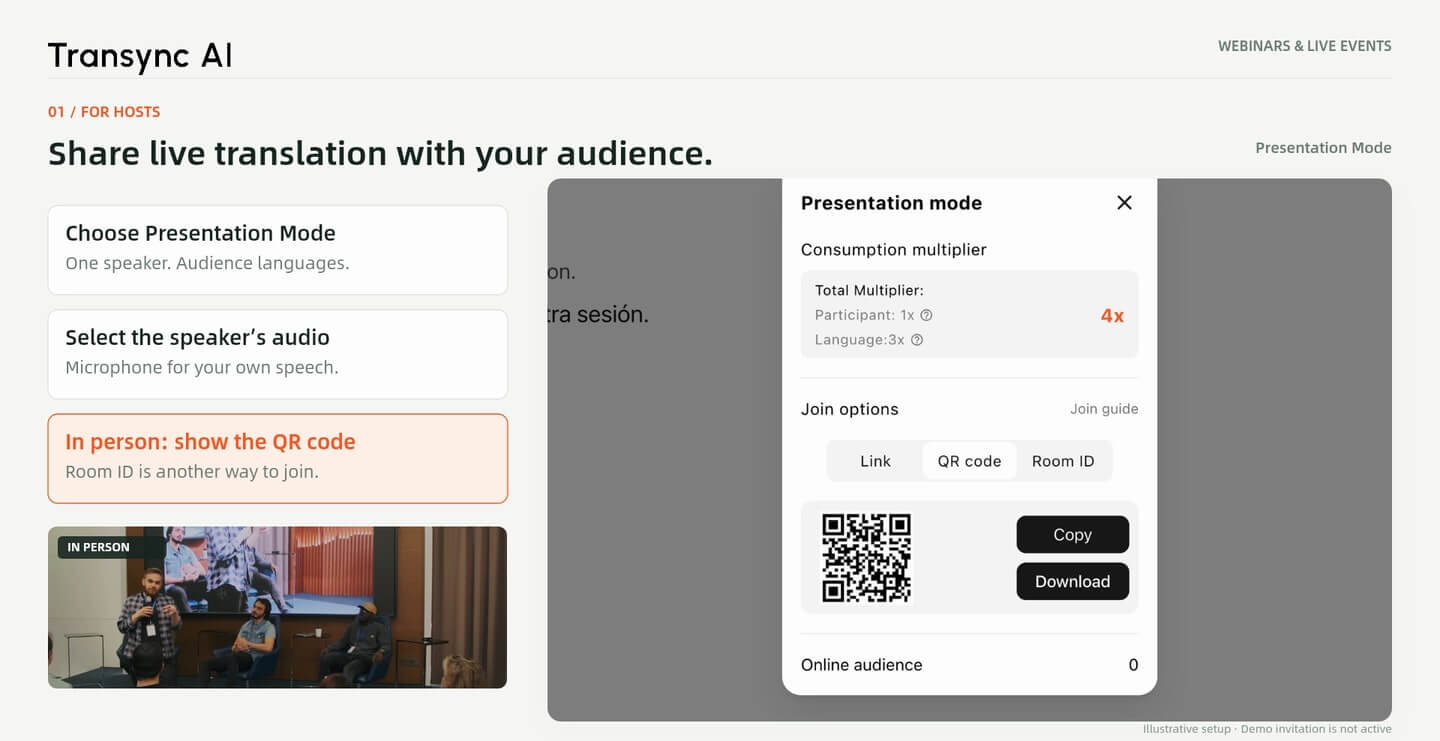
Chọn Chế độ Trình chiếu, thiết lập ngôn ngữ nguồn và ngôn ngữ người nghe, chọn âm thanh của người thuyết trình và bắt đầu. Chia sẻ liên kết trực tuyến hoặc hiển thị mã QR tại địa điểm tổ chức.
Sử dụng tính năng dịch thuật hội thảo trực tuyến để theo dõi các buổi nói chuyện trực tuyến và sự kiện trực tiếp bằng nhiều ngôn ngữ khác nhau. Chia sẻ bản dịch trực tiếp với tư cách người chủ trì, tham gia thuyết trình trên thiết bị của riêng bạn hoặc dịch độc lập khi không có phiên chia sẻ nào.
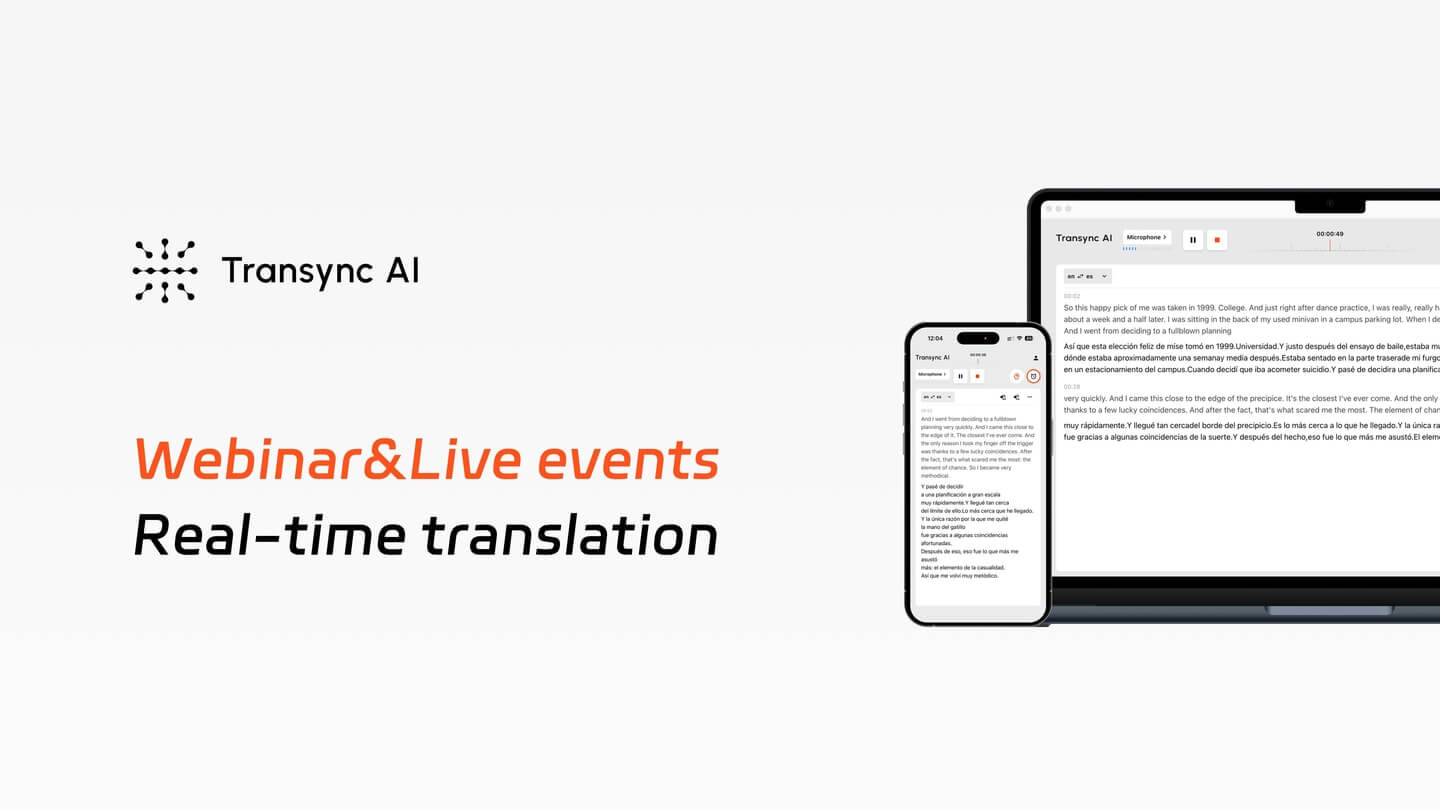
Dịch từ tiếng Anh sang tiếng Tây Ban Nha · Tổ chức, tham gia hoặc dịch độc lập. Giao diện sản phẩm và bản dịch chỉ mang tính minh họa.
Phục vụ khán giả đa ngôn ngữ
Hãy tổ chức một phiên dịch chung cho người tham dự và cho phép họ lựa chọn ngôn ngữ từ danh sách ngôn ngữ bạn cung cấp.
Tham gia sự kiện của người khác
Mở liên kết bài thuyết trình của người dẫn chương trình hoặc quét mã QR của họ để đọc bản dịch trực tiếp trên thiết bị của bạn.
Tham dự mà không có người phiên dịch chung
Hãy bắt đầu phiên giao tiếp một chiều của riêng bạn bằng âm thanh từ máy tính hoặc micro trong phòng.
Hướng dẫn cài đặt
Hãy bắt đầu với vai trò của bạn. Hướng dẫn này sử dụng tiếng Anh để dịch sang tiếng Tây Ban Nha và bao gồm cả các sự kiện trực tuyến và trực tiếp.
1. Tổ chức một sự kiện
Chọn Chế độ Trình chiếu, thiết lập ngôn ngữ nguồn và ngôn ngữ người nghe, chọn âm thanh của người thuyết trình và bắt đầu. Chia sẻ liên kết trực tuyến hoặc hiển thị mã QR tại địa điểm tổ chức.
2. Tham gia phiên của người chủ trì
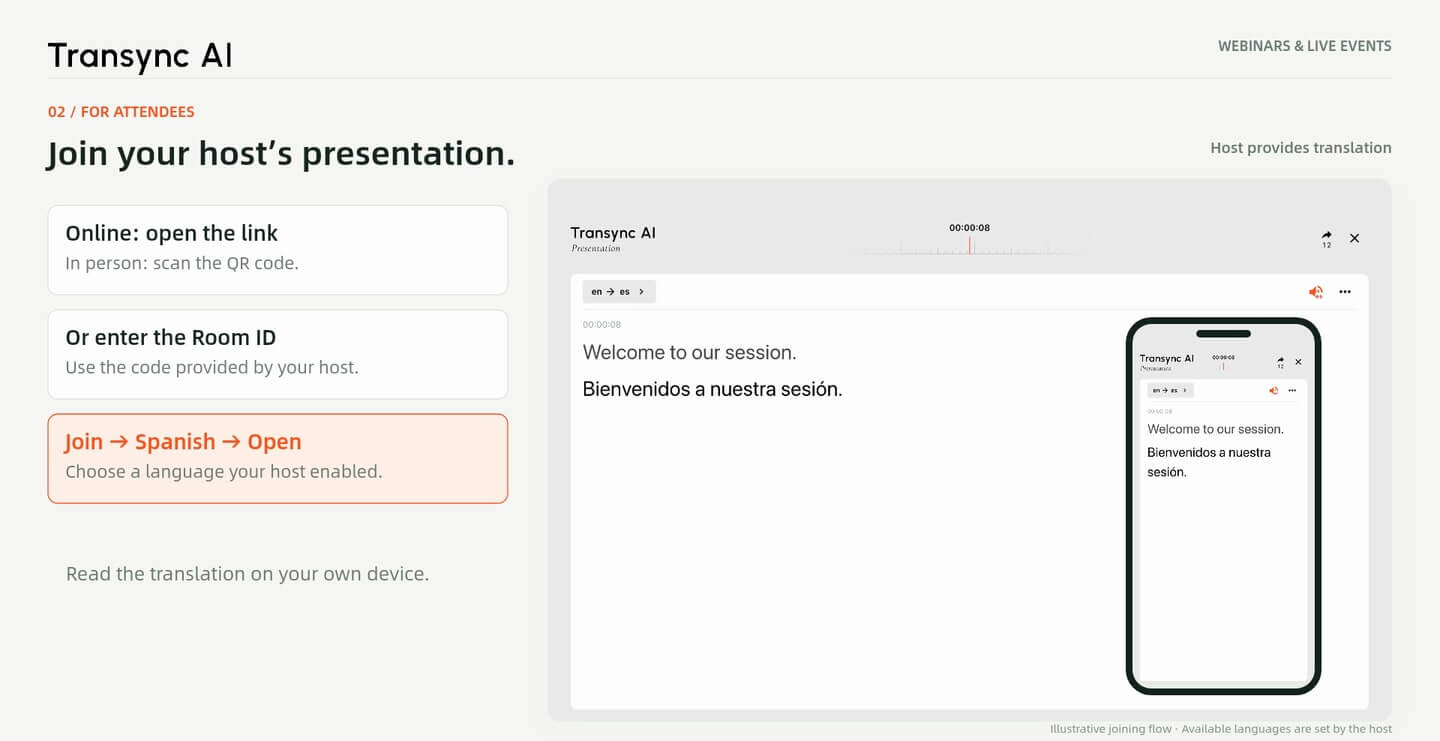
Mở liên kết, quét mã QR hoặc nhập ID phòng. Tham gia, chọn ngôn ngữ do người chủ trì cung cấp và mở tính năng dịch trực tiếp.
3. Tự dịch
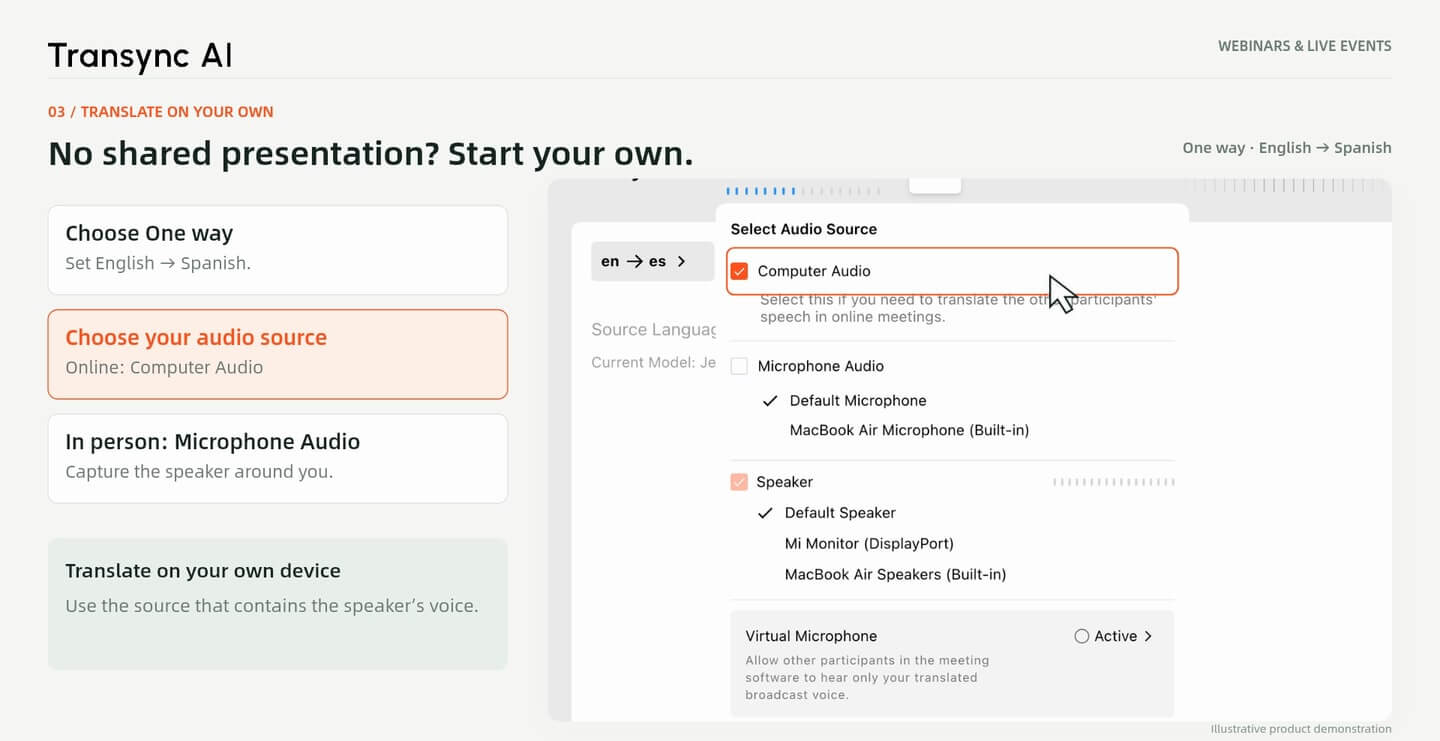
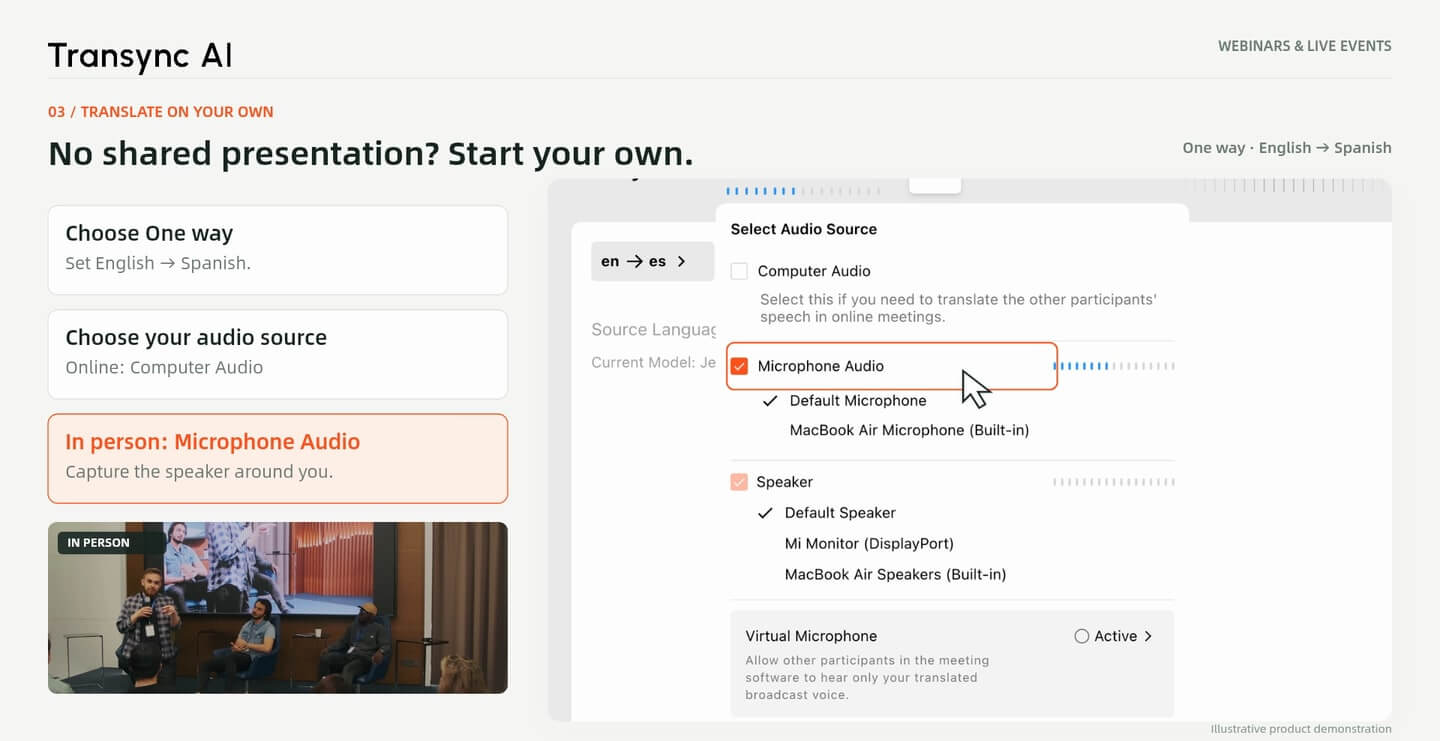
Chọn một phương thức và cặp ngôn ngữ của bạn. Chọn Âm thanh máy tính cho hội thảo trực tuyến hoặc Âm thanh micro cho bài thuyết trình trực tiếp, sau đó bắt đầu.
TRONG Chế độ trình bày, Chọn ngôn ngữ của bài thuyết trình và bật các ngôn ngữ mục tiêu mà người nghe cần. Chọn nguồn âm thanh chứa giọng nói của người thuyết trình, sau đó bắt đầu phiên.
Đối với hội thảo trực tuyến, hãy chia sẻ liên kết bài thuyết trình. Tại sự kiện trực tiếp, hãy hiển thị mã QR để người tham dự có thể tham gia trên thiết bị của riêng họ. Mã phòng (Room ID) cung cấp một cách khác để tham gia phiên họp.
Nếu người chủ trì có bài thuyết trình, hãy mở lời mời và chọn... Tham gia, chọn ngôn ngữ có sẵn và chọn Mở. Hướng dẫn này sử dụng tiếng Tây Ban Nha cho phần thuyết minh bằng tiếng Anh.
Người chủ trì sẽ cung cấp âm thanh cho phiên họp chung này. Người tham dự không cần phải thiết lập micro hoặc thiết bị thu âm của riêng mình. Các tùy chọn ngôn ngữ của bạn phụ thuộc vào những gì người chủ trì đã cho phép.
Không có liên kết bài thuyết trình? Mở Transync AI và chọn Một chiều. Đặt ngôn ngữ của người nói làm ngôn ngữ nguồn và ngôn ngữ bạn muốn đọc làm ngôn ngữ đích.
Xem hội thảo trực tuyến trên máy tính của bạn, chọn Âm thanh máy tính, và bắt đầu dịch. Mở Hình ảnh trong hình ảnh Để giữ cho phụ đề nổi luôn hiển thị trong khi bạn xem, hãy đặt cửa sổ sao cho nó không che khuất các slide.
Để đặt lịch phiên dịch riêng tại địa điểm đã chọn, hãy chọn... Âm thanh micro Thay vì Âm thanh máy tính. Hãy chọn ngôn ngữ nguồn và ngôn ngữ đích trước khi bắt đầu.
Hãy sử dụng micro có khả năng thu âm rõ người nói. Tuân thủ các quy định về thu âm của ban tổ chức và kiểm tra âm thanh trước khi bài thuyết trình bắt đầu. Nếu người chủ trì đã cung cấp Chế độ Trình chiếu, bạn có thể tham gia phiên chia sẻ đó.
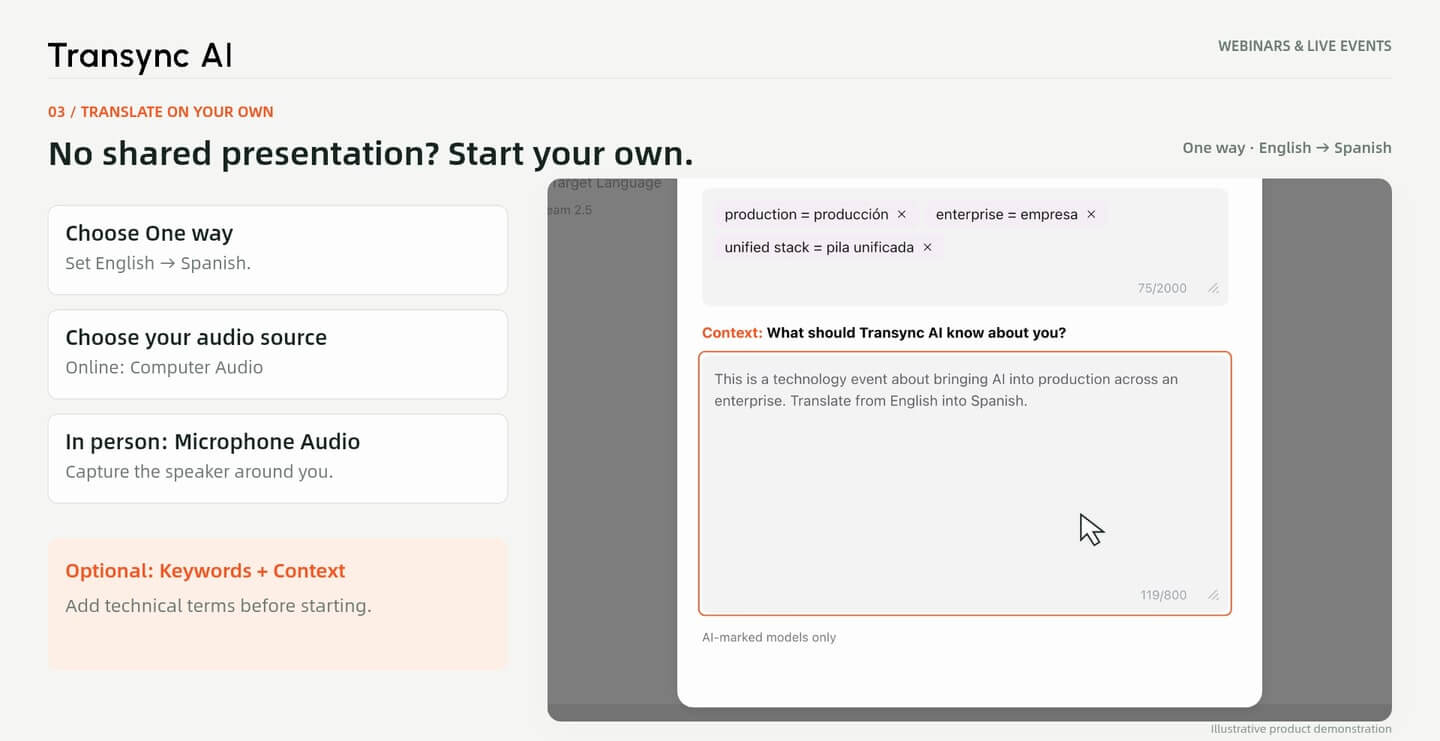
Trước buổi hội thảo trực tuyến về kỹ thuật, bạn có thể tùy chọn thêm... Từ khóa Và Bối cảnh Trong Trợ lý AI, hãy bao gồm các thuật ngữ liên quan và mô tả ngắn gọn về chủ đề.
Hướng dẫn này sử dụng thuật ngữ từ một bài thuyết trình về AI, bao gồm "sản xuất" và "ngăn xếp thống nhất". Việc chuẩn bị này nhằm cung cấp ngữ cảnh; tuy nhiên, nó không đảm bảo rằng mọi thuật ngữ sẽ được dịch chính xác.
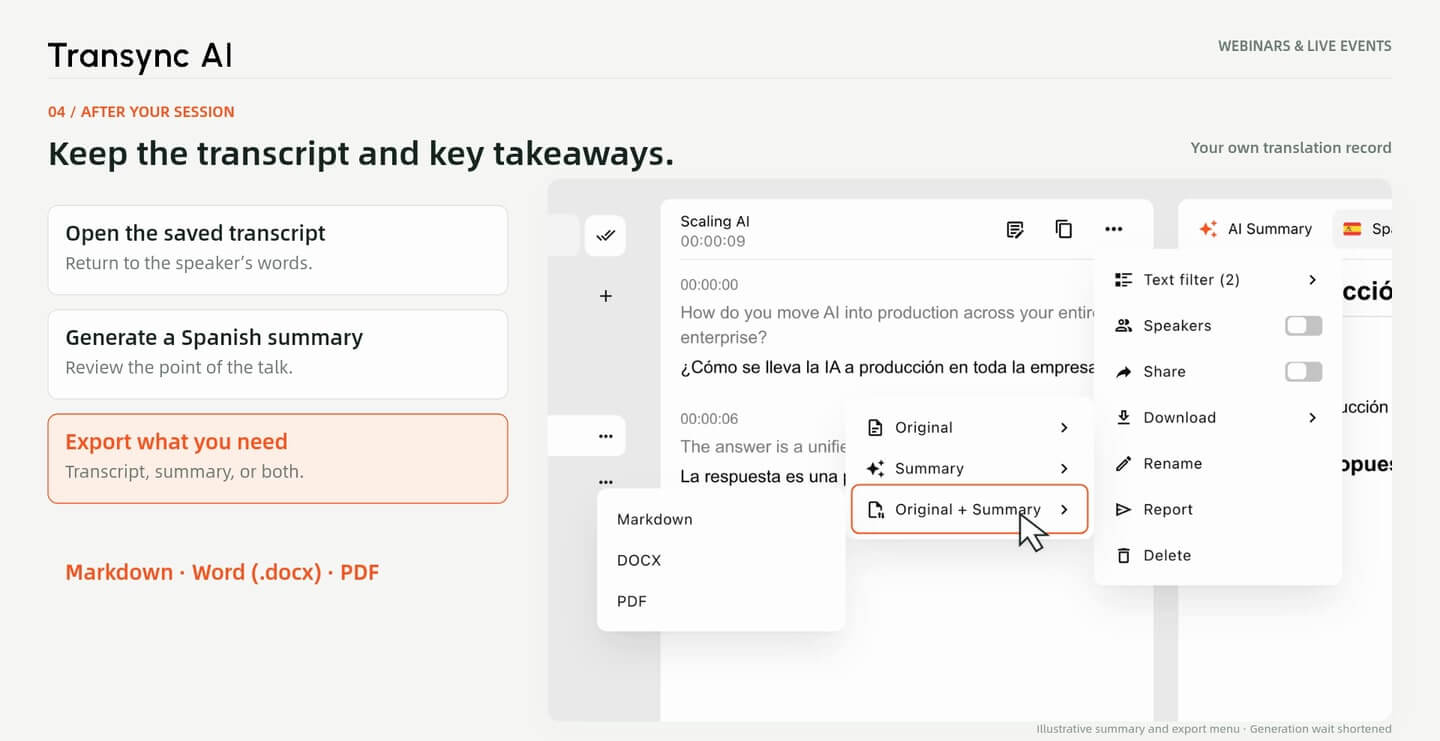
Sau khi hoàn thành phiên dịch của riêng bạn, hãy mở bản ghi đã lưu và tạo bản ghi mới. Tóm tắt AI bằng ngôn ngữ bạn đã chọn. Ví dụ này tạo ra bản tóm tắt bằng tiếng Tây Ban Nha.
Trong menu tải xuống, hãy chọn Nguyên bản, Bản tóm tắt hoặc Bản gốc + Tóm tắt. Xuất dưới dạng Giảm giá, Từ (.docx) hoặc PDF Để xem lại sau. Kiểm tra các chi tiết quan trọng so với bài thuyết trình gốc.
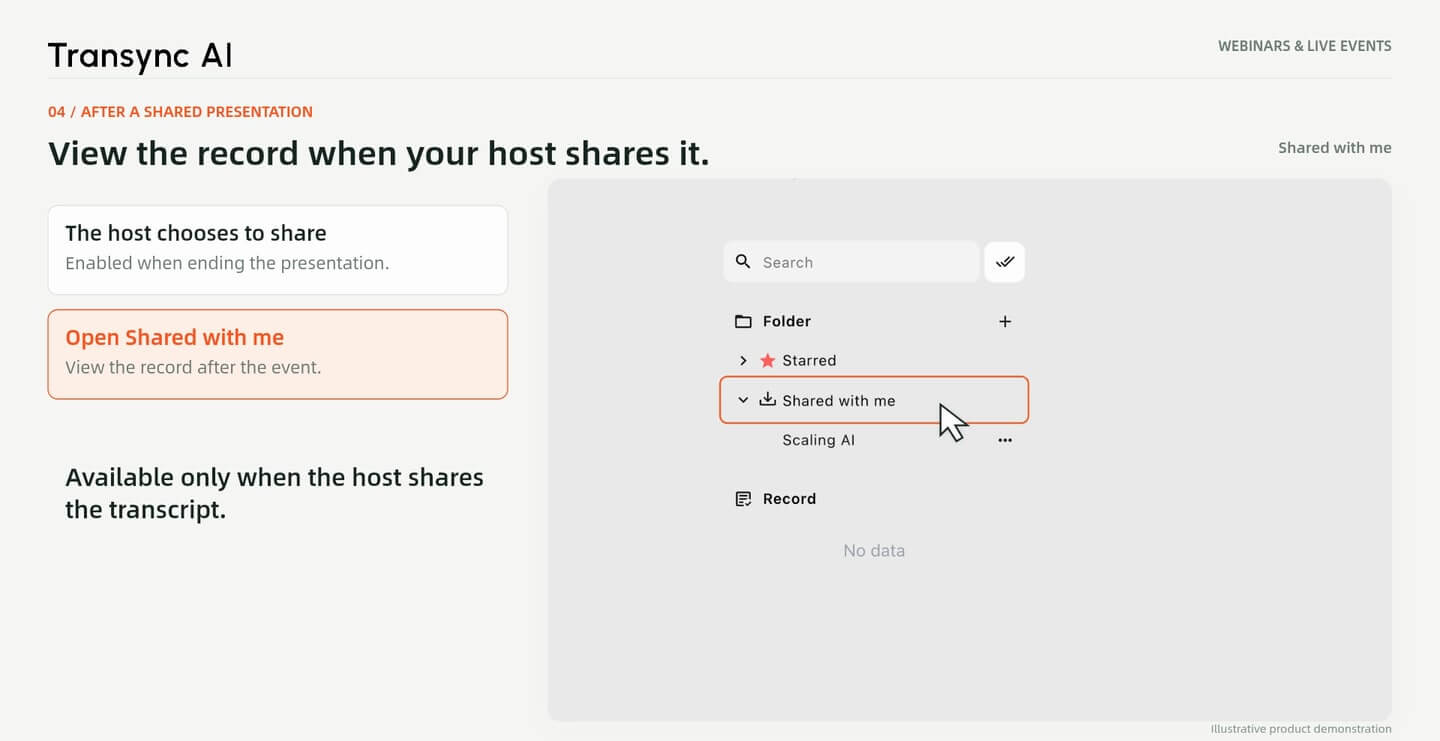
Việc tham gia một buổi thuyết trình trực tiếp không tự động cho phép bạn truy cập vào bản ghi lại sau đó. Người tham dự có thể xem bản ghi lại. chỉ khi người chủ trì chọn chia sẻ nó.
Hướng dẫn này hiển thị bản ghi được chia sẻ bên dưới. Đã chia sẻ với tôi. Đây là bản ghi riêng biệt, không liên quan đến bản ghi đã được lưu sau phiên dịch mà bạn tự bắt đầu.
Các khung hình từ video hướng dẫn hội thảo trực tuyến V4. Màn hình sản phẩm, chi tiết phòng, bản dịch và tóm tắt là các ví dụ minh họa về quy trình làm việc. Mã QR và ID phòng hiển thị không phải là lời mời trực tiếp. Hình ảnh sự kiện minh họa bối cảnh và không ngụ ý sự chứng thực.
Hãy chọn cách thiết lập phù hợp với vai trò của bạn trước sự kiện: chia sẻ bài thuyết trình, tham gia cùng người dẫn chương trình hoặc bắt đầu phiên dịch của riêng bạn.
Câu trả lời nhanh
Tổ chức sự kiện, tham gia, thiết lập âm thanh và ghi hình sau sự kiện.
Người chủ trì sử dụng Chế độ Trình bày để chia sẻ bản dịch với người tham dự. Người tham dự có thể tham gia phiên của người chủ trì. Nếu không có bản trình bày được chia sẻ, hãy bắt đầu bản dịch một chiều của riêng bạn.
Đúng vậy. Hướng dẫn này hiển thị cả ba tùy chọn tham gia. Sau khi tham gia, hãy chọn ngôn ngữ mà người chủ trì đã bật và mở tính năng dịch trực tiếp.
Không. Người chủ trì sẽ cung cấp âm thanh cho bài thuyết trình được chia sẻ đó. Bạn cần có âm thanh máy tính hoặc âm thanh micro khi tự mình thực hiện phiên dịch.
Sử dụng âm thanh máy tính cho hội thảo trực tuyến phát trên máy tính của bạn. Sử dụng âm thanh micro cho bài thuyết trình trực tiếp, tuân theo các quy định về thu âm của địa điểm tổ chức.
Mở chế độ Hình trong Hình (Picture in Picture) trong phiên dịch của bạn để cửa sổ phụ đề luôn hiển thị. Di chuyển nó ra khỏi nội dung quan trọng của slide.
Đối với phiên làm việc của riêng bạn, hãy mở bản ghi đã lưu, tạo bản tóm tắt và xuất bản gốc, bản tóm tắt hoặc cả hai. Nếu bạn tham gia một bài thuyết trình, bản ghi của bài thuyết trình đó chỉ có sẵn khi người chủ trì chia sẻ nó.
Đối với bài thuyết trình chung, hãy chọn ngôn ngữ từ danh sách các ngôn ngữ được máy chủ hỗ trợ. Đối với phiên làm việc riêng của bạn, hãy chọn ngôn ngữ nguồn và ngôn ngữ đích có sẵn trong Transync AI. Ví dụ này sử dụng dịch từ tiếng Anh sang tiếng Tây Ban Nha. Xem các ngôn ngữ được hỗ trợ.
Không. Kết quả đầu ra của AI có thể chứa lỗi, đặc biệt là với âm thanh không rõ ràng hoặc thuật ngữ không quen thuộc. Hãy xem lại các chi tiết quan trọng so với lời nói và tài liệu gốc của người nói.