
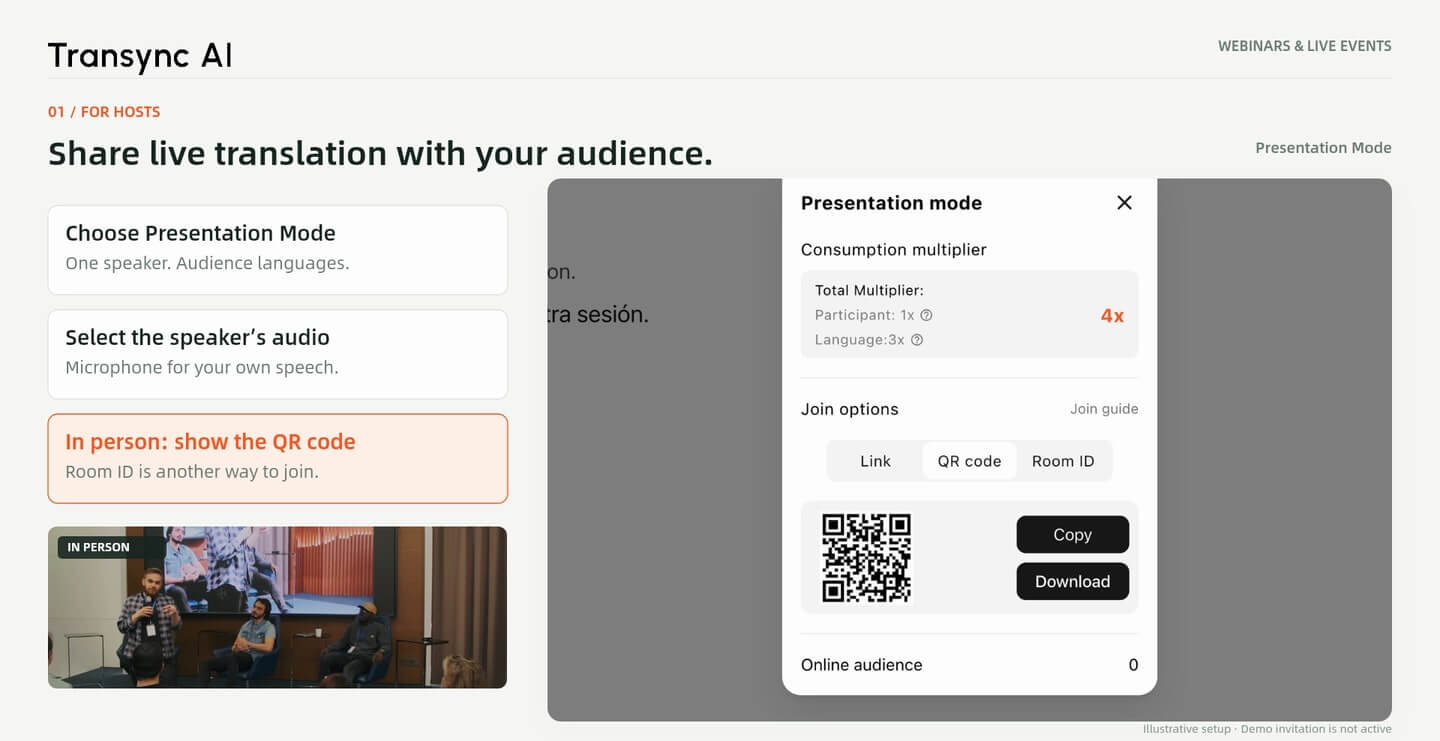
1. Bir etkinlik düzenleyin.
Sunum Modunu seçin, kaynak ve dinleyici dillerini ayarlayın, konuşmacının sesini seçin ve başlayın. Çevrimiçi bir bağlantı paylaşın veya QR kodunu etkinlik alanında görüntüleyin.
Webinar çevirisini kullanarak çevrimiçi konuşmaları ve yüz yüze etkinlikleri farklı dillerde takip edin. Sunucu olarak canlı çeviri paylaşın, kendi cihazınızdan bir sunuma katılın veya ortak oturum olmadığında bağımsız olarak çeviri yapın.
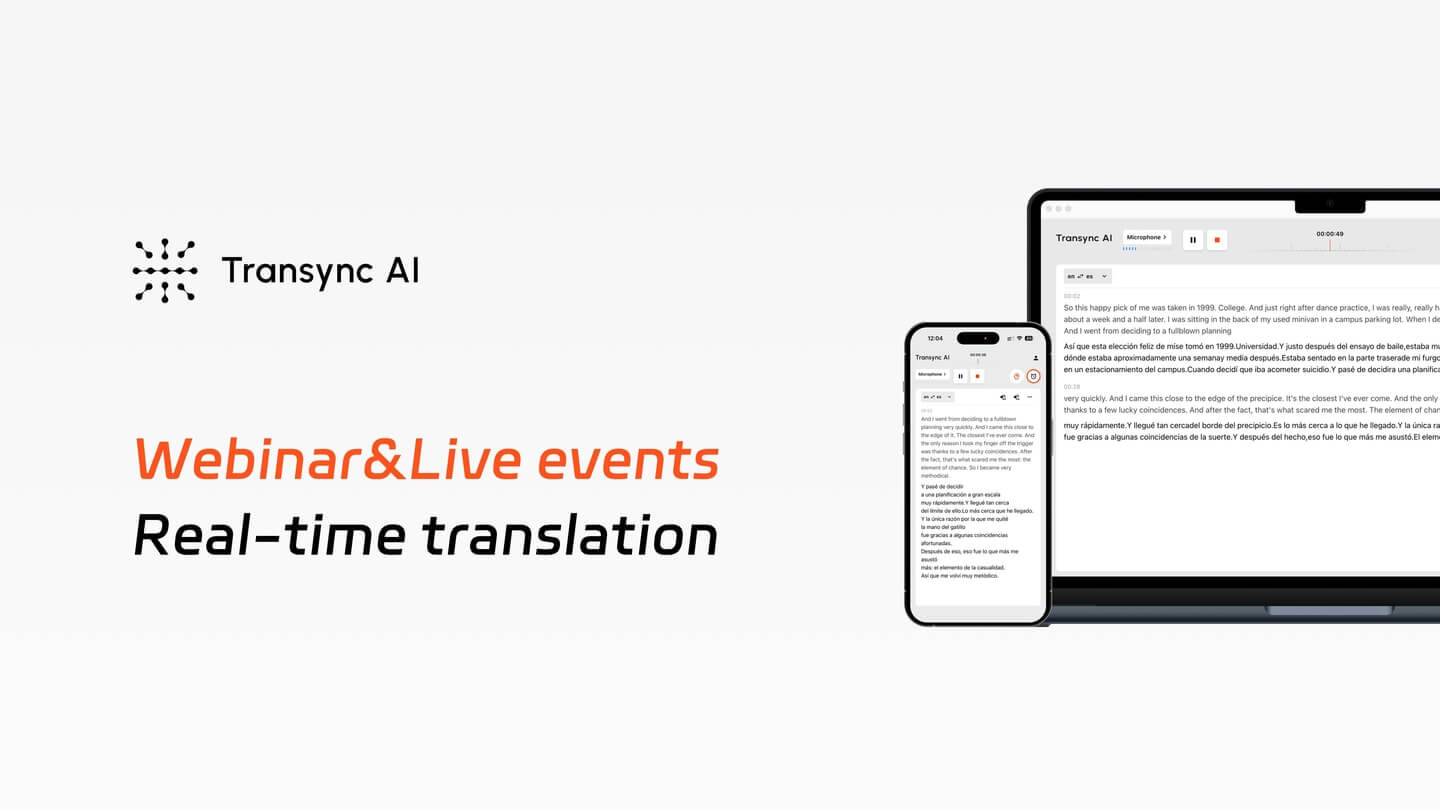
İngilizce'den İspanyolca'ya · Sunucu olun, katılın veya bağımsız olarak çeviri yapın. Ürün arayüzleri ve çeviriler örnek niteliğindedir.
Çok dilli bir izleyici kitlesine ev sahipliği yapmak
Katılımcılara ortak bir çeviri oturumu verin ve etkinleştirdiğiniz diller arasından seçim yapmalarına izin verin.
Başkasının etkinliğine katılmak
Sunumun canlı çevirisini cihazınızda okumak için sunucunun sunum bağlantısını açın veya QR kodunu tarayın.
Ortak çeviri olmadan katılmak
Bilgisayarınızdan veya odadaki bir mikrofondan gelen sesi kullanarak kendi tek yönlü oturumunuzu başlatın.
Kurulum kılavuzu
Öncelikle rolünüzü belirleyin. Bu kılavuz İngilizce'den İspanyolca'ya çevrilmiştir ve hem çevrimiçi hem de yüz yüze etkinlikleri kapsamaktadır.
1. Bir etkinlik düzenleyin.
Sunum Modunu seçin, kaynak ve dinleyici dillerini ayarlayın, konuşmacının sesini seçin ve başlayın. Çevrimiçi bir bağlantı paylaşın veya QR kodunu etkinlik alanında görüntüleyin.
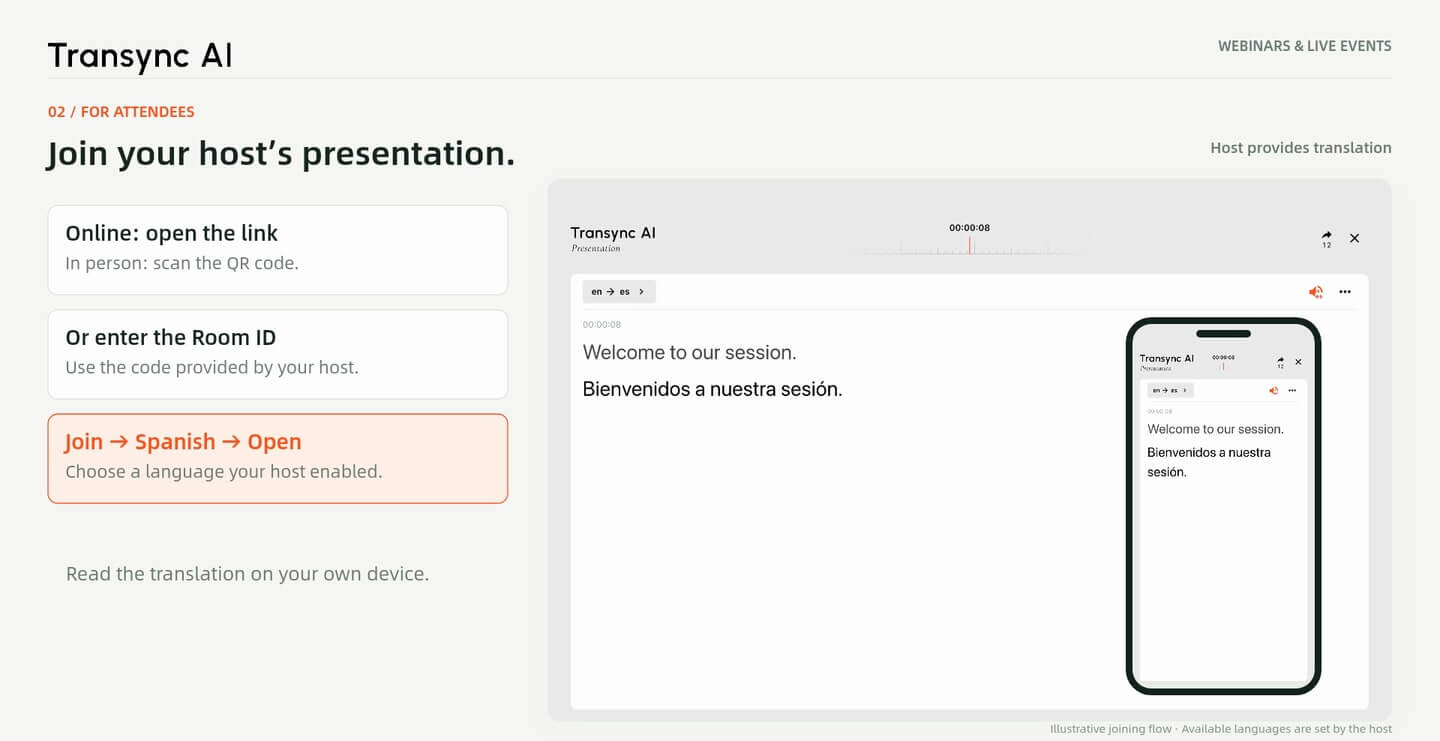
2. Ev sahibinin oturumuna katılın.
Bağlantıyı açın, QR kodunu tarayın veya Oda Kimliğini girin. Katılın, sunucunun sunduğu dillerden birini seçin ve canlı çeviriyi açın.
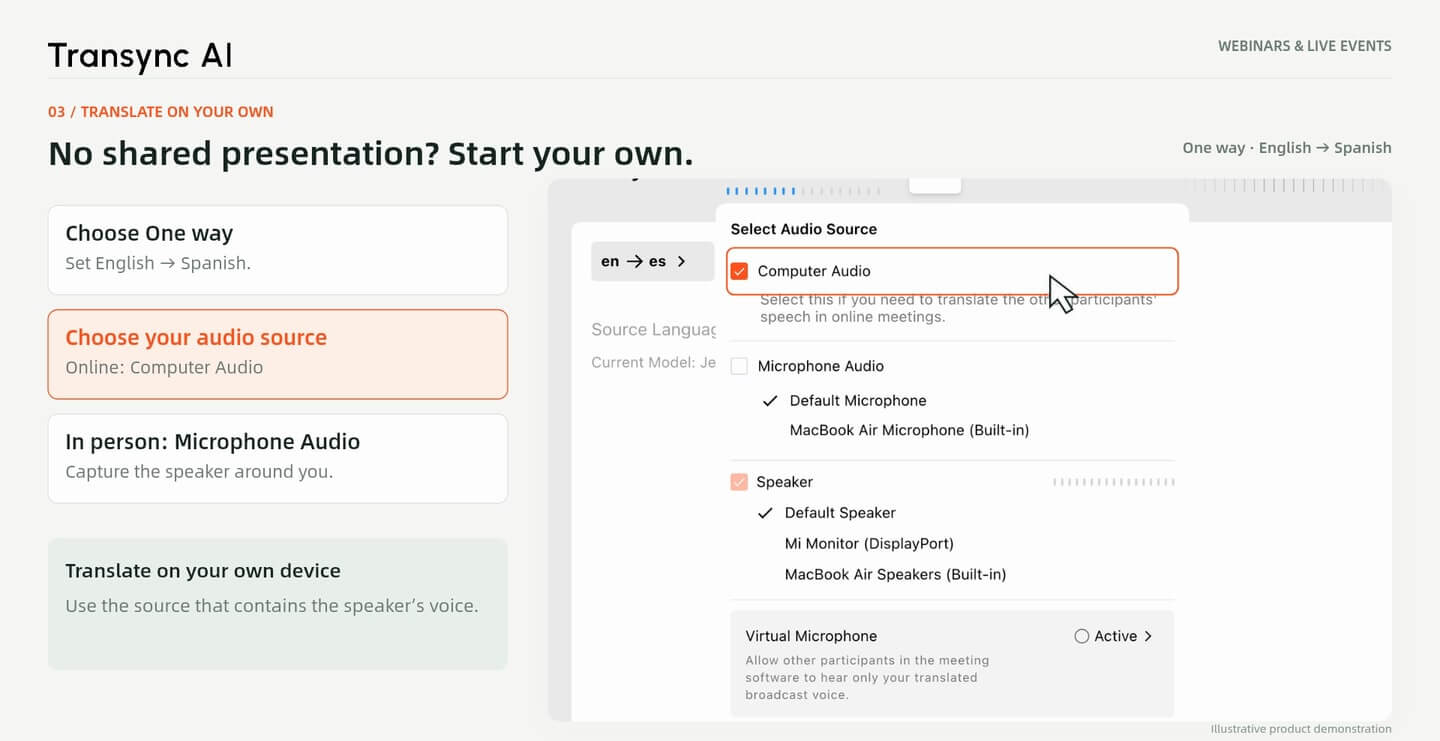
3. Kendi başınıza çevirin
Bir yöntem ve dil çiftinizi seçin. Çevrimiçi bir web semineri için Bilgisayar Sesini veya yüz yüze bir konuşma için Mikrofon Sesini seçin ve ardından başlayın.
İçinde Sunum Modu, Konuşmanın dilini seçin ve hedef kitlenizin ihtiyaç duyduğu dilleri etkinleştirin. Konuşmacının sesini taşıyan ses kaynağını seçin ve ardından oturumu başlatın.
Çevrimiçi bir web semineri için sunum bağlantısını paylaşın. Yüz yüze bir etkinlikte, katılımcıların kendi cihazlarından katılabilmeleri için QR kodunu gösterin. Oda Kimliği, oturuma girmenin başka bir yolunu sağlar.
Eğer ev sahibi bir sunum yapacaksa, davetiyeyi açın ve seçin. Katılmak, Mevcut dillerden birini seçin ve ardından seçin. Açık. Bu kılavuzda İngilizce anlatım için İspanyolca kullanılmıştır.
Bu paylaşımlı oturum için ses, oturum sahibi tarafından sağlanır. Katılımcıların kendi mikrofonlarını veya bilgisayar ses kayıt cihazlarını kurmalarına gerek yoktur. Dil seçenekleriniz, oturum sahibinin etkinleştirdiği seçeneklere bağlıdır.
Sunum bağlantısı yok mu? Transync AI'yi açın ve seçin. Tek Yön. Konuşmacının dilini kaynak dil, okumak istediğiniz dili ise hedef dil olarak ayarlayın.
Web seminerini bilgisayarınızda oynatın, seçin Bilgisayar Sesi, ve çeviriye başlayın. Açın Resim içinde resim İzlerken kayan altyazıların görünür kalmasını sağlamak için pencereyi slaytları kapatmayacak şekilde yerleştirin.
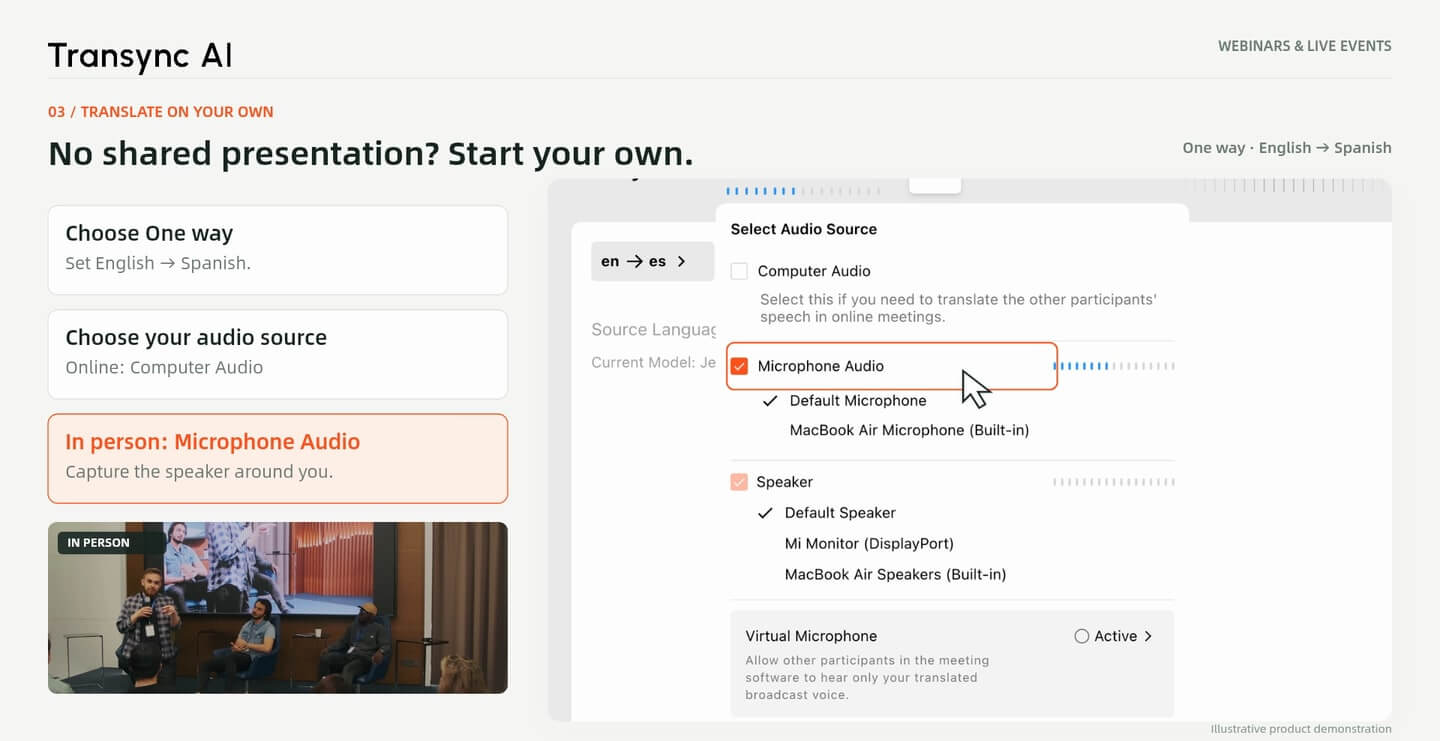
Bir mekânda kendi tercüme seansınız için, aşağıdaki seçeneği belirleyin. Mikrofon Sesi Bilgisayar Sesi yerine. Başlamadan önce kaynak ve hedef dilleri seçin.
Konuşmacının sesini net bir şekilde algılayabilen bir mikrofon kullanın. Ses kaydı için organizatörün kurallarına uyun ve konuşma başlamadan önce sesi kontrol edin. Eğer ev sahibi zaten Sunum Modu sunuyorsa, bunun yerine o paylaşımlı oturuma katılabilirsiniz.
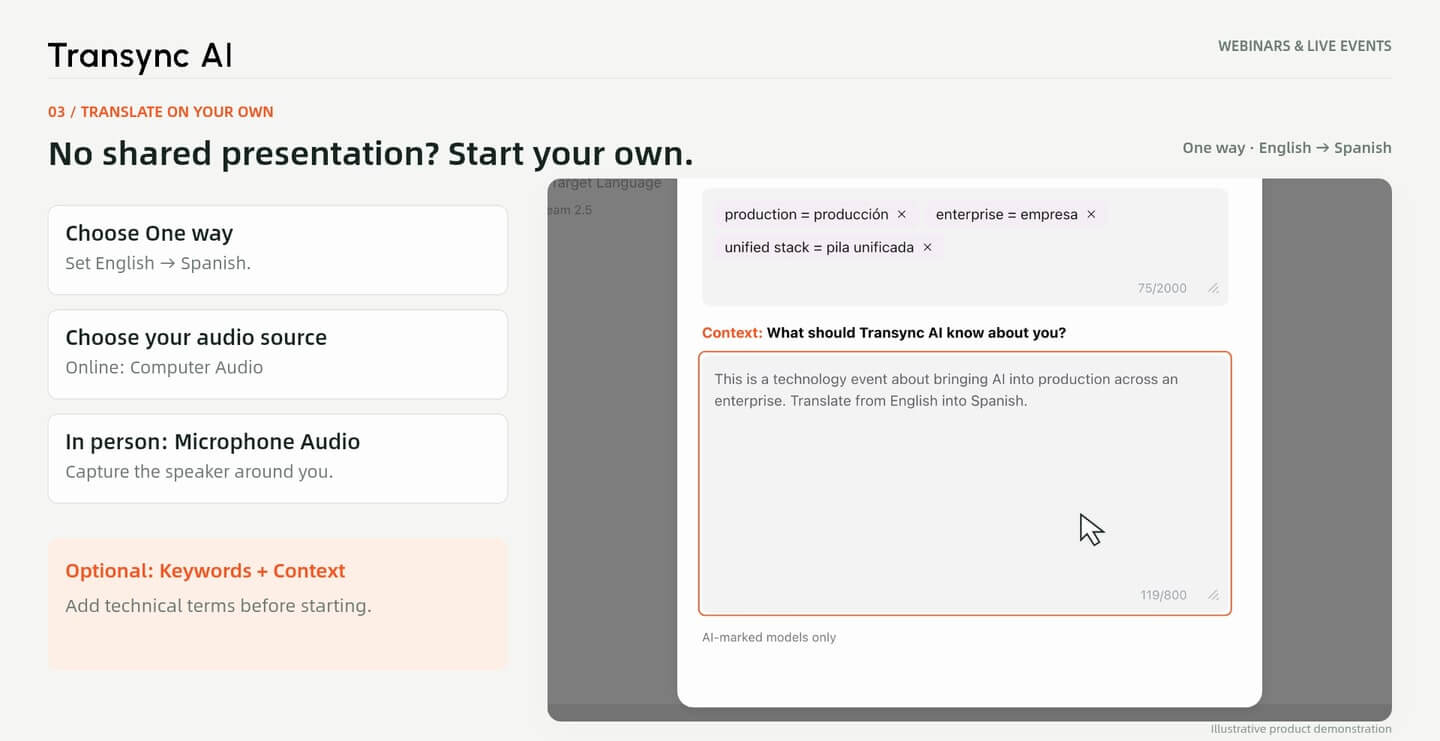
Teknik bir web seminerinden önce isteğe bağlı olarak ekleyin. Anahtar Kelimeler Ve Bağlam Yapay Zeka Asistanı'nda. İlgili terimleri ve konunun kısa bir açıklamasını ekleyin.
Bu kılavuz, "üretim" ve "birleşik yığın" gibi yapay zeka sunumundan alınan terminolojiyi kullanmaktadır. Bu hazırlık bağlam sağlamaktadır; ancak her terimin doğru çevrileceğini garanti etmemektedir.
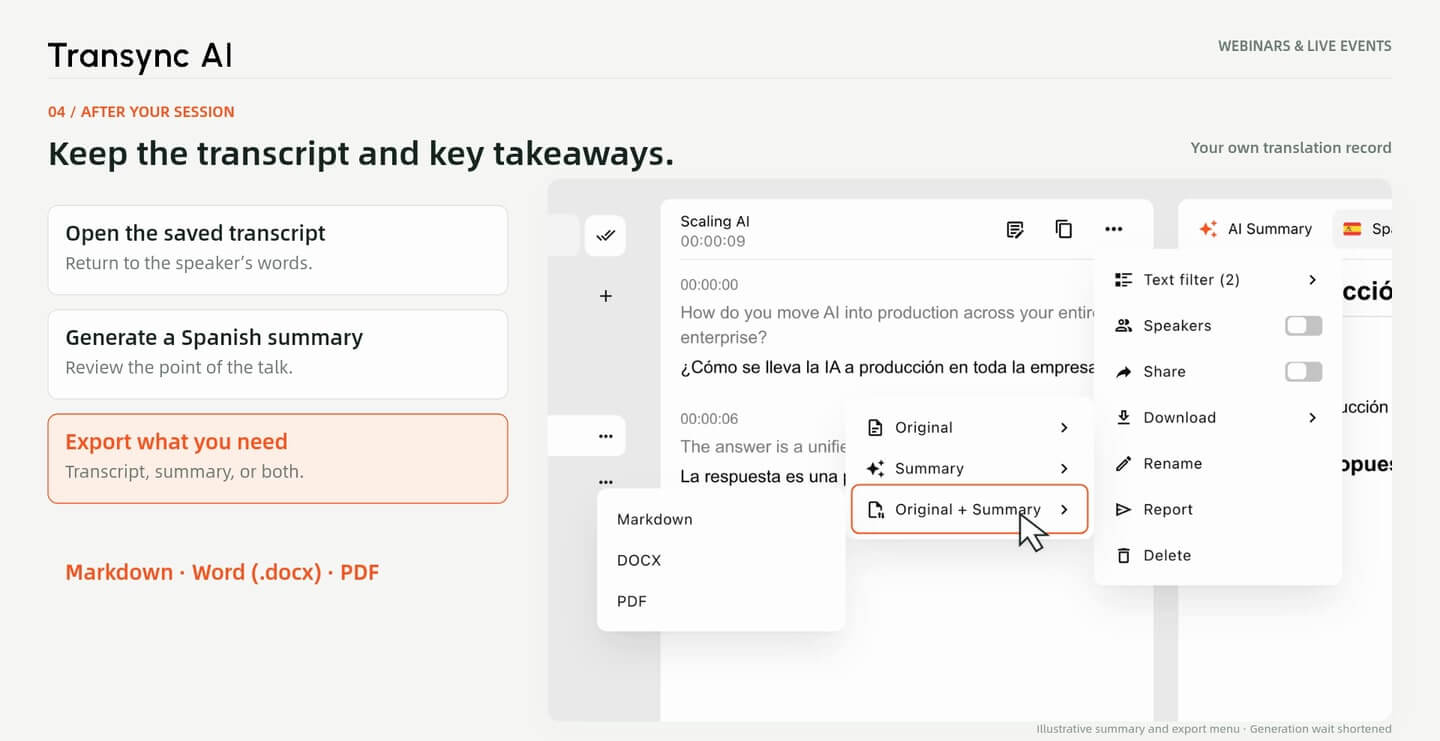
Kendi çeviri oturumunuzdan sonra, kaydedilmiş transkripti açın ve bir transkript oluşturun. AI Özeti Seçtiğiniz dilde. Örnek, İspanyolca bir özet oluşturur.
İndirme menüsünde, şunu seçin: Orijinal, Özet veya Orijinal + Özet. Farklı şekilde dışa aktar Markdown, Word (.docx) veya PDF Daha sonra gözden geçirmek üzere. Önemli ayrıntıları orijinal konuşmayla karşılaştırın.
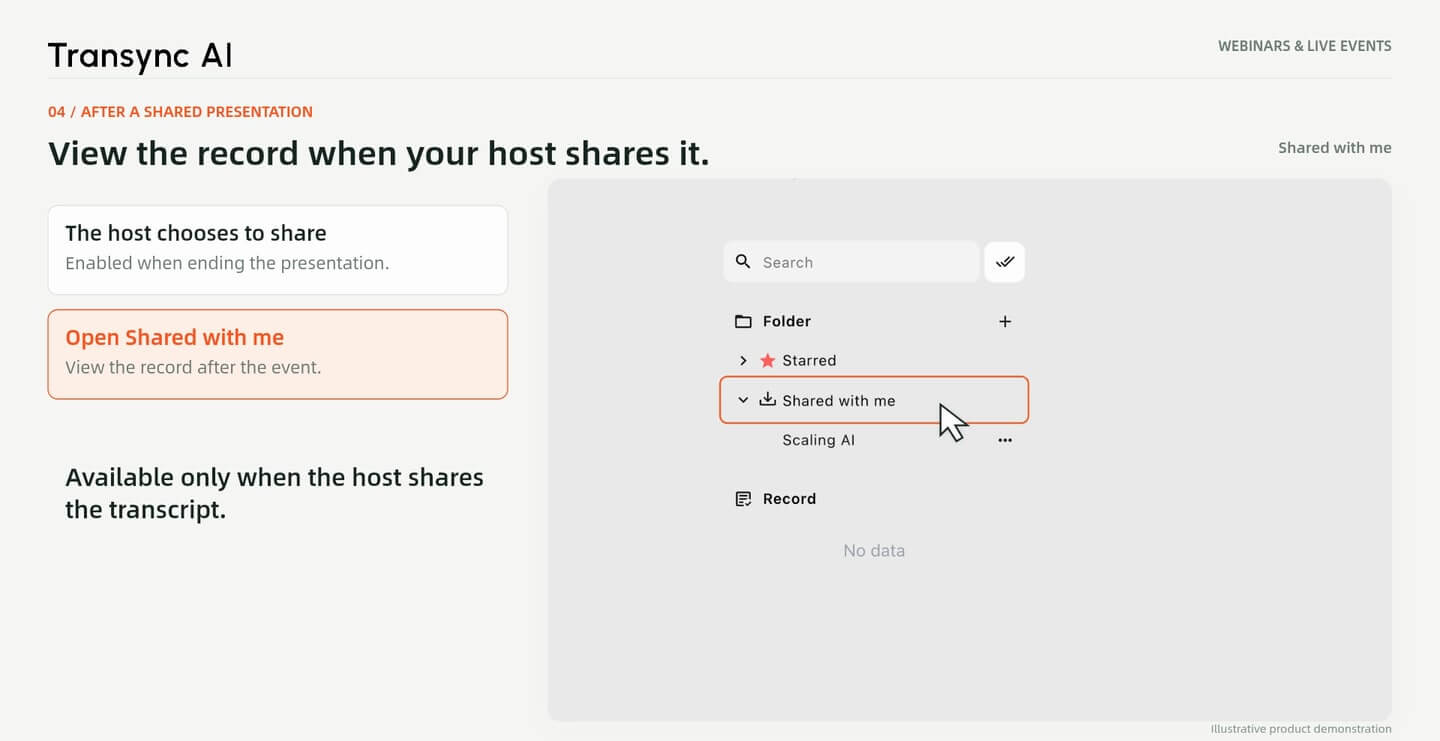
Canlı bir sunuma katılmak, sonrasında sunumun kaydına otomatik olarak erişim hakkı vermez. Katılımcılar sunumun kaydını görüntüleyebilirler. yalnızca ev sahibi paylaşmayı seçtiğinde.
Bu kılavuz, paylaşılan kaydı aşağıdaki şekilde göstermektedir. Benimle paylaşıldı. Bu, kendi başlattığınız çeviri oturumundan sonra kaydedilen transkriptten ayrıdır.
Webinar V4 tanıtımından kareler. Ürün ekranları, oda detayları, çeviriler ve özetler, iş akışına dair örneklerdir. Gösterilen QR kodu ve Oda Kimliği canlı davetiye değildir. Etkinlik görselleri ortamı göstermektedir ve onay anlamına gelmez.
Etkinlikten önce rolünüze uygun kurulumu seçin: bir sunum paylaşın, sunucunuza katılın veya kendi çevirinizi yapmaya başlayın.
Hızlı cevaplar
Etkinliğin sunuculuğunu, katılımını, ses sisteminin kurulumunu ve etkinlik sonrası kayıtlarını yapmak.
Sunucular, çeviriyi izleyicilerle paylaşmak için Sunum Modunu kullanır. Katılımcılar sunucunun oturumuna katılabilir. Paylaşılan bir sunum yoksa, kendi tek yönlü çevirinizi başlatın.
Evet. Kılavuzda üç giriş seçeneğinin tümü gösteriliyor. Katıldıktan sonra, sunucunun etkinleştirdiği bir dili seçin ve canlı çeviriyi açın.
Hayır. Sunumun ses dosyasını sunucu sağlar. Kendi çeviri oturumunuzu çalıştırdığınızda bilgisayar sesi veya mikrofon sesi gereklidir.
Bilgisayarınızda oynatılan bir web semineri için Bilgisayar Sesini kullanın. Yüz yüze yapılan bir konuşma için, mekanın ses kayıt kurallarına tabi olmak kaydıyla Mikrofon Sesini kullanın.
Çeviri oturumunuz sırasında, altyazı penceresini ekranda tutmak için Resim İçinde Resim özelliğini açın. Bu pencereyi önemli slayt içeriğinden uzak bir yere taşıyın.
Kendi oturumunuz için kaydedilmiş transkripti açın, özet oluşturun ve orijinalini, özetini veya her ikisini de dışa aktarın. Bir sunuma katıldıysanız, sunum kaydı yalnızca sunucu paylaştığında kullanılabilir.
Ortak sunum için, sunucunun etkinleştirdiği dillerden birini seçin. Kendi oturumunuz için, Transync AI'da mevcut kaynak ve hedef dillerden birini seçin. Örnekte İngilizce'den İspanyolca'ya çeviri kullanılmıştır. Desteklenen dilleri görüntüleyin.
Hayır. Yapay zeka çıktısı, özellikle net olmayan ses veya alışılmadık terminoloji söz konusu olduğunda hatalar içerebilir. Önemli ayrıntıları konuşmacının orijinal sözleri ve materyalleriyle karşılaştırın.