
Yapay zeka gerçek zamanlı çeviri

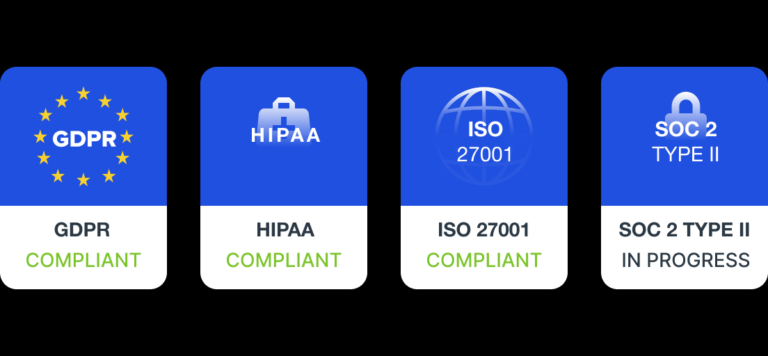
✓ GDPR ✓ ISO 27001 ✓ HIPAA Uyumlu
Çok dilli iletişim için küresel ekipler tarafından güvenilen bir isim.
İş ekiplerine, sınır ötesi satış temsilcilerine, danışmanlara ve uluslararası profesyonellere diller arası net bir şekilde iletişim kurmalarında yardımcı olmak.







60 dilde düşük gecikmeli gerçek zamanlı çeviri
🇨🇳 🇬🇧 🇯🇵 🇰🇷 🇩🇪 🇫🇷 🇷🇺 🇮🇹 🇪🇸
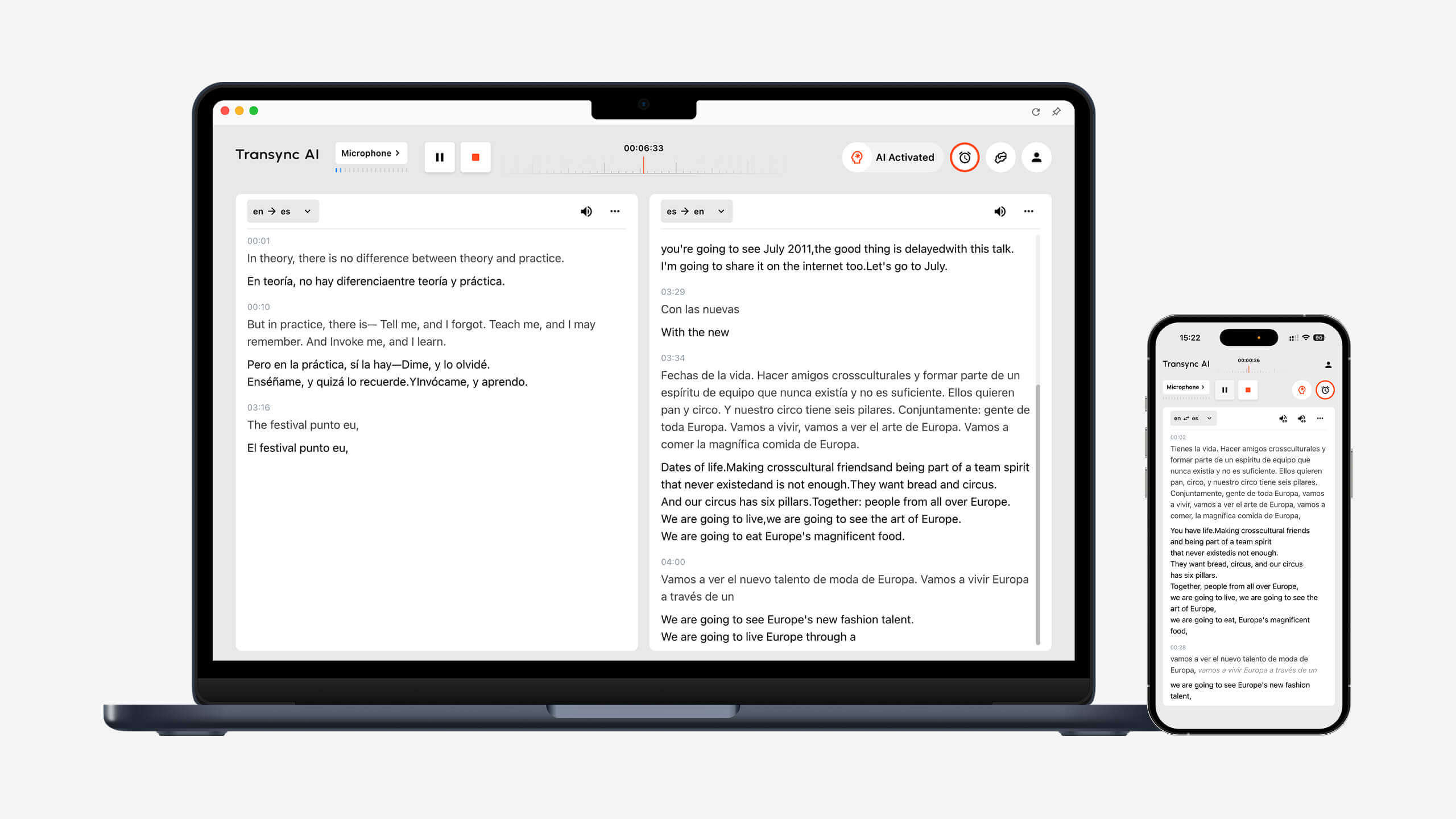
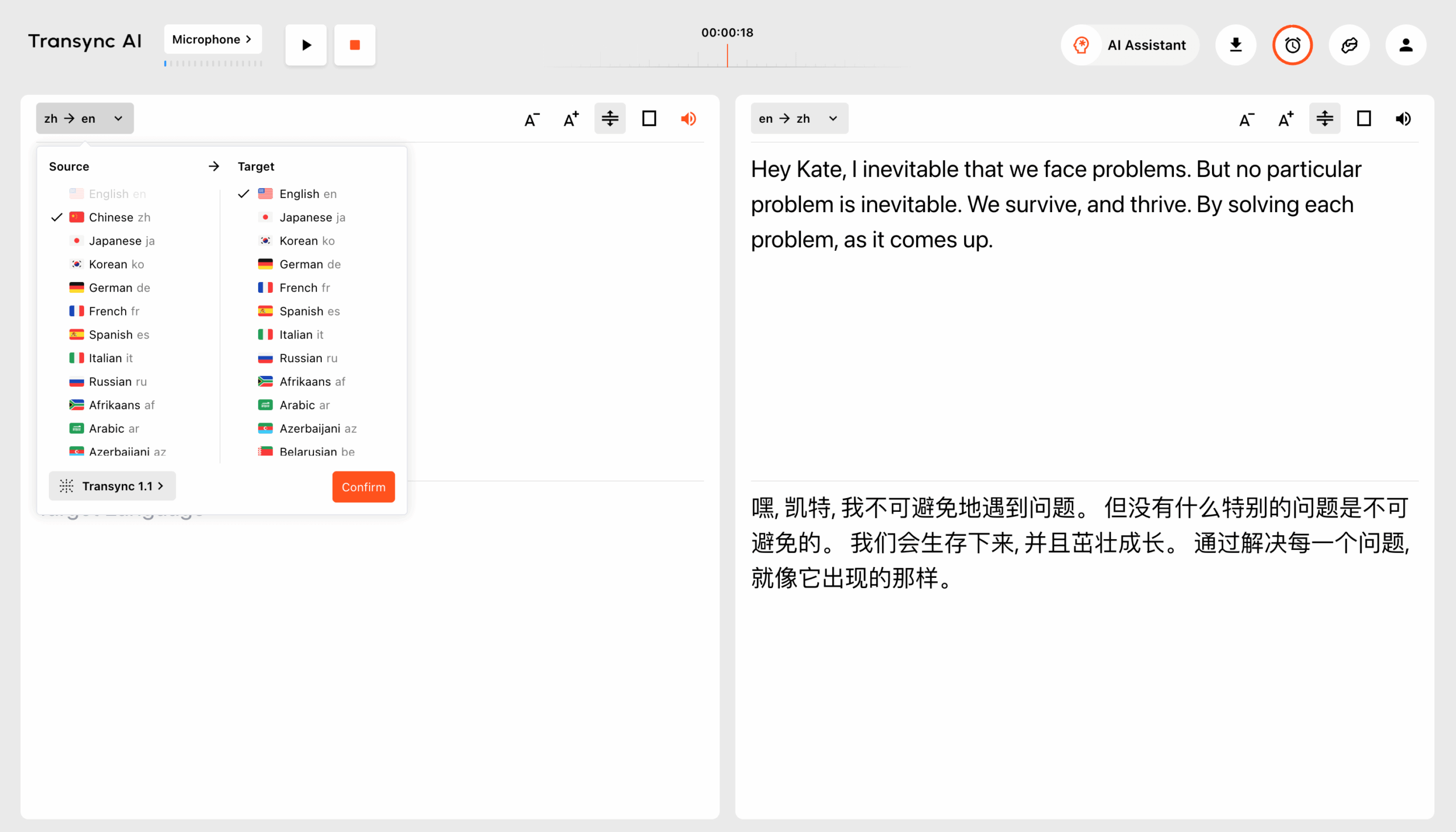
Uçtan uca AI konuşma modeli teknolojisiyle Transsync AI, neredeyse sıfır gecikmeli çift ekran çıkışı sunar. Çince, İngilizce, Japonca, Korece, Kantonca, Almanca, Fransızca, Rusça, İtalyanca ve İspanyolca dahil 60+ dili sürümü. Desteklenen tüm dilleri görüntüle.
Çeşitli konferans yazılımlarıyla uyumludur, eklenti gerektirmez
Transync AI, doğrudan sizin ve toplantıdaki diğer kişilerin konuşmalarını dinler, konuşmacıları otomatik olarak ayırt eder ve çevirir ve şu durumlarda kullanılabilir: çeşitli konferans platformları

Gerçek zamanlı çok yönlü tercüme
Düşük gecikmeli konuşma tanıma, otomatik dil algılama ve çok dilli altyazılar ile bir konuşmanın her iki tarafını da gerçek zamanlı olarak çevirin.
- Gerçek zamanlı konuşma tanıma
- 60 desteklenen dil
- Otomatik dil algılama
- Bölünmüş ekran altyazıları
- Mac, Windows, iOS, Android ve Web platformlarında çapraz platform desteği ve cihazlar arasında senkronize edilmiş veriler.
Daha fazlasını öğrenin Yapay zeka gerçek zamanlı çeviri.
Yapay Zeka Ses Oynatma ve Ses Klonlama
Transync AI çeviri yaparken aynı zamanda yanınızda gerçek bir çevirmen varmış gibi çevrilen içeriğin okunmasını da destekliyor.
- Doğal erkek ve kadın sesleri
- Akışlı ses çıkışı
- Kesintiye uğratılabilir oynatma
- Toplantılar, telefon görüşmeleri ve yüz yüze konuşmalar için kullanışlıdır.
- Ses klonu
Daha fazlasını öğrenin Yapay zeka ses çevirmeni.
Favori Toplantı Platformlarınızla Çalışır
Transync AI'yı halihazırda kullandığınız toplantı araçlarıyla, iş akışınızı değiştirmeden veya başkalarından herhangi bir şey yüklemelerini istemeden kullanın.
- Zoom, Microsoft Teams ve Google Meet ile uyumludur.
- WhatsApp aramalarını ve çevrimiçi toplantıları destekler.
- Toplantı botuna veya tarayıcı uzantısına gerek yok.
- Çevrilmiş ses çıkışı için sanal mikrofon
Daha fazlasını öğrenin AI Canlı toplantı çevirisi.
Yapay zeka toplantı notları, anahtar kelimeler ve bağlam
Çok dilli konuşmaları kaydedin, iki dilli toplantı notları oluşturun ve profesyonel anahtar kelimeler ve bağlam kullanarak çeviri doğruluğunu artırın.
- İki dilli transkriptler
- Yapay zeka toplantı özetleri
- Eylem maddeleri ve önemli kararlar
- Bağlam odaklı çeviri, profesyonel anahtar kelimeler ve bağlam kullanılarak gerçekleştirilir.
Daha fazlasını öğrenin Yapay Zeka Toplantı notları Ve Yapay zeka asistanı.
Canlı Çok Dilli Etkinlikler için Sunum Modu
Konferanslarda, eğitim oturumlarında ve küresel etkinliklerde konuşmacılar ve izleyiciler için gerçek zamanlı yapay zeka destekli çeviri ile dil engellerini aşın.
- Gerçek zamanlı çok dilli sunum çevirisi
- Canlı altyazı ve yapay zeka destekli seslendirme
- QR kodları veya paylaşım bağlantıları aracılığıyla hedef kitleye erişim.
- Uluslararası iletişim için çoklu dil desteği
Daha fazlasını öğrenin Sunum Modu.
Picture-in-Picture ve kayan altyazılar
Toplantıya odaklanırken, ekranınızın herhangi bir yerinde gerçek zamanlı çift dilli altyazıları görünür halde tutun.
- Kayan altyazı penceresi
- Picture-in-Picture çeviri görünümü
- Sürekli üstte kalan ekran
- Ayarlanabilir boyut ve konum
Daha fazlasını öğrenin Picture-in-Picture, yüzen altyazılar
Gizlilik ve Güvenlik
Gizliliğiniz ve veri güvenliğiniz her zaman önceliğimizdir. Transync AI, ses, metin ve toplantı verileriniz için kurumsal düzeyde koruma sağlar. GDPR, ISO 27001 ve HIPAA uyumluyuz ve şu anda SOC 2 Tip II sertifikasyonunu almaya çalışıyoruz. Daha fazla bilgi için web sitemizi ziyaret edin. Güven Merkezi.
01
Kapsamlı Şifreleme Sistemi
Tüm ses ve metin verileriniz, uçtan uca AES-128 şifrelemesi, TLS 1.3 güvenli iletimi de dahil olmak üzere sektör lideri şifrelemeyle korunur; böylece çeviri, transkripsiyon ve toplantı verilerinizin her zaman tamamen güvenli kalması sağlanır.
02
Anında Ses Verilerinin Silinmesi
Tüm ses kayıtları işlendikten hemen sonra silinir ve asla saklanmaz; ham sesler kurtarılamaz, bu da ses verilerinin ifşa olma riskini ortadan kaldırır. Çeviri veya toplantı özetleri için yalnızca işlenmiş metin saklanır. Bu metni istediğiniz zaman silebilirsiniz ve sıkı erişim kontrolü altında tamamen şifrelenmiş olarak kalır.
03
Yapay Zeka Eğitiminin Hiçbir Faydası Yok
Transync AI, kullanıcı verilerinin dahili optimizasyon, ticari eğitim veya üçüncü taraf model güncellemeleri dahil olmak üzere AI modeli eğitimi için asla kullanılmayacağını garanti eder; kullanıcı açıkça izin vermediği sürece verileriniz varsayılan olarak asla eğitim için kullanılmayacaktır.
04
İletişim ve Ağ Güvenliği
Çok katmanlı ağ güvenlik mimarimiz, güvenlik duvarları, DDoS koruması, saldırı tespiti, anormallik izleme ve en az ayrıcalıklı erişim kontrolünü içerir ve tüm iletişim kanallarının, API çağrılarının ve arka uç hizmetlerinin güvenli ve korumalı bir ortamda çalışmasını sağlar.
Transync AI, Gelişmiş Konuşma Çevirisi Büyük Modeli Tarafından Desteklenmektedir
Gelişmiş konuşma tanıma modelleriyle desteklenen ve çok dilli canlı konuşmalar için ince ayar yapılmış olan Transync AI, doğru konuşma tanıma, düşük gecikmeli çeviri ve doğal yapay zeka ses çıkışı sunar. Çevrimiçi toplantılardan yüz yüze iletişime kadar, kullanıcıların diller arası iletişimi hız, netlik ve güvenle anlamalarına ve yanıt vermelerine yardımcı olur.
Çevrimiçi toplantılar, çevrimdışı iletişim ve seyahat senaryoları için uygundur
Profesyonel kullanıcılar arasında popüler olan bu yazılım, yüksek çeviri kararlılığı ve kullanım kolaylığı ile iş akışlarına entegre edilmiştir.
Fonksiyonel modüller
- Gerçek zamanlı konuşma tanıma
- İki dilli çift ekranlı çeviri
- Yapay zeka ses yayını
- Yapay zeka destekli toplantı tutanakları
Kullanım senaryoları
- İş çevrimiçi toplantısı
- Dış ticaret telefon iletişimi
- Fuar alanında yüz yüze iletişim
- Yurtdışı eğitim dersleri/seyahat yemeği siparişi
Uygulanabilir kişiler
- Dış Ticaret Satış/Satın Alma
- Çokuluslu şirket çalışanları
- Sınır ötesi serbest çalışanlar
- Uluslararası öğrenciler/seyahat
Teknolojik avantajlar
- Yapay zeka büyük model çevirisi
- 60 dili destekler
- Yüksek hassasiyet ve düşük gecikme
- Windows/Mac/iOS/Android'i destekler
Transync AI'yı hemen kullanmak ister misiniz?
Kaydolduktan sonra 40 dakika ücretsiz görüşme kazanın. Bir sonraki görüşmenizde gerçek zamanlı tercüme, yapay zeka destekli ses oynatma ve toplantı notlarını deneyin, lütfen aşağıdaki bilgilere bakın. sonraki ücretler