
1. Zorganizuj wydarzenie
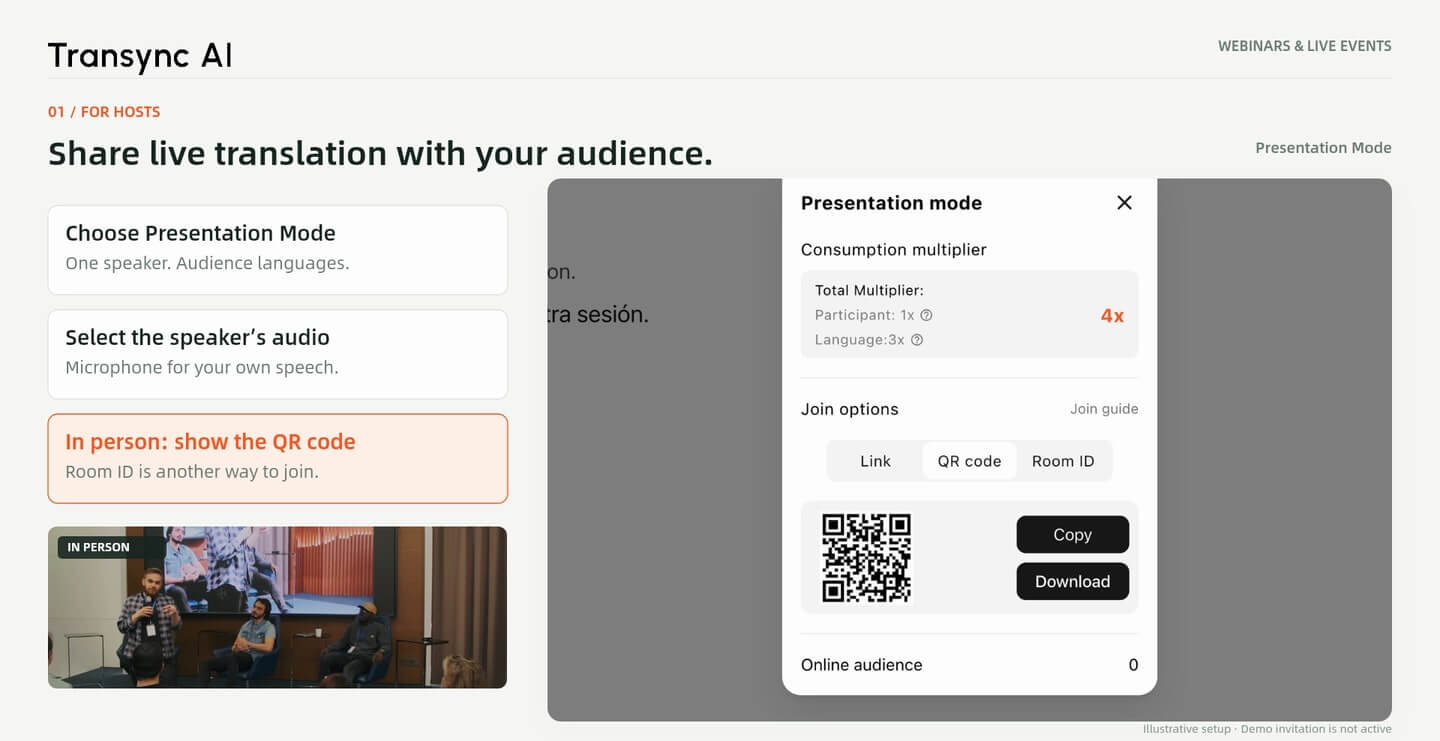
Wybierz tryb prezentacji, ustaw źródło i języki odbiorców, wybierz ścieżkę dźwiękową prelegenta i zacznij. Udostępnij link online lub wyświetl kod QR w miejscu wydarzenia.
Skorzystaj z tłumaczenia webinarowego, aby śledzić prelekcje online i wydarzenia na żywo w różnych językach. Udostępnij tłumaczenie na żywo jako prowadzący, dołącz do prezentacji na własnym urządzeniu lub tłumacz samodzielnie, gdy nie ma dostępnej sesji współdzielonej.
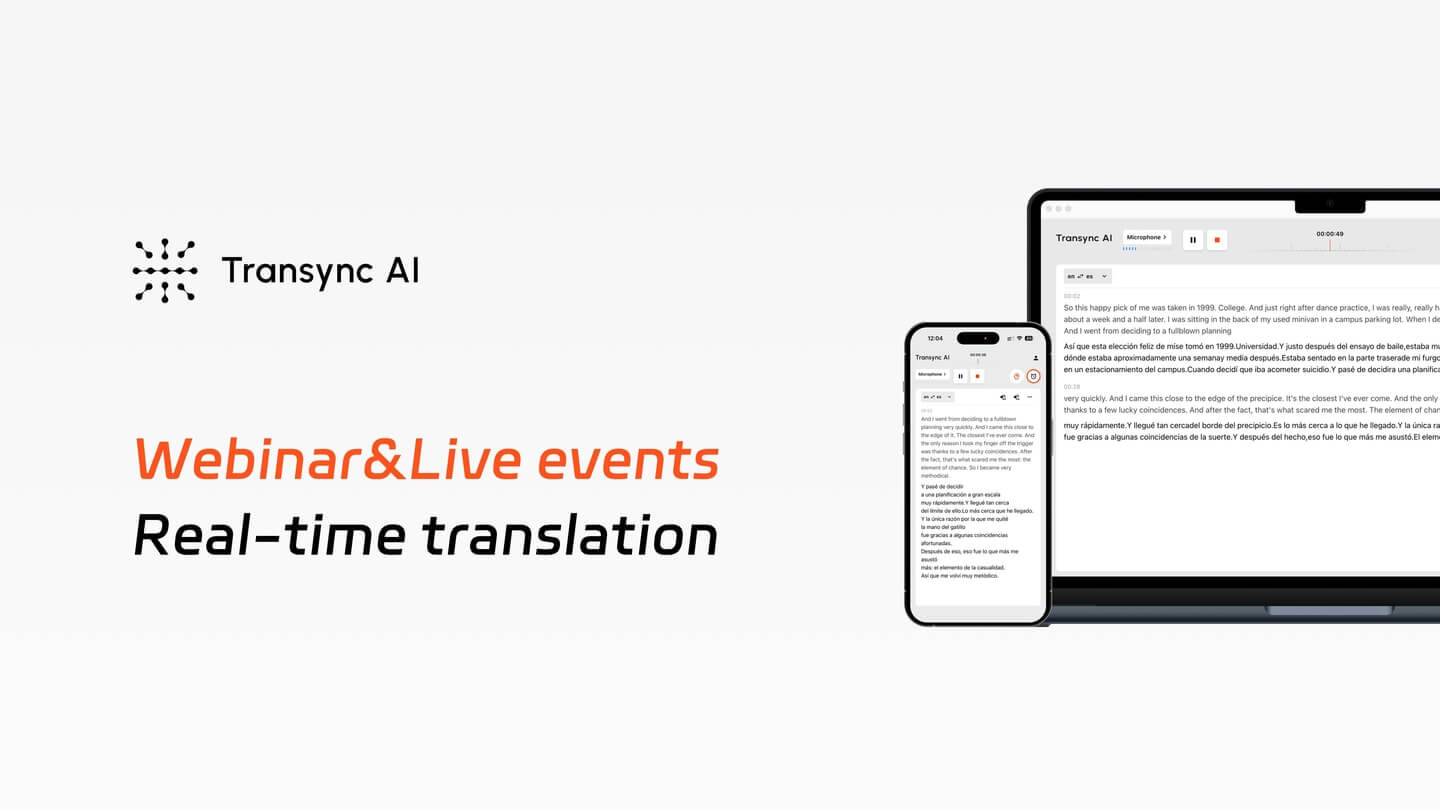
Angielski na hiszpański · Hostuj, dołącz lub tłumacz samodzielnie. Interfejsy i tłumaczenia produktów mają charakter poglądowy.
Gościmy wielojęzyczną publiczność
Udostępnij uczestnikom wspólną sesję tłumaczeniową i pozwól im wybrać spośród włączonych języków.
Dołączanie do wydarzenia innej osoby
Otwórz link do prezentacji prowadzącego lub zeskanuj jego kod QR, aby przeczytać tłumaczenie na żywo na swoim urządzeniu.
Uczestnictwo bez wspólnego tłumaczenia
Rozpocznij własną sesję jednokierunkową, korzystając z dźwięku z komputera lub mikrofonu w pomieszczeniu.
Przewodnik po konfiguracji
Zacznij od swojej roli. Przewodnik jest prowadzony w języku angielskim i hiszpańskim i obejmuje zarówno wydarzenia online, jak i stacjonarne.
1. Zorganizuj wydarzenie
Wybierz tryb prezentacji, ustaw źródło i języki odbiorców, wybierz ścieżkę dźwiękową prelegenta i zacznij. Udostępnij link online lub wyświetl kod QR w miejscu wydarzenia.
2. Dołącz do sesji swojego gospodarza
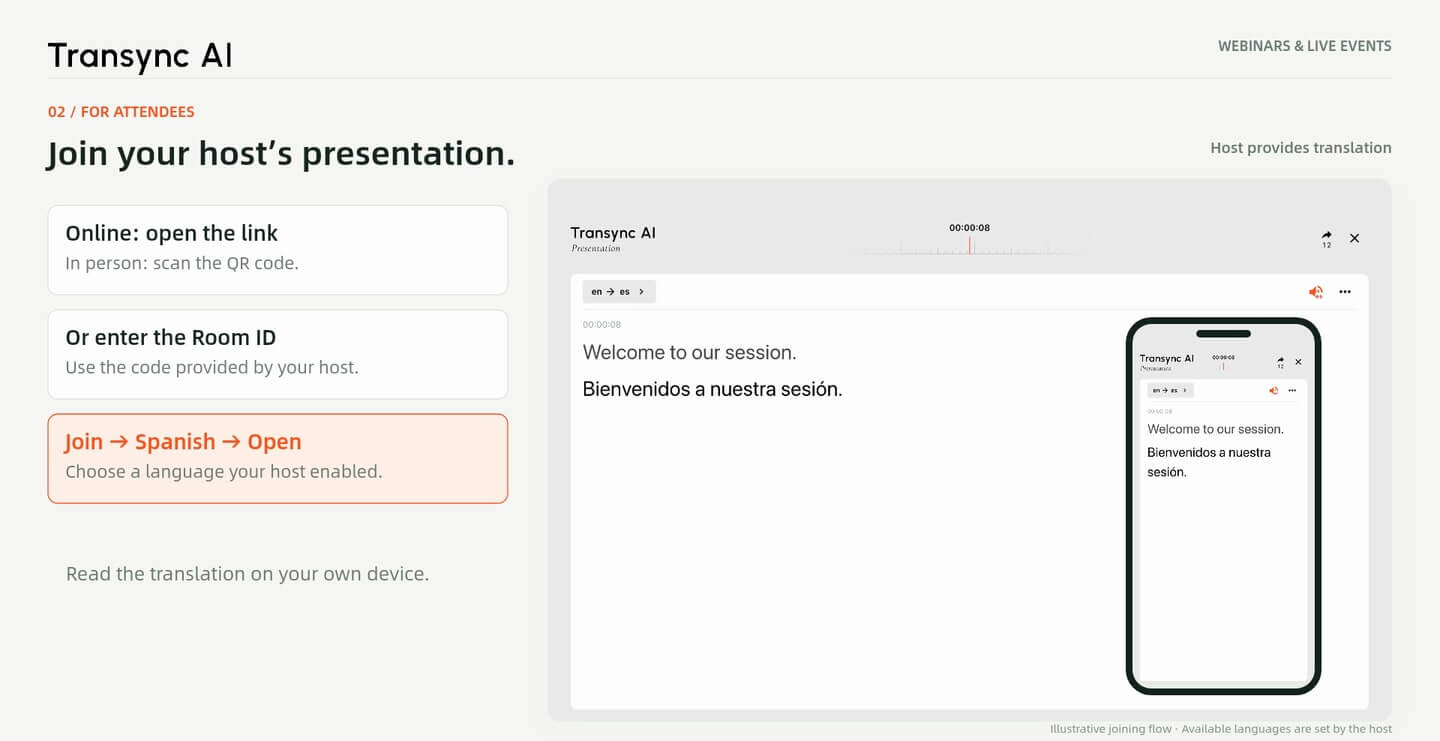
Otwórz link, zeskanuj kod QR lub wpisz identyfikator pokoju. Dołącz, wybierz język oferowany przez gospodarza i otwórz tłumaczenie na żywo.
3. Przetłumacz samodzielnie
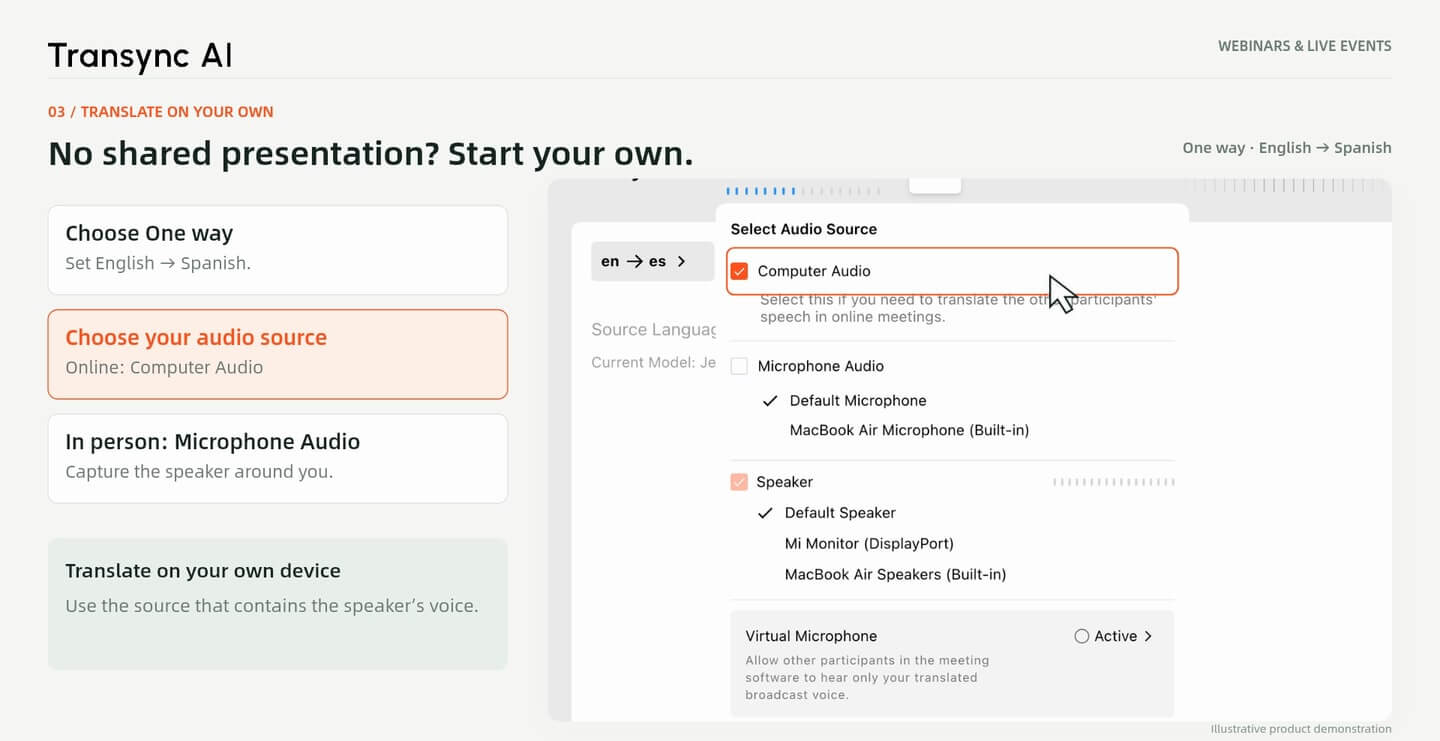
Wybierz opcję „Jedna droga” i swoją parę językową. Wybierz opcję „Dźwięk z komputera” w przypadku webinarium online lub „Dźwięk z mikrofonu” w przypadku wystąpienia na żywo, a następnie rozpocznij.
W Tryb prezentacji, Wybierz język prelekcji i włącz języki docelowe, których potrzebuje Twoja publiczność. Wybierz źródło dźwięku z głosem prelegenta, a następnie rozpocznij sesję.
W przypadku webinarium online udostępnij link do prezentacji. Podczas wydarzenia stacjonarnego wyświetl kod QR, aby uczestnicy mogli dołączyć na własnych urządzeniach. Identyfikator sali to kolejny sposób na dołączenie do sesji.
Jeżeli gospodarz zapewnia prezentację, otwórz zaproszenie, wybierz Dołączyć, wybierz dostępny język i wybierz Otwarte. W przewodniku wykorzystano język hiszpański, a dialogi prowadzone są w języku angielskim.
Gospodarz zapewnia dźwięk dla tej współdzielonej sesji. Uczestnicy dołączający do niej nie muszą konfigurować własnego mikrofonu ani przechwytywać dźwięku z komputera. Dostępne języki zależą od ustawień włączonych przez gospodarza.
Brak linku do prezentacji? Otwórz Transync AI i wybierz Jednokierunkowa. Ustaw język mówcy jako język źródłowy i język, w którym chcesz przeczytać tekst, jako język docelowy.
Odtwórz webinarium na swoim komputerze, wybierz Dźwięk komputerowy, i rozpocznij tłumaczenie. Otwórz Obraz w obrazie Aby napisy były widoczne podczas oglądania. Umieść okno w miejscu, w którym nie zasłania slajdów.
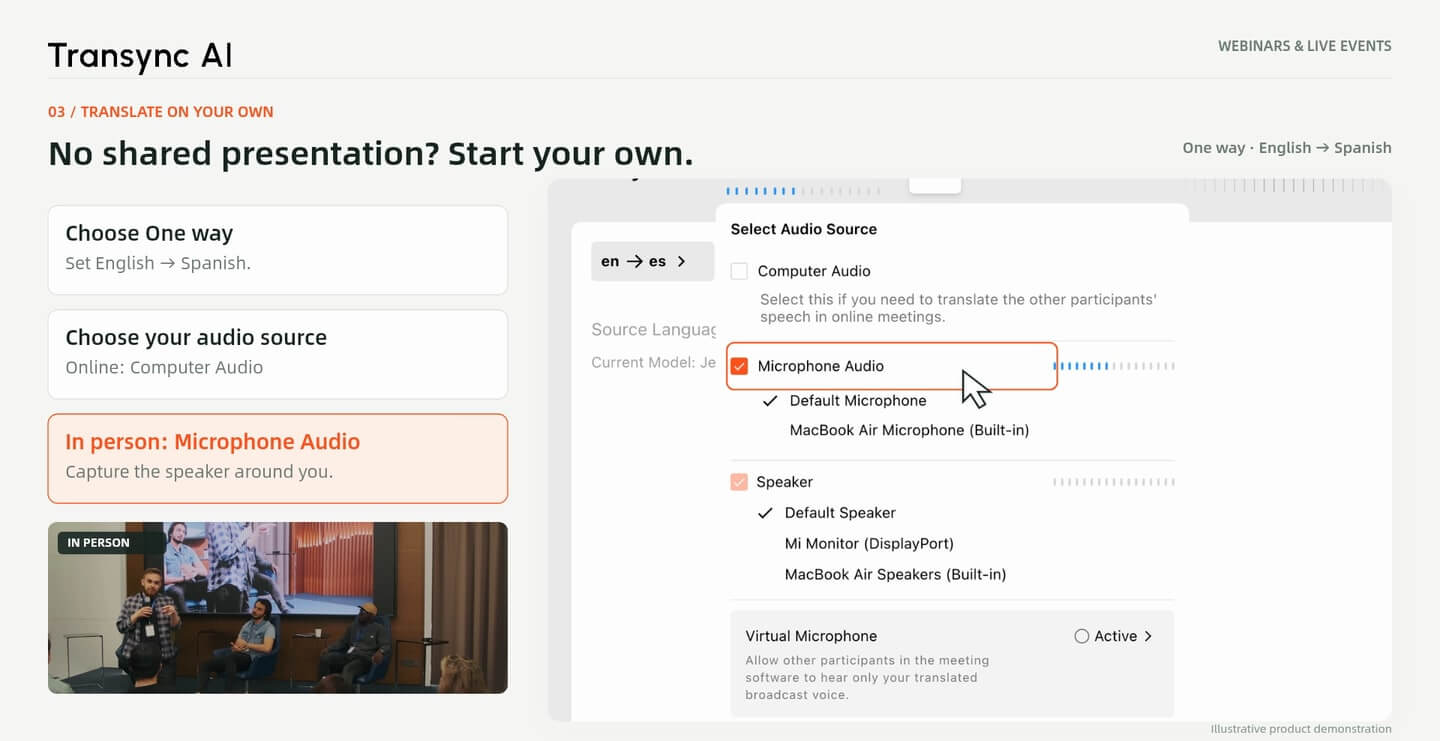
Aby przeprowadzić własną sesję tłumaczeniową w wybranym miejscu, wybierz Dźwięk mikrofonu Zamiast dźwięku komputerowego. Wybierz język źródłowy i docelowy przed rozpoczęciem.
Użyj mikrofonu, który wyraźnie rejestruje mówcę. Postępuj zgodnie z zasadami organizatora dotyczącymi nagrywania dźwięku i sprawdź dźwięk przed rozpoczęciem wystąpienia. Jeśli gospodarz oferuje już tryb prezentacji, możesz dołączyć do tej współdzielonej sesji.
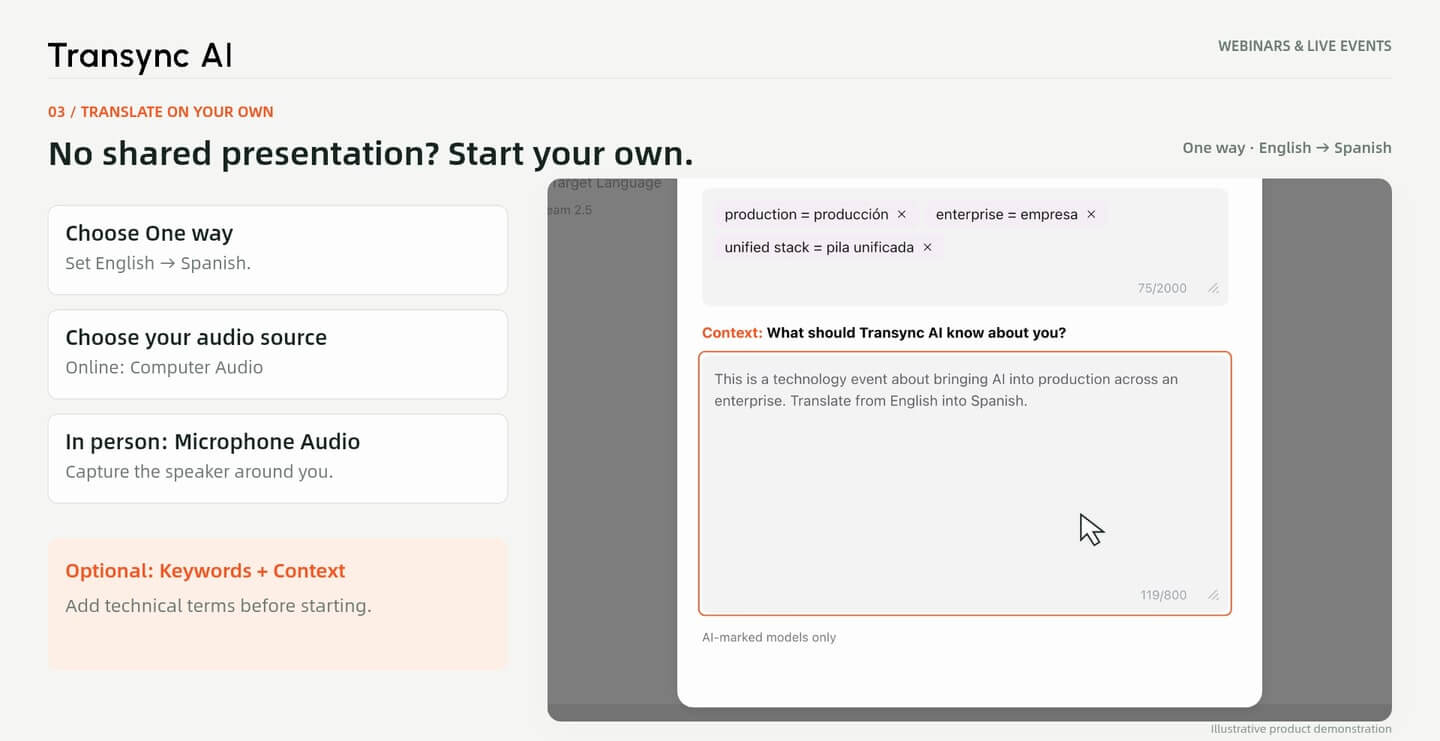
Przed webinarium technicznym opcjonalnie dodaj Słowa kluczowe I Kontekst w Asystencie AI. Podaj istotne terminy i krótki opis tematu.
W przewodniku wykorzystano terminologię z prezentacji poświęconych sztucznej inteligencji, w tym “produkcja” i “zunifikowany stos”. To przygotowanie zapewnia kontekst, ale nie gwarantuje, że każdy termin zostanie poprawnie przetłumaczony.
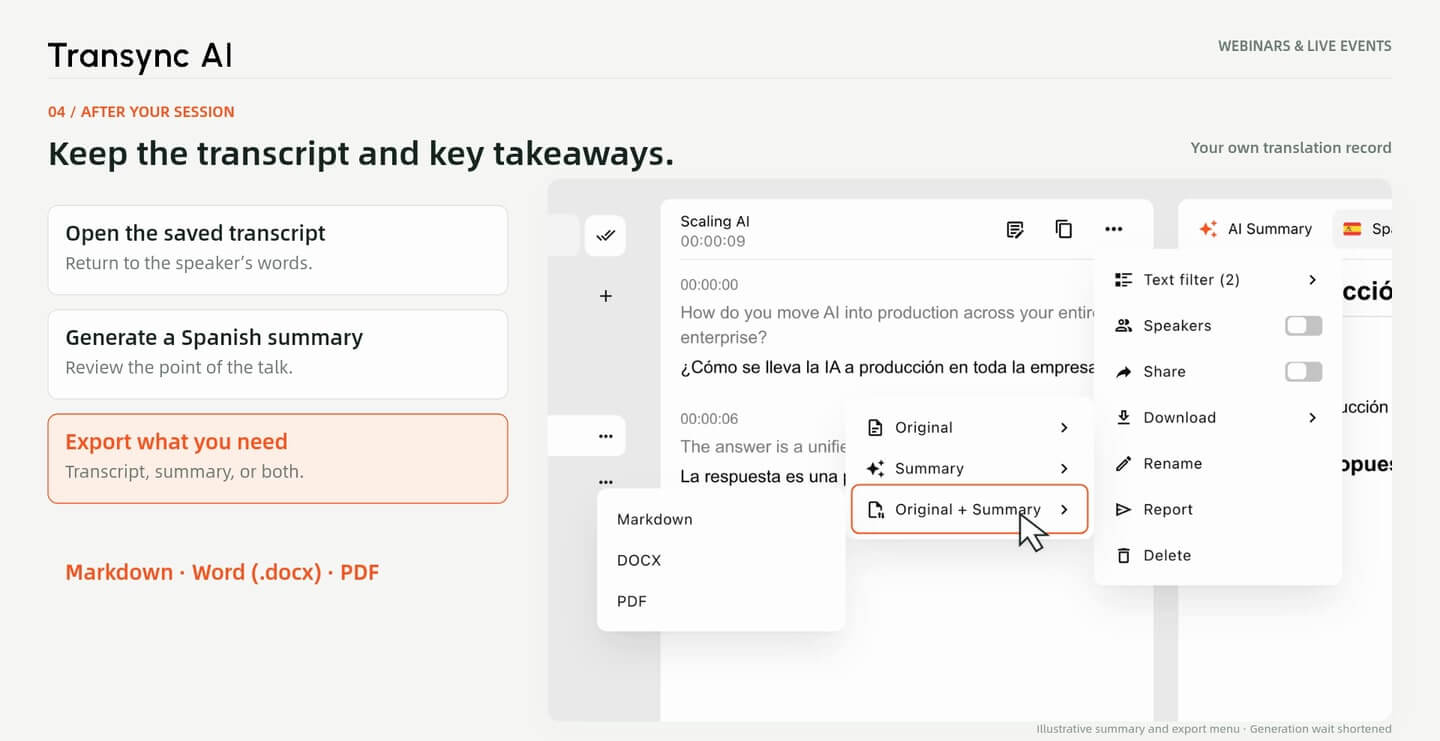
Po zakończeniu własnej sesji tłumaczeniowej otwórz zapisany transkrypt i wygeneruj Podsumowanie sztucznej inteligencji w wybranym języku. Przykład tworzy podsumowanie w języku hiszpańskim.
W menu pobierania wybierz Oryginalny, Streszczenie Lub Oryginał + Podsumowanie. Eksportuj jako Obniżka cen, Słowo (.docx) Lub PDF do późniejszego przejrzenia. Sprawdź ważne szczegóły w odniesieniu do oryginalnego wystąpienia.
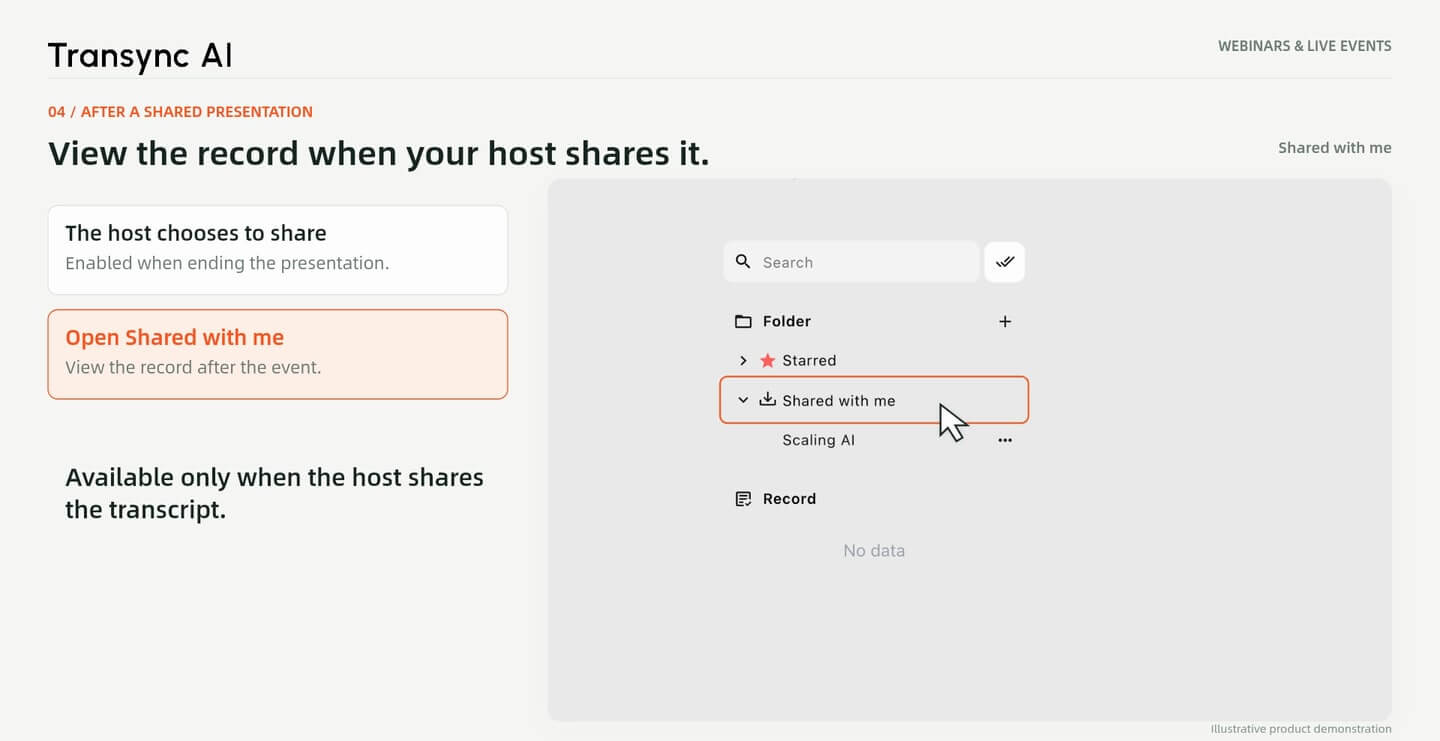
Dołączenie do prezentacji na żywo nie daje automatycznie dostępu do jej zapisu. Uczestnicy mogą go przeglądać. tylko wtedy, gdy gospodarz zdecyduje się na jego udostępnienie.
Przewodnik pokazuje współdzielony rekord w ramach Udostępniono mi. Jest to odrębna informacja od transkryptu zapisanego po sesji tłumaczenia, którą sam rozpocząłeś.
Ramki z przewodnika po webinarium V4. Ekrany produktów, szczegóły sali, tłumaczenia i podsumowania to ilustracyjne przykłady przepływu pracy. Kod QR i identyfikator sali nie są aktywnymi zaproszeniami. Zdjęcia z wydarzenia ilustrują miejsce wydarzenia i nie oznaczają jego rekomendacji.
Przed wydarzeniem wybierz opcję odpowiadającą Twojej roli: udostępnij prezentację, dołącz do gospodarza lub rozpocznij własne tłumaczenie.
Szybkie odpowiedzi
Organizacja, dołączanie, konfiguracja audio i nagrania po wydarzeniu.
Gospodarze korzystają z trybu prezentacji, aby udostępnić tłumaczenie publiczności. Uczestnicy mogą dołączyć do sesji gospodarza. Jeśli nie ma dostępnej wspólnej prezentacji, rozpocznij własne tłumaczenie w jedną stronę.
Tak. Przewodnik pokazuje wszystkie trzy opcje wejścia. Po dołączeniu wybierz język włączony przez gospodarza i otwórz tłumaczenie na żywo.
Nie. Gospodarz dostarcza dźwięk do tej współdzielonej prezentacji. Dźwięk z komputera lub mikrofonu jest potrzebny, gdy prowadzisz własną sesję tłumaczeniową.
Użyj dźwięku z komputera, jeśli prowadzisz webinarium na swoim komputerze. Użyj dźwięku z mikrofonu, jeśli prowadzisz prezentację na żywo, zgodnie z zasadami nagrywania dźwięku obowiązującymi w miejscu wydarzenia.
Otwórz funkcję Obraz w obrazie podczas sesji tłumaczenia, aby zachować widoczne, ruchome okno napisów. Przesuń je z dala od ważnej zawartości slajdu.
W przypadku własnej sesji otwórz zapisany transkrypt, wygeneruj podsumowanie i wyeksportuj oryginał, podsumowanie lub oba. Jeśli dołączyłeś do prezentacji, jej zapis będzie dostępny tylko wtedy, gdy gospodarz go udostępni.
W przypadku prezentacji współdzielonej wybierz jeden z języków udostępnionych przez gospodarza. W przypadku własnej sesji wybierz dostępny język źródłowy i docelowy w Transync AI. W przykładzie zastosowano konwersję z angielskiego na hiszpański. Zobacz obsługiwane języki.
Nie. Wyjście AI może zawierać błędy, zwłaszcza w przypadku niejasnego dźwięku lub nieznanej terminologii. Porównaj ważne szczegóły z oryginalnymi słowami i materiałami mówcy.