
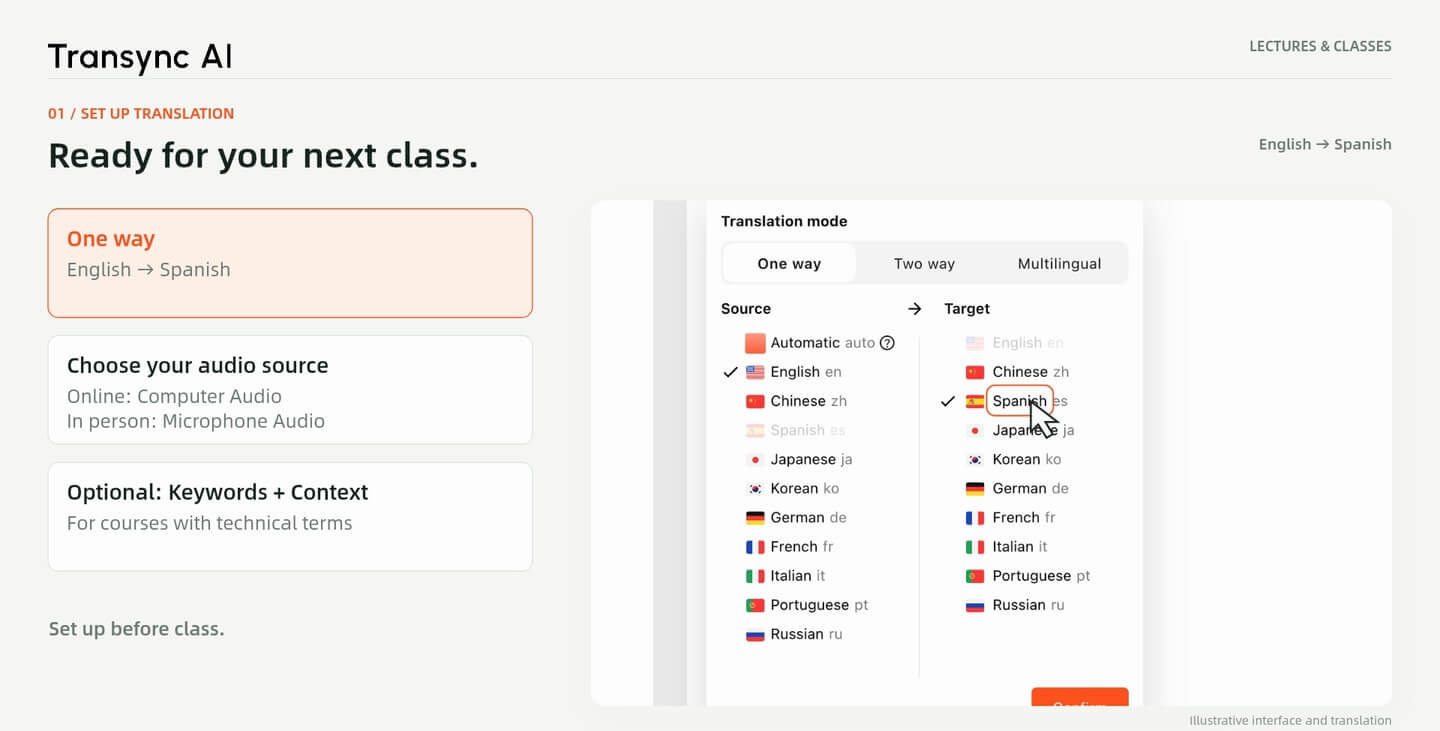
1. Wybierz języki
Wybierz opcję Jedna droga, następnie wybierz język wykładu i język, w którym chcesz przeczytać treść.
Korzystaj z tłumaczenia wykładów, aby śledzić zajęcia online i stacjonarne, korzystając z dwujęzycznego tekstu w czasie rzeczywistym. Dodaj terminologię kursu przed zajęciami, a następnie przejrzyj zapisany transkrypt, wygeneruj podsumowanie i wyeksportuj notatki.
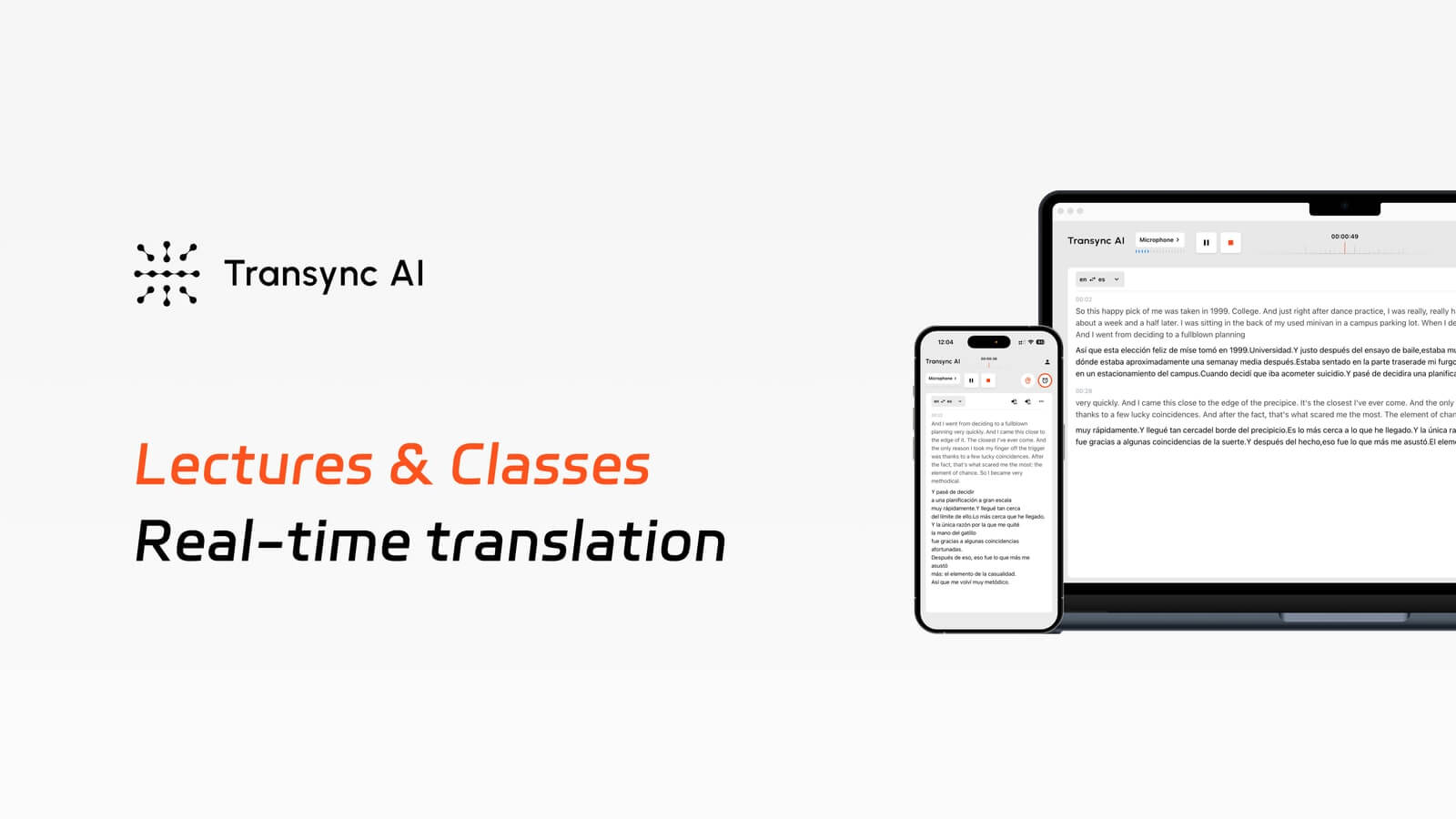
Angielski → Hiszpański · Film instruktażowy dotyczący konfiguracji wykładu, streszczeń i eksportu notatek. Demonstracje interfejsu i przykładowe tłumaczenie. Oglądaj na YouTube.
Wykład ciągle się rozwija
Gdy zatrzymasz się, aby sprawdzić frazę, kolejne wyjaśnienie może być już w toku. Czytaj przetłumaczony tekst obok oryginalnego tekstu.
Każdy przedmiot ma swoje własne słownictwo
Terminy techniczne i nazwy kursów wymagają kontekstu. Przygotuj terminologię, której się spodziewasz, przed rozpoczęciem zajęć.
Zrozumienie na zajęciach to tylko połowa pracy
Po zajęciach wróć do zapisanego transkryptu, podsumuj najważniejsze punkty i zachowaj kopię do wglądu.
Przewodnik po konfiguracji
Przygotuj się przed zajęciami. W tym przykładzie użyto tłumaczenia jednokierunkowego z języka angielskiego na hiszpański.
1. Wybierz języki
Wybierz opcję Jedna droga, następnie wybierz język wykładu i język, w którym chcesz przeczytać treść.
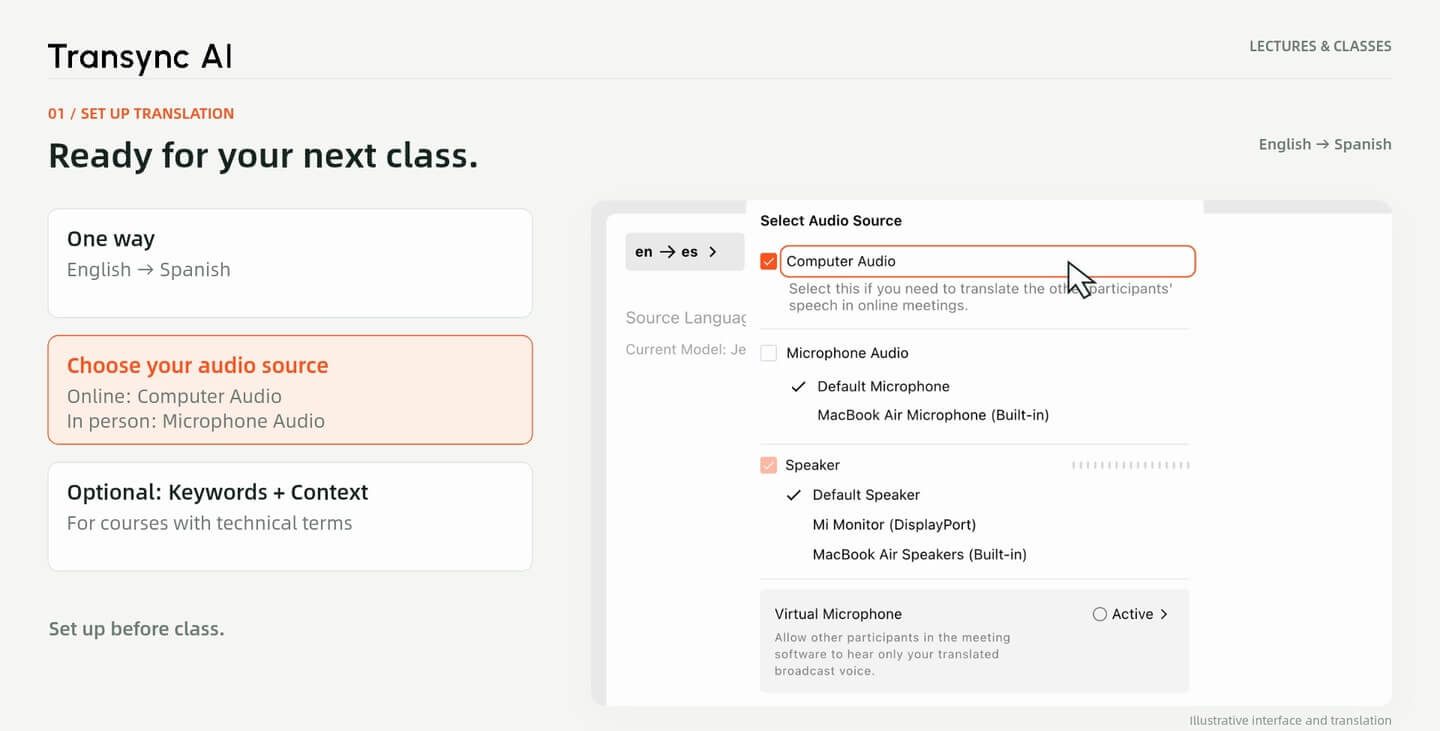
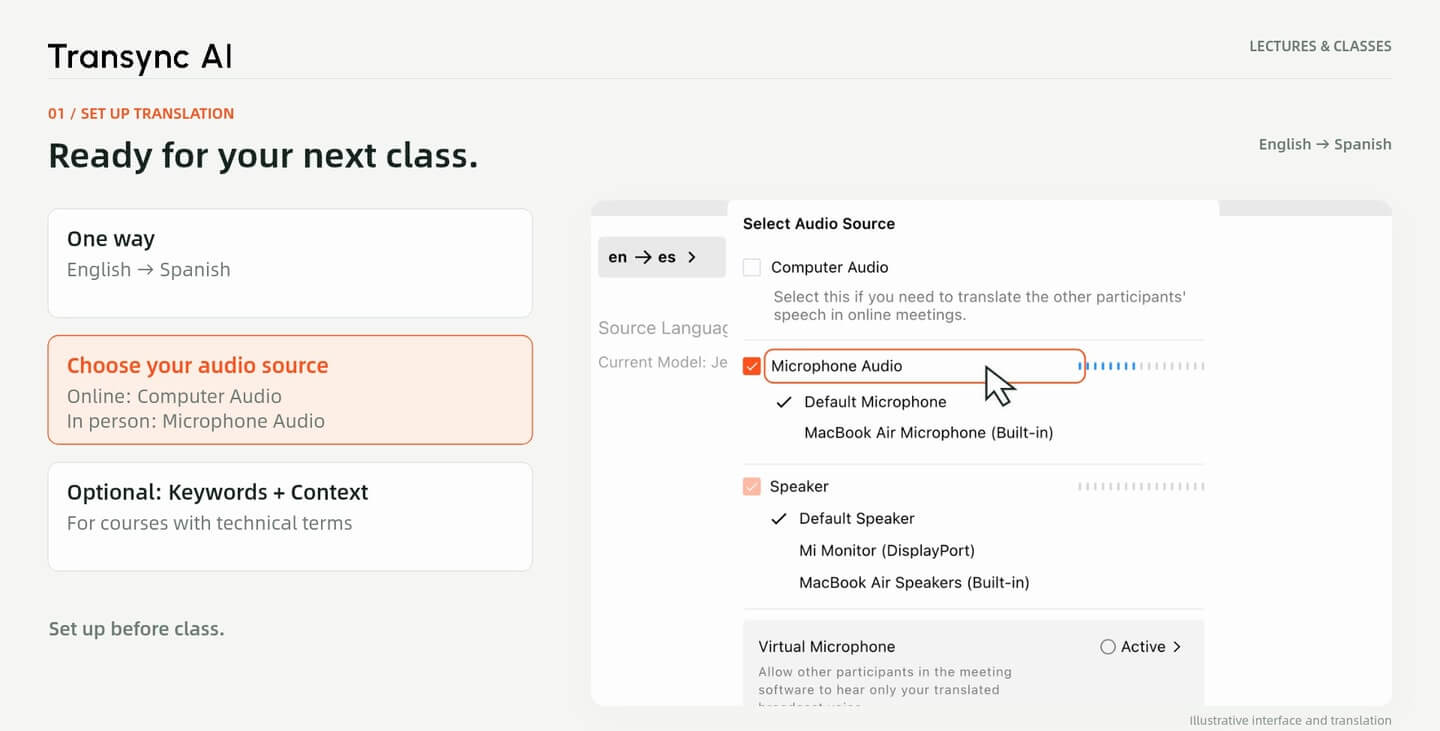
2. Wybierz źródło dźwięku
Wybierz opcję Dźwięk komputerowy w przypadku zajęć online lub Dźwięk mikrofonowy, jeśli uczestniczysz w zajęciach stacjonarnie.
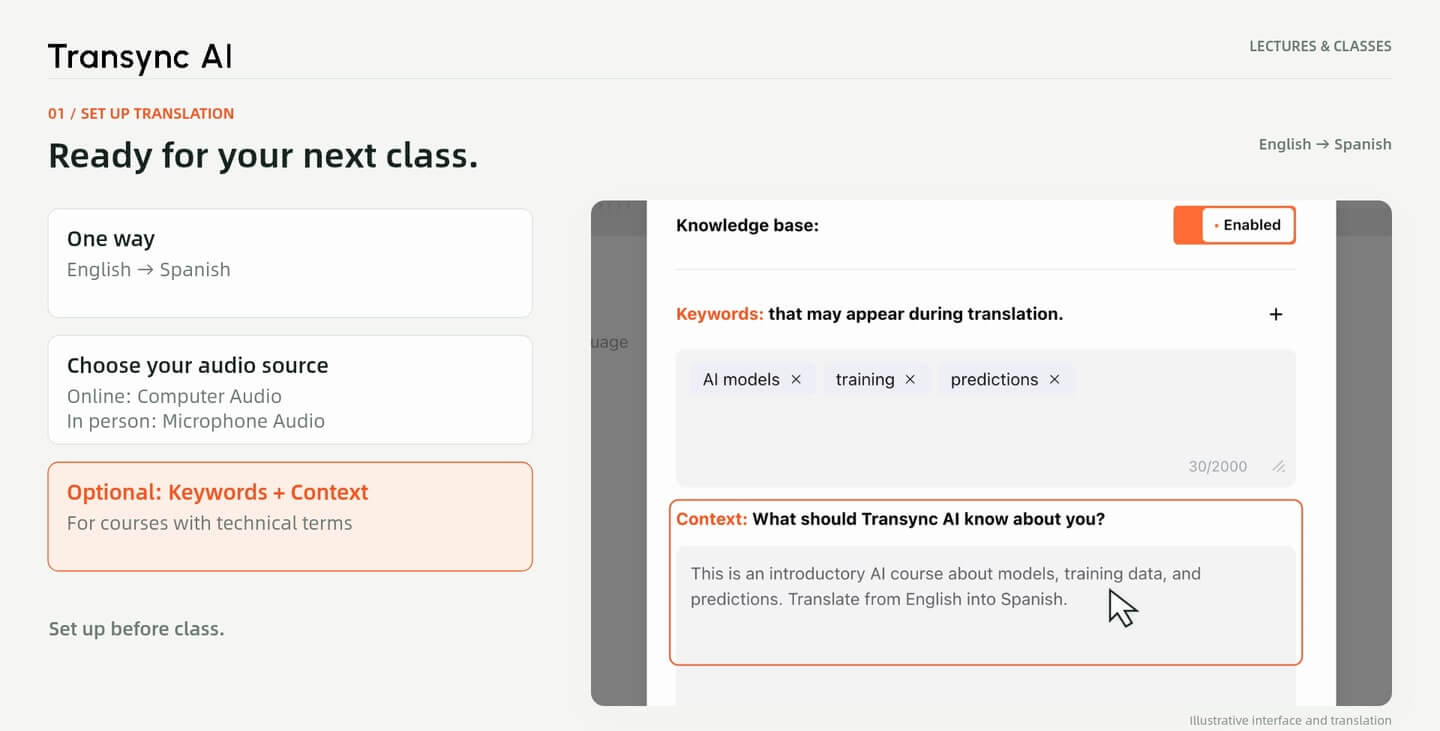
3. Dodaj kontekst kursu
W przypadku tematów technicznych opcjonalnie dodaj słowa kluczowe i kontekst w Asystencie AI przed lekcją.
4. Rozpocznij tłumaczenie
Zacznij tłumaczyć na początku lekcji. Śledź tekst oryginalny i tłumaczenie, gdy mówi wykładowca.
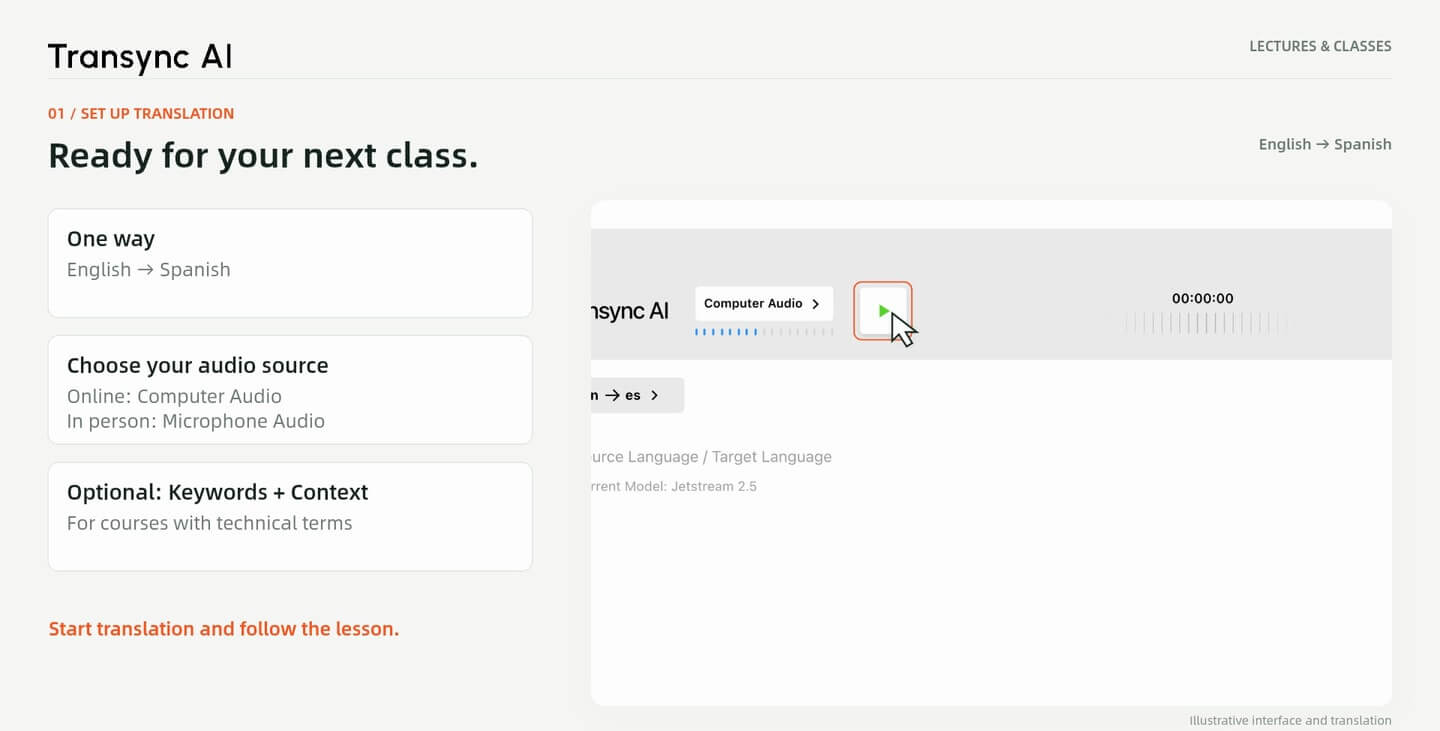
Odtwórz klasę na swoim komputerze i wybierz Dźwięk komputerowy w Transync AI. Wybierz parę językową i rozpocznij tłumaczenie.
Śledź lekcję, korzystając z tekstu oryginalnego i tłumaczenia, podczas gdy odtwarzany jest dźwięk kursu.
Wybierać Dźwięk mikrofonu Aby przetłumaczyć przemówienie z sali lekcyjnej. Przed rozpoczęciem wybierz język wykładu i preferowany język tłumaczenia.
Użyj mikrofonu, który wyraźnie zarejestruje głos wykładowcy, i postępuj zgodnie z zasadami nagrywania dźwięku obowiązującymi na zajęciach lub w miejscu wydarzenia.
Dodaj słownictwo kursu poniżej Słowa kluczowe i krótki opis tematu pod Kontekst.
Na przykład przewodnik przygotowuje takie terminy, jak “modele sztucznej inteligencji”, “szkolenie” i “prognozy” na potrzeby lekcji wprowadzającej do sztucznej inteligencji.
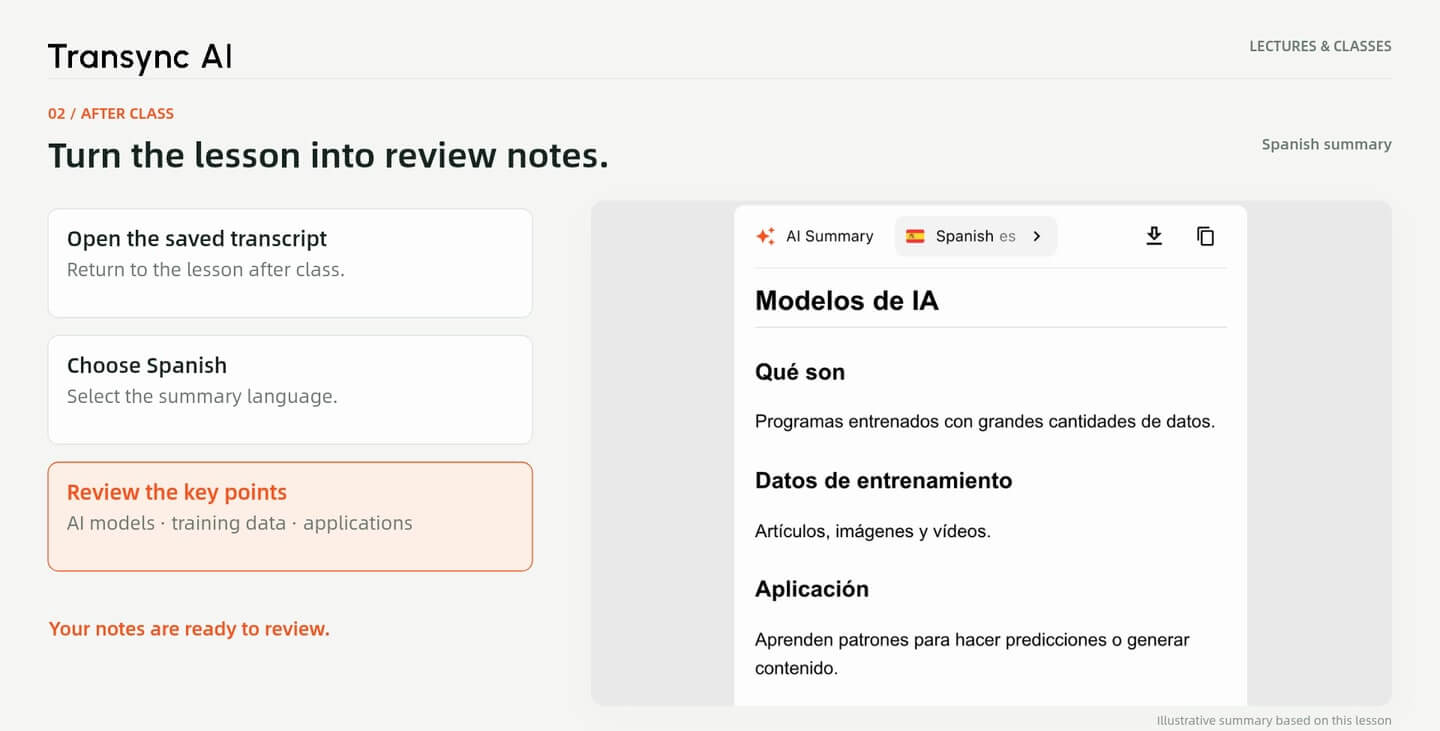
Po zakończeniu zajęć otwórz zapisany transkrypt. Wybierz język podsumowania i rozpocznij. Podsumowanie sztucznej inteligencji.
Przykład tworzy podsumowanie w języku hiszpańskim. Przejrzyj kluczowe punkty wraz z transkryptem i sprawdź ważne szczegóły w materiałach kursu.
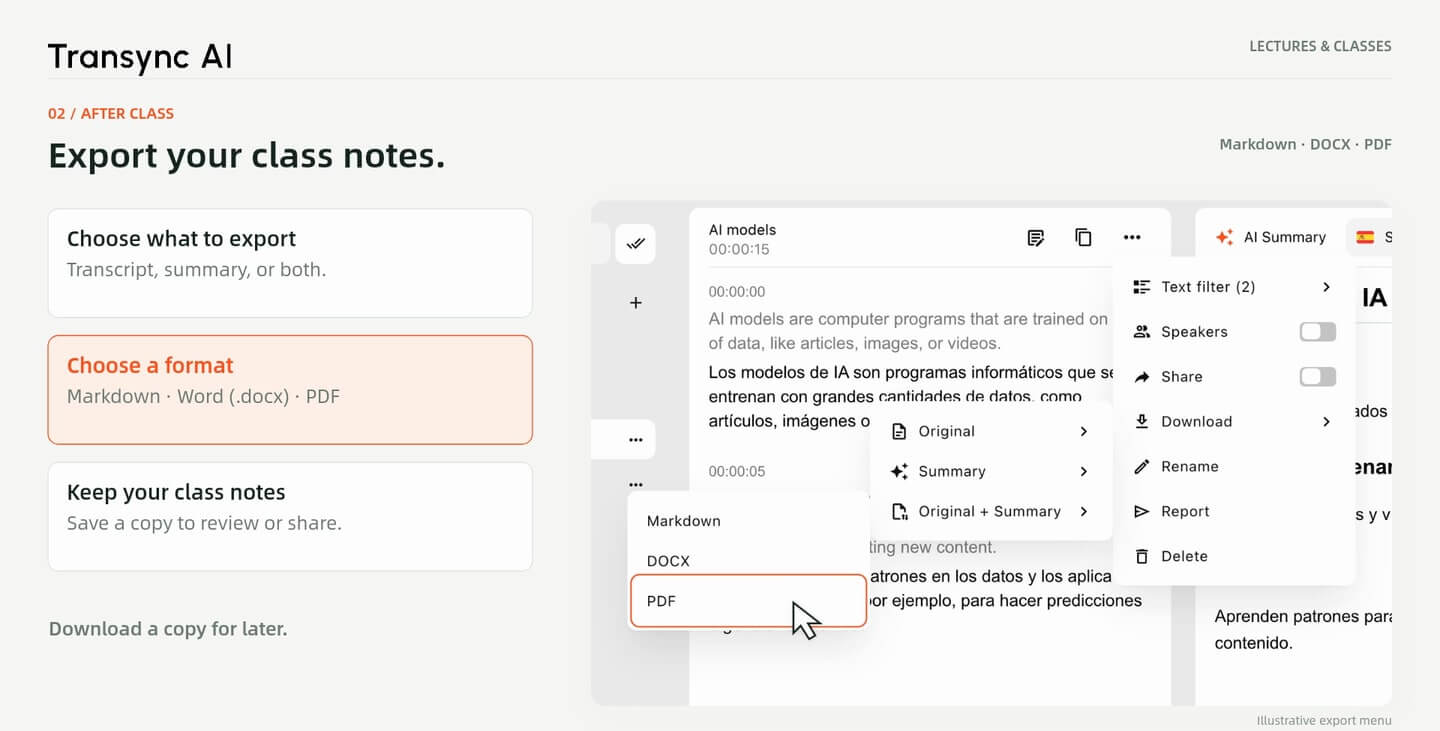
Otwórz transkrypt Więcej → Pobierz menu. Wybierz Oryginalny, Streszczenie Lub Oryginał + Podsumowanie.
Zapisz zawartość jako Obniżka cen, Słowo (.docx) Lub PDF do późniejszego przejrzenia.
Ramki z przewodnika Lecture V7. Ekrany interfejsu, tłumaczenia, podsumowania i eksportu mają charakter poglądowy.
Skonfiguruj Transync AI przed następnymi zajęciami, a następnie wróć do transkryptu i podsumowania, gdy nadejdzie czas powtórzenia.
Szybkie odpowiedzi
Konfiguracja audio, słownictwo kursu i notatki do wykorzystania po zajęciach.
Tak. Użyj opcji Dźwięk komputerowy w przypadku zajęć odtwarzanych na komputerze lub Dźwięk mikrofonowy w przypadku wykładu, w którym uczestniczysz osobiście.
Przewodnik po wykładach wykorzystuje metodę One Way: z języka wykładowcy na preferowany język czytania. Przykładem jest przejście z języka angielskiego na hiszpański.
Nie. Jest to opcjonalny krok przygotowawczy w przypadku przedmiotów, w których obowiązuje terminologia techniczna lub słownictwo specyficzne dla danego kursu.
Otwórz zapisany transkrypt po zajęciach. Możesz ponownie przejrzeć tekst i wygenerować streszczenie w wybranym języku.
Wybierz opcję Oryginał, Podsumowanie lub Oryginał + Podsumowanie w menu Pobierz. Przewodnik pokazuje formaty Markdown, DOCX (Word) i PDF.
Dane wyjściowe AI mogą zawierać błędy, zwłaszcza w przypadku niejasnego dźwięku lub nieznanych terminów. Sprawdź ważne szczegóły w oparciu o oryginalne materiały z wykładów i kursu.
Wybierz dostępny język źródłowy i docelowy w Transync AI. Przewodnik jest dostępny w języku angielskim i hiszpańskim; aktualne opcje można znaleźć na stronie z listą obsługiwanych języków. Zobacz obsługiwane języki.