
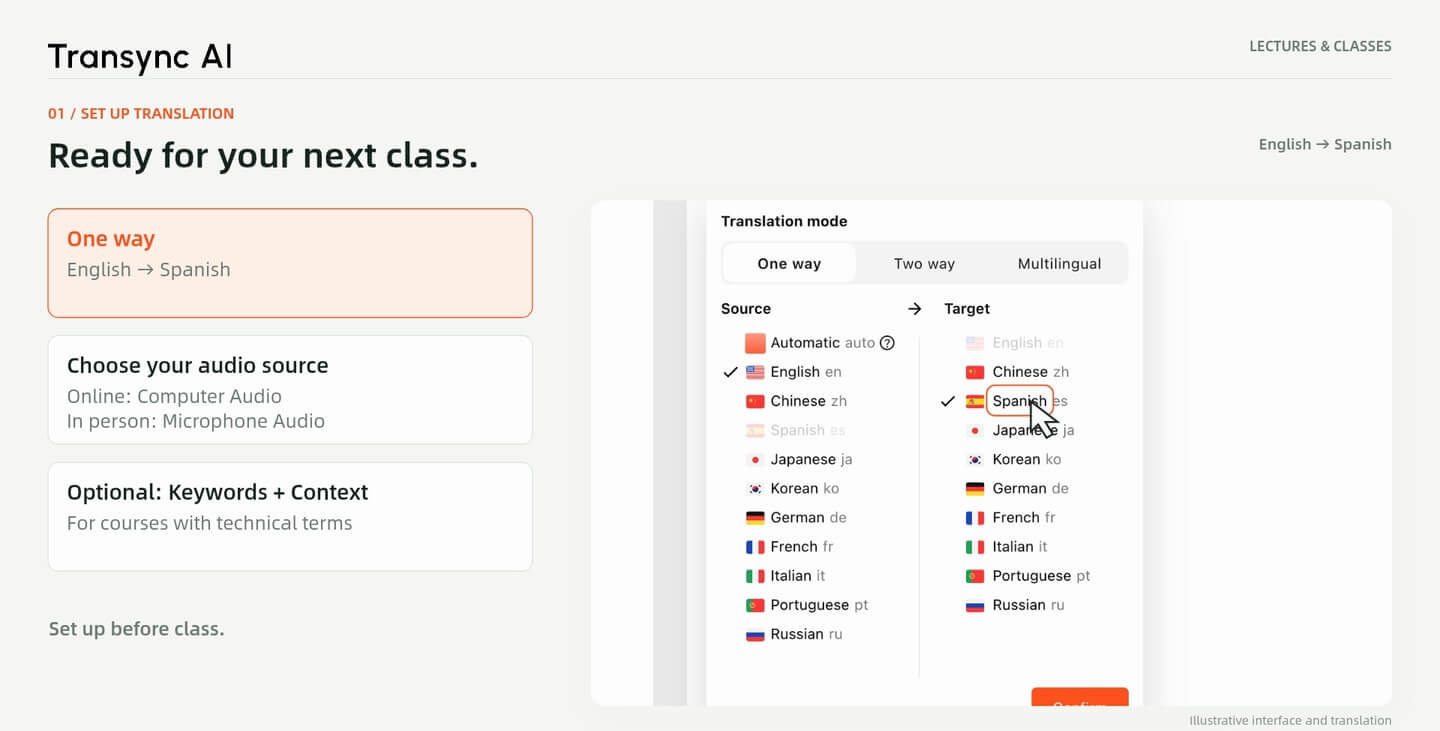
1. 언어를 선택하세요
'한 가지 방법'을 선택한 다음, 강의 언어와 읽고자 하는 언어를 선택하세요.
강의 번역 기능을 사용하여 온라인 및 오프라인 수업을 실시간으로 이중 언어 텍스트로 수강하세요. 수업 전에 수업 용어를 입력하고, 저장된 강의록을 검토하고, 요약을 생성하고, 필기 내용을 내보낼 수 있습니다.
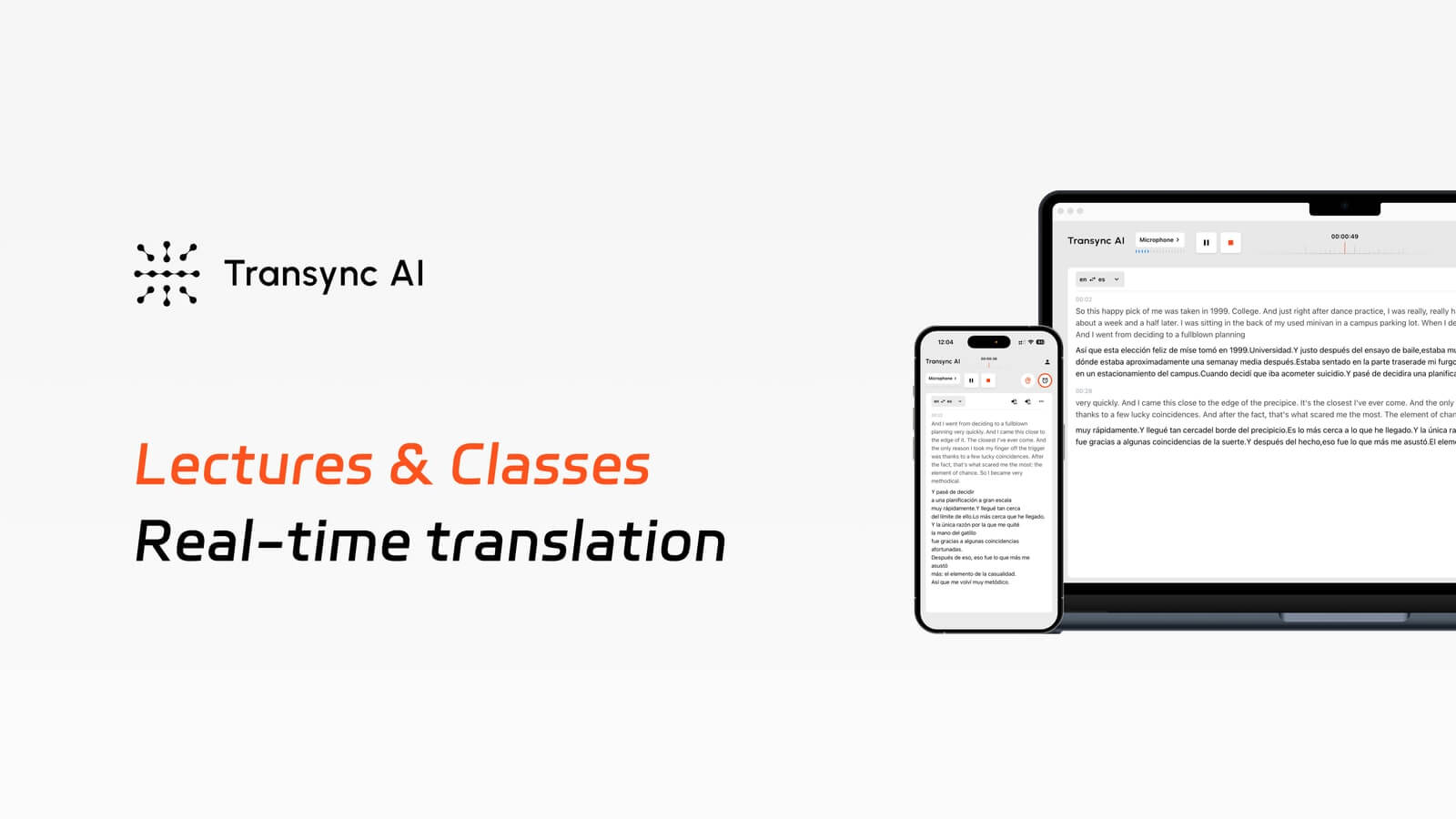
강의는 계속 이어집니다
단어를 찾아보려고 잠시 멈추는 동안, 다음 설명이 이미 진행 중일 수도 있습니다. 원문과 번역문을 나란히 읽어보세요.
모든 학문 분야에는 고유한 어휘가 있습니다.
전문 용어와 과목별 명칭은 맥락을 이해해야 합니다. 수업 시작 전에 예상되는 용어들을 미리 준비해 두세요.
수업 내용을 이해하는 것은 절반의 노력일 뿐입니다.
수업 후 저장된 수업록을 다시 확인하고, 핵심 내용을 요약한 후 복습을 위해 사본을 보관하세요.
설치 가이드
수업 전에 설정해 두세요. 이 예시는 영어에서 스페인어로의 단방향 번역을 사용합니다.
1. 언어를 선택하세요
'한 가지 방법'을 선택한 다음, 강의 언어와 읽고자 하는 언어를 선택하세요.
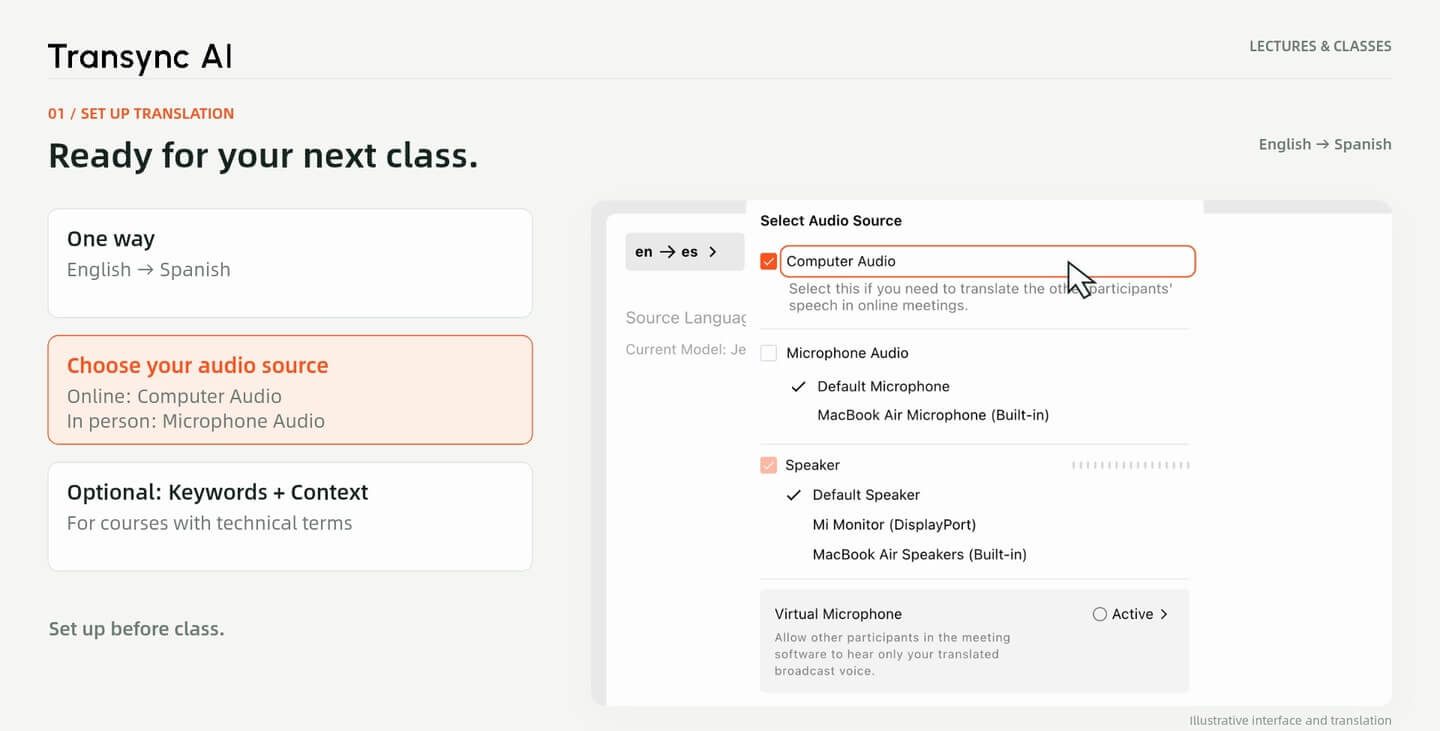
2. 오디오 소스를 선택하세요
온라인 수업의 경우 컴퓨터 오디오를 선택하고, 대면 수업의 경우 마이크 오디오를 선택하세요.
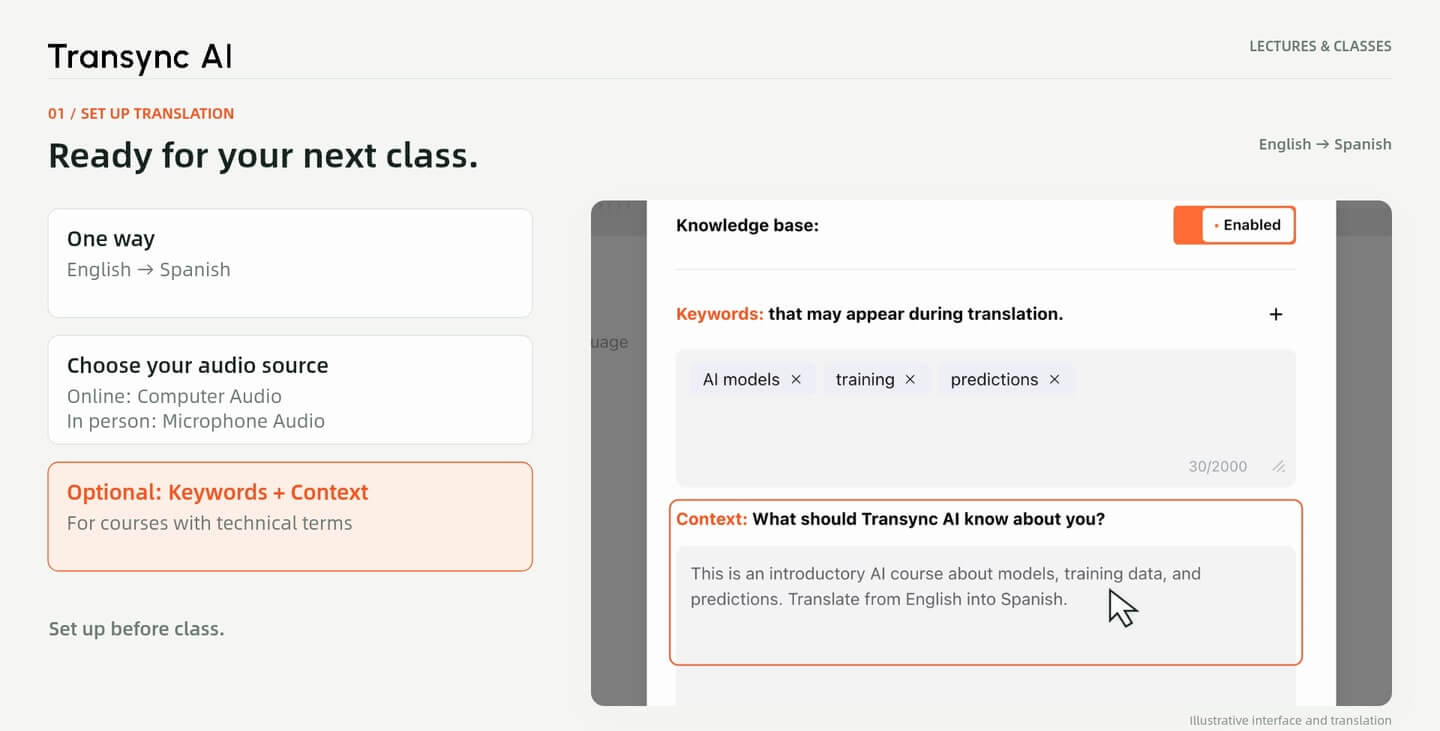
3. 수업 맥락을 추가하세요
기술 과목의 경우, 수업 전에 AI 어시스턴트에 키워드와 맥락 정보를 추가하는 것이 좋습니다.
4. 번역을 시작하세요
수업이 시작되면 바로 번역을 시작하세요. 강사가 말하는 동안 원문과 번역문을 함께 따라가세요.
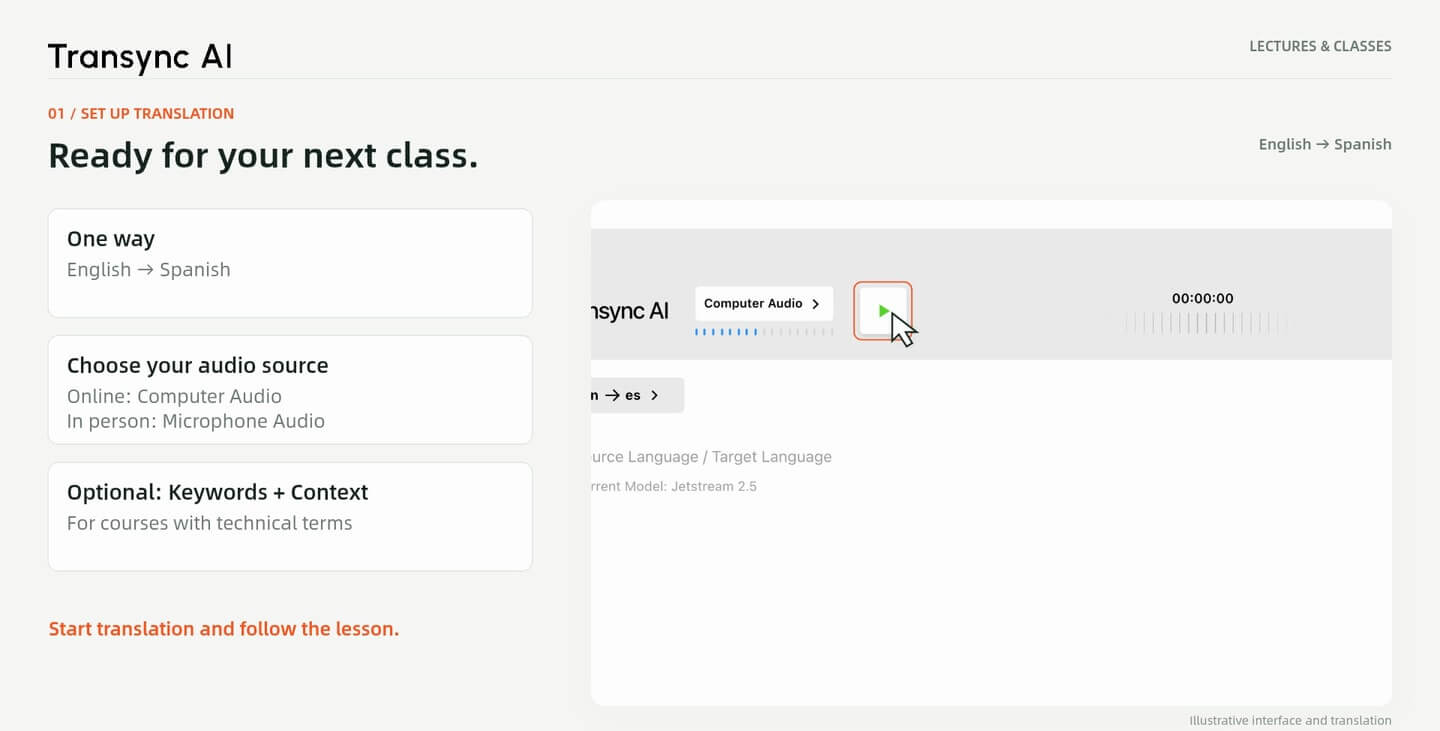
컴퓨터에서 수업을 재생하고 선택하세요 컴퓨터 음성 Transync AI에서 원하는 언어 쌍을 선택하고 번역을 시작하세요.
강의 오디오가 재생되는 동안 원문과 번역문을 함께 보면서 수업을 따라가세요.
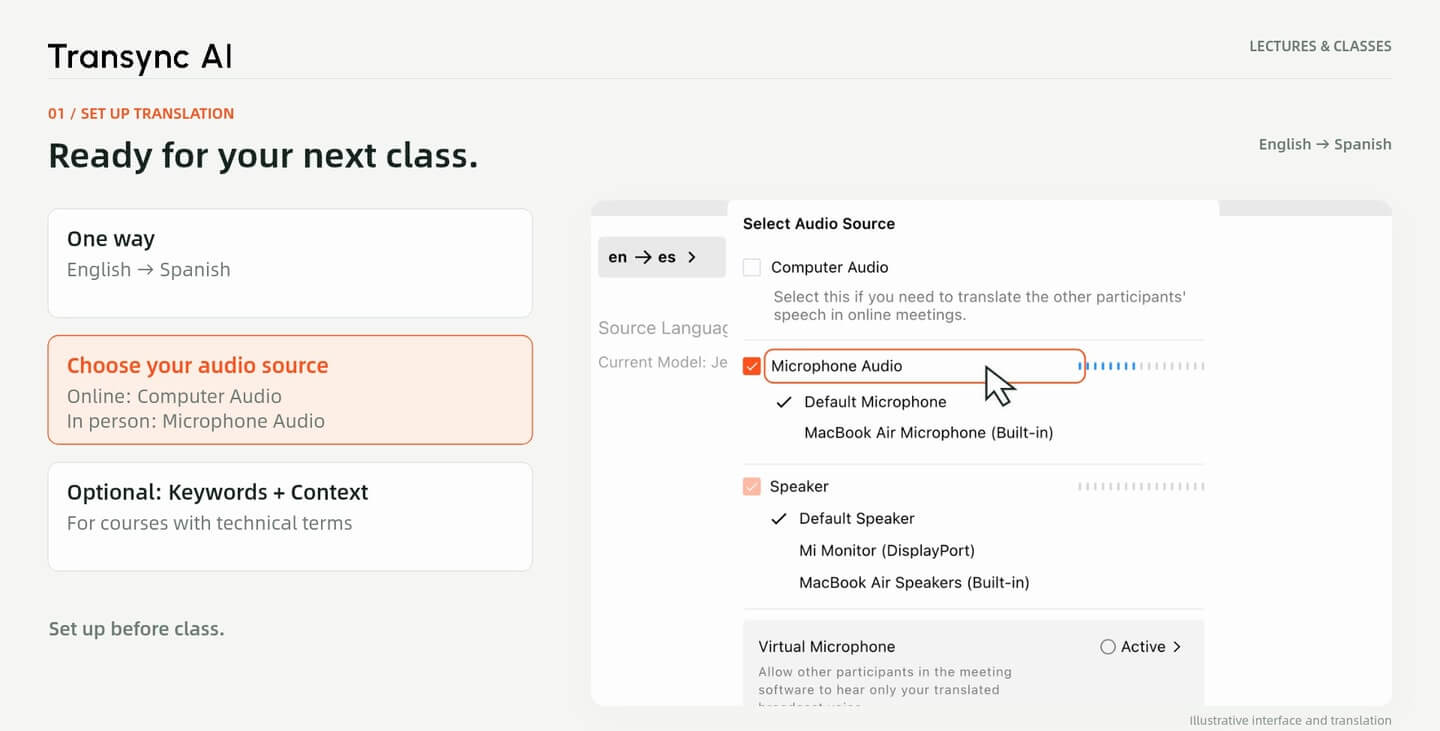
선택하다 마이크 오디오 강의 내용을 번역하려면 강의 언어와 원하는 번역 언어를 선택한 후 시작하세요.
강사의 목소리를 명확하게 포착할 수 있는 마이크를 사용하고, 수업이나 장소의 음성 녹음 규칙을 준수하십시오.
아래에 코스 어휘를 추가하세요 키워드 그리고 주제에 대한 간략한 설명은 다음과 같습니다. 문맥.
예를 들어, 이 안내서는 입문 AI 수업을 위해 "AI 모델", "훈련", "예측"과 같은 용어를 준비시켜 줍니다.
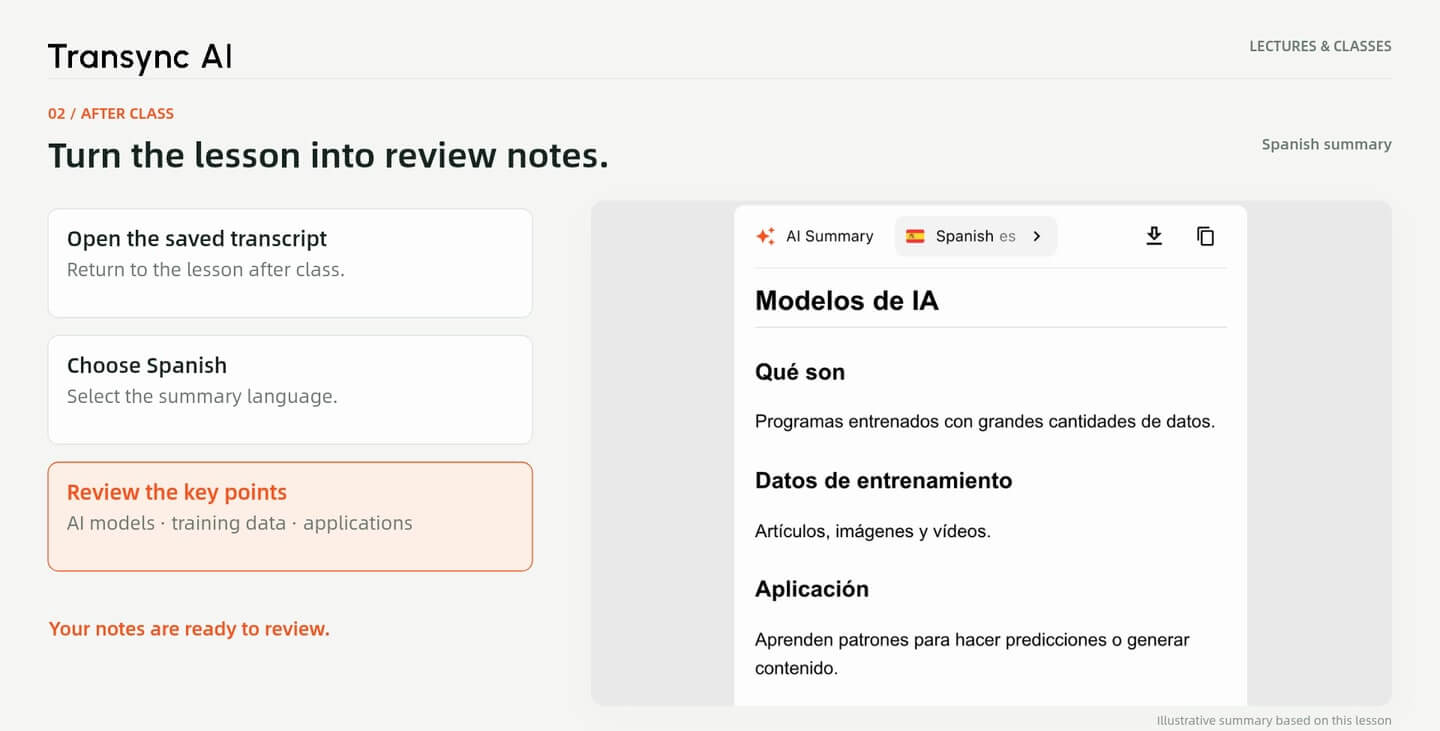
수업이 끝나면 저장된 수업 기록을 엽니다. 요약 언어를 선택하고 시작하세요. AI 요약.
이 예시는 스페인어 요약을 생성합니다. 핵심 내용을 원문과 함께 검토하고, 중요한 세부 사항을 수업 자료와 대조해 확인하세요.
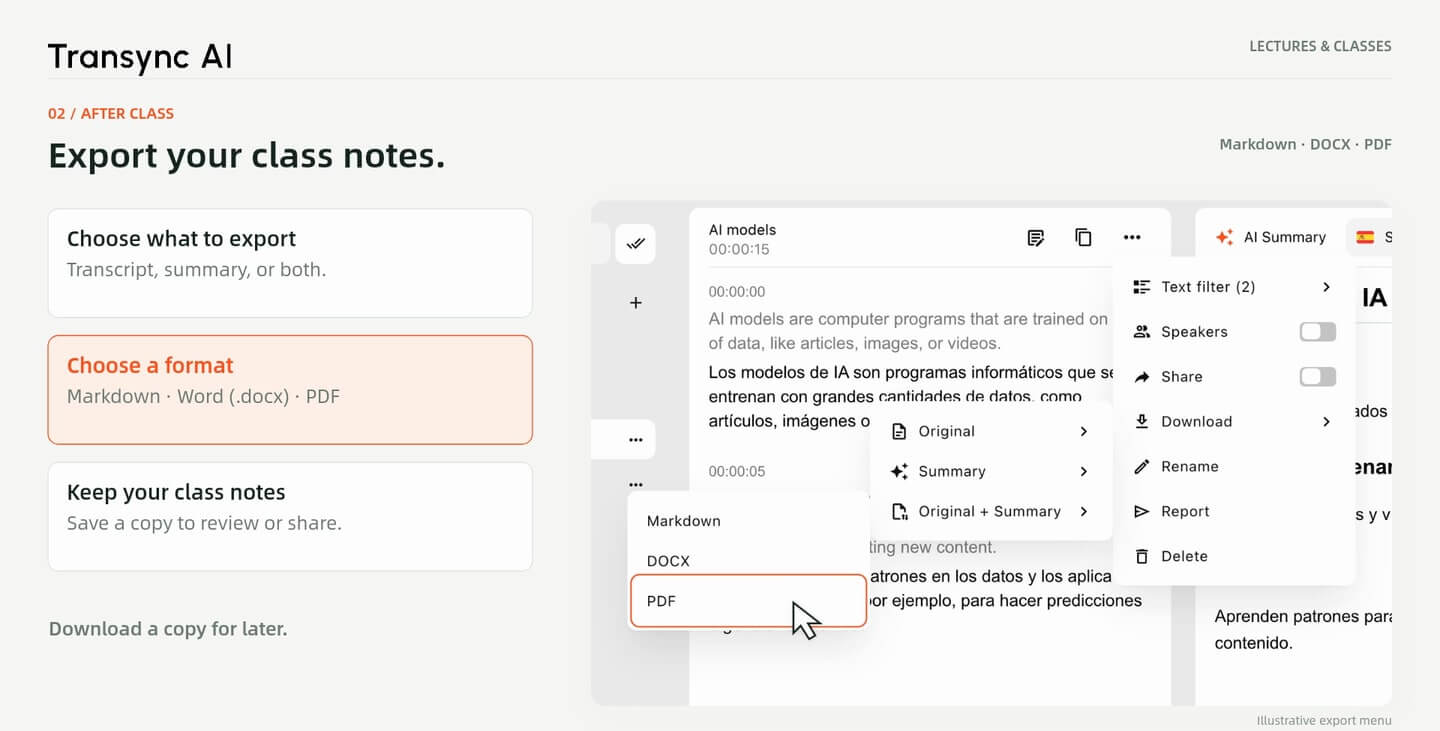
녹취록을 열어보세요 더보기 → 다운로드 메뉴. 선택하세요 원래의, 요약 또는 원문 + 요약.
콘텐츠를 다음과 같이 저장하세요 가격 인하, 워드(.docx) 또는 PDF 추후 검토를 위해.
강의 V7 실습 영상의 일부입니다. 인터페이스, 번역, 요약 및 내보내기 화면은 예시를 보여주기 위한 것입니다.
다음 수업 전에 Transync AI를 설정하고, 복습할 시간이 되면 강의록과 요약을 다시 확인하세요.
빠른 답변
오디오 설정, 수업 용어 및 수업 후 학습 자료.
네. 컴퓨터로 재생되는 수업에는 컴퓨터 오디오를, 직접 참석하는 강의에는 마이크 오디오를 사용하세요.
강의 미리보기는 단방향 방식을 사용합니다. 즉, 강사의 언어에서 사용자가 선호하는 읽기 언어로 이동합니다. 예시는 영어에서 스페인어로의 이동입니다.
아니요. 이는 전문 용어나 과정별 어휘가 포함된 과목에 대한 선택적 설정 단계입니다.
수업 후 저장된 녹취록을 열어보세요. 텍스트를 다시 읽고 선택한 요약 언어로 요약본을 생성할 수 있습니다.
다운로드 메뉴에서 원본, 요약 또는 원본 + 요약 중에서 선택하세요. 이 가이드에서는 Markdown, DOCX(Word) 및 PDF 형식을 보여줍니다.
AI 출력물에는 오류가 포함될 수 있으며, 특히 음성이 불분명하거나 익숙하지 않은 용어가 사용될 경우 더욱 그렇습니다. 중요한 세부 사항은 원본 강의 및 교재와 대조하여 확인하십시오.
Transync AI에서 사용 가능한 소스 언어와 대상 언어를 선택하세요. 이 안내서에서는 영어와 스페인어를 사용합니다. 현재 지원되는 언어 목록은 지원 언어 페이지를 참조하세요. 지원되는 언어를 확인하세요.