
Transync AI란 무엇인가요?
Transync AI Assistant는 사용자가 번역 전에 키워드와 문맥을 추가할 수 있도록 하여 시스템이 실시간 번역 중에 이름, 용어, 약어, 제품 세부 정보 및 업계별 전문 용어를 더 잘 이해할 수 있도록 합니다.
업계 용어, 브랜드 이름, 개인 이름 등 중요한 AI 어시스턴트 키워드를 정의하고, 직업, 업계, 회의 주제와 같은 맥락적 배경 정보를 제공하여 번역 정확도를 높이세요. 자세한 내용은 다음을 참조하세요. 자세한 문서.
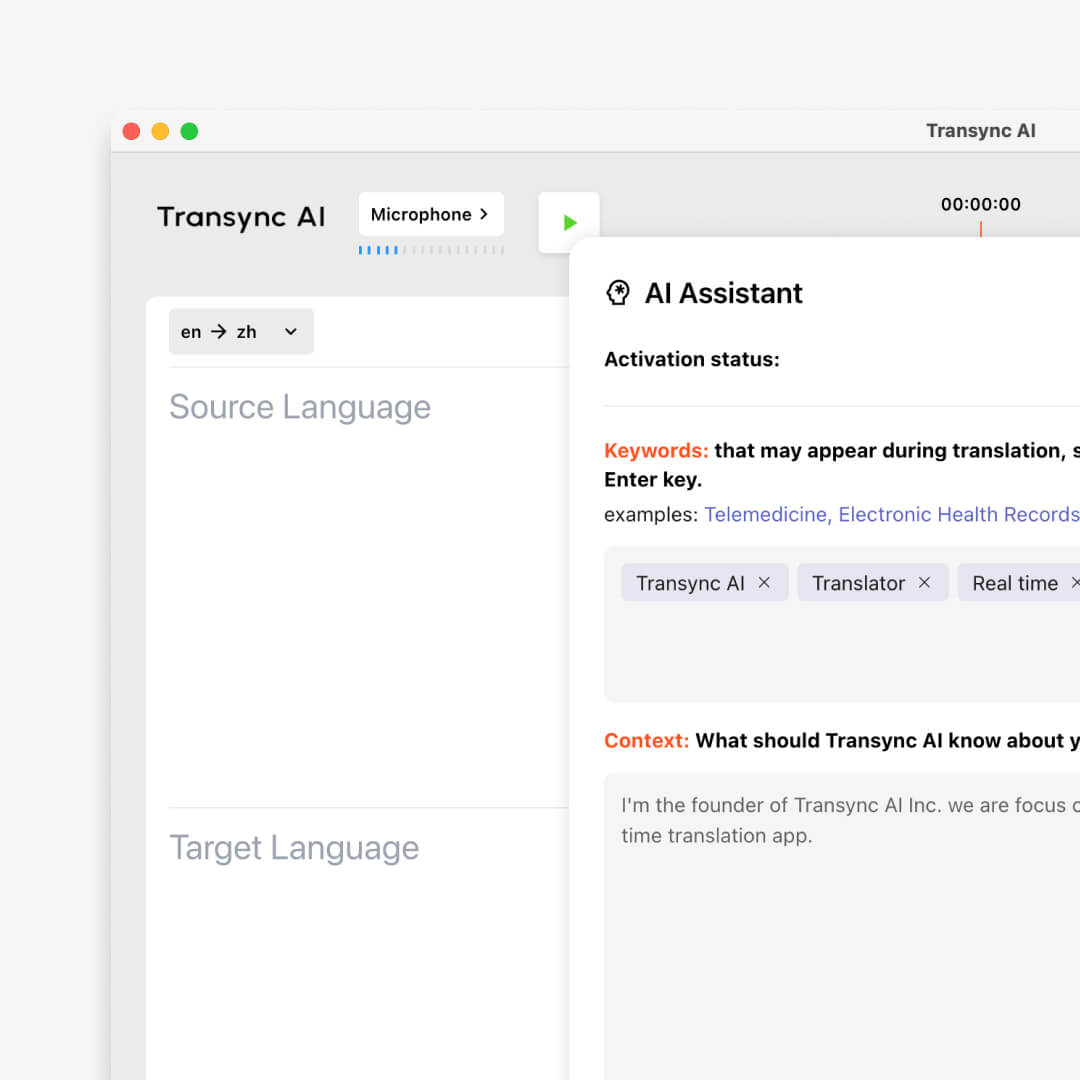
세트 AI 비서 키워드 그리고 문맥 번역 정확도를 높이기 위해 95% 이상. 완벽한 학술 회의, 사업 협상, 그리고 전문적인 비디오 번역, 그만큼 Transync AI 어시스턴트 귀하의 메시지를 진정으로 이해하는 유창하고 상황에 맞는 번역을 제공합니다.
설치 가이드
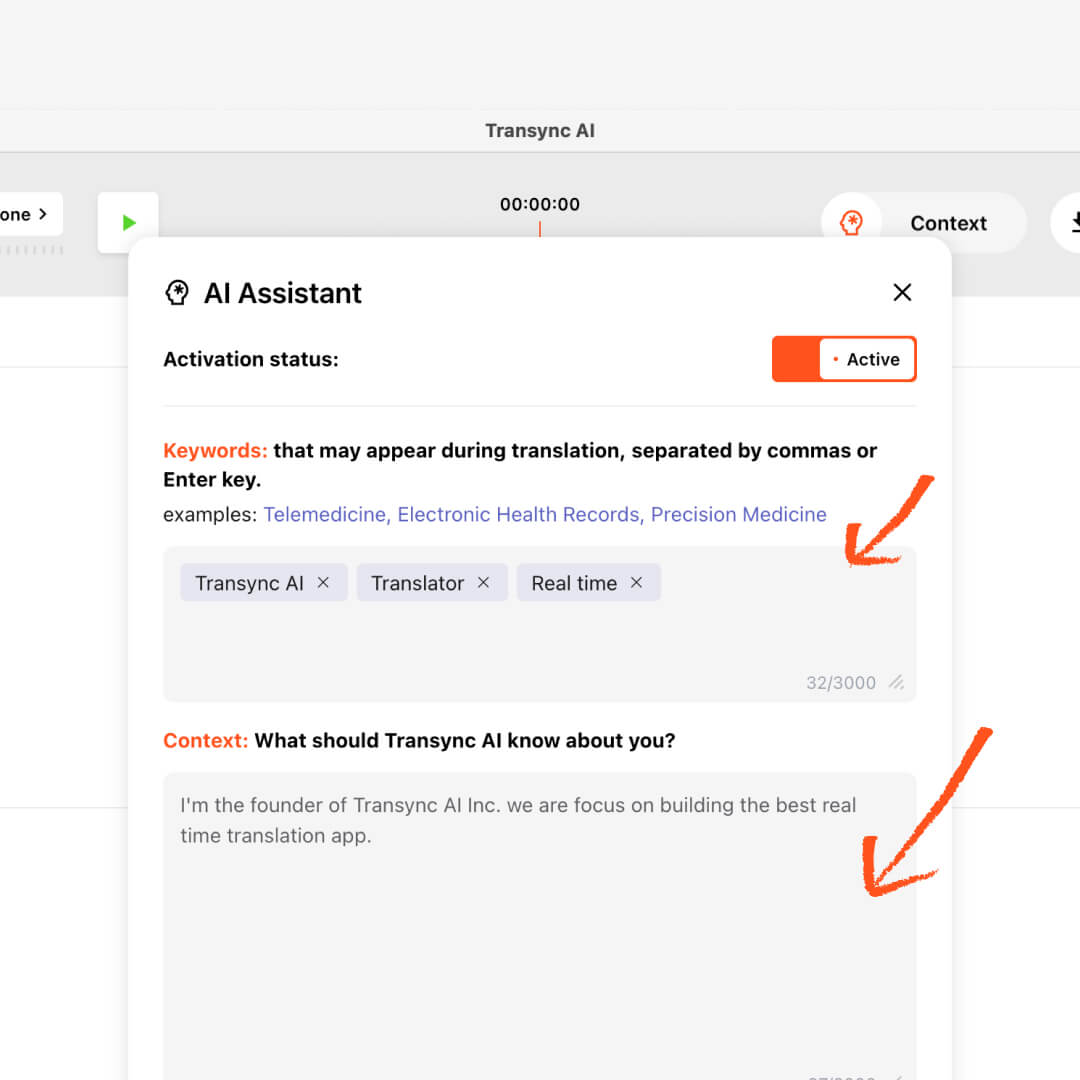
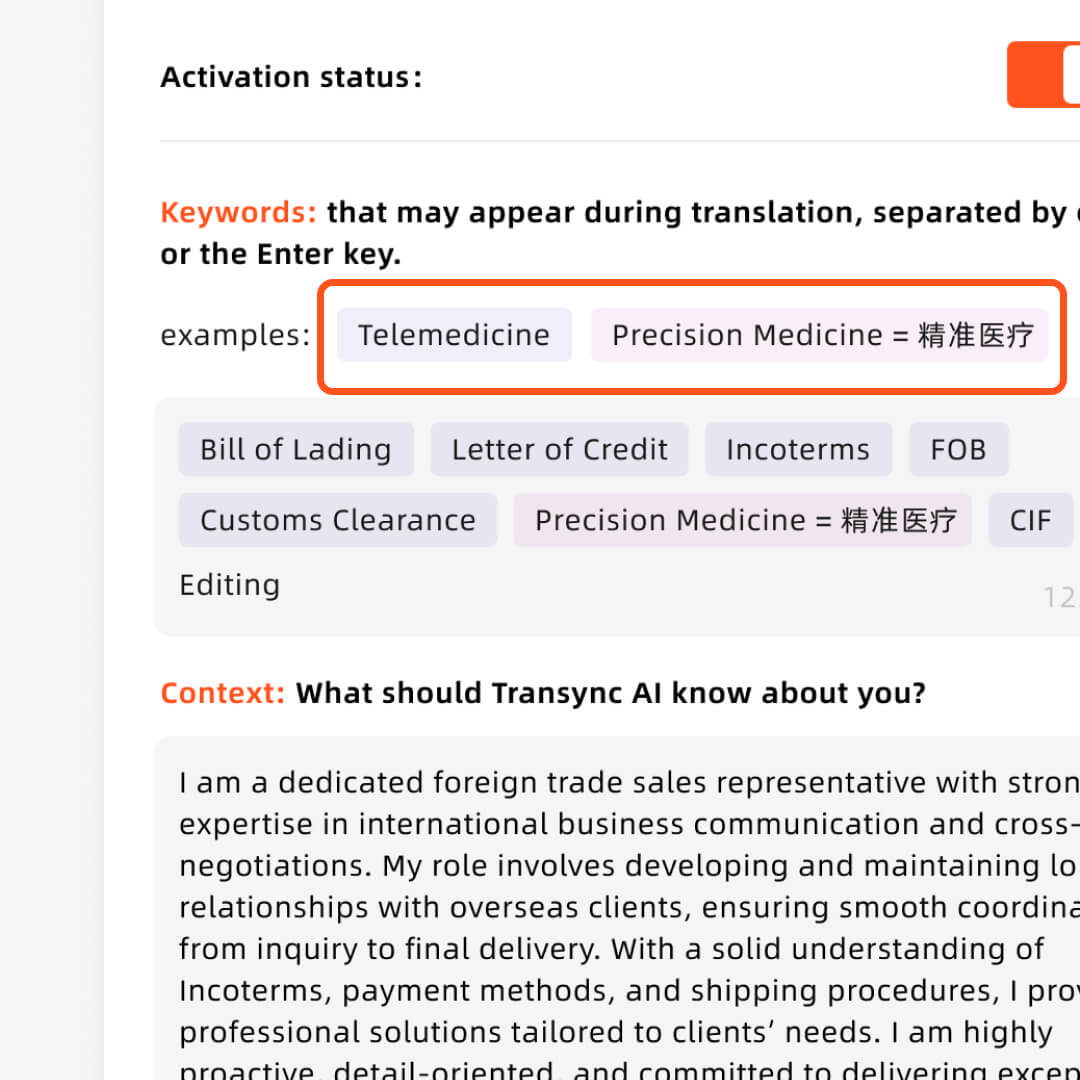
각 키워드를 쉼표로 구분하거나 Enter 키를 누르세요. 식별 및 번역이 필요한 단어는 등호(=)로 연결됩니다. AI 비서가 정확하게 번역할 수 있도록 짧고 정확하게 작성하세요(예: "AI 번역, Transync AI = 同言翻译, 반도체, John Smith, 마케팅 캠페인").
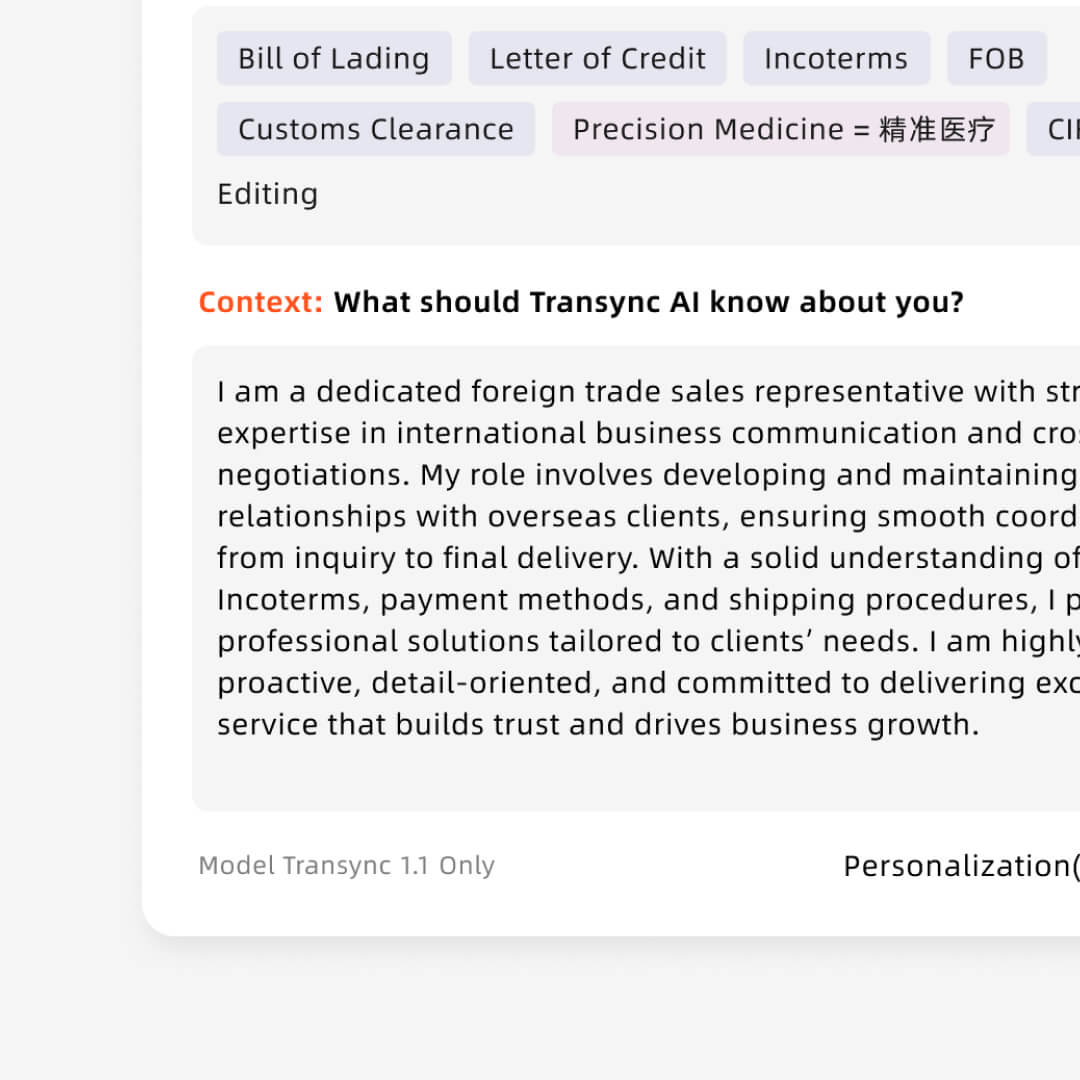
직업, 산업, 회의 주제 및 맥락 등 관련 배경을 설명해 주세요. 이렇게 하면 AI 비서가 적절한 어조와 용어에 맞춰 번역하는 데 도움이 됩니다(예: "저는 재생 에너지 업계에서 제품 관리자로 일하고 있습니다. 이번 회의는 태양광 시스템 설계 및 구현에 관한 것입니다.").
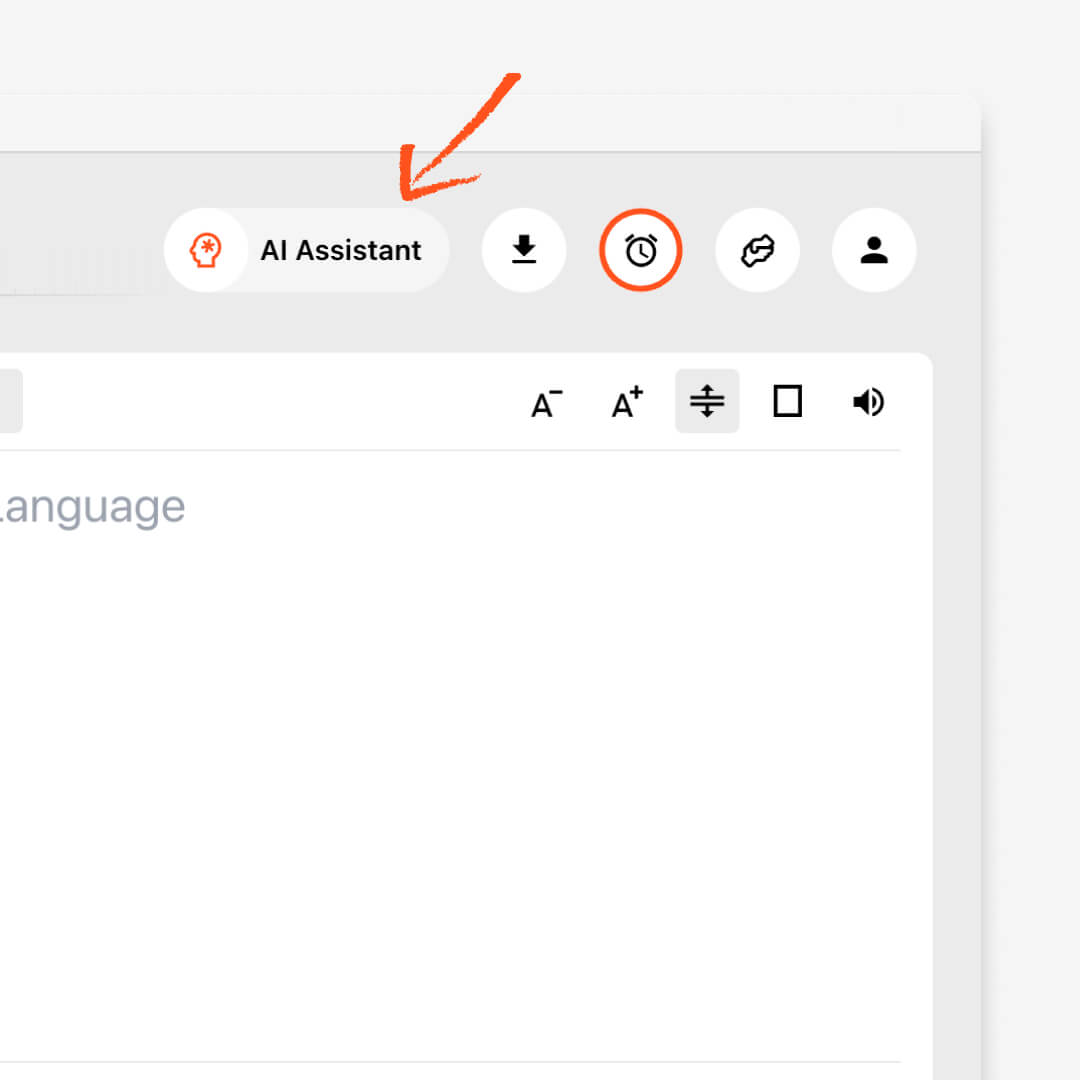
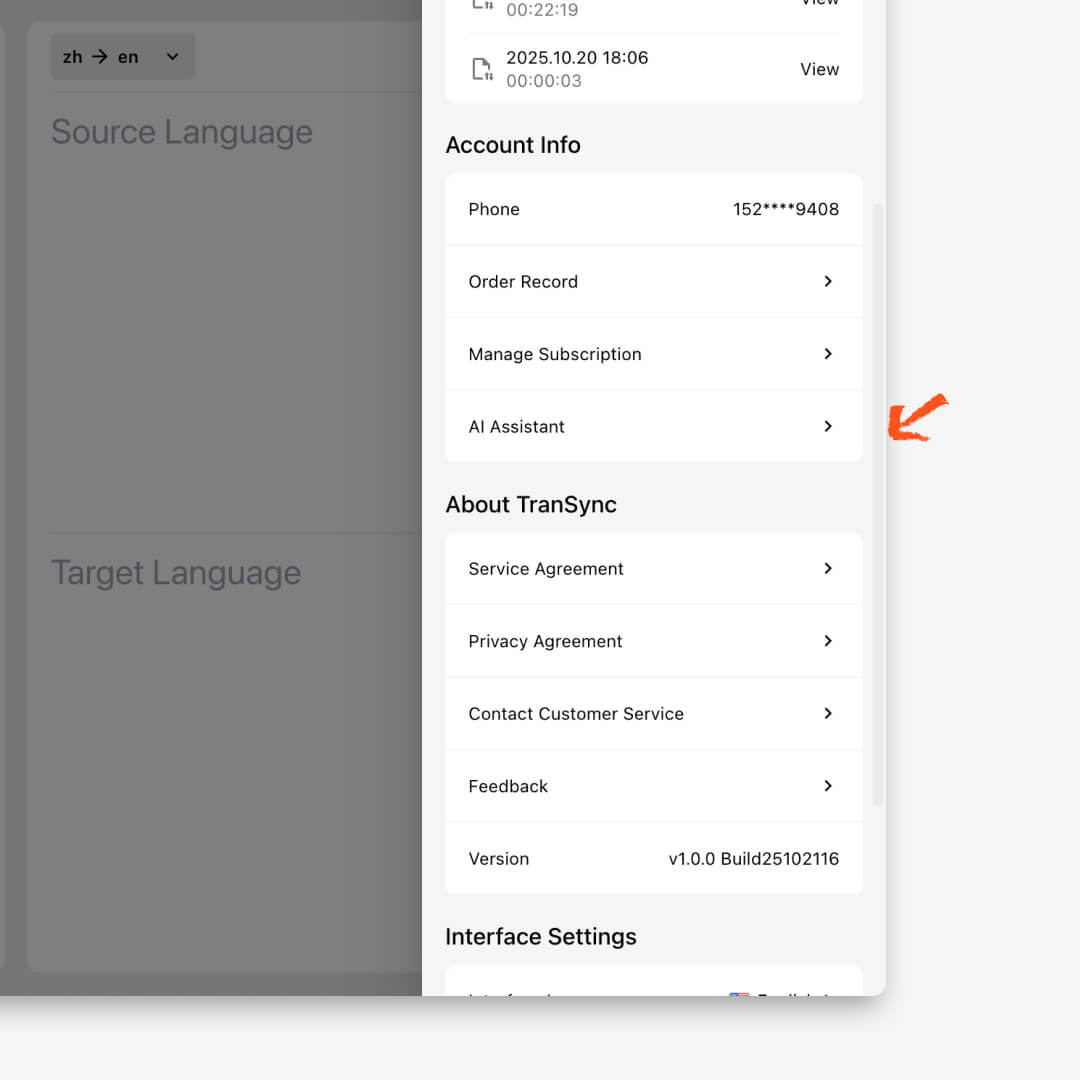
클릭 AI 어시스턴트 아이콘 Transync AI 인터페이스의 오른쪽 상단에 있습니다. 키워드와 컨텍스트를 입력하여 지능적인 상호작용을 시작할 수 있는 도우미 패널이 열립니다.
입력 필드에 다음을 입력하십시오. AI 비서 키워드 회의 주제, 업계 용어, 비디오 주제 등 업무 또는 주제와 관련된 키워드를 입력하세요. 키워드는 AI가 사용자의 관심사를 더 잘 이해하고 더욱 정확한 번역이나 답변을 제공하는 데 도움이 됩니다.
에서 컨텍스트 섹션, 작업의 배경이나 시나리오를 설명하세요(예: "학술 회의 연설 통역" 또는 "국경 간 비즈니스 대화"). 맥락을 통해 AI는 어조, 청중의 수준, 목적 등을 조정하여 더욱 자연스러운 결과를 얻을 수 있습니다.
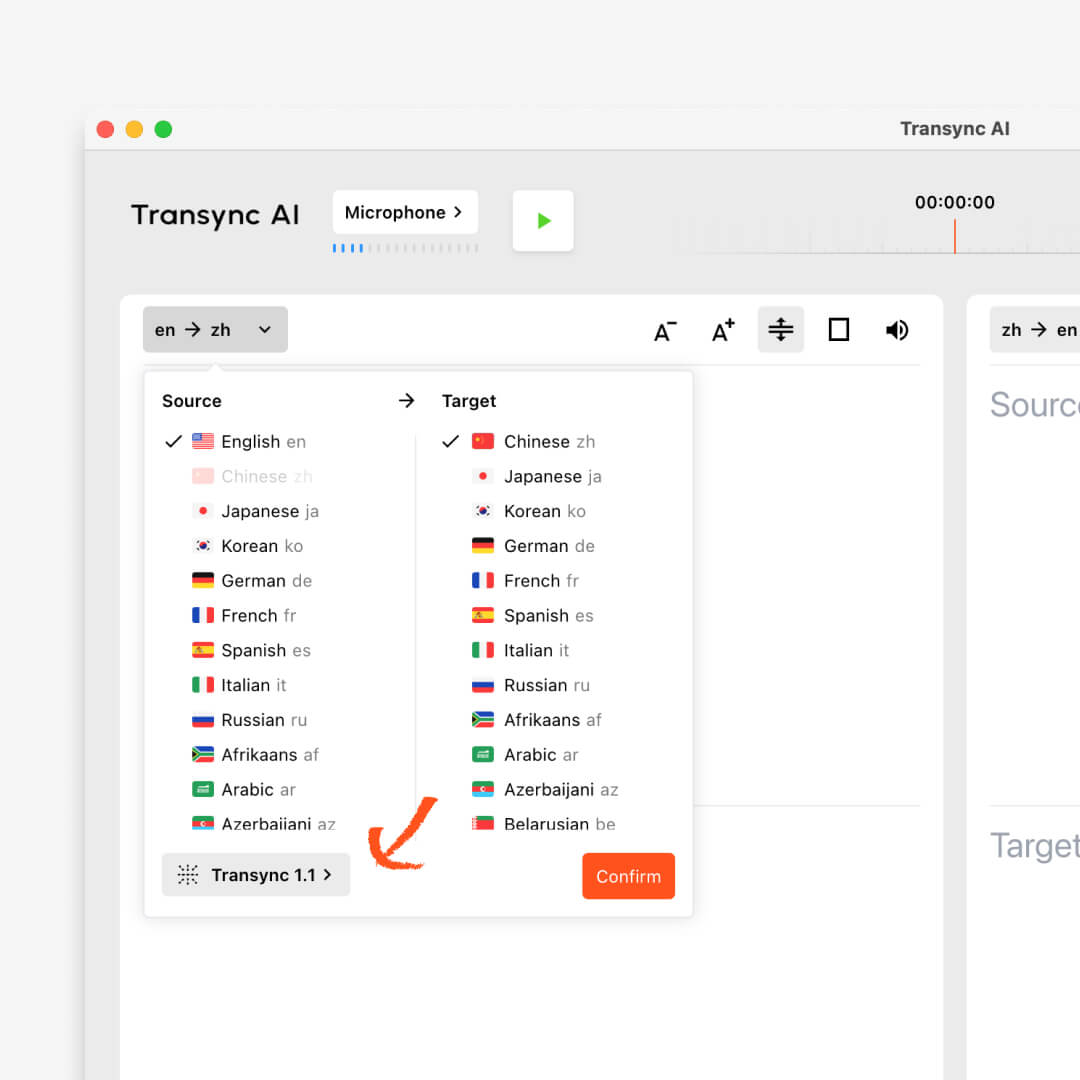
시작하기 전에 언어 쌍 선택 드롭다운 메뉴를 확인하고 확인하십시오. Transync AI AI v2.0 이 선택되었습니다. 이 최신 버전은 실시간 번역, 문맥 이해 및 정확도 향상에 최적화되어 있습니다.
언제든지 다음에서 액세스할 수 있습니다. 프로필 → AI 어시스턴트, 에서 이전 프롬프트를 검토하고, 맥락을 다듬고, 언제든지 어시스턴트를 계속 사용할 수 있습니다. 이 모든 콘텐츠는 클라우드 계정과 동기화됩니다.
허락하다 Transync AI 어시스턴트 당신을 이해하다 키워드 그리고 문맥 번역을 제공합니다 정확하고 자연스럽고 전문적. 더 많은 것을 확인할 수 있습니다 자세한 문서.
키워드 사용, 문맥, 도메인 용어, 모델 지원, 개인정보 보호 및 지원되는 번역 워크플로에 대한 간략한 답변입니다.
Transync AI Assistant는 사용자가 번역 전에 키워드와 문맥을 추가할 수 있도록 하여 시스템이 실시간 번역 중에 이름, 용어, 약어, 제품 세부 정보 및 업계별 전문 용어를 더 잘 이해할 수 있도록 합니다.
기술 회의, 영업 전화, 법률 또는 비즈니스 관련 논의, 교육 세션, 제품 시연 및 용어의 정확성이 중요한 모든 대화에 가장 적합합니다.
인간 통역사는 중요한 법률, 의료 또는 공식 행사에서 가장 적합합니다. 트랜싱크 AI는 속도, 접근성 및 비용 절감이 중요한 잦은 회의, 온라인 통화, 수업 및 일상적인 다국어 소통에 더 적합합니다.
회의 자막은 일반적으로 하나의 회의 플랫폼 내에서만 텍스트를 표시합니다. Transync AI는 여러 회의 앱에서 작동하며 이중 언어 자막, 음성 재생, 회의록, 번역된 음성 출력을 위한 가상 마이크 지원 기능을 추가합니다.
Transync AI는 비즈니스 커뮤니케이션 및 개인정보 보호를 중시하는 워크플로우에 맞춰 설계되었습니다. 고객 데이터는 번역 서비스 제공을 위해 처리되며 AI 학습에는 사용되지 않습니다. Voice Clone 또한 학습을 위해 원본 녹음 파일을 저장하지 않습니다.
Transync AI는 macOS, Windows, iOS, Android 및 브라우저 기반 사용 사례를 포함하여 데스크톱, 모바일 및 웹 워크플로를 지원합니다. Zoom, Microsoft Teams, Google Meet, WhatsApp 통화 및 대면 회의에서 사용할 수 있습니다.
Transync AI는 중국어, 영어, 일본어, 한국어, 광둥어, 독일어, 프랑스어, 러시아어, 이탈리아어, 스페인어 등 60개 이상의 언어를 지원하여 실시간 번역이 가능합니다.