필요한 AI 번역 도구를 찾아보세요
실시간 대화 및 회의를 위한 번역 도구
Transync의 9가지 AI 도구를 활용하여 이중 언어 자막, 음성 번역, 회의록 작성, 개인 맞춤형 지원 기능을 살펴보세요. 지금 시작하세요. AI 어시스턴트 용어를 준비하거나 열기 트랜싱크 AI 웹 앱 시작하기 전에.
회의에 적합한 번역 도구를 선택하세요
대화를 어떻게 진행할지 먼저 생각해 보세요. 두 언어를 모두 읽어야 하는 대화라면 실시간 번역 및 실시간 회의 번역 기능을 살펴보세요. 번역된 음성도 듣고 싶다면 AI 음성 번역기를 확인해 보세요. 각 기능 페이지를 열어 워크플로를 확인한 후 다음 통화에 사용할 도구를 선택하세요.
대화 전에
대화 양쪽 모두에서 지원되는 언어를 확인하세요. 번역된 텍스트에 대해 지원되는 언어라도 음성 출력에 대해서는 별도로 확인해야 할 수 있으므로, 설정을 계획할 때 언어 및 음성 기능 페이지를 참고하세요. 자막을 개인적으로 읽을지, 청중에게 보여줄지, 아니면 다른 작업 위에 자막 창을 띄워 놓을지 결정하세요.
AI 어시스턴트에 이름, 회사명, 전문 용어를 준비하세요. 필요한 경우 선호하는 번역을 추가한 다음, 어시스턴트에게 자신의 역할과 회의 주제에 대한 간략한 설명을 제공하세요. 예를 들어, 기술 검토에는 영업 대화와 다른 용어가 필요할 수 있습니다. 개인 어휘 학습 및 개인화된 메모리 기능을 별도로 검토하고, 저장된 배경 정보를 문맥에 추가할지 여부를 선택하세요.
대화 중에
선택한 언어로 진행되는 내용을 실시간 번역으로 확인하세요. 자막을 청중에게 보여줘야 할 때는 프레젠테이션 모드를 활용해 보세요. 화면 속 화면(Picture in Picture) 기능을 사용하면 다른 앱을 사용하는 동안에도 자막 창이 화면에 표시됩니다. 기기에서 지원되는 워크플로는 해당 기능 페이지를 참조하세요.
여러 참가자가 있는 대화의 경우, 화자 분리 기능을 사용하면 누가 무슨 말을 했는지 쉽게 구분할 수 있습니다. 녹취록을 작업할 때는 화자 레이블을 검토하고, 레이블 수정이 필요한 경우 이름 변경 또는 재할당 기능을 활용하세요. 이러한 도구들은 동일한 워크플로의 각기 다른 부분을 담당하므로, 팀의 청취, 읽기, 검토 방식에 맞는 조합을 선택하십시오.
대화 후에
나중에 회의 내용을 검토해야 할 때 AI 회의록을 활용해 보세요. 특히 동료와 공유할 내용이라면 중요한 이름과 용어를 대화 내용과 대조해 확인하는 것이 중요합니다. 다음 회의 전에 수동으로 추가했거나 자동으로 학습한 어휘를 복습할 수도 있습니다.
팀을 관리하는 사람이라면, 기업용 업무 공간 회원 관리와 청구 관리를 위한 별도의 공간을 제공합니다. 다음을 따르세요. 기업 설정 가이드 초대, 구독 및 사용 제한에 대한 설정은 위의 해당 기능을 이용하세요. 개별 대화의 경우, 먼저 위의 관련 기능을 선택하고 링크된 지침에 따라 설정을 준비하세요.
번역 도구에 관한 질문
기술 회의를 어떻게 준비해야 할까요?
제품명, 약어, 프로젝트명, 전문 용어 등 사람들이 자주 사용하는 용어부터 시작하세요. AI 어시스턴트에 관련 용어와 원하는 번역을 추가한 다음, 회의에 대한 간략한 상황 설명을 작성하세요. 시작하기 전에 선택한 모델과 앱에 표시되는 기능을 검토하세요. 회의 후에는 자동으로 학습된 항목을 포함한 어휘 목록을 확인하여 다음 대화에 사용할 수 있는 용어를 파악하세요.
자막을 선택할까요, 아니면 번역된 음성을 선택할까요?
어떤 방식으로 대화를 따라가고 싶은지에 따라 다릅니다. 자막을 사용하면 말하는 사람의 음성을 들으면서 번역된 텍스트를 읽을 수 있습니다. 음성 번역은 대화 내용에 따라 음성으로 안내해 줍니다. 각 기능 페이지를 비교해 보고 필요한 출력 방식에 대한 언어 지원 여부를 확인하세요. 슬라이드나 다른 애플리케이션을 함께 사용하는 경우, 화면과 기기에 적합한 워크플로를 제공하는 플로팅 자막 도구를 살펴보는 것도 좋습니다.
키워드, 문맥, 그리고 기억은 어떻게 상호 작용하는가?
키워드는 용어와 선호하는 번역을 식별합니다. 컨텍스트는 사용자의 역할, 업계 또는 특정 대화 주제를 설명합니다. 개인 설정 메모리는 저장된 배경 정보를 제공하며, 개인 설정 카드에서 검토하고 컨텍스트에 추가할지 선택할 수 있습니다. 이러한 요소들을 별개의 제어 항목으로 취급하세요. 일관되게 번역하려는 용어는 회의 요약과 다르며, 향후 대화를 위해 저장된 배경 정보와도 다릅니다. 자세한 설정 및 삭제 단계가 필요한 경우 AI 어시스턴트 가이드를 참조하세요.
회의 후에 도움이 되는 도구는 무엇인가요?
회의록을 살펴보고 토론 내용을 검토할 때는 발표자 구분 기능을 활용하세요. 특히 이름, 전문 용어, 공유할 세부 정보 등 중요한 내용은 녹취록과 발표자 레이블을 꼼꼼히 확인하십시오. 레이블 수정이 필요한 경우, 이름 변경 또는 재할당 기능을 사용하세요. 후속 작업에서 중요한 세부 정보를 활용하기 전에 다시 한번 검토하고, 다음 회의를 위해 유용한 어휘를 미리 준비해 두세요.
관리자는 팀 접근 권한을 어떻게 관리할 수 있나요?
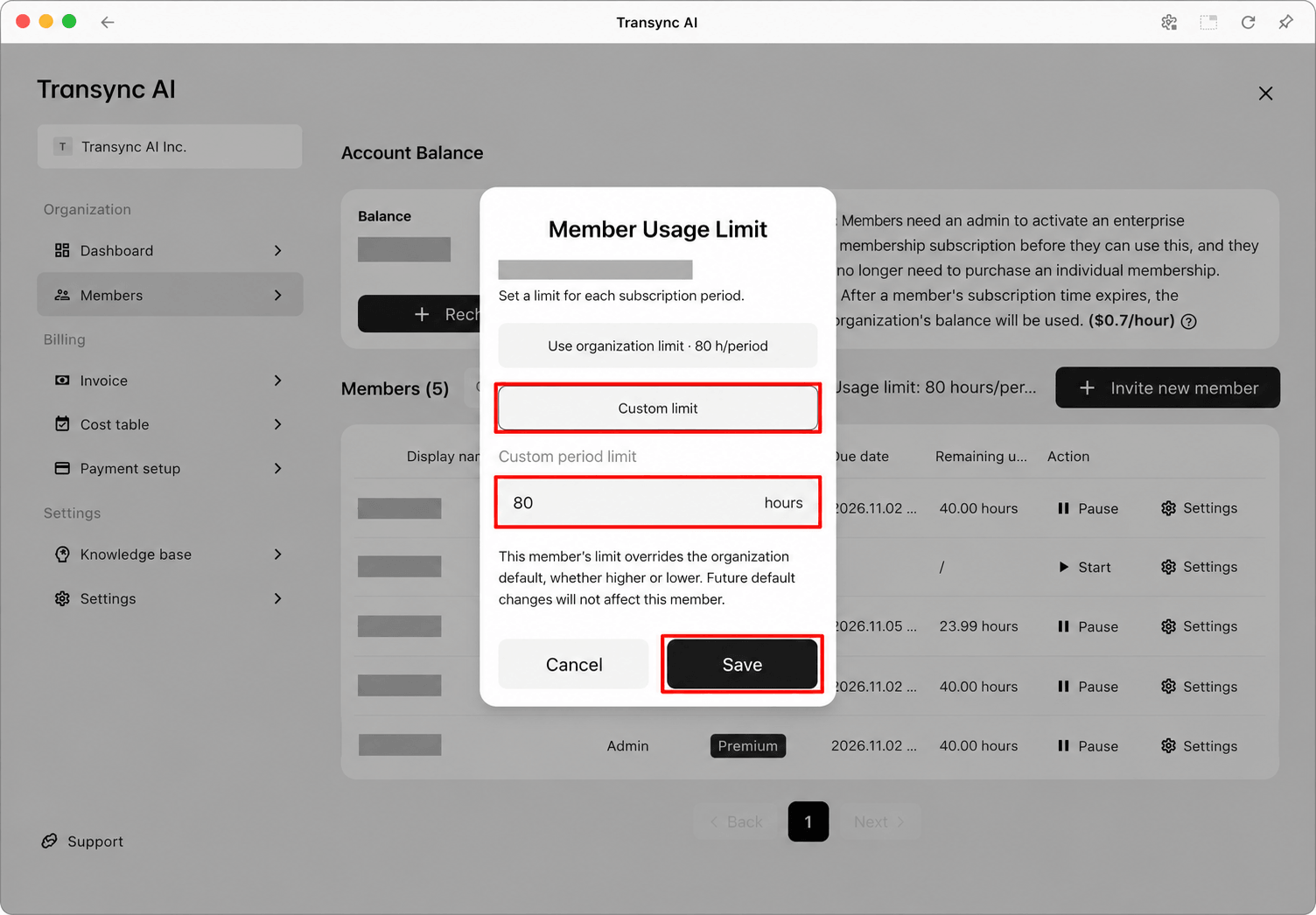
엔터프라이즈 워크스페이스를 사용하여 멤버 초대, 구독 및 중앙 집중식 청구를 관리하세요. 멤버는 구독 시작 전에 초대할 수 있습니다. 관리자는 조직의 기본 사용량 제한 또는 각 구독 기간에 대한 개별 멤버 사용량 제한을 설정할 수 있습니다. 멤버의 사용자 지정 제한은 기본 제한보다 우선 적용됩니다(기본 제한보다 높거나 낮더라도). 엔터프라이즈 가이드에서는 이러한 제어 기능을 스크린샷과 함께 설명하고 조직 제한을 복원하는 방법을 안내합니다.