Finden Sie die passenden KI-Übersetzungstools
Übersetzungstools für Echtzeitgespräche und -besprechungen
Entdecken Sie 9 KI-Tools von Transync für zweisprachige Untertitel, Sprachübersetzung, Besprechungsnotizen und personalisierte Unterstützung. Beginnen Sie mit KI-Assistent um Ihre Terminologie vorzubereiten oder die Transync AI-Web-App Zunächst einmal.
Wählen Sie die richtigen Übersetzungstools für Ihr Meeting aus
Überlegen Sie sich zunächst, wie Sie das Gespräch verfolgen möchten. Wenn Sie in einer Diskussion beide Sprachen lesen müssen, empfehlen wir Ihnen Echtzeit- und Live-Meeting-Übersetzung. Möchten Sie die Übersetzung auch hören, informieren Sie sich über den KI-Sprachübersetzer. Sehen Sie sich die einzelnen Funktionsseiten an, um den jeweiligen Workflow zu prüfen, bevor Sie die passenden Tools für Ihren nächsten Anruf auswählen.
Vor dem Gespräch
Prüfen Sie die unterstützten Sprachen für beide Gesprächsseiten. Eine für übersetzten Text unterstützte Sprache erfordert möglicherweise eine separate Prüfung für die Sprachausgabe. Nutzen Sie daher die Seiten mit den Sprach- und Spracheinstellungen bei der Planung Ihrer Konfiguration. Entscheiden Sie, ob Sie Untertitel privat lesen, sie einem Publikum präsentieren oder ein separates Untertitelfenster über Ihrer übrigen Arbeit anzeigen möchten.
Bereiten Sie Namen, Firmennamen und Fachvokabular im KI-Assistenten vor. Fügen Sie bei Bedarf bevorzugte Übersetzungen hinzu und geben Sie dem Assistenten anschließend eine kurze Beschreibung Ihrer Rolle und des Besprechungsthemas. Beispielsweise kann eine technische Überprüfung eine andere Terminologie erfordern als ein Verkaufsgespräch. Überprüfen Sie Ihren persönlichen Wortschatz und Ihr personalisiertes Gedächtnis separat und entscheiden Sie, ob gespeicherte Hintergrundinformationen in den Kontext einbezogen werden sollen.
Während des Gesprächs
Nutzen Sie die Live-Übersetzung, um dem Gesprochenen in den ausgewählten Sprachen zu folgen. Der Präsentationsmodus ist empfehlenswert, wenn Untertitel für ein Publikum angezeigt werden sollen. Im Bild-in-Bild-Modus bleibt ein schwebendes Untertitelfenster sichtbar, während Sie andere Apps verwenden. Informationen zum unterstützten Workflow auf Ihrem Gerät finden Sie auf der entsprechenden Funktionsseite.
Bei Gesprächen mit mehreren Teilnehmern hilft die Sprechertrennung dabei, die einzelnen Beiträge zuzuordnen. Überprüfen Sie die Sprecherkennzeichnungen beim Bearbeiten des Transkripts und verwenden Sie die verfügbaren Funktionen zum Umbenennen oder Neuzuordnen, falls eine Kennzeichnung korrigiert werden muss. Diese Werkzeuge dienen verschiedenen Teilen desselben Arbeitsablaufs. Wählen Sie daher die Kombination, die am besten zu den Hör-, Lese- und Bearbeitungsgewohnheiten Ihres Teams passt.
Nach dem Gespräch
Nutzen Sie die KI-Besprechungsnotizen, um die Diskussion im Nachhinein noch einmal zu überprüfen. Vergleichen Sie wichtige Namen und Begriffe mit dem Gesprächsverlauf, insbesondere wenn diese Details mit Kollegen geteilt werden. Greifen Sie vor der nächsten Besprechung auf Ihr persönliches Vokabular zu, um manuell hinzugefügte und automatisch gelernte Einträge zu überprüfen.
Wenn Sie ein Team leiten, Unternehmensarbeitsbereich bietet einen separaten Bereich zur Verwaltung von Mitgliedern und Abrechnungen. Folgen Sie den Anweisungen. Einrichtungsleitfaden für Unternehmen Informationen zu Einladungen, Abonnements und Nutzungslimits finden Sie hier. Für Einzelgespräche wählen Sie zunächst die entsprechende Funktion oben aus und folgen Sie den verlinkten Anweisungen zur Einrichtung.
Fragen zu Übersetzungstools
Wie sollte ich mich auf ein technisches Meeting vorbereiten?
Beginnen Sie mit Begriffen, die Ihre Gesprächspartner wahrscheinlich verwenden: Produktnamen, Abkürzungen, Projektnamen und Fachvokabular. Fügen Sie im KI-Assistenten die relevanten Begriffe und gegebenenfalls Ihre bevorzugten Übersetzungen hinzu und verfassen Sie anschließend eine kurze Kontextbeschreibung des Meetings. Sehen Sie sich vor Beginn das ausgewählte Modell und die in der App angezeigten Funktionen an. Überprüfen Sie danach die Vokabelliste, einschließlich der automatisch gelernten Einträge, damit Sie wissen, welche Begriffe für Ihr nächstes Gespräch verfügbar sind.
Soll ich Untertitel oder die übersetzte Sprachausgabe wählen?
Das hängt davon ab, wie Sie dem Gespräch folgen möchten. Untertitel ermöglichen es Ihnen, den übersetzten Text zu lesen, während Sie dem Sprecher zuhören. Sprachausgabe bietet eine gesprochene Ausgabe, wenn dies besser zum Gespräch passt. Vergleichen Sie die entsprechenden Funktionsseiten und prüfen Sie die Sprachunterstützung für die gewünschte Ausgabe. Wenn Sie zusätzlich Slides oder eine andere Anwendung verwenden, testen Sie die Tools für schwebende Untertitel, um zu sehen, ob deren Workflow mit Ihrem Bildschirm und Gerät kompatibel ist.
Wie funktionieren Schlüsselwörter, Kontext und Gedächtnis zusammen?
Schlüsselwörter kennzeichnen Begriffe und bevorzugte Übersetzungen. Der Kontext beschreibt Ihre Rolle, Ihre Branche oder das Thema einer bestimmten Diskussion. Der personalisierte Speicher bietet gespeicherte Hintergrundinformationen, die Sie in der Personalisierungskarte einsehen und dem Kontext hinzufügen können. Behandeln Sie diese als separate Steuerelemente: Ein Begriff, der einheitlich übersetzt werden soll, unterscheidet sich von einer Besprechungsnotiz, und beides unterscheidet sich von Hintergrundinformationen, die für zukünftige Gespräche gespeichert sind. Nutzen Sie die Anleitung des KI-Assistenten, wenn Sie detaillierte Anweisungen zum Einrichten und Löschen benötigen.
Welche Tools sind nach einem Meeting hilfreich?
Nutzen Sie die Besprechungsnotizen und die Sprecherkennzeichnungen, um die Diskussion nachzuvollziehen. Überprüfen Sie das Protokoll und die Sprecherbezeichnungen, insbesondere auf Namen, Fachbegriffe und Details, die Sie mitteilen möchten. Korrigieren Sie Bezeichnungen, indem Sie die entsprechenden Funktionen zum Umbenennen oder Neuzuordnen verwenden. Überprüfen Sie wichtige Details, bevor Sie diese in der weiteren Arbeit verwenden, und bereiten Sie nützliches Vokabular für das nächste Gespräch vor.
Wie kann ein Administrator den Teamzugriff verwalten?
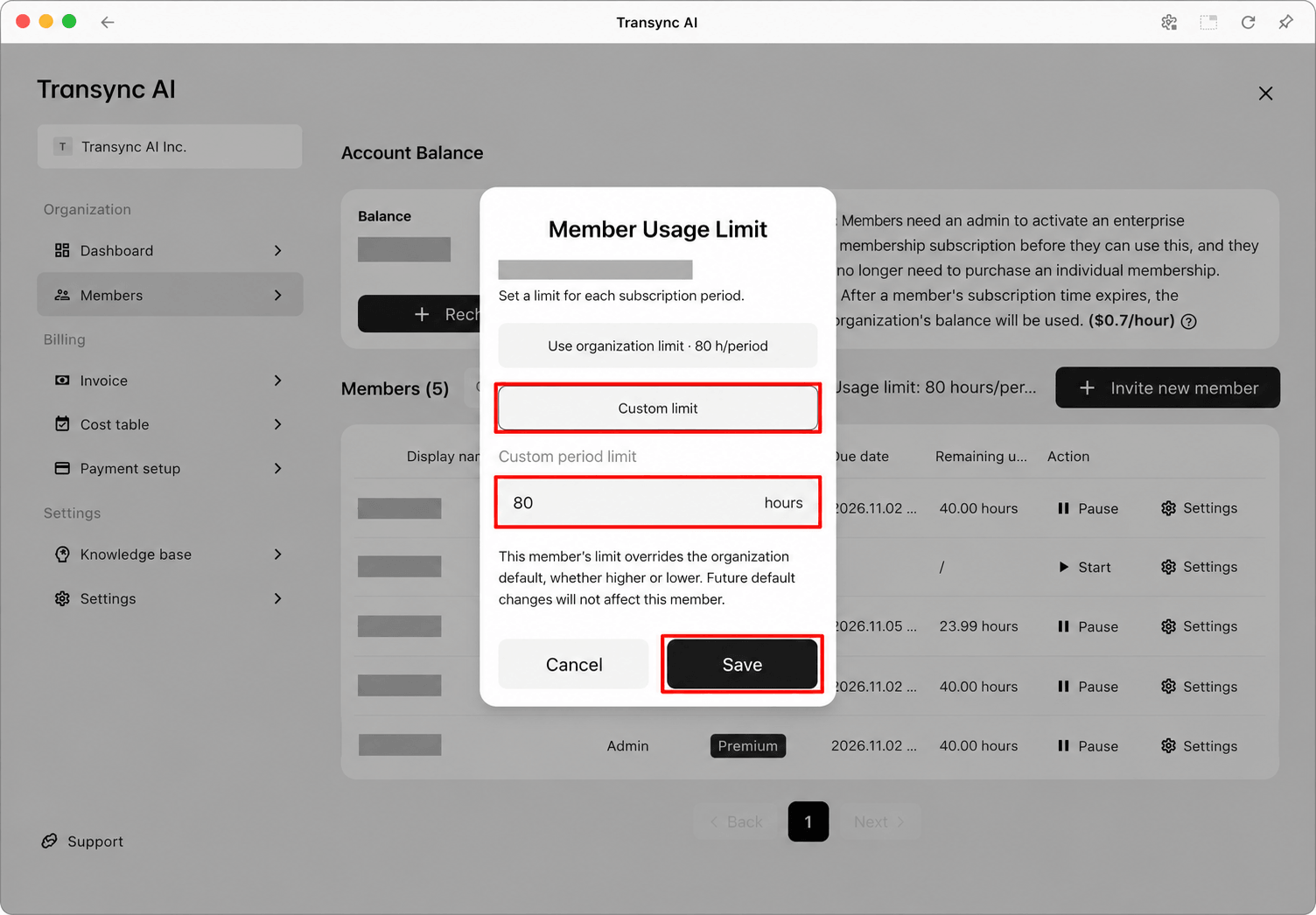
Nutzen Sie einen Enterprise-Arbeitsbereich für Mitgliedereinladungen, Abonnements und die zentrale Abrechnung. Mitglieder können eingeladen werden, bevor ihr Abonnement beginnt. Administratoren können ein Standardnutzungslimit für die Organisation oder ein individuelles Limit für jedes Mitglied pro Abonnementzeitraum festlegen. Das benutzerdefinierte Limit eines Mitglieds hat Vorrang vor dem Standardlimit, unabhängig davon, ob es höher oder niedriger ist. Die Enterprise-Anleitung erläutert diese Steuerelemente anhand von Screenshots und zeigt, wo das Organisationslimit wiederhergestellt werden kann.