Znajdź narzędzia do tłumaczeń AI, których potrzebujesz
Narzędzia do tłumaczeń umożliwiające prowadzenie rozmów i spotkań w czasie rzeczywistym
Poznaj 9 narzędzi AI Transync do tworzenia napisów dwujęzycznych, tłumaczeń głosowych, notatek ze spotkań i spersonalizowanej pomocy. Zacznij od Asystent AI aby przygotować terminologię lub otworzyć Aplikacja internetowa Transync AI aby zacząć.
Wybierz odpowiednie narzędzia tłumaczeniowe na swoje spotkanie
Zacznij od sposobu, w jaki chcesz śledzić rozmowę. W przypadku dyskusji, w której musisz czytać w obu językach, skorzystaj z tłumaczenia w czasie rzeczywistym i tłumaczenia na żywo. Jeśli chcesz również usłyszeć przetłumaczoną mowę, zapoznaj się z funkcją AI Voice Translator. Otwórz każdą stronę funkcji, aby sprawdzić przepływ pracy przed wyborem narzędzi do kolejnej rozmowy.
Przed rozmową
Sprawdź obsługiwane języki dla obu stron konwersacji. Język obsługiwany przez przetłumaczony tekst może wymagać osobnego sprawdzenia dla wersji głosowej, dlatego podczas planowania konfiguracji skorzystaj ze stron funkcji języka i głosu. Zdecyduj, czy chcesz czytać napisy prywatnie, prezentować je publiczności, czy też utrzymywać ruchome okno napisów nad innymi zadaniami.
Przygotuj imiona, nazwy firm i specjalistyczne słownictwo w Asystencie AI. Dodaj preferowane tłumaczenia tam, gdzie to konieczne, a następnie przekaż asystentowi krótki opis swojej roli i tematu spotkania. Na przykład, przegląd techniczny może wymagać innej terminologii niż rozmowa handlowa. Przejrzyj osobno naukę osobistego słownictwa i spersonalizowaną pamięć, a następnie zdecyduj, czy zapisane tło ma zostać dodane do kontekstu.
Podczas rozmowy
Użyj tłumaczenia na żywo, aby śledzić to, co jest mówione w wybranych językach. Tryb prezentacji warto wypróbować, gdy napisy muszą być wyświetlane publiczności. Funkcja Obraz w obrazie utrzymuje widoczne, ruchome okno napisów podczas korzystania z innych aplikacji; sprawdź stronę funkcji, aby dowiedzieć się, jaki przepływ pracy jest obsługiwany na Twoim urządzeniu.
W rozmowach z kilkoma uczestnikami, separacja mówców pomaga rozróżnić, kto co powiedział. Podczas pracy z transkrypcją sprawdź etykiety mówców i skorzystaj z dostępnych opcji zmiany nazwy lub przypisania, gdy etykieta wymaga korekty. Narzędzia te obsługują różne części tego samego procesu pracy, więc wybierz kombinację, która pasuje do sposobu, w jaki Twój zespół słucha, czyta i analizuje dyskusję.
Po rozmowie
Skorzystaj z notatek ze spotkań AI, gdy będziesz potrzebować przejrzeć dyskusję po spotkaniu. Sprawdź ważne nazwy i terminy w kontekście rozmowy, zwłaszcza gdy te szczegóły zostaną udostępnione współpracownikom. Wróć do swojego osobistego słownika, aby przejrzeć ręcznie dodane i automatycznie zapamiętane wpisy przed kolejnym spotkaniem.
Jeśli zarządzasz zespołem, Przestrzeń robocza przedsiębiorstwa zapewnia osobne miejsce do zarządzania członkami i rozliczeniami. Postępuj zgodnie z przewodnik po konfiguracji przedsiębiorstwa W przypadku zaproszeń, subskrypcji i limitów użytkowania. W przypadku rozmowy indywidualnej zacznij od odpowiedniej funkcji powyżej i skorzystaj z powiązanych instrukcji, aby przygotować konfigurację.
Pytania dotyczące narzędzi do tłumaczeń
Jak przygotować się do spotkania technicznego?
Zacznij od terminów, których prawdopodobnie będą używać uczestnicy: nazw produktów, skrótów, nazw projektów i specjalistycznego słownictwa. W Asystencie AI dodaj odpowiednie terminy i preferowane tłumaczenia, a następnie napisz krótki opis kontekstowy spotkania. Przed rozpoczęciem przejrzyj wybrany model i możliwości wyświetlane w aplikacji. Następnie sprawdź listę słownictwa, w tym wpisy nauczone automatycznie, aby wiedzieć, co jest dostępne podczas kolejnej rozmowy.
Czy wybrać napisy czy tłumaczenie głosowe?
Zależy to od tego, jak chcesz śledzić rozmowę. Napisy pozwalają czytać przetłumaczony tekst, słuchając jednocześnie lektora. Tłumaczenie głosowe zapewnia komunikaty głosowe, które lepiej pasują do dyskusji. Porównaj odpowiednie strony z funkcjami i sprawdź obsługę języka dla potrzebnego Ci komunikatu. Jeśli korzystasz również ze slajdów lub innej aplikacji, zapoznaj się z narzędziami do obsługi napisów, aby sprawdzić, czy ich przepływ pracy jest zgodny z Twoim ekranem i urządzeniem.
Jak słowa kluczowe, kontekst i pamięć współdziałają ze sobą?
Słowa kluczowe identyfikują terminy i preferowane tłumaczenia. Kontekst wyjaśnia Twoją rolę, branżę lub temat konkretnej dyskusji. Spersonalizowana pamięć zapewnia zapisane tło, które możesz przejrzeć na karcie personalizacji i dodać do kontekstu. Traktuj je jako oddzielne elementy sterujące: termin, który chcesz przetłumaczyć konsekwentnie, różni się od konspektu spotkania, a oba różnią się od tła zapisanego na potrzeby przyszłych rozmów. Skorzystaj z przewodnika Asystenta AI, gdy potrzebujesz szczegółowych instrukcji konfiguracji i usuwania.
Jakie narzędzia są pomocne po spotkaniu?
Zapoznaj się z notatkami ze spotkania i podziałem mówców, gdy będziesz potrzebować przejrzeć dyskusję. Sprawdź transkrypt i etykiety mówców, szczególnie pod kątem nazwisk, terminów technicznych i szczegółów, którymi chcesz się podzielić. W przypadku konieczności poprawienia etykiety skorzystaj z dostępnych opcji zmiany nazwy lub przypisania. Przejrzyj ważne szczegóły, zanim wykorzystasz je w dalszej pracy, i przygotuj przydatne słownictwo na kolejną rozmowę.
W jaki sposób administrator może zarządzać dostępem do zespołu?
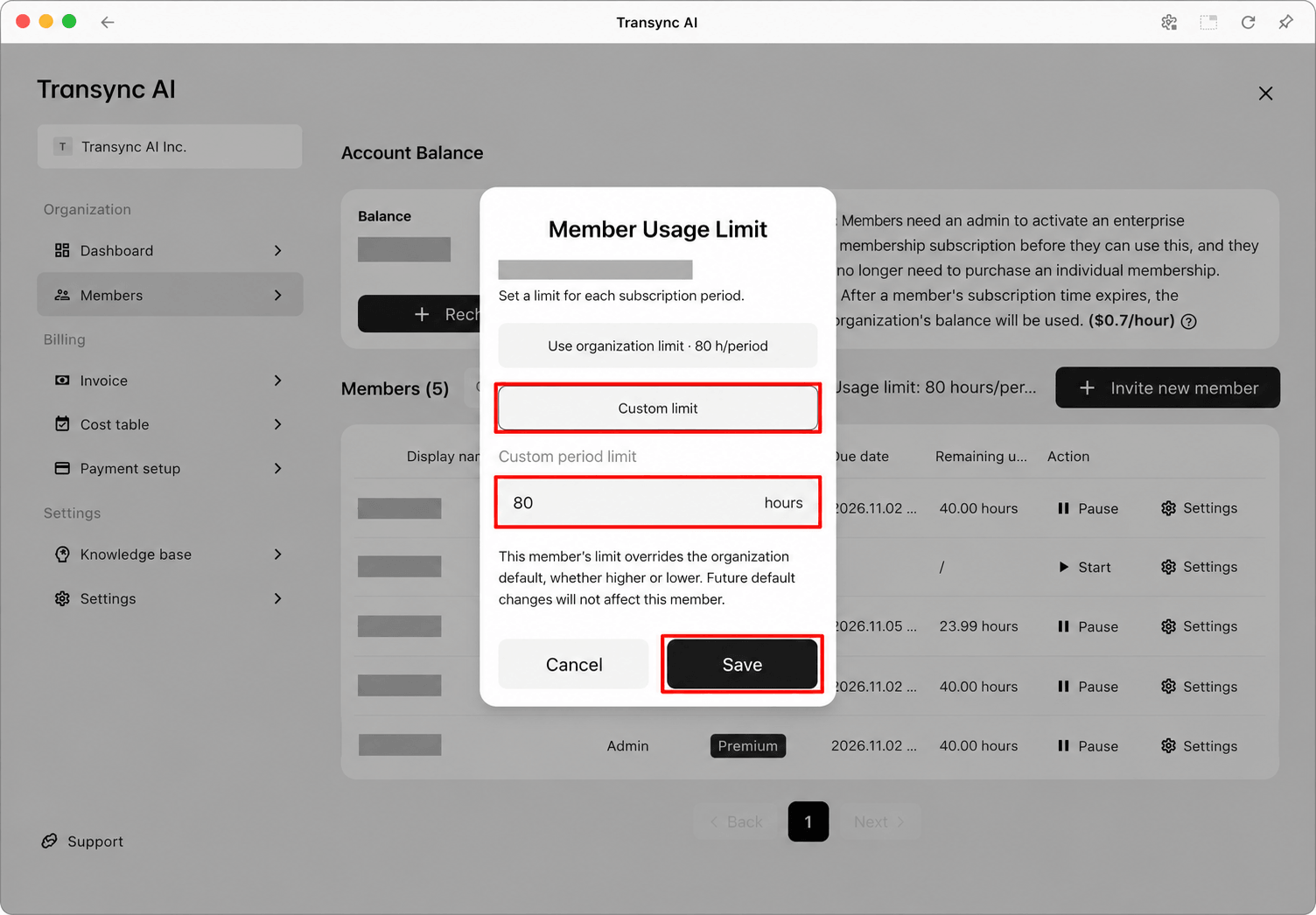
Użyj przestrzeni roboczej Enterprise do zapraszania członków, subskrypcji i scentralizowanego rozliczania. Członkowie mogą zostać zaproszeni przed rozpoczęciem subskrypcji. Administratorzy mogą ustawić domyślny limit użytkowania dla organizacji lub indywidualny limit dla członka na każdy okres subskrypcji. Limit niestandardowy członka ma pierwszeństwo przed domyślnym, niezależnie od tego, czy jest wyższy, czy niższy. Przewodnik Enterprise wyjaśnia te opcje za pomocą zrzutów ekranu i pokazuje, gdzie przywrócić limit organizacji.