Vind de AI-vertaaltools die u nodig hebt
Vertaaltools voor realtime gesprekken en vergaderingen
Ontdek 9 AI-tools van Transync voor tweetalige ondertiteling, spraakvertaling, vergaderingsnotities en persoonlijke assistentie. Begin met AI-assistent om je terminologie voor te bereiden, of open de Transync AI-webapp om te beginnen.
Kies de juiste vertaaltools voor uw vergadering.
Begin met de manier waarop je het gesprek wilt volgen. Voor een discussie waarbij je beide talen moet lezen, kun je realtime vertaling en live vergaderingsvertaling bekijken. Als je ook de vertaalde spraak wilt horen, kun je AI Voice Translator raadplegen. Open de pagina van elke functie om de workflow te bekijken voordat je de tools voor je volgende gesprek kiest.
Voorafgaand aan het gesprek
Controleer de ondersteunde talen voor beide kanten van het gesprek. Een taal die wordt ondersteund voor vertaalde tekst, vereist mogelijk een aparte controle voor spraakuitvoer. Raadpleeg daarom de pagina's met taal- en spraakfuncties bij het plannen van uw configuratie. Bepaal of u de ondertitels privé wilt lezen, ze aan een publiek wilt presenteren of een zwevend ondertitelvenster boven uw andere werk wilt weergeven.
Bereid namen, bedrijfsnamen en specialistische terminologie voor in de AI-assistent. Voeg waar nodig de gewenste vertalingen toe en geef de assistent vervolgens een korte beschrijving van uw rol en het onderwerp van de vergadering. Een technische evaluatie vereist bijvoorbeeld andere terminologie dan een verkoopgesprek. Bekijk uw persoonlijke woordenschat en geheugen afzonderlijk en kies of opgeslagen achtergrondinformatie aan de context moet worden toegevoegd.
Tijdens het gesprek
Gebruik live vertaling om te volgen wat er in de geselecteerde talen wordt gezegd. De presentatiemodus is handig als je ondertitels aan een publiek wilt tonen. Met Picture-in-Picture blijft een zwevend ondertitelvenster zichtbaar terwijl je andere apps gebruikt; raadpleeg de functiepagina voor de ondersteunde workflow op jouw apparaat.
Bij gesprekken met meerdere deelnemers helpt het scheiden van sprekers om te onderscheiden wie wat heeft gezegd. Controleer de sprekerslabels tijdens het werken met het transcript en gebruik de beschikbare opties voor hernoemen of opnieuw toewijzen als een label moet worden gecorrigeerd. Deze tools dienen verschillende onderdelen van dezelfde workflow, dus kies de combinatie die past bij de manier waarop uw team luistert, leest en de discussie beoordeelt.
Na het gesprek
Gebruik AI-vergadernotities om de discussie achteraf nog eens door te nemen. Controleer belangrijke namen en termen aan de hand van het gesprek, vooral als deze details met collega's worden gedeeld. Raadpleeg uw persoonlijke woordenlijst om handmatig toegevoegde en automatisch geleerde termen te bekijken vóór de volgende vergadering.
Als je een team aanstuurt, dan... Bedrijfswerkplek Biedt een aparte plek voor het beheren van leden en facturering. Volg de instructies. Handleiding voor het opzetten van een bedrijfsomgeving Voor uitnodigingen, abonnementen en gebruiksbeperkingen. Voor een individueel gesprek begin je met de relevante functie hierboven en gebruik je de bijbehorende instructies om je instellingen voor te bereiden.
Vragen over vertaaltools
Hoe moet ik me voorbereiden op een technische vergadering?
Begin met de termen die mensen waarschijnlijk zullen gebruiken: productnamen, afkortingen, projectnamen en vakjargon. Voeg in AI Assistant de relevante termen en eventuele gewenste vertalingen toe en schrijf vervolgens een korte contextbeschrijving van de vergadering. Bekijk het geselecteerde model en de mogelijkheden die in de app worden weergegeven voordat u begint. Controleer daarna de woordenlijst, inclusief automatisch geleerde termen, zodat u weet wat er beschikbaar is voor uw volgende gesprek.
Moet ik kiezen voor ondertiteling of een vertaalde versie?
Dat hangt ervan af hoe je het gesprek wilt volgen. Met ondertitels kun je de vertaalde tekst lezen terwijl je naar de spreker luistert. Spraakvertaling biedt gesproken uitvoer wanneer dat beter bij de discussie past. Vergelijk de relevante functiepagina's en controleer de taalondersteuning voor de uitvoer die je nodig hebt. Als je ook dia's of een andere applicatie gebruikt, bekijk dan de zwevende ondertiteltools om te zien of de workflow ervan geschikt is voor je scherm en apparaat.
Hoe werken trefwoorden, context en geheugen samen?
Trefwoorden identificeren termen en de gewenste vertalingen. Context legt uw rol, branche of het onderwerp van een specifieke discussie uit. Gepersonaliseerd geheugen biedt opgeslagen achtergrondinformatie die u kunt bekijken in de personalisatiekaart en kunt toevoegen aan de context. Beschouw deze als afzonderlijke instellingen: een term die u consistent vertaald wilt hebben, is iets anders dan een vergaderingsbriefing, en beide zijn anders dan achtergrondinformatie die is opgeslagen voor toekomstige gesprekken. Raadpleeg de handleiding van de AI-assistent voor gedetailleerde instructies over het instellen en verwijderen van instellingen.
Welke hulpmiddelen zijn handig na een vergadering?
Raadpleeg de notulen van de vergadering en de sprekersindeling wanneer u de discussie wilt terugkijken. Controleer het transcript en de sprekerslabels, met name de namen, technische termen en details die u wilt delen. Als een label gecorrigeerd moet worden, gebruik dan de beschikbare opties voor hernoemen of opnieuw toewijzen. Controleer belangrijke details voordat u ze gebruikt in vervolggesprekken en bereid nuttige woorden voor het volgende gesprek voor.
Hoe kan een beheerder de toegang van een team beheren?
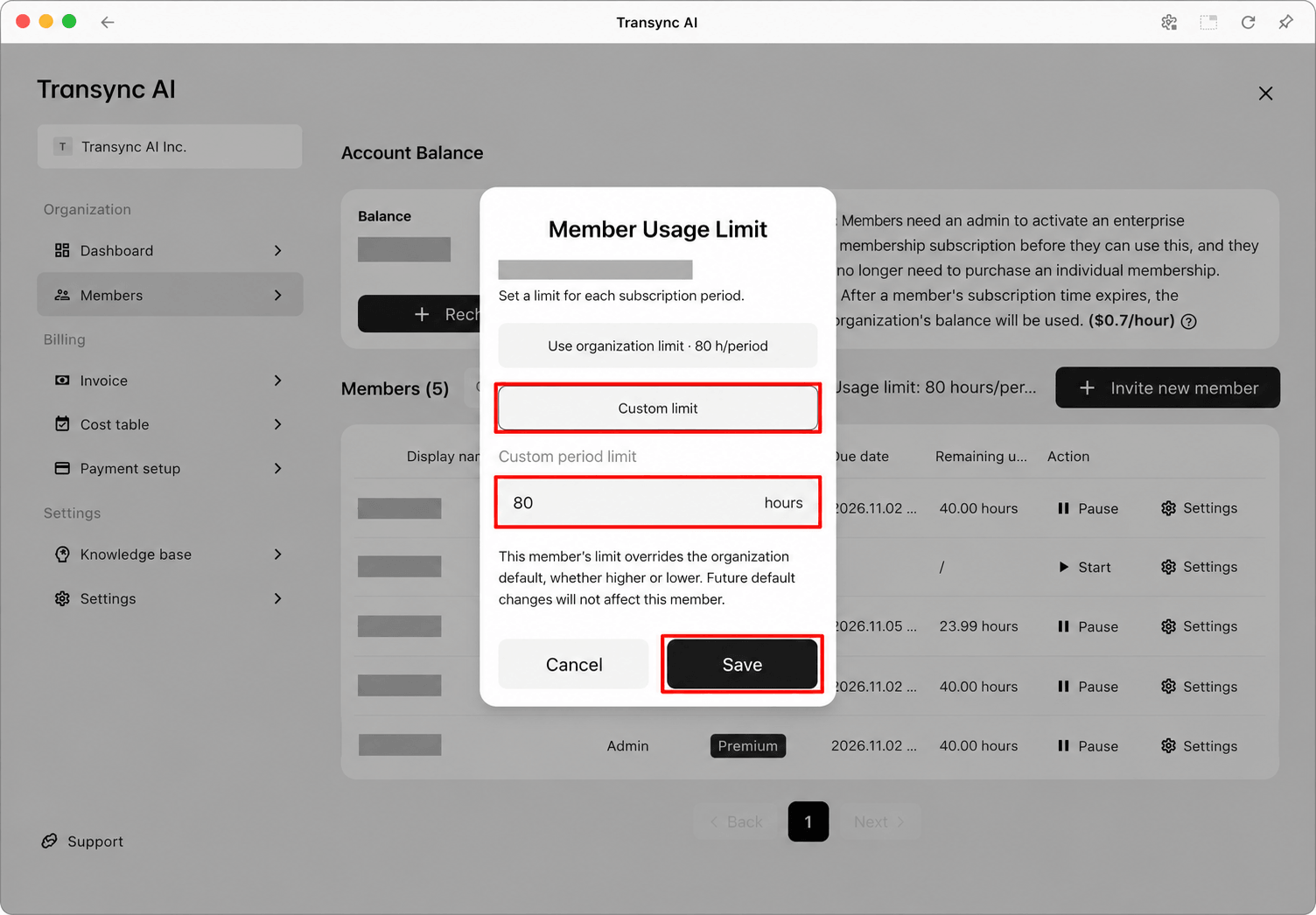
Gebruik een Enterprise-werkruimte voor uitnodigingen voor leden, abonnementen en gecentraliseerde facturering. Leden kunnen worden uitgenodigd voordat hun abonnementen ingaan. Beheerders kunnen een standaardgebruikslimiet voor de organisatie of een individuele limiet voor elk lid instellen voor elke abonnementsperiode. De aangepaste limiet van een lid heeft voorrang op de standaardlimiet, ongeacht of deze hoger of lager is. De Enterprise-handleiding legt deze instellingen uit met schermafbeeldingen en laat zien waar u de organisatielimiet kunt herstellen.