Handleiding voor Transync AI Enterprise: Organisaties kunnen eenvoudig en uniform lidmaatschapsopwaarderingen voor meerdere leden beheren en profiteren van gunstigere gebruikstarieven.
Volg deze stappen om te beginnen:
1. Maak een Transync AI-account aan.
2. Maak een organisatie aan binnen dat account.
3. Nodig leden uit om lid te worden van uw organisatie en start eventueel abonnementen voor hen.
Via het beheerdersdashboard kunt u ook de facturering beheren, facturen bekijken en het gebruik door leden bijhouden.
Videogids #
1. Maak een Transync AI-account aan. #
- Open de Transync AI desktop-, mobiele of webapplicatie, of ga direct naar de website: https://app.transyncai.com
- Log in met uw e-mailadres of uw voorkeursmethode.
- Nadat je bent ingelogd, word je standaard doorgestuurd naar je persoonlijke werkruimte. Al je opwaardeer- en gebruiksduurkaarten worden in deze persoonlijke werkruimte beheerd.
2. Richt een bedrijfsorganisatie op #
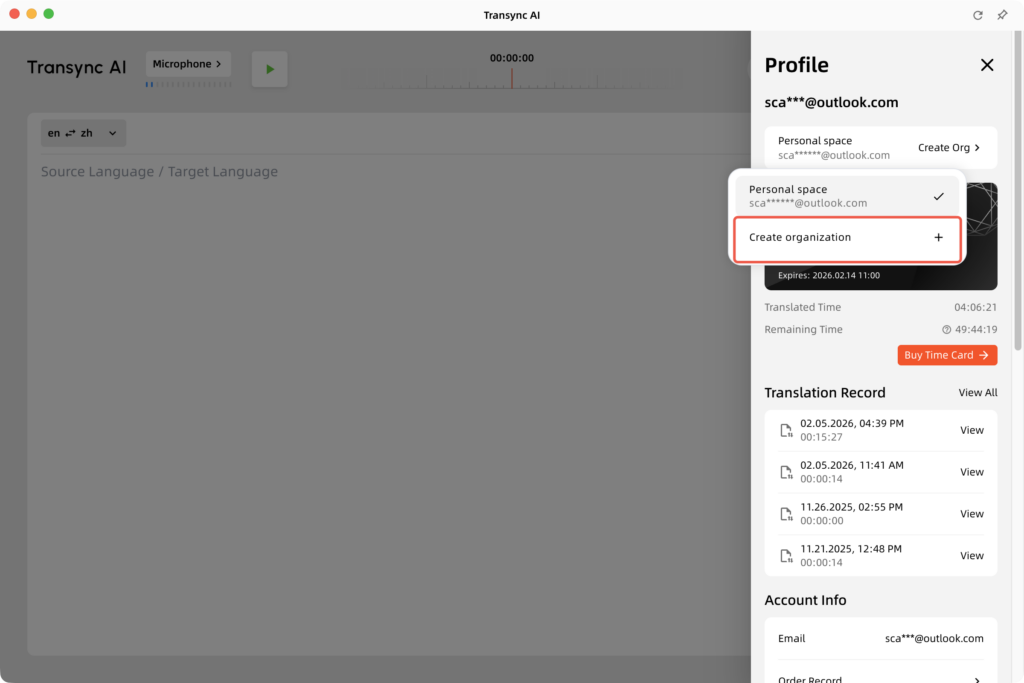
- Open Transync AI en klik op 'Persoonlijk centrum' in de rechterbovenhoek.
- Klik om een organisatie aan te maken.
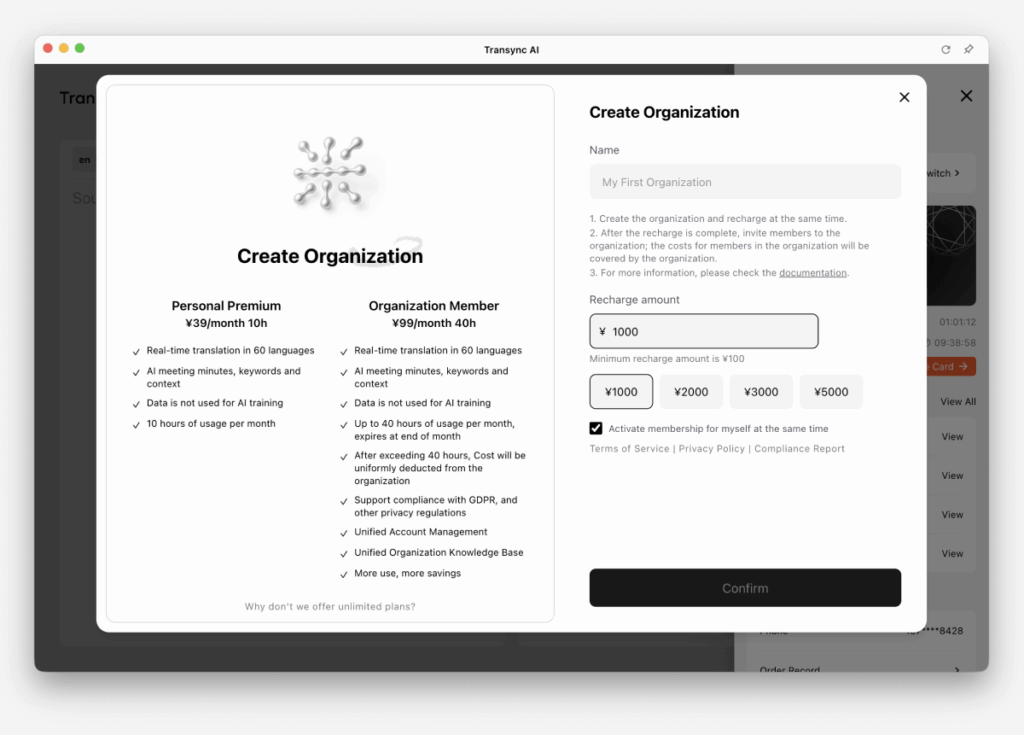
- In het venster voor het aanmaken van een organisatie kunt u de verschillen tussen een organisatieaccount en een persoonlijk premiumaccount bekijken.
Vul op deze pagina het volgende in:
– De naam van uw organisatie
– Het initiële opwaardeerbedrag
– Optioneel: Start een abonnement voor de maker van de organisatie
Als u deze optie inschakelt, wordt de maker van de organisatie direct na het aanmaken van de organisatie toegevoegd als actief lid met een abonnement.
3. Nodig leden uit om zich bij de organisatie aan te sluiten. #
3.1 Nodig leden uit om lid te worden #
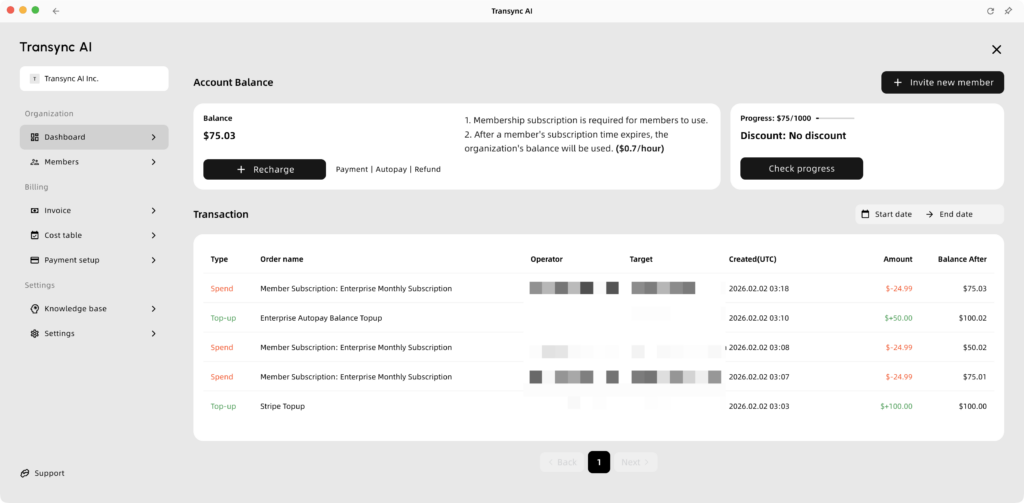
- Zodra de organisatie is aangemaakt, wordt u automatisch doorgestuurd naar het organisatiedashboard.
- Op het dashboard kunt u het saldo van uw organisatie bekijken, de voortgang van uw uitgaven volgen en de geschiedenis van opwaarderingen en verbruik inzien.
- Klik op 'Nieuw lid uitnodigen' en voer het e-mailadres van het lid in.
- Je kunt kiezen uit de volgende uitnodigingsmethoden:
- Alleen op uitnodiging: Voeg het lid toe aan de organisatie zonder een abonnement af te sluiten.
-Uitnodigen en abonneren: Voeg het lid toe en start tegelijkertijd een abonnement. - Bekijk de details van de uitnodiging en bevestig dat u de uitnodiging naar de organisatie wilt versturen.
3.2 Organisatiebalansmanagement #
Organisatiebalansen dienen twee hoofddoelen:
- Abonnementen voor leden van de organisatie
Het saldo wordt gebruikt om abonnementen voor leden binnen uw organisatie te activeren. Raadpleeg onze Enterprise-tarieven voor specifieke abonnementsprijzen. Zorg er voor leden met een actief abonnement voor dat het saldo van de organisatie voldoende blijft om te garanderen dat de volgende factureringscyclus correct kan worden afgeschreven. Een lid kan zich bij de organisatie aansluiten zonder een actief abonnement. In dat geval worden er geen abonnementskosten in rekening gebracht totdat er een abonnement voor dat lid wordt geactiveerd. - Dekking voor overmatig gebruik
Zodra een lid het aantal inbegrepen uren voor de lopende maand heeft verbruikt, worden eventuele extra gebruikskosten rechtstreeks van het saldo van de organisatie afgetrokken.

3.3 Korting bij het bereiken van de bestedingsdrempel. #
De verbruikskorting is geldig voor één jaar. Zodra de uitgaven van uw organisatie in dat jaar een bepaalde drempel bereiken, wordt de korting toegepast op alle volgende uitgaven. Dit omvat:
- Lidmaatschapskosten van de organisatie
- Kosten voor extra gebruikstijd
Het kortingsniveau daalt het volgende jaar automatisch met één niveau. Als u echter het hoogste niveau hebt bereikt, ontvangt u het daaropvolgende jaar automatisch een maximale korting van 10%.

4. Een lid sluit zich aan bij een organisatie (Perspectief van het lid) #
- Ongeacht of ze zich al hebben geregistreerd, ontvangt de genodigde een uitnodigingsmelding via het e-mailadres of sms-bericht dat aan het account is gekoppeld.
- Nadat de uitgenodigde persoon is ingelogd bij de Transync AI-applicatie, verschijnt er een pop-upmelding waarin wordt gevraagd of hij of zij lid wil worden van de organisatie. Bevestiging is direct mogelijk via de eerste pop-up. De uitgenodigde persoon kan ook op 'Later beslissen' klikken en het verificatieproces later voltooien in het Persoonlijk Centrum.
- Zodra de genodigde de uitnodiging accepteert, wordt zijn of haar werkplek automatisch overgezet naar de organisatie. Bijgevolg worden alle verdere kosten voor deze leden door de organisatie gedekt.

5. Ledenbeheer (vanuit het perspectief van de beheerder). #
5.1 Beheer van ledenabonnementen #
- Ga naar het ledenoverzicht. Hier kunt u het saldo van de organisatie bekijken en de leden beheren.
- Hier kunt u de volgende lidmaatschapsstatussen bekijken:
- Hier kunt u op 'Lid toevoegen' klikken om een nieuw lid uit te nodigen en tijdens het uitnodigingsproces aangeven of u een abonnement voor die persoon wilt starten.
- Als u een lid uit de organisatie wilt verwijderen, mag dat lid op dat moment geen actief lidmaatschap hebben.
| Status | Beschrijving | Acties |
| Abonneer | Het lid heeft een geldig abonnement en automatische verlenging is ingeschakeld. Als er een specifiek aantal resterende maanden wordt weergegeven, betekent dit dat het lidmaatschap automatisch wordt verlengd na afloop van het huidige abonnement. Dit gebeurt doorgaans wanneer een lid een jaarabonnement afsluit. | Abonnement opzeggen |
| Gepauzeerd | Het abonnement blijft actief tot het einde van de abonnementsperiode, maar automatische verlenging is uitgeschakeld. | Cv |
| Lid geworden | Een lid dat zich bij de organisatie heeft aangesloten, heeft momenteel geen actief abonnement. Dit kan betekenen dat het lid zich heeft aangemeld zonder abonnement, of dat een eerder abonnement is verlopen. | Start (Directe facturering) |
| In behandeling | De uitnodiging is verzonden, maar de gebruiker heeft deze nog niet geaccepteerd. | Opnieuw verzenden / Intrekken |
| Afgewezen | De gebruiker heeft de uitnodiging om deel te nemen afgewezen. | Opnieuw uitnodigen |

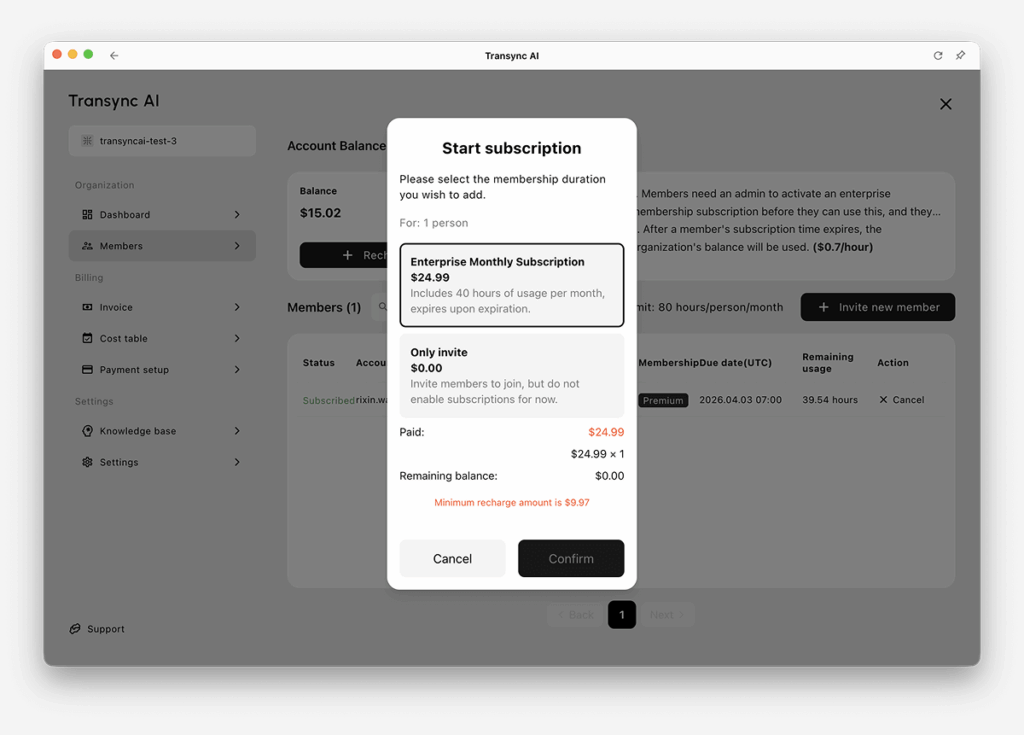
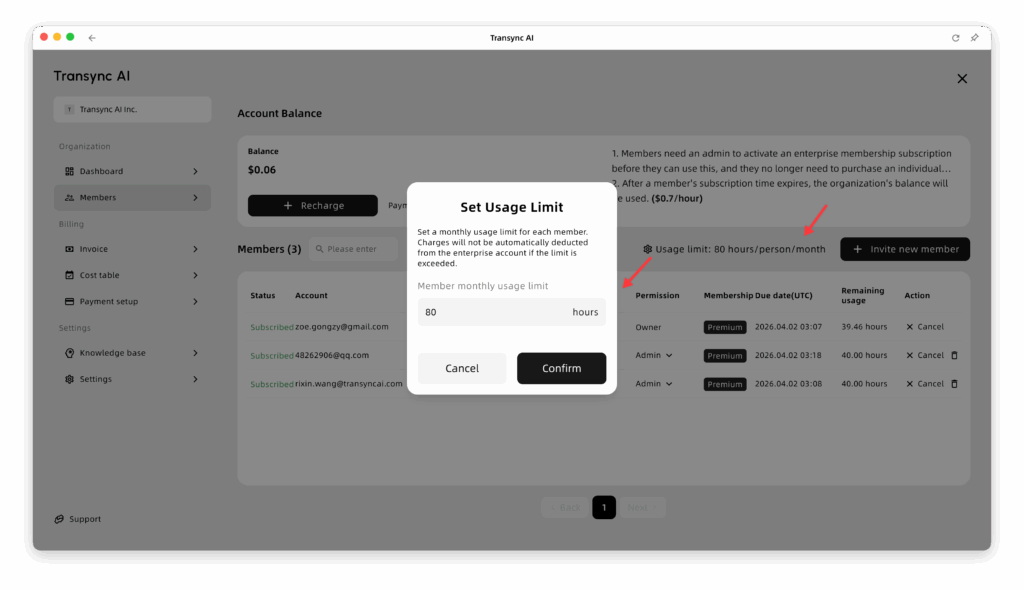
5.2 Stel gebruikslimieten in voor leden #
Stel een maandelijkse gebruikslimiet in voor elk lid. Kosten worden niet automatisch van de bedrijfsrekening afgeschreven als de limiet wordt overschreden.
De gebruikslimieten voor leden worden elke kalendermaand vernieuwd.
De standaardlimiet is 80 uur. Als u deze waarde wijzigt, worden de gebruikslimieten voor alle leden binnen de organisatie tegelijkertijd bijgewerkt.
6. Factureringsbeheer #
6.1 Inovice #
- Als u een factuur nodig heeft, kunt u in het gedeelte 'Facturering' op het tabblad 'Factuur' klikken.
- Er zijn twee verschillende scenario's:
- Als u Stripe gebruikt (voor creditcardbetalingen):
We sturen de factuur automatisch naar uw e-mailadres. U kunt uw facturen ook direct in dit gedeelte bekijken. - Als je Alipay gebruikt:
Klik hier om contact op te nemen met onze klantenservice. U dient uw factuurgegevens te verstrekken, zodat wij de factuur voor u kunnen opstellen.
- Als u Stripe gebruikt (voor creditcardbetalingen):
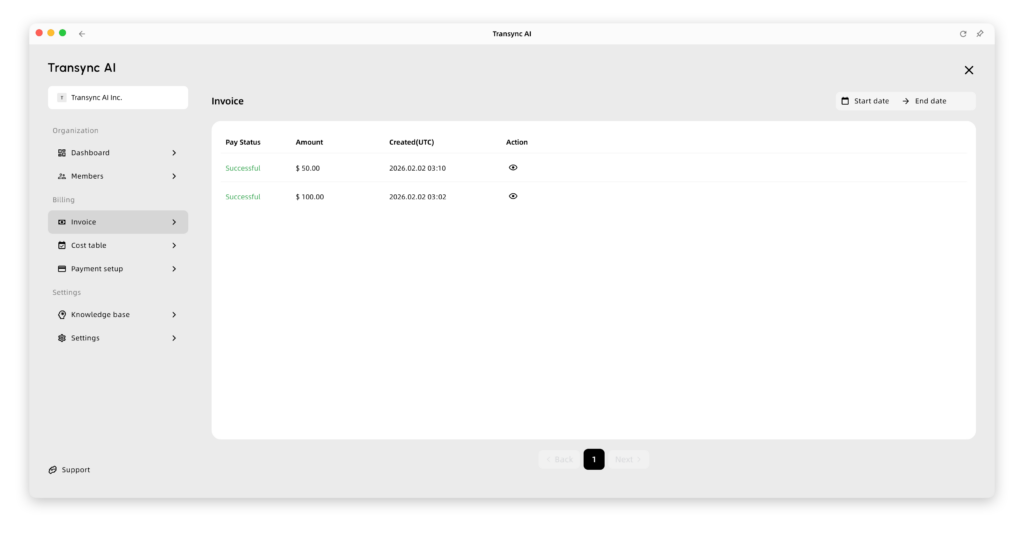
6.2 Kostentabel #
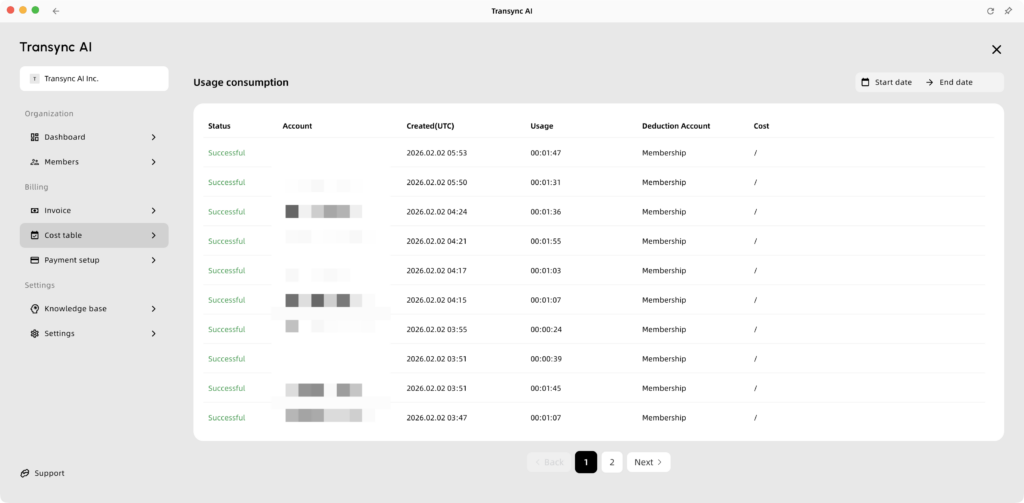
- Om uw kostenoverzicht te bekijken, klikt u op 'Facturering' en selecteert u vervolgens 'Kostenoverzicht'.“
- Hier kunt u de tijdsduur bijhouden die elk lid van de organisatie aan elke vertaalopdracht heeft besteed. U kunt ook zien of de tijdsduur is afgetrokken van hun individuele abonnementsaccount of van het saldo van de organisatie.
6.3 Betalingsinstellingen #
- Om uw betaalmethode in te stellen, kunt u overschakelen naar het gedeelte 'Facturering en betaling'. Hier kunt u de volgende acties uitvoeren:
- Automatische opwaardering koppelen: U kunt een creditcard koppelen en instellingen voor automatische opwaardering configureren. U kunt het systeem bijvoorbeeld zo instellen dat er automatisch een specifiek bedrag wordt opgewaardeerd wanneer uw saldo onder een bepaalde drempel komt.
- Saldo-waarschuwingen: U kunt saldo-waarschuwingen instellen. Wanneer uw saldo onder een vooraf ingestelde waarde zakt, sturen we automatisch een e-mail naar uw inbox. Dit zorgt ervoor dat de algehele bedrijfsvoering van uw organisatie soepel en stabiel blijft verlopen.

7. Instellingen #
7.1 Kennisbasis #
- In de kennisbank kunt u trefwoorden en context instellen die automatisch worden toegepast op elke vertaalopdracht voor alle leden binnen de organisatie. Dit biedt een zeer handige manier om context en de kennisbank uniform te beheren.
- Organisatieleden kunnen deze informatie ook bekijken in de AI-assistent bovenaan elke vertaaltaak.

7.2 Instellingen #
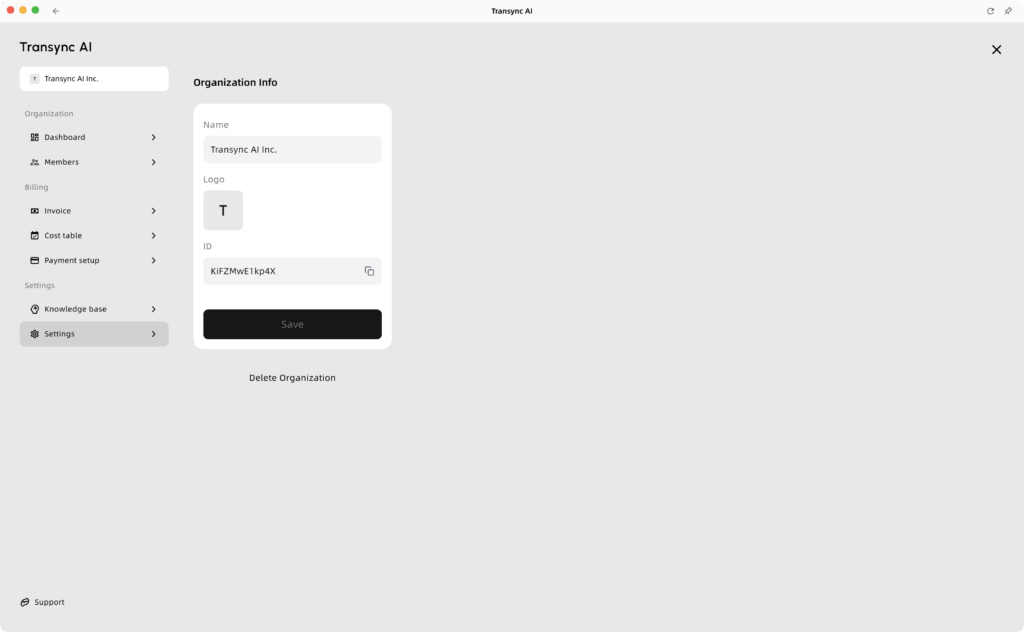
In de algemene instellingen kunt u de volgende opties beheren:
- Stel de naam van uw organisatie in.
- Upload het logo van de organisatie
- Verlaat de organisatie
- Verwijder de organisatie
Organisaties zelf verwijderen is alleen mogelijk als het saldo van de organisatie nul is. Als er nog een saldo openstaat, neem dan contact met ons op. support@transyncai.com Een terugbetaling verwerken voordat de organisatie wordt verwijderd.