Guia Transync AI Enterprise: As soluções para organizações permitem que você gerencie facilmente recargas de assinatura unificadas para vários membros, enquanto se beneficia de taxas de utilização mais vantajosas.
Para começar, siga estes passos:
1. Crie uma conta na Transync AI.
2. Crie uma organização dentro dessa conta.
3. Convide membros para se juntarem à sua organização e, opcionalmente, crie assinaturas para eles.
Você também pode gerenciar a cobrança, visualizar faturas e acompanhar o uso dos membros no painel de administração.
Guia em vídeo #
1. Crie uma conta na Transync AI. #
- Abra o aplicativo Transync AI para desktop, celular ou web, ou simplesmente acesse o site. https://app.transyncai.com
- Faça login usando seu endereço de e-mail ou seu método de login preferido.
- Após concluir o login, você será direcionado automaticamente para seu espaço de trabalho pessoal. Todas as suas recargas e cartões de duração serão aplicados nesse espaço de trabalho pessoal.
2. Criar uma organização empresarial #
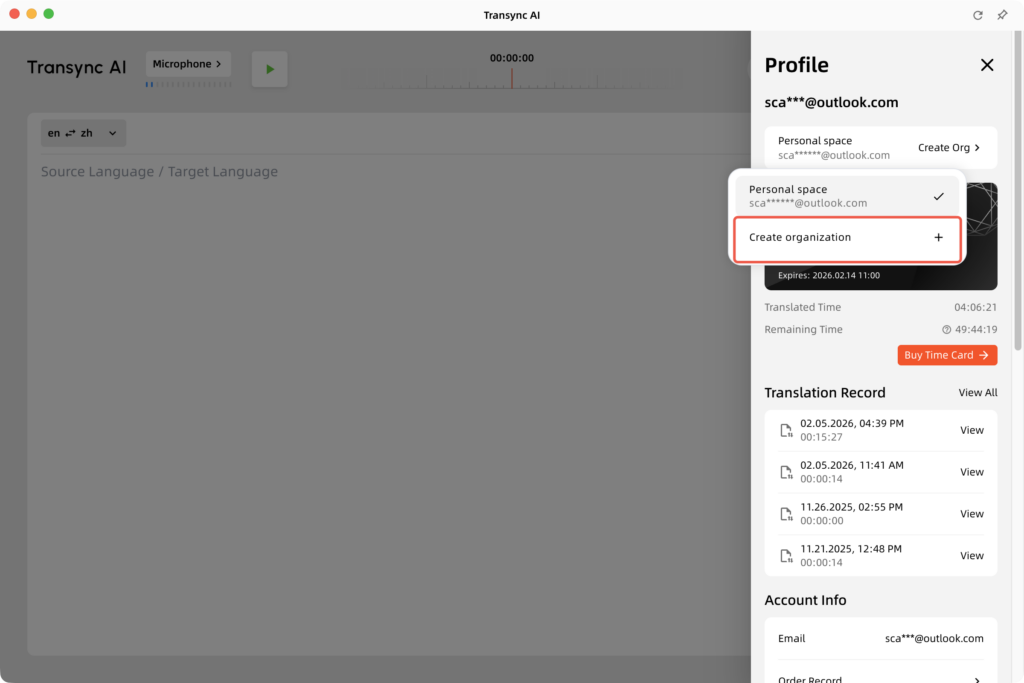
- Abra o Transync AI e clique em "Central Pessoal" no canto superior direito.
- Clique para criar uma organização.
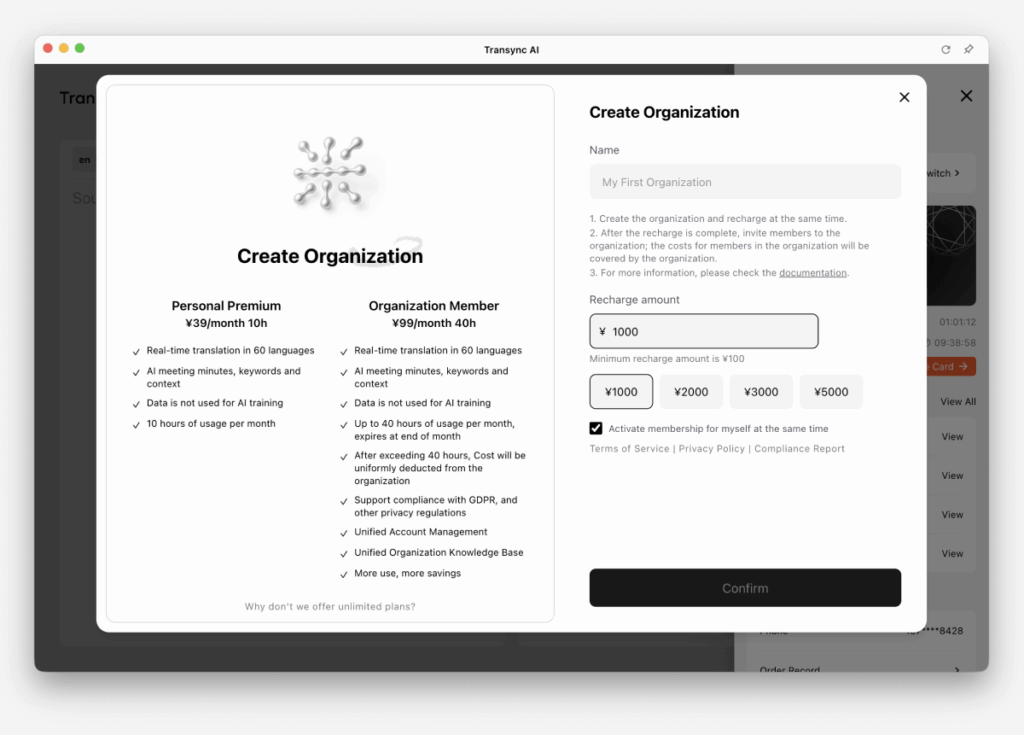
- Na janela de criação da organização, você pode visualizar as diferenças entre uma conta organizacional e uma conta premium pessoal.
Nesta página, preencha o seguinte:
– O nome da sua organização
– O valor da recarga inicial
– Opcional: Inicie uma assinatura para o criador da organização.
Se você ativar esta opção, o criador da organização será adicionado como membro ativo inscrito imediatamente após a criação da organização.
3. Convide os membros a se juntarem à organização. #
3.1 Convide membros para participar #
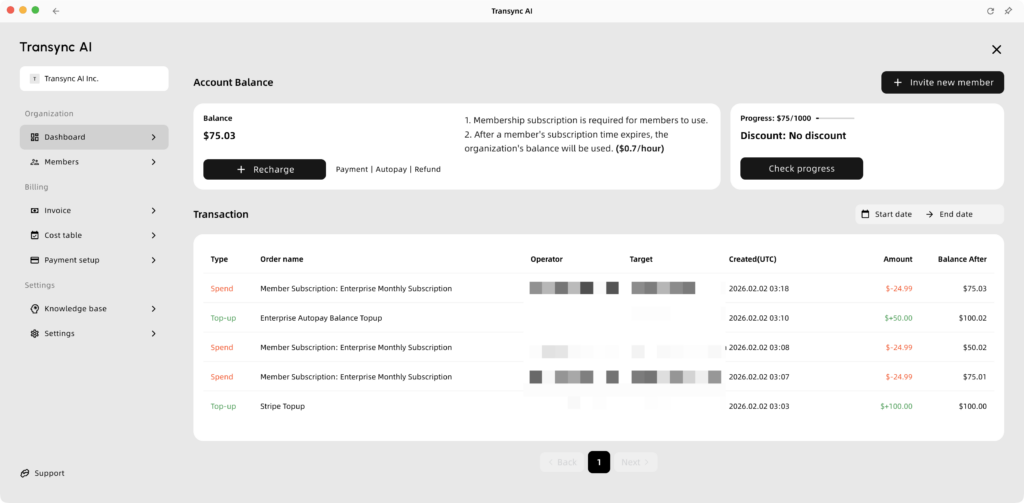
- Após a criação da organização, você será redirecionado automaticamente para o painel de controle da organização.
- No painel de controle, você pode visualizar o saldo da sua organização, acompanhar o progresso dos gastos e consultar o histórico de recargas e consumo.
- Clique em “Convidar novo membro” e insira o endereço de e-mail do membro.
- Você pode escolher um dos seguintes métodos de convite:
-Somente por convite: Adicione o membro à organização sem iniciar uma assinatura.
-Convidar e inscrever: Adicione o membro e inicie uma assinatura ao mesmo tempo. - Analise os detalhes do convite e confirme o envio do convite da organização.
3.2 Gestão do equilíbrio organizacional #
Os balanços organizacionais servem a dois propósitos principais:
- Assinaturas para membros da organização
O saldo é usado para ativar as assinaturas dos membros da sua organização. Consulte nossos preços corporativos para obter informações específicas sobre as taxas de assinatura de membros. Para membros com assinaturas ativas, certifique-se de que o saldo da organização permaneça suficiente para garantir que o próximo ciclo de faturamento seja debitado corretamente. Um membro pode ingressar na organização sem uma assinatura ativa. Nesse caso, nenhuma taxa de assinatura será cobrada até que uma assinatura seja iniciada para esse membro. - Cobertura para uso excessivo
Assim que um membro esgotar as horas incluídas no mês vigente, quaisquer custos adicionais de utilização serão deduzidos diretamente do saldo da organização.

3.3 Desconto por atingir o limite de gastos. #
O desconto baseado no consumo é válido por um ano. Assim que os gastos da sua organização atingirem um determinado limite durante esse ano, o desconto será aplicado a todas as cobranças subsequentes. Isso inclui:
- taxas de inscrição de membros da organização
- Custos referentes ao tempo de utilização adicional
No ano seguinte, o nível de desconto será automaticamente reduzido em um nível. No entanto, se você já tiver atingido o nível mais alto, receberá automaticamente um desconto máximo de 10% no ano subsequente.

4. Membro ingressa em uma organização (Perspectiva do membro) #
- Independentemente de já estarem ou não cadastrados, os convidados receberão uma notificação de convite por e-mail ou SMS, no endereço associado à sua conta.
- Após o convidado fazer login no aplicativo Transync AI, ele receberá uma notificação pop-up solicitando que confirme se deseja participar da organização. Ele pode confirmar imediatamente através da janela pop-up inicial. Caso prefira, pode clicar em "Decidir mais tarde" e concluir o processo de verificação posteriormente na Central Pessoal.
- Assim que o convidado aceitar o convite, seu espaço de trabalho será automaticamente transferido para a organização. Consequentemente, todas as despesas subsequentes desses membros serão cobertas pela organização.

5. Gestão de membros (perspectiva do administrador). #
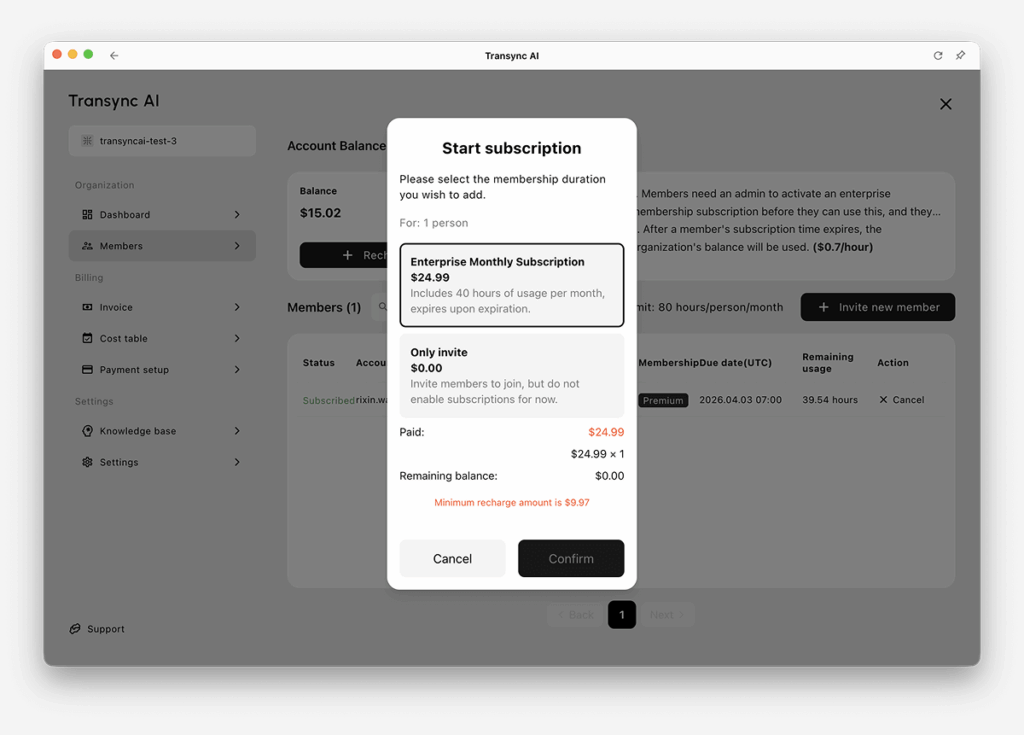
5.1 Gestão de assinaturas de membros #
- Acesse a Área do Membro. Aqui, você pode visualizar o saldo da organização e gerenciar seus membros.
- Aqui você pode visualizar os seguintes status de membros:
- Aqui, você pode clicar em “Adicionar membro” para convidar um novo membro e escolher se deseja iniciar uma assinatura para ele durante o processo de convite.
- Caso deseje remover um membro da organização, esse membro não deve estar atualmente em um período de associação ativo.
| Status | Descrição | Ações |
| Inscrito | O membro possui uma assinatura válida e a renovação automática está ativada. Se mostrar um número específico de meses restantes, significa que a assinatura será renovada automaticamente após o término do período atual. Isso normalmente ocorre quando um membro tem uma assinatura anual. | Cancelar assinatura |
| Em pausa | A assinatura estará ativa até o final do período, mas a renovação automática está desativada. | Retomar |
| Ingressou | O membro cadastrado faz parte da organização, mas atualmente não possui uma assinatura ativa. Isso pode significar que o membro se cadastrou sem uma assinatura ou que uma assinatura anterior foi encerrada. | Início (cobrança imediata) |
| Pendente | Convite enviado, mas o usuário ainda não aceitou. | Reenviar / Revogar |
| Recusado | O usuário recusou o convite para participar. | Re-convidar |

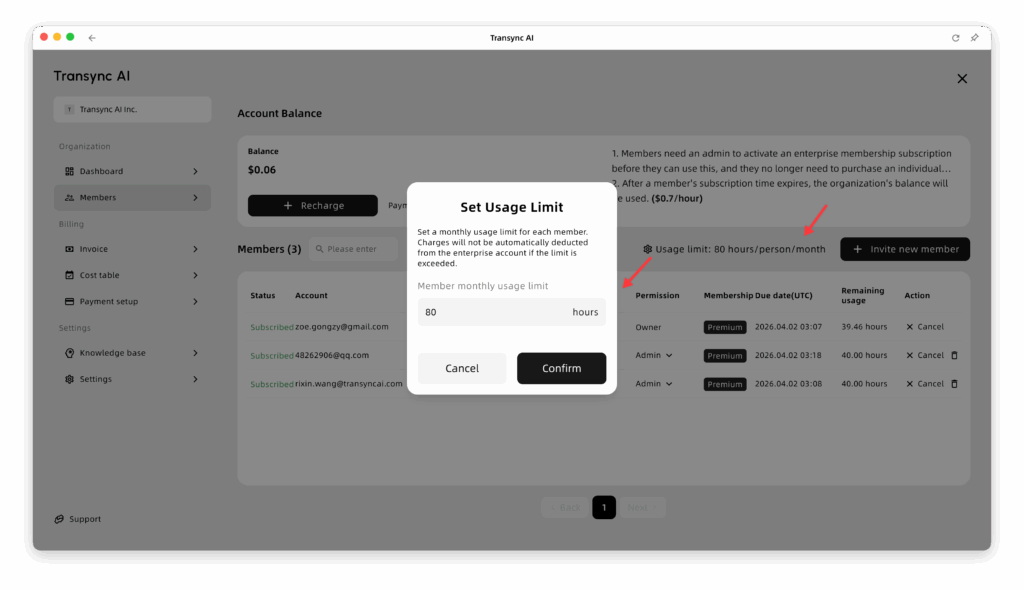
5.2 Definir limites de utilização para membros #
Defina um limite de uso mensal para cada membro. As cobranças não serão debitadas automaticamente da conta corporativa caso o limite seja excedido.
Os limites de utilização dos membros são renovados mensalmente.
O limite padrão é de 80 horas. Alterar esse valor atualizará os limites de uso para todos os membros da organização simultaneamente.
6. Gestão de faturamento #
6.1 Inovice #
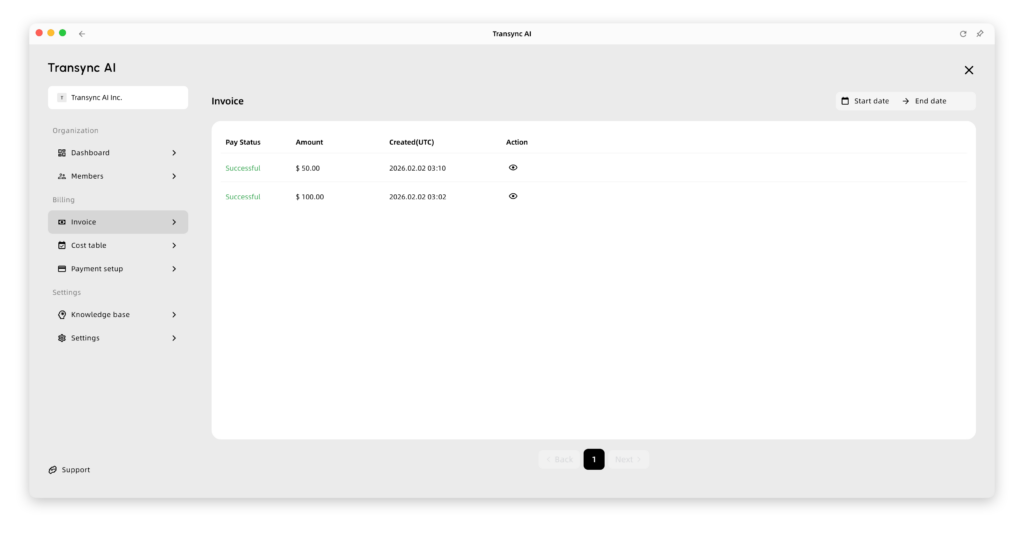
- Se precisar de uma fatura, clique na aba “Fatura” dentro da seção de Faturamento.
- Existem dois cenários diferentes:
- Se você utiliza o Stripe (pagamentos com cartão de crédito):
Enviaremos automaticamente a fatura para o seu endereço de e-mail. Você também pode visualizar suas faturas diretamente nesta seção. - Se você usa o Alipay:
Clique aqui para entrar em contato com nosso serviço de atendimento ao cliente. Você precisará fornecer seus dados de faturamento para que possamos emitir a fatura.
- Se você utiliza o Stripe (pagamentos com cartão de crédito):
6.2 Tabela de custos #
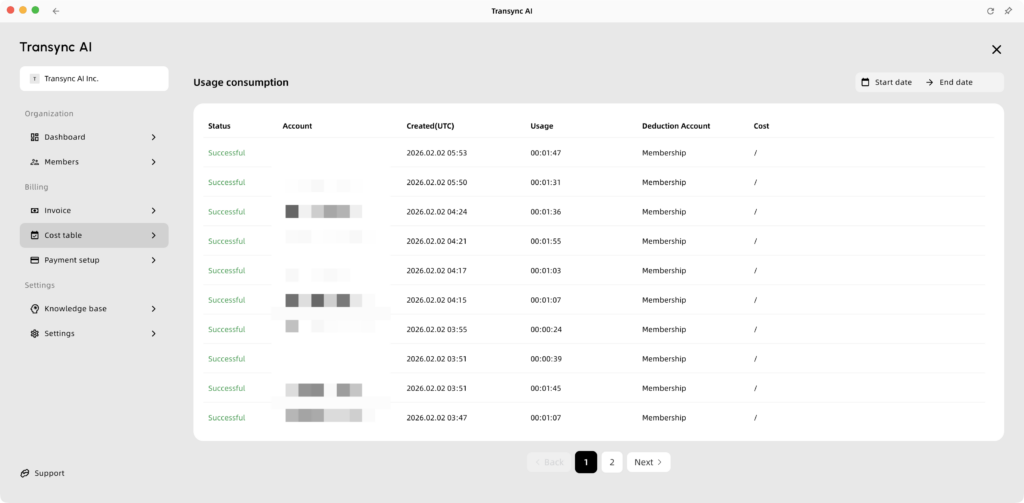
- Para visualizar sua tabela de custos, clique em “Faturamento” e selecione “Tabela de Custos”.”
- Aqui, você pode monitorar a duração utilizada por cada membro da organização para cada tarefa de tradução. Você também pode ver se a duração foi deduzida da conta de assinatura individual de cada um ou do saldo da organização.
6.3 Configuração de Pagamento #
- Para configurar seu método de pagamento, acesse a seção Configuração de Faturamento e Pagamento. Lá, você poderá realizar as seguintes ações:
- Vinculação de recarga automática: Você pode vincular um cartão de crédito e configurar as opções de recarga automática. Por exemplo, você pode programar o sistema para recarregar automaticamente um valor específico sempre que seu saldo ficar abaixo de um determinado limite.
- Alertas de saldo: você pode configurar avisos de saldo. Quando seu saldo cair abaixo de um valor predefinido, enviaremos automaticamente um e-mail para sua caixa de entrada. Isso garante que as operações comerciais da sua organização continuem funcionando de forma tranquila e estável.

7. Configurações #
7.1 Base de conhecimento #
- Na Base de Conhecimento, você pode definir palavras-chave e contexto que serão aplicados automaticamente a todas as tarefas de tradução para todos os membros da organização. Isso proporciona uma maneira muito prática de gerenciar o contexto e a base de conhecimento de forma unificada.
- Os membros da organização também podem visualizar essas informações no Assistente de IA localizado na parte superior de cada tarefa de tradução.

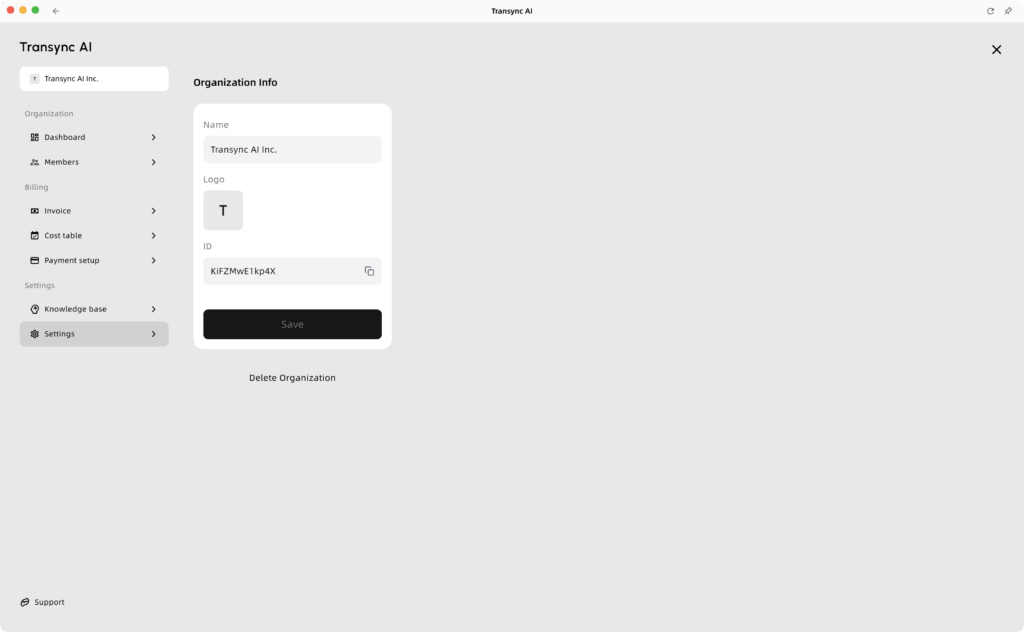
7.2 Configurações #
Nas configurações gerais, você pode gerenciar as seguintes opções:
- Defina o nome da sua organização.
- Faça o upload do logotipo da organização.
- Sair da organização
- Excluir a organização
A exclusão da organização por autoatendimento só está disponível quando o saldo da organização for 0. Se houver algum saldo restante, entre em contato. support@transyncai.com Para processar um reembolso antes de excluir a organização.