
O Voice Clone permite que a IA Transync use uma voz mais próxima da sua durante a reprodução de áudio. Uma vez ativado, você não precisa depender apenas de vozes predefinidas, o que torna a reprodução traduzida mais natural e personalizada em todas as conversas.
Antes de começar, certifique-se de que sabe como iniciar a tradução em tempo real e usar a reprodução de voz:
- Início rápido
- Como iniciar a tradução em tempo real
- Como usar a reprodução de voz no Transync AI
- Como compartilhar áudio do computador
Se você quiser verificar primeiro se um idioma oferece suporte à tradução, consulte Idiomas suportados
O Voice Clone é atualmente compatível com os seguintes idiomas:
- Chinês (Mandarim)
- Inglês
- Espanhol
- russo
- italiano
- Francês
- coreano
- japonês
- Alemão
- Português
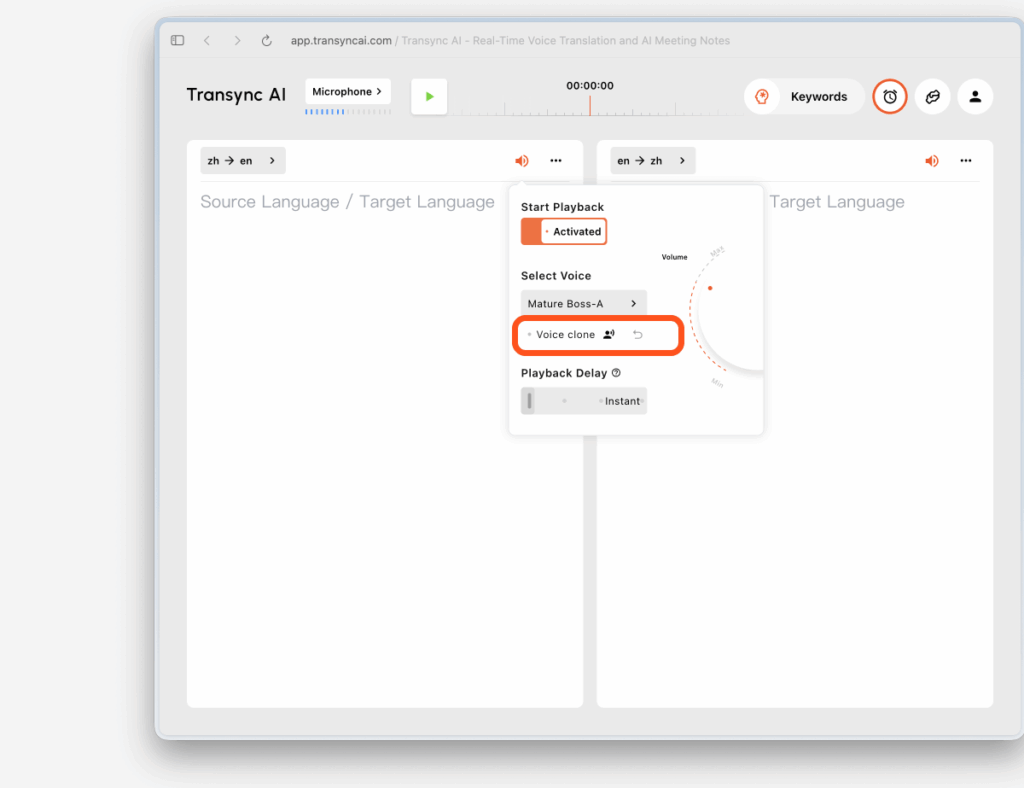
1. Ative a Reprodução de Voz e a Clonagem de Voz antes de iniciar a tradução. #
Antes de iniciar a tradução, abra as configurações de reprodução de voz para o idioma de destino e ative a Reprodução de Voz e a Clonagem de Voz.
Isso estabelece duas coisas ao mesmo tempo:
- A fala traduzida será reproduzida usando a voz que você selecionou.
- O Voice Clone começará a se preparar para coletar sua voz assim que a tradução começar.
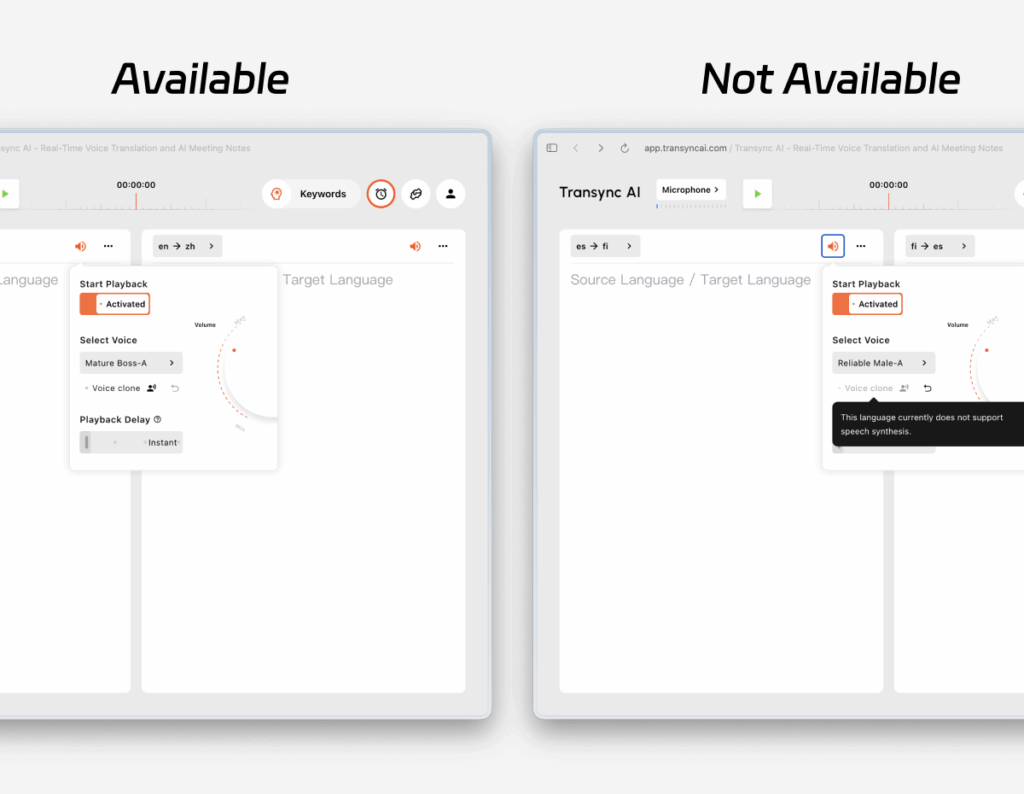
Se o idioma atual for compatível com a função Clonar Voz, você verá a opção Clonar Voz nas configurações de voz. Caso contrário, a opção aparecerá indisponível.
2. Inicie a tradução e deixe o Voice Clone capturar sua voz. #
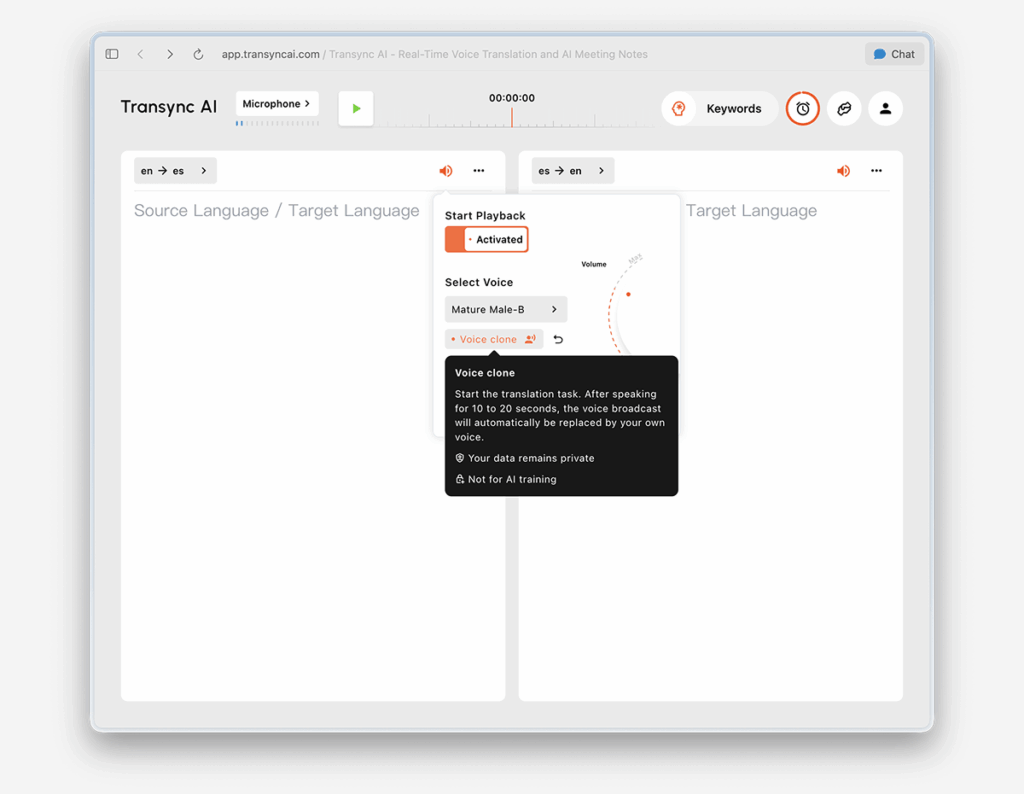
Após o início da tradução, a reprodução começará com a voz que você selecionou nas configurações de reprodução de voz.
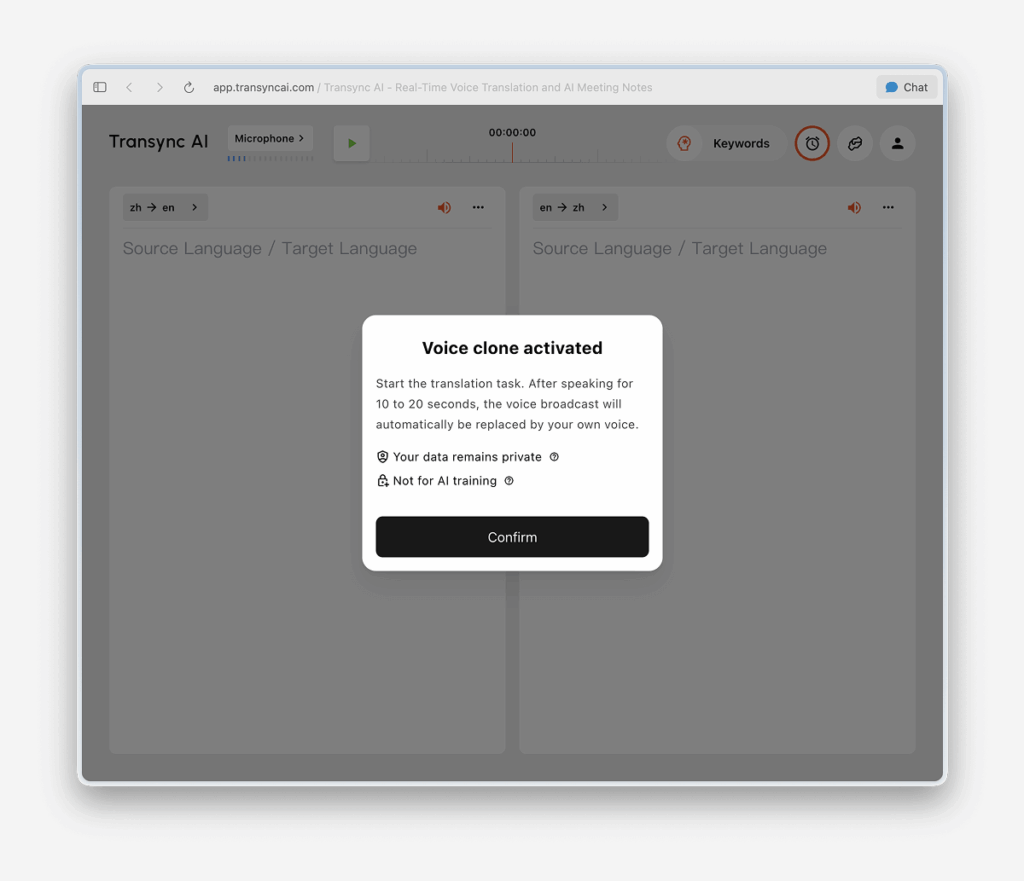
Ao mesmo tempo, o Voice Clone entrará em modo de coleta em segundo plano. Continue falando naturalmente por cerca de 10 a 20 segundos para que a IA Transync possa capturar dados de voz suficientes.
Para obter os melhores resultados, recomendamos que você:
- Fale continuamente por 10 a 20 segundos em vez de ler apenas uma frase muito curta.
- Use um ritmo de fala claro e natural.
- Conclua a primeira coleta em um ambiente relativamente tranquilo.
3. Aguarde a reprodução mudar para a sua voz clonada. #
A clonagem de voz não entra em vigor imediatamente. Durante o período de coleta, a reprodução traduzida continuará usando a voz selecionada.
Após cerca de 10 a 20 segundos, você verá uma mensagem de notificação:
A reprodução agora usa sua voz clonada.
Isso significa que a coleta de voz foi concluída e a reprodução passou a ser feita com a sua voz clonada.
Se a troca não ocorrer como esperado, tente o seguinte:
- Mantenha a sessão de tradução em execução.
- Continue falando por mais um pouco
- Certifique-se de que seu microfone esteja funcionando corretamente e que o ruído de fundo esteja minimizado.
- Tente novamente a clonagem de voz, se necessário.
4. Use sua voz clonada em reuniões futuras. #
Uma vez que o Voice Clone tenha sido coletado com sucesso, você não precisará coletá-lo novamente na próxima reunião.
Em reuniões futuras, você poderá ativar a reprodução de voz e usar sua voz clonada existente diretamente, sem precisar repetir o processo de configuração.
5. Use-o em todos os idiomas suportados. #
Após a criação bem-sucedida do Voice Clone, ele poderá ser usado em outros idiomas compatíveis com esse recurso. Na maioria dos casos, não é necessário repetir o processo de coleta para cada idioma de destino compatível.
Isso ajuda a manter sua experiência de voz mais consistente ao alternar entre idiomas compatíveis.
6. Idiomas não suportados aparecerão como indisponíveis. #
A função Clonar Voz não está disponível em todos os idiomas. Para idiomas que não são suportados atualmente, a opção Clonar Voz aparecerá desativada, geralmente com opacidade reduzida.
Ao passar o cursor sobre a opção desativada, o Transync AI exibirá uma mensagem explicando que a Clonagem de Voz não é compatível com esse idioma. Você ainda poderá usar a reprodução de voz normal, mas a sua voz clonada ainda não estará disponível para esse idioma.
7. Reiniciar Clone de Voz #
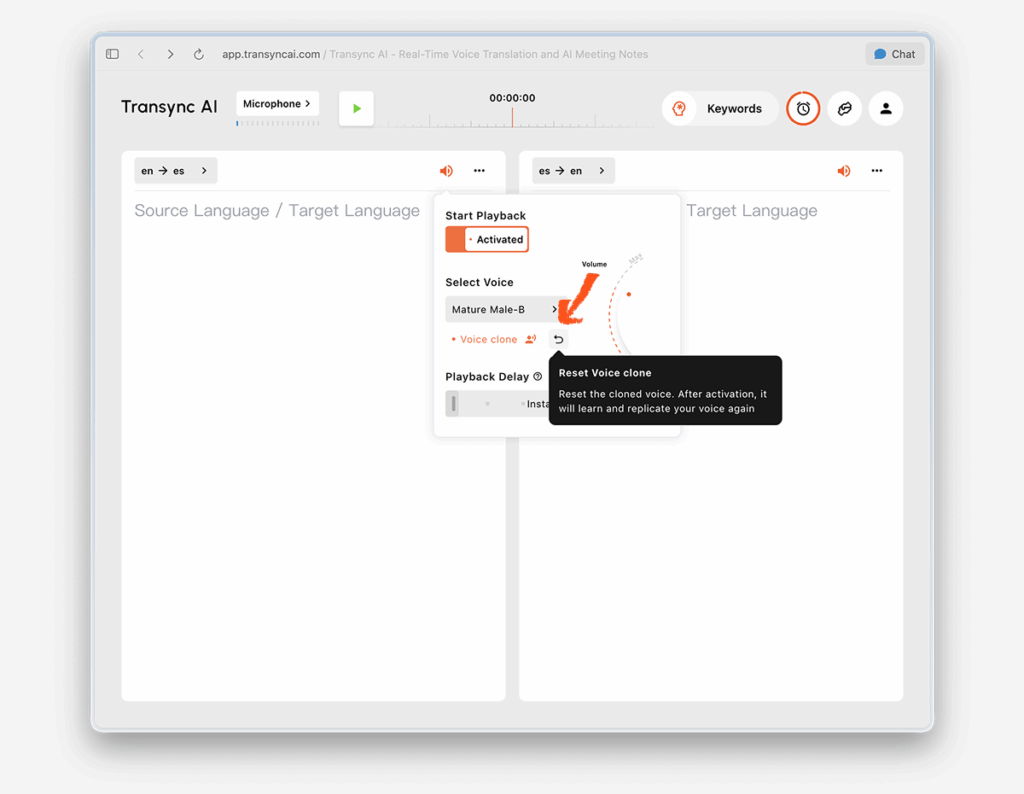
Se você deseja remover o resultado atual e coletar um novo, clique em Redefinir Clone de Voz.
A reinicialização remove sua voz clonada existente. Depois disso, na próxima vez que você usar o Voice Clone, a IA da Transync coletará sua voz novamente e criará uma nova voz clonada.
Isso é útil se você quiser melhorar o resultado ou refazer a configuração em um ambiente mais silencioso.
Privacidade #
Com base na mensagem atual do produto, o Voice Clone foi projetado com os seguintes princípios:
- Seus dados de voz permanecem privados.
- Seus dados de voz não são usados para treinamento.
Para saber mais, consulte:
Perguntas frequentes #
O Voice Clone funciona imediatamente? #
Não. Na primeira utilização, o Transync AI geralmente precisa de 10 a 20 segundos para coletar sua fala. Durante esse tempo, a reprodução continua com a voz que você selecionou. Assim que a coleta estiver concluída, você verá a mensagem "A reprodução agora usa sua voz clonada".
Preciso clonar minha voz separadamente para cada idioma? #
Geralmente não. Após uma configuração bem-sucedida, sua voz clonada pode ser reutilizada em reuniões futuras e em outros idiomas compatíveis com a função Clonagem de Voz.
E se um idioma não for compatível com a clonagem de voz? #
Você ainda poderá usar a reprodução de voz padrão para esse idioma. O Voice Clone simplesmente não estará disponível nele por enquanto.
O Voice Clone está atualmente disponível para chinês (mandarim), inglês, espanhol, russo, italiano, francês, coreano, japonês, alemão e português.
E se eu quiser gravar minha voz novamente? #
Use a opção "Redefinir Clone de Voz" para limpar o clone atual. Em seguida, repita o processo de coleta para criar um novo clone.


