
Funkcja Voice Clone pozwala Transync AI używać głosu, który brzmi bardziej jak Twój głos podczas odtwarzania. Po włączeniu tej funkcji nie musisz polegać wyłącznie na predefiniowanych głosach, co sprawia, że tłumaczenie brzmi bardziej naturalnie i bardziej osobiście podczas rozmów.
Zanim zaczniesz, upewnij się, że wiesz, jak uruchomić tłumaczenie w czasie rzeczywistym i korzystać z odtwarzania głosu:
- Szybki start
- Jak rozpocząć tłumaczenie w czasie rzeczywistym
- Jak korzystać z odtwarzania głosu w Transync AI
- Jak udostępniać dźwięk z komputera
Jeśli chcesz najpierw sprawdzić, czy dany język obsługuje tłumaczenie, zobacz Obsługiwane języki
Funkcja Voice Clone jest obecnie obsługiwana w następujących językach:
- chiński (mandaryński)
- angielski
- hiszpański
- rosyjski
- włoski
- francuski
- koreański
- japoński
- niemiecki
- portugalski
1. Włącz funkcję odtwarzania głosu i klonowania głosu przed rozpoczęciem tłumaczenia #
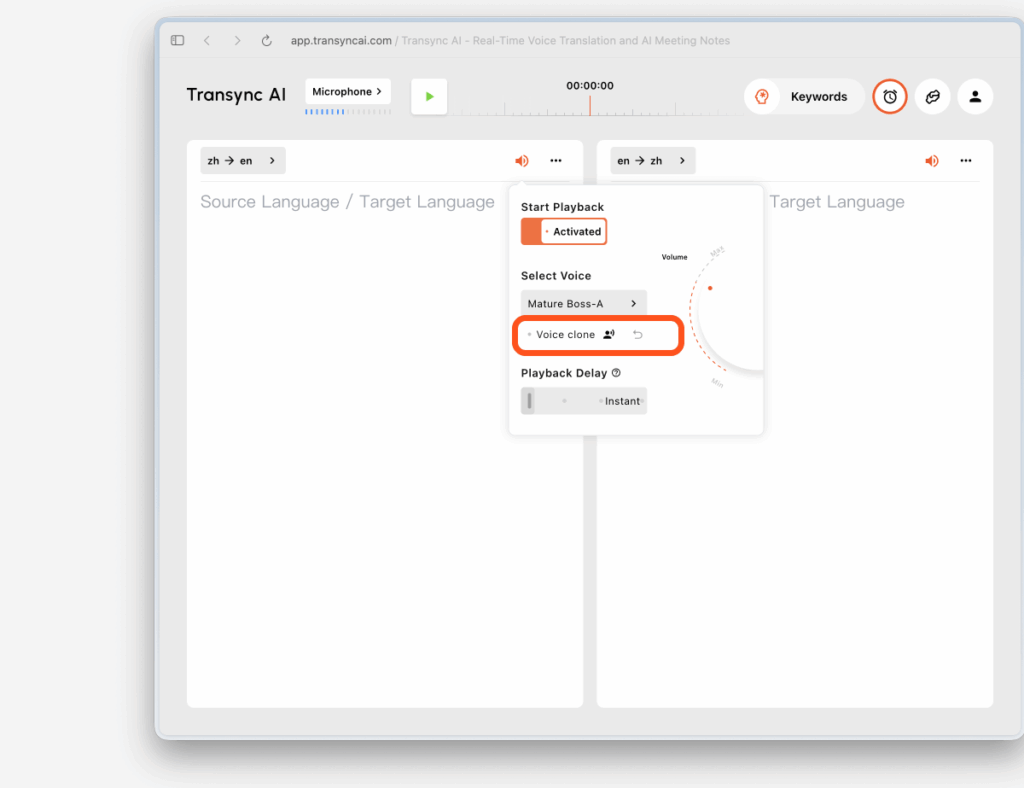
Przed rozpoczęciem tłumaczenia otwórz ustawienia odtwarzania głosu dla języka docelowego i włącz opcje Odtwarzanie głosu i Klonowanie głosu.
To jednocześnie tworzy dwie rzeczy:
- Przetłumaczona mowa zostanie odtworzona wybranym przez Ciebie głosem
- Voice Clone rozpocznie przygotowania do zebrania Twojego głosu po rozpoczęciu tłumaczenia
Jeśli bieżący język obsługuje funkcję klonowania głosu, zobaczysz opcję klonowania głosu w ustawieniach głosu. Jeśli język nie jest obsługiwany, opcja będzie niedostępna.
2. Rozpocznij tłumaczenie i pozwól Voice Clone zebrać Twój głos #
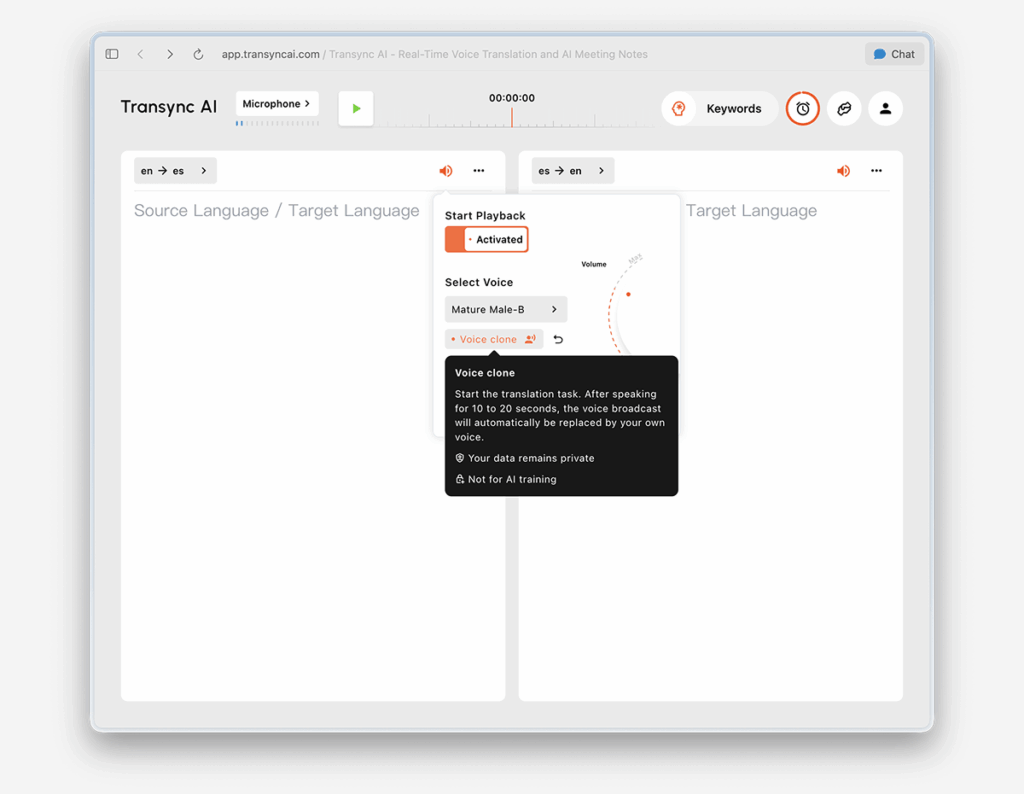
Po rozpoczęciu tłumaczenia rozpocznie się odtwarzanie głosem wybranym w ustawieniach odtwarzania głosu.
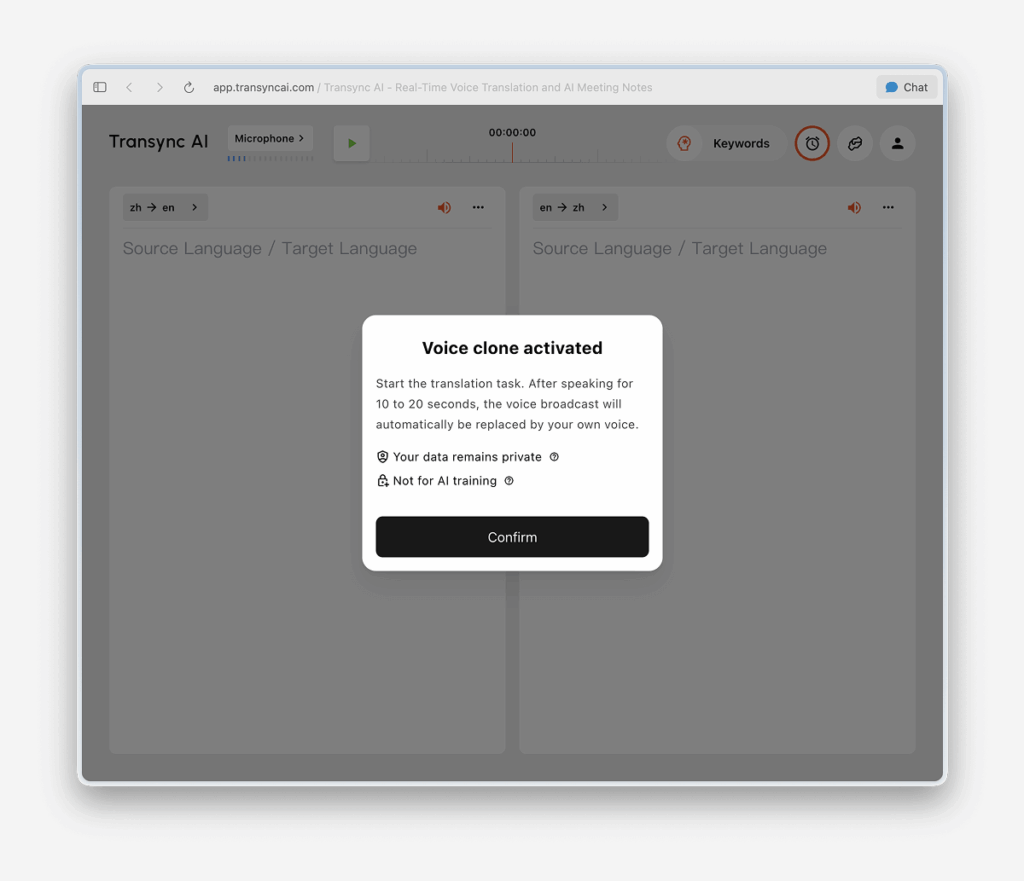
W tym samym czasie Voice Clone przejdzie w tryb gromadzenia danych w tle. Mów naturalnie przez około 10–20 sekund, aby Transync AI mógł zebrać wystarczającą ilość danych głosowych.
Aby uzyskać najlepsze rezultaty, zalecamy:
- Mów nieprzerwanie przez 10–20 sekund zamiast czytać tylko bardzo krótką frazę
- Używaj wyraźnego i naturalnego tempa mówienia
- Uzupełnij pierwszą kolekcję w stosunkowo cichym otoczeniu
3. Poczekaj, aż odtwarzanie przełączy się na Twój sklonowany głos #
Funkcja klonowania głosu nie działa od razu. W okresie gromadzenia danych, przetłumaczone odtwarzanie będzie kontynuowane z użyciem wybranego głosu.
Po około 10–20 sekundach zobaczysz komunikat:
Odtwarzanie odbywa się teraz przy użyciu Twojego sklonowanego głosu.
Oznacza to, że zbieranie głosu zostało zakończone i odtwarzanie zostało przełączone na Twój sklonowany głos.
Jeśli przełączenie nie nastąpi zgodnie z oczekiwaniami, spróbuj wykonać następujące czynności:
- Utrzymaj sesję tłumaczenia
- Kontynuuj mówienie jeszcze przez chwilę
- Upewnij się, że Twój mikrofon działa prawidłowo i hałas w tle jest ograniczony
- W razie potrzeby spróbuj ponownie wykonać klonowanie głosu
4. Używaj swojego sklonowanego głosu na przyszłych spotkaniach #
Po pomyślnym zebraniu klonu głosu nie trzeba będzie zbierać go ponownie na kolejnym spotkaniu.
Podczas przyszłych spotkań możesz włączyć odtwarzanie głosu i bezpośrednio używać istniejącego, sklonowanego głosu, bez konieczności powtarzania konfiguracji.
5. Używaj go we wszystkich obsługiwanych językach #
Po pomyślnym utworzeniu klonu głosu można go używać w innych językach obsługujących tę funkcję. W większości przypadków nie ma potrzeby powtarzania procesu gromadzenia danych dla każdego obsługiwanego języka docelowego.
Dzięki temu możesz zachować większą spójność komunikatów głosowych podczas przełączania się między obsługiwanymi językami.
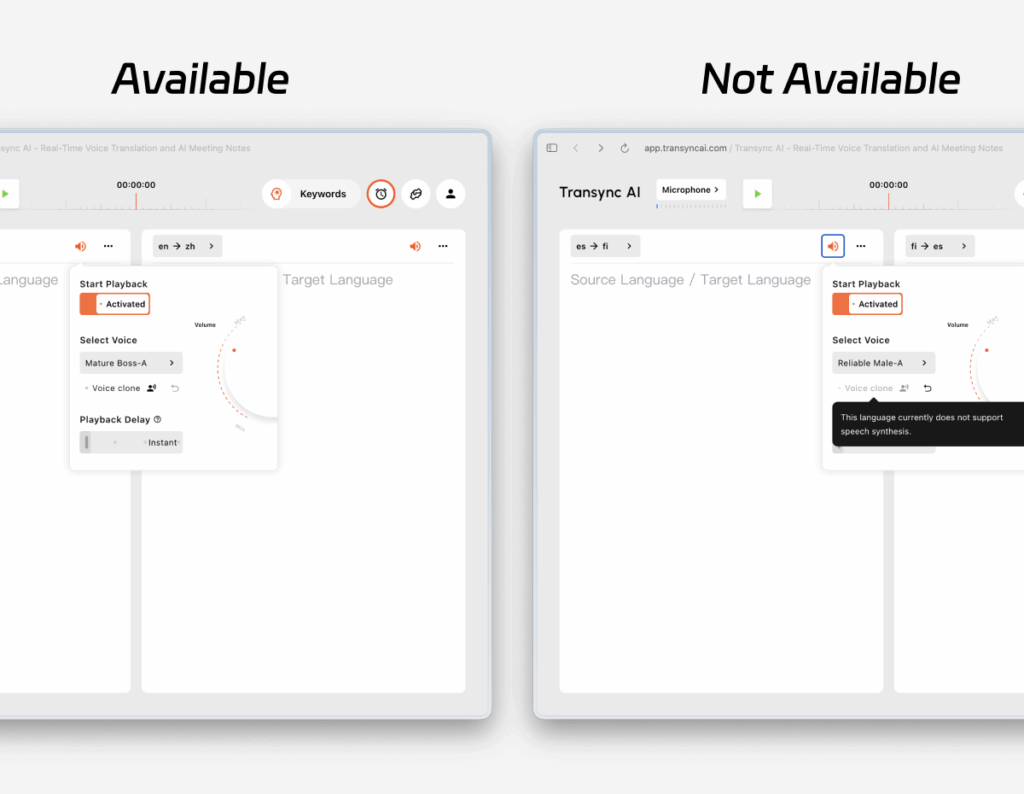
6. Nieobsługiwane języki będą niedostępne #
Funkcja klonowania głosu nie jest dostępna dla wszystkich języków. W przypadku języków, które nie są obecnie obsługiwane, opcja klonowania głosu będzie wyłączona, zazwyczaj z mniejszą przezroczystością.
Po najechaniu kursorem na opcję wyłączoną, Transync AI wyświetli komunikat z informacją, że funkcja klonowania głosu nie jest obsługiwana w tym języku. Nadal możesz korzystać ze standardowego odtwarzania głosu, ale Twój klonowany głos nie będzie jeszcze dostępny w tym języku.
7. Zresetuj klon głosu #
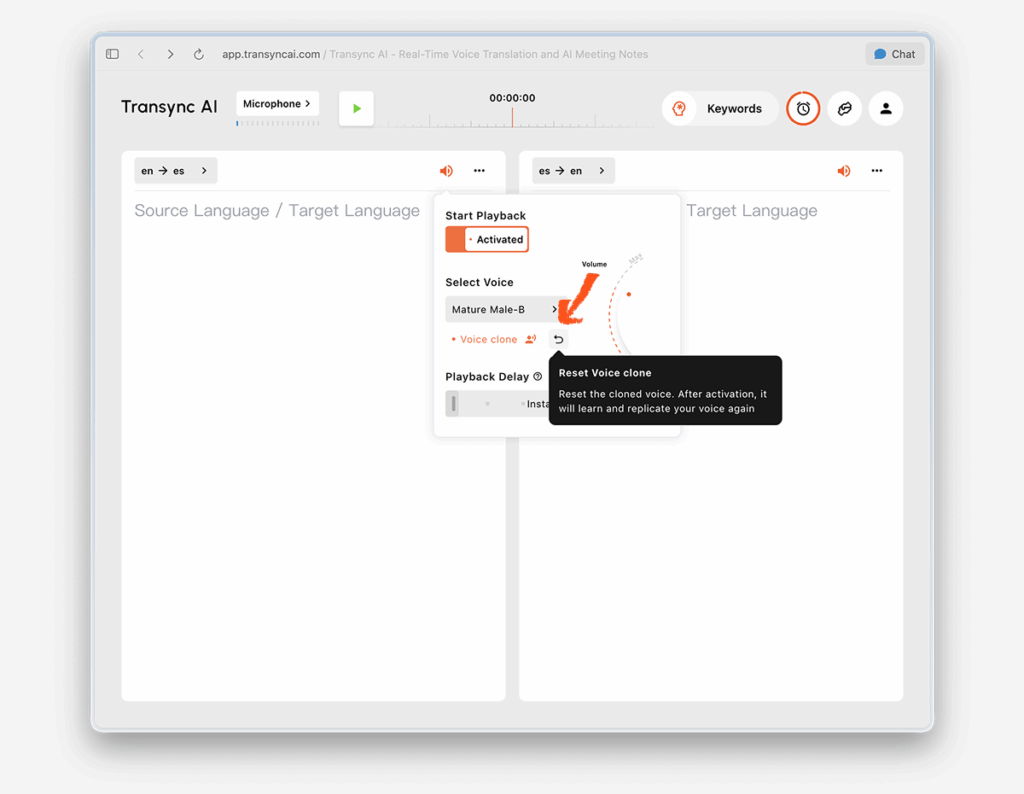
Jeśli chcesz usunąć bieżący wynik i zebrać nowy, kliknij Resetuj klon głosu.
Resetowanie usuwa Twój istniejący sklonowany głos. Następnie, gdy następnym razem użyjesz funkcji klonowania głosu, Transync AI ponownie zbierze Twój głos i utworzy nowy sklonowany głos.
Jest to przydatne, jeśli chcesz uzyskać lepszy wynik lub powtórzyć konfigurację w cichszym otoczeniu.
Prywatność #
Aplikacja Voice Clone została zaprojektowana w oparciu o bieżące komunikaty produktu, kierując się następującymi zasadami:
- Twoje dane głosowe pozostają prywatne
- Twoje dane głosowe nie są wykorzystywane do celów szkoleniowych
Aby dowiedzieć się więcej, zobacz:
Często zadawane pytania #
Czy Voice Clone działa od razu? #
Nie. Przy pierwszym użyciu Transync AI zazwyczaj potrzebuje około 10–20 sekund na zebranie Twojej mowy. W tym czasie odtwarzanie będzie kontynuowane wybranym głosem. Po zakończeniu zbierania zobaczysz komunikat „Odtwarzanie teraz używa Twojego sklonowanego głosu”.
Czy muszę klonować swój głos osobno dla każdego języka? #
Zazwyczaj nie. Po pomyślnej konfiguracji sklonowany głos będzie można wykorzystać na przyszłych spotkaniach i w innych językach obsługujących klonowanie głosu.
Co zrobić, jeśli dany język nie obsługuje funkcji Voice Clone? #
Nadal możesz korzystać ze standardowego odtwarzania głosu dla tego języka. Funkcja Voice Clone po prostu nie będzie jeszcze dostępna.
Aplikacja Voice Clone jest obecnie dostępna w języku chińskim (mandaryńskim), angielskim, hiszpańskim, rosyjskim, włoskim, francuskim, koreańskim, japońskim, niemieckim i portugalskim.
Co zrobić, jeśli chcę ponownie nagrać swój głos? #
Użyj opcji Reset Voice Clone, aby wyczyścić bieżący klon. Następnie powtórz proces zbierania, aby utworzyć nowy klon.


