
语音克隆功能让 Transync AI 在语音播放时使用更接近您自身声音的语音。启用此功能后,您无需再依赖预设语音,从而使翻译后的语音在对话中听起来更加自然、更具个性化。
开始之前,请确保您已熟悉如何启动实时翻译和使用语音播放:
如果您想先查看某种语言是否支持翻译,请参阅 支持的语言
语音克隆功能目前支持以下语言:
- 中文(普通话)
- 英语
- 西班牙语
- 俄语
- 意大利语
- 法语
- 韩语
- 日语
- 德语
- 葡萄牙语
1. 翻译开始前,请开启语音播放和语音克隆功能 #
在开始翻译之前,请打开目标语言的语音播放设置,并同时启用语音播放和语音克隆功能。
这样同时实现了两件事:
- 翻译后的语音将使用您选择的声音播放。
- 翻译开始后,语音克隆功能将开始准备采集您的声音。
如果当前语言支持语音克隆功能,您将在语音设置中看到语音克隆选项。如果当前语言不支持该功能,则该选项将显示为不可用。
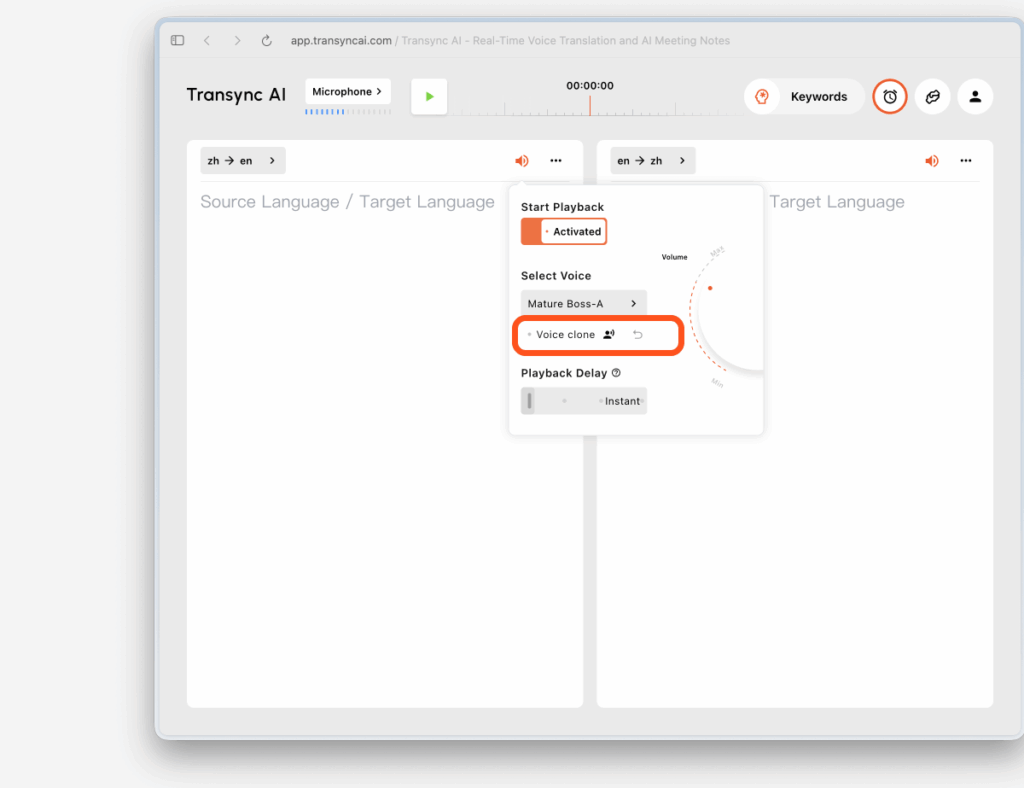
2. 开始翻译,让 Voice Clone 采集您的声音 #
翻译开始后,将以您在语音播放设置中选择的语音开始播放。
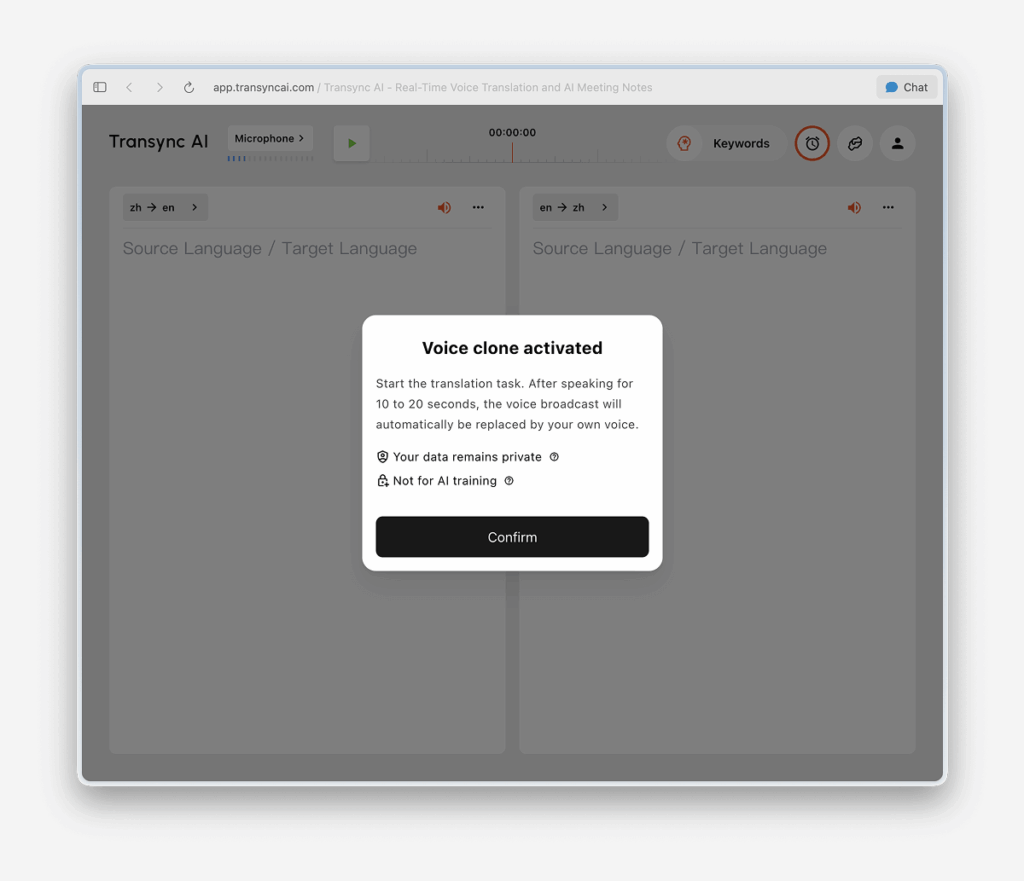
与此同时,语音克隆功能将在后台进入采集状态。请自然地说话约10到20秒,以便Transync AI能够采集到足够的语音数据。
为了获得最佳效果,我们建议您:
- 与其只读一小段文字,不如连续朗读 10 到 20 秒。
- 使用清晰自然的语速
- 在相对安静的环境下完成第一次收集。
3. 等待播放切换到您的克隆声音。 #
语音克隆功能不会立即生效。在克隆期间,翻译后的音频将继续使用所选语音进行播放。
大约 10 到 20 秒后,您会看到一条提示信息:
现在播放时会使用你克隆的声音。
这意味着语音采集已完成,播放已切换到您的克隆语音。
如果切换未按预期进行,请尝试以下操作:
- 保持翻译会话运行
- 请继续说下去。
- 请确保麦克风工作正常,并尽量减少背景噪音。
- 如有需要,请重试语音克隆
4. 在以后的会议中使用您的克隆语音 #
成功收集语音克隆后,下次会议无需再次收集。
在以后的会议中,您可以开启语音播放功能,直接使用您现有的克隆语音,而无需重复设置流程。
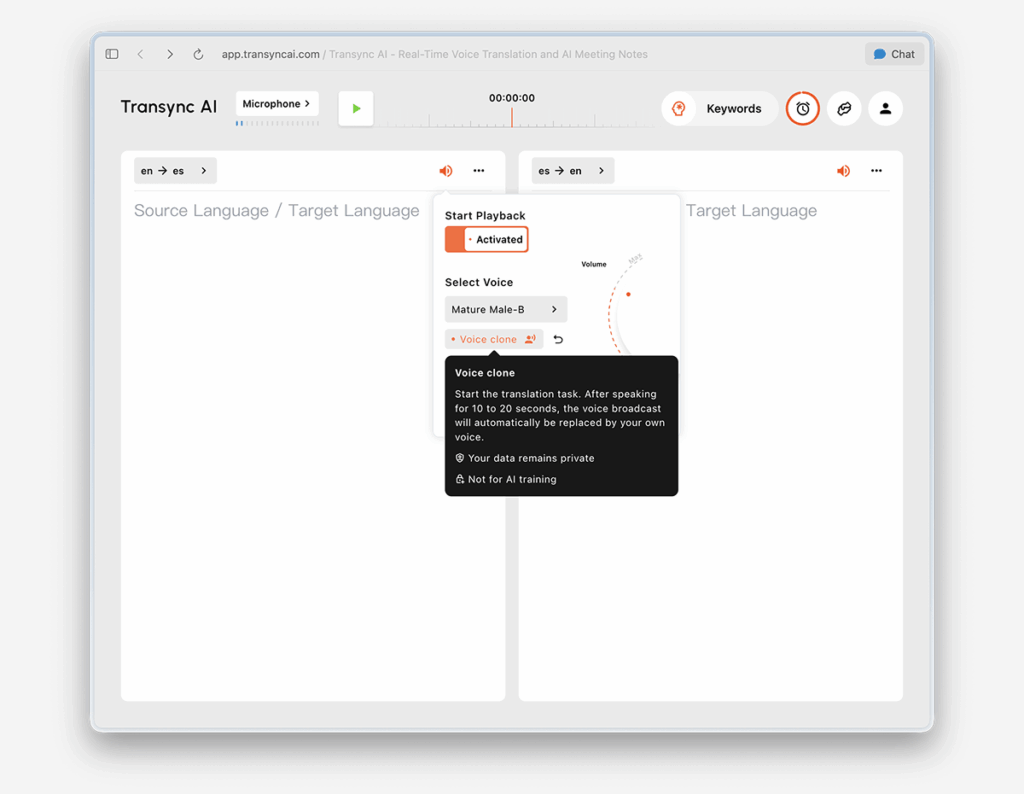
5. 在支持的语言中使用 #
语音克隆功能创建成功后,即可用于其他支持此功能的语言。大多数情况下,无需为每种受支持的目标语言重复采集过程。
这样可以确保您在切换支持的语言时,语音体验更加一致。
6. 不支持的语言将显示为不可用 #
语音克隆功能并非支持所有语言。对于当前不支持的语言,语音克隆选项将显示为禁用状态,通常透明度也会降低。
当您将鼠标悬停在已禁用的选项上时,Transync AI 将显示一条消息,说明语音克隆功能目前不支持该语言。您仍然可以使用常规语音播放功能,但克隆语音暂时无法用于该语言。
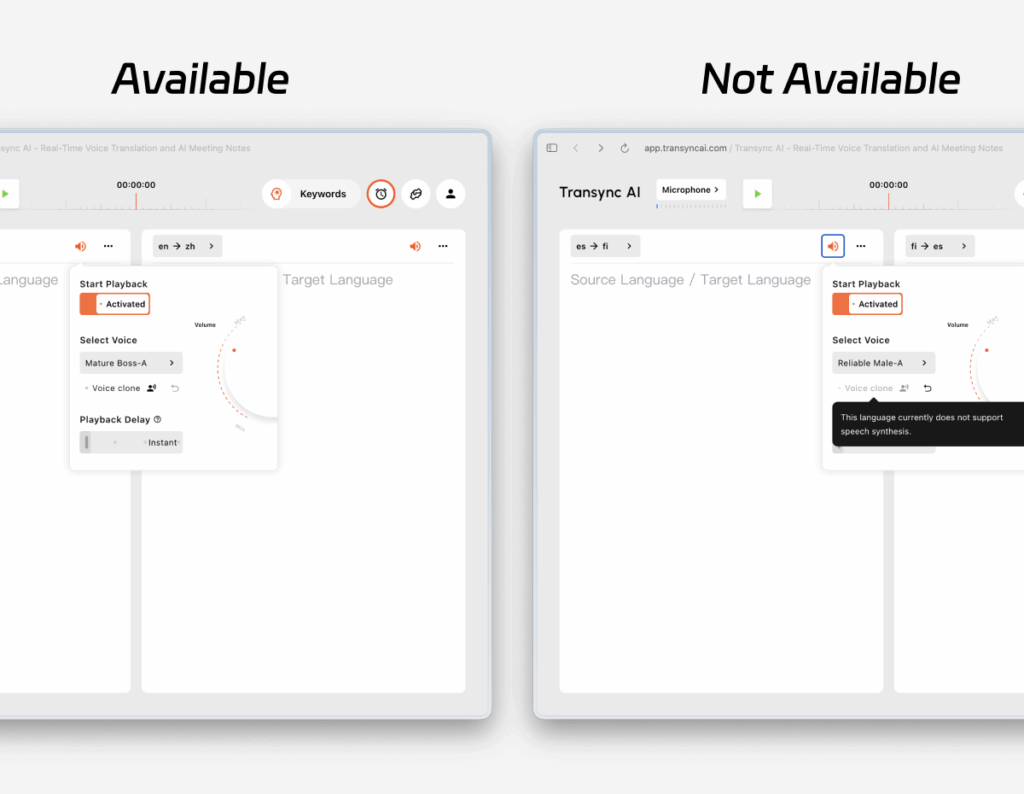
7. 重置语音克隆 #
如果要删除当前结果并收集新结果,请单击“重置语音克隆”。
重置操作会移除您现有的克隆语音。之后,下次您使用语音克隆功能时,Transync AI 会再次采集您的语音并创建一个新的克隆语音。
如果您想改善结果或在更安静的环境下重新进行设置,这将非常有用。
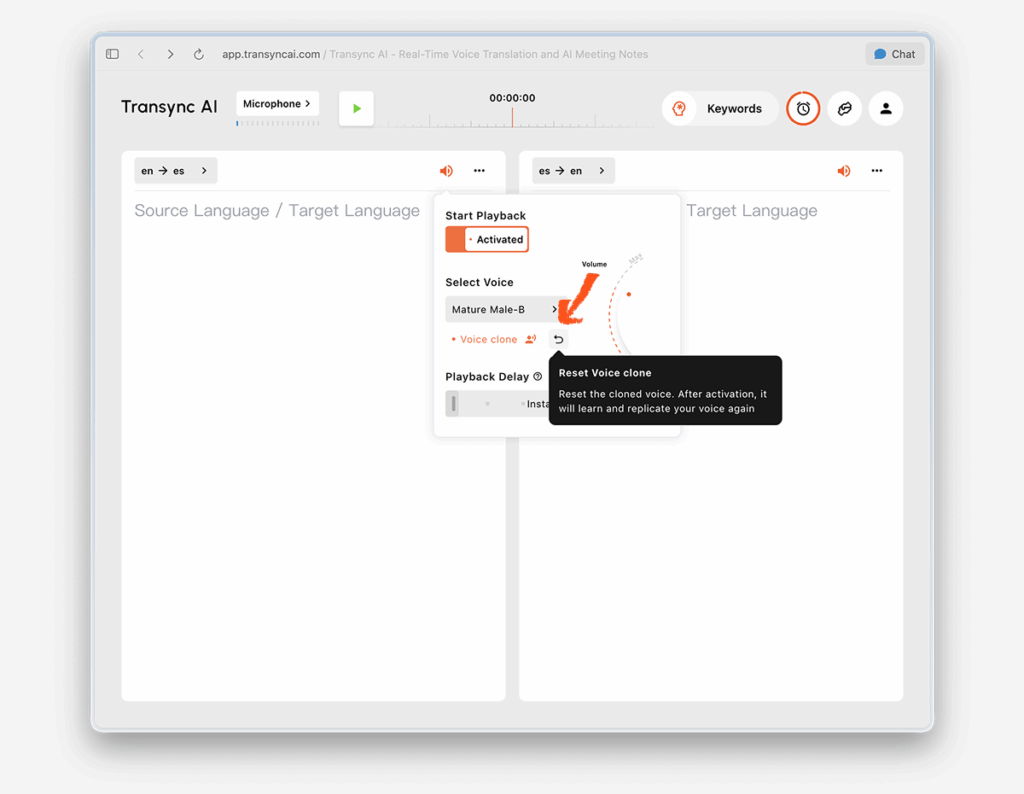
隐私政策 #
根据当前产品宣传信息,Voice Clone 的设计遵循以下原则:
- 您的语音数据将保持私密
- 您的语音数据不会用于训练
了解更多信息,请参阅:
常见问题解答 #
语音克隆功能能立即生效吗? #
不。首次使用时,Transync AI 通常需要 10 到 20 秒来采集您的语音。在此期间,播放将继续使用您选择的声音。采集完成后,您会看到“播放现在使用您的克隆声音”。
我需要为每种语言分别克隆我的声音吗? #
通常不会。设置成功后,您的克隆语音可以在以后的会议中重复使用,并且可以在其他支持语音克隆的语言中使用。
如果某种语言不支持语音克隆怎么办? #
您仍然可以使用该语言的标准语音播放功能。只是语音克隆功能目前在该语言中尚不可用。
Voice Clone 目前支持中文(普通话)、英语、西班牙语、俄语、意大利语、法语、韩语、日语、德语和葡萄牙语。
如果我想再次录音呢? #
使用“重置语音克隆”功能清除当前克隆。之后,再次执行收集流程以创建新克隆。


