
Transync AI 虚拟麦克风让会议中的其他参与者可以直接通过会议麦克风输入听到您翻译后的声音。Transync AI 不会播放您扬声器中的翻译音频,而是将翻译后的音频发送到虚拟麦克风设备,您可以在 Zoom、Microsoft Teams、Google Meet 或其他在线会议平台中选择该设备。
当您想用一种语言发言,并希望会议参与者听到翻译后的语音作为麦克风音频时,可以使用此功能。例如,您可以说英语,启用“英语→西班牙语语音播放”,然后在会议应用中选择“Transync AI Translation Mic”,这样其他人就能直接听到西班牙语的语音播放。
支持的设备和会议平台 #
Transync AI macOS桌面应用提供虚拟麦克风功能。
您可以将其与允许您选择麦克风输入的在线会议平台一起使用,包括 Zoom、Microsoft Teams、Google Meet 以及其他基于浏览器或桌面的会议应用。

开始前请确认 #
如果您是 Transync AI 的新手,以下指南或许对您有所帮助:
重要提示:只开启希望其他人听到的播放方向 #
使用Virtual Microphone时,建议只为需要广播给其他人的语言方向开启语音播放。
- 如果您说英语,并希望其他人听到西班牙语,请只开启英语 → 西班牙语的语音播放。
- 除非您确实希望这一路音频也进入会议,否则不要同时开启西班牙语 → 英语播放。
如果双向通话功能都已启用,对方的西班牙语发言可能会被翻译成英语,并通过您的虚拟麦克风播放出来。这样,对方就能听到自己发言的英语翻译版本。
1. 设置虚拟麦克风 #
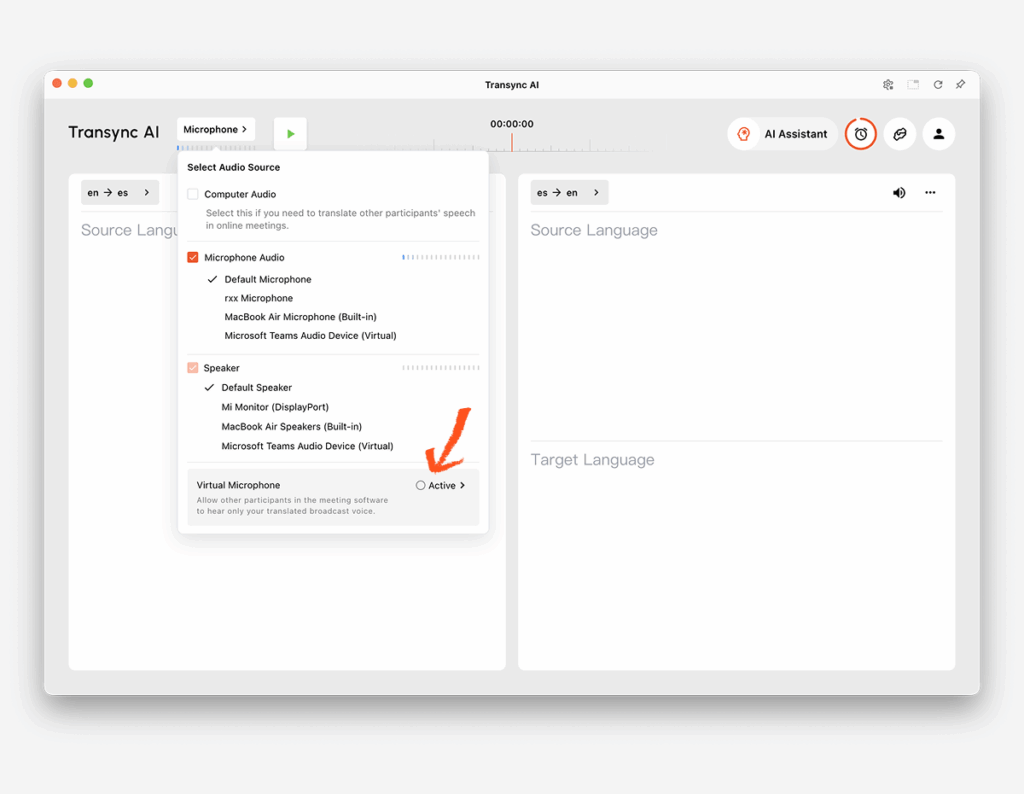
在 Transync AI 中打开 “麦克风” 在 Transync AI 的菜单中,在音频源面板中查找。 Virtual Microphone 点击 积极的 激活它。
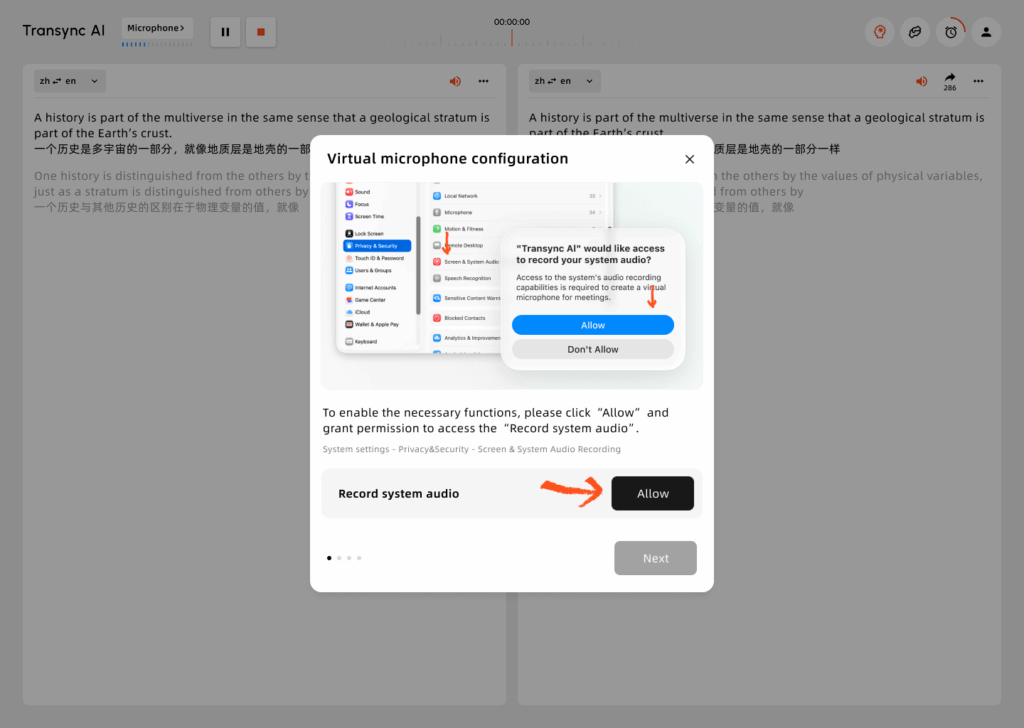
当虚拟麦克风配置窗口请求权限时,单击 允许. 这使得 Transync AI 能够为翻译后的语音播放创建虚拟麦克风输出。
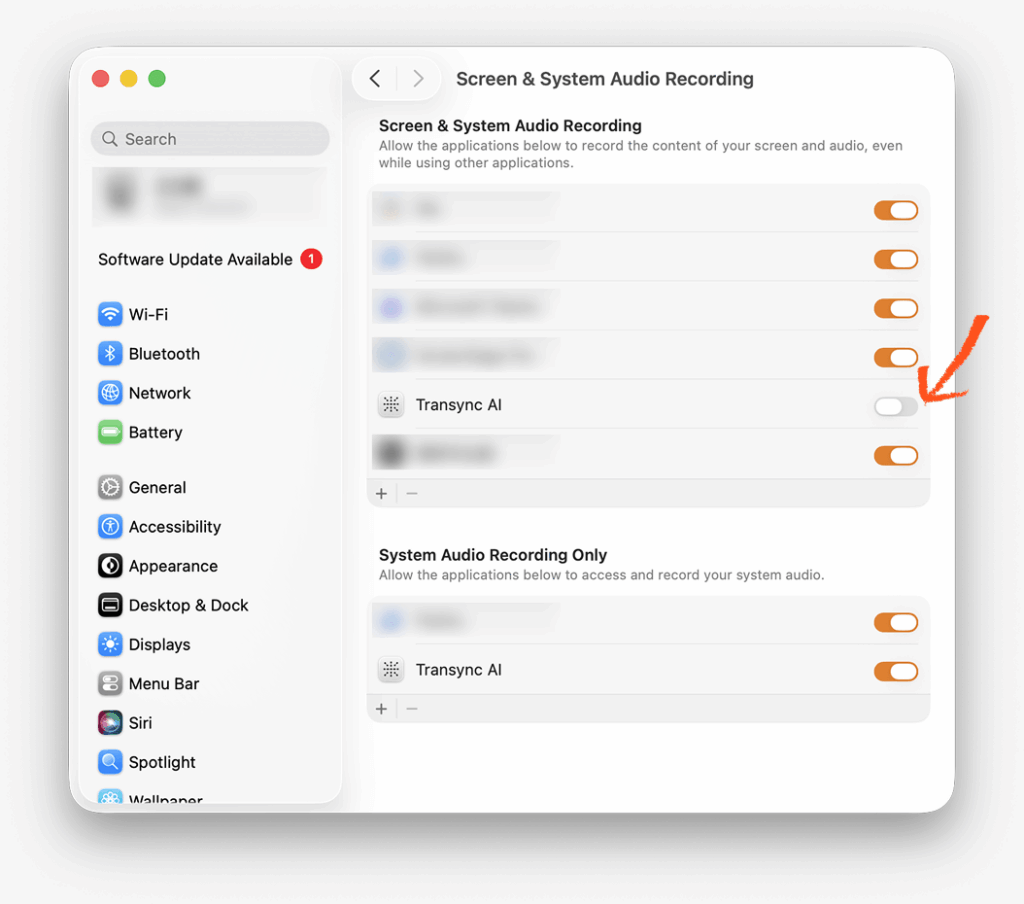
您可能还需要在系统设置中确认此权限。请前往 隐私与安全 → 屏幕和系统音频录制, 如果 macOS 要求确认,请启用 Transync AI。
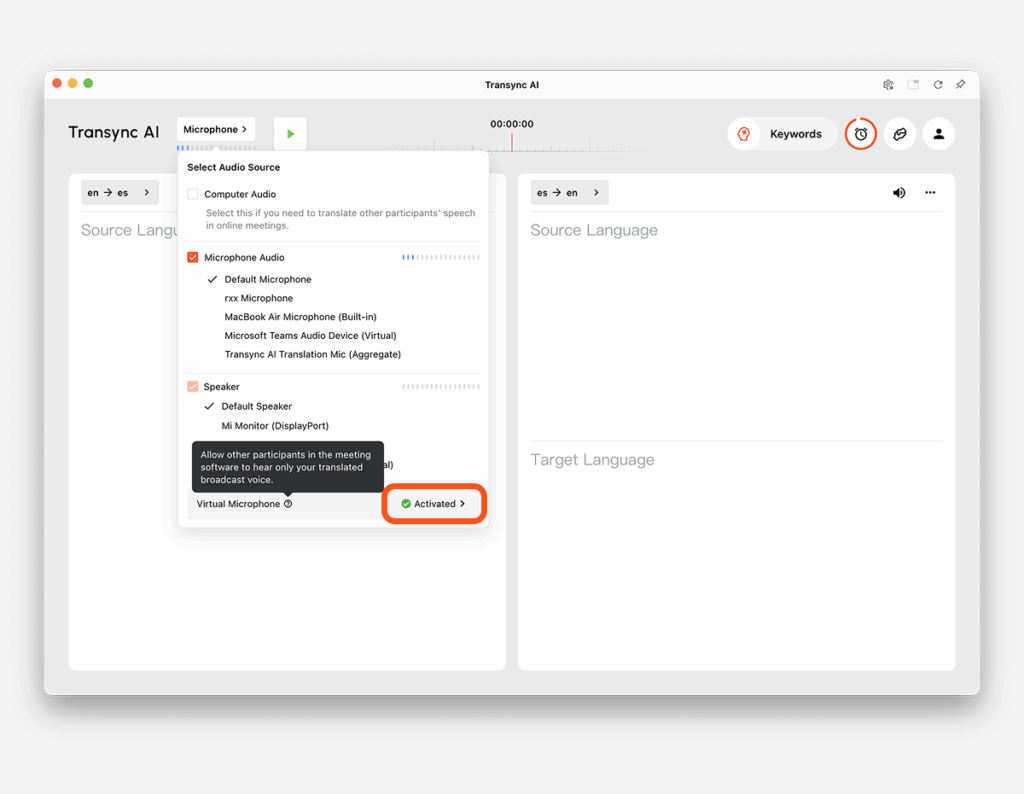
返回 Transync AI 并再次打开麦克风菜单。当虚拟麦克风显示时 活性, 设置完成。
2. 打开您要广播的语言的语音播放功能 #
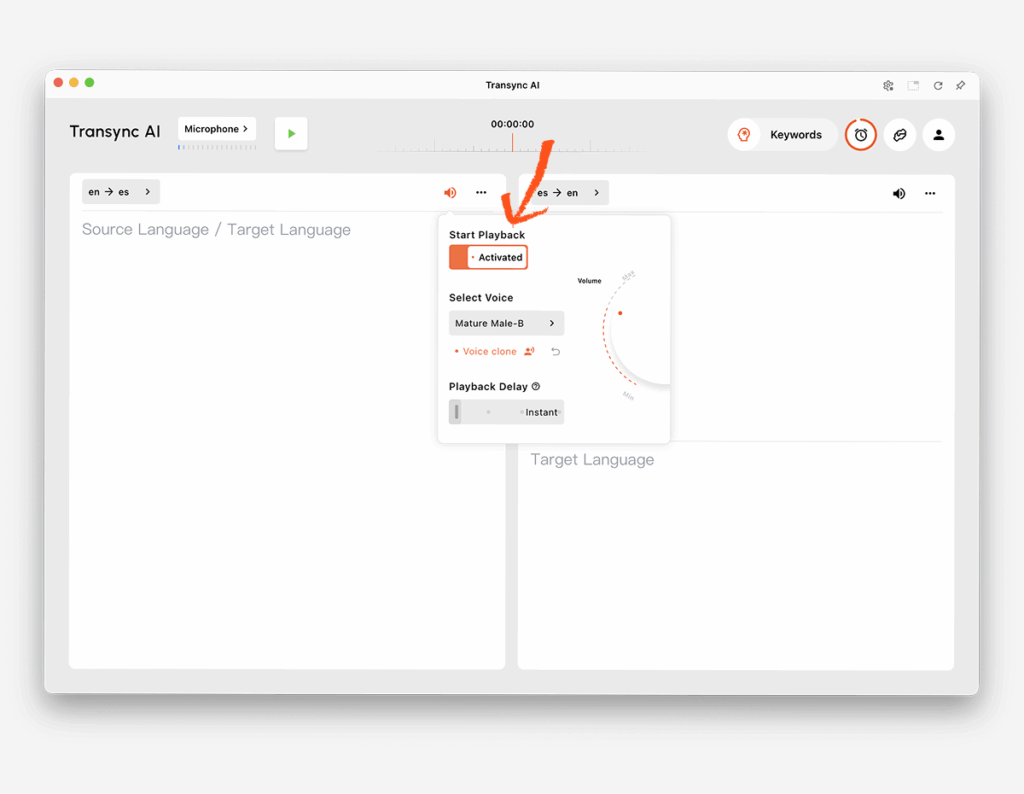
打开语音播放设置,选择其他参会者需要听到的方向。例如,如果您讲英语,但希望会议中其他人听到西班牙语,请打开“英语”→“西班牙语”选项,然后启用语音播放。
您可以根据需要选择声音并调整播放延迟。如果希望翻译后的声音更接近自己的声音,请参阅 如何使用语音克隆
启用虚拟麦克风后,我们建议将语音播放延迟设置为 立即 尽可能使用此功能。这样,翻译后的语音会在生成后立即发送到虚拟麦克风,有助于减少会议参与者的延迟。.
3. 开始翻译任务 #
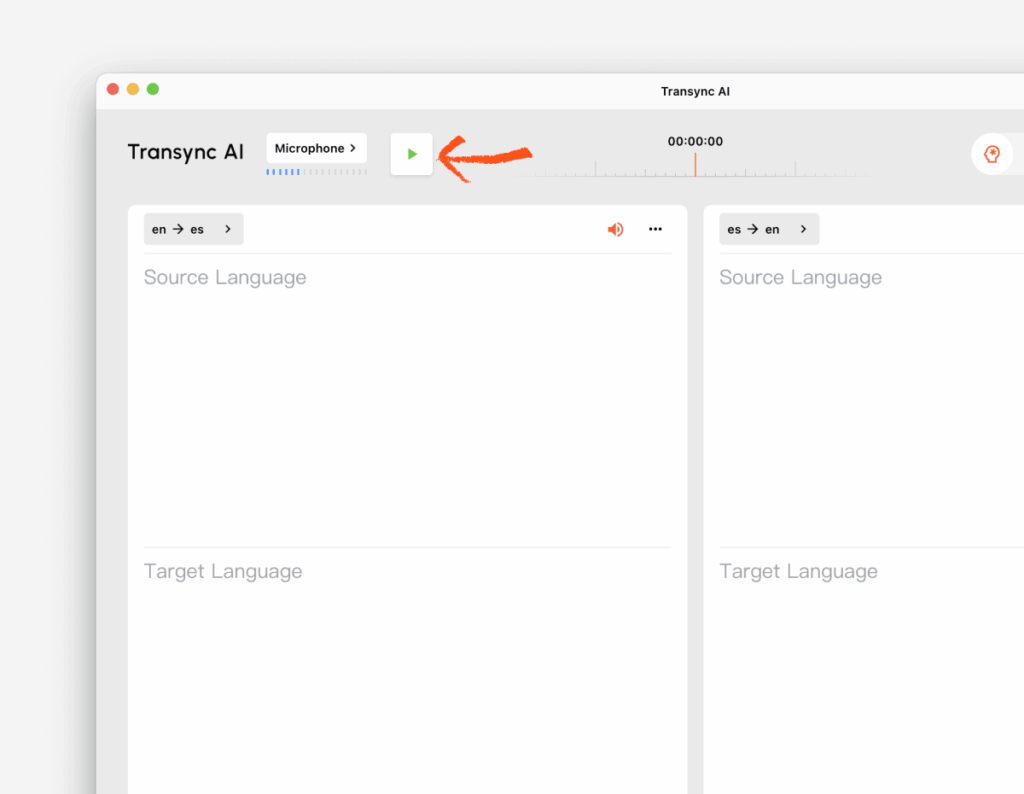
点击Transync AI中的“开始”按钮即可启动翻译任务。会议期间请保持Transync AI运行。
4. 在会议软件中选择 Transync AI Translation Mic #
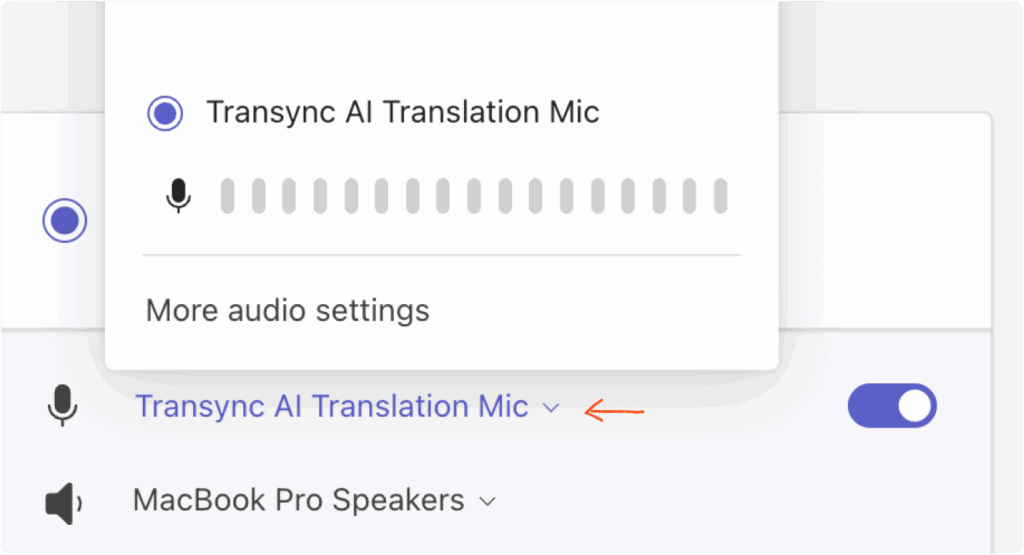
打开您的会议软件,例如 Zoom、Microsoft Teams 或 Google Meet。在会议音频设置中,选择 Transync AI Translation Mic 作为麦克风输入。
之后,其他参会者将通过您的会议麦克风听到 Transync AI 翻译后的播放。
提示 #
- 会议开始前请设置好虚拟麦克风,尤其是如果您是第一次使用的话。
- 只开启您希望广播出去的语音播放方向。
- 如果其他参会者听不到翻译后的声音,请检查是否已选择 Transync AI Translation Mic作为会议麦克风。
- 如果 Transync AI 听不到您的声音,请在 Transync AI 的麦克风菜单中检查您的真实麦克风。
常见问题解答 #
虚拟麦克风和共享电脑音频有什么区别? #
虚拟麦克风只会将翻译后的声音作为您的麦克风输入发送到会议中。其他参会者不会听到您真实麦克风采集到的原声;他们听到的是通过 Transync AI Translation Mic播放的翻译后的声音。
分享电脑音频 其工作原理有所不同。它允许其他参会者在您共享屏幕的同时听到您电脑的音频,因此他们可以同时听到原始音频和翻译后的播放。“共享电脑音频”功能还需要您在会议平台中启动屏幕共享。
我还需要在 Transync AI 中选择真实麦克风吗? #
是的。Transync AI 需要使用您的真实麦克风来录制您的语音。会议软件应使用 Transync AI Translation Mic,而 Transync AI 本身则应使用您的真实麦克风。
我应该同时开启两个语言方向的语音播放吗? #
通常不需要。对于虚拟麦克风,我们建议只开启您希望其他参与者听到的方向。例如,如果您说英语,但希望其他人听到西班牙语,则只需启用英语→西班牙语的播放即可。
可以将语音克隆和Virtual Microphone一起使用吗? #
可以。如果目标语言支持语音克隆,您可以将它和Virtual Microphone一起使用。请参阅 如何使用语音克隆
如果其他参与者听不到翻译,我该怎么办? #
请检查 Transync AI 翻译是否已启动,语音播放是否已启用且语言方向正确,会议软件中是否已选择 Transync AI Translation Mic作为麦克风,以及 Transync AI 中是否已正确选择您的真实麦克风。


