
Phần mềm Transync AI Virtual Microphone cho phép những người tham gia khác trong cuộc họp nghe trực tiếp giọng nói đã được dịch của bạn thông qua đầu vào micro của cuộc họp. Thay vì phát âm thanh đã dịch từ loa của bạn, Transync AI sẽ gửi bản phát lại đã dịch đến một thiết bị micro ảo, mà bạn có thể chọn trong Zoom, Microsoft Teams, Google Meet hoặc các nền tảng họp trực tuyến khác.
Sử dụng tính năng này khi bạn muốn nói bằng một ngôn ngữ và muốn những người tham gia cuộc họp nghe giọng nói đã được dịch dưới dạng âm thanh từ micrô của bạn. Ví dụ: bạn có thể nói tiếng Anh, bật Phát lại giọng nói tiếng Anh → tiếng Tây Ban Nha, và chọn Micrô dịch thuật AI Transync trong ứng dụng họp của bạn để những người khác nghe trực tiếp bản phát lại tiếng Tây Ban Nha.
Các thiết bị và nền tảng họp được hỗ trợ #
Tính năng Micro ảo có sẵn trong ứng dụng Transync AI dành cho máy tính để bàn trên macOS.
Bạn có thể sử dụng nó với các nền tảng họp trực tuyến cho phép bạn chọn đầu vào micro, bao gồm Zoom, Microsoft Teams, Google Meet và các ứng dụng họp trên trình duyệt hoặc máy tính để bàn khác.

Trước khi bạn bắt đầu #
Nếu bạn mới làm quen với Transync AI, những hướng dẫn này có thể hữu ích:
- Bắt đầu nhanh
- Cách bắt đầu dịch thuật thời gian thực
- Cách chia sẻ âm thanh máy tính
- Hướng dẫn sử dụng tính năng phát lại giọng nói trong Transync AI
Quan trọng: Chỉ bật hướng phát lại mà bạn muốn người khác nghe thấy. #
Đối với Micro ảo, chúng tôi khuyên bạn chỉ nên bật tính năng Phát lại giọng nói cho hướng ngôn ngữ mà bạn muốn phát sóng.
- Nếu bạn nói tiếng Anh và muốn người khác nghe bằng tiếng Tây Ban Nha, hãy bật Chế độ phát lại giọng nói chỉ dành cho tiếng Anh → tiếng Tây Ban Nha.
- Không nên bật chế độ phát lại từ tiếng Tây Ban Nha sang tiếng Anh trừ khi bạn thực sự muốn âm thanh đó cũng được gửi vào cuộc họp.
Nếu cả hai chiều được bật, lời nói tiếng Tây Ban Nha của người tham gia kia có thể được dịch sang tiếng Anh và phát lại qua micro ảo của bạn. Điều này có thể giúp người kia nghe được chính lời nói của họ được dịch lại từ phía bạn.
1. Thiết lập Micro ảo #
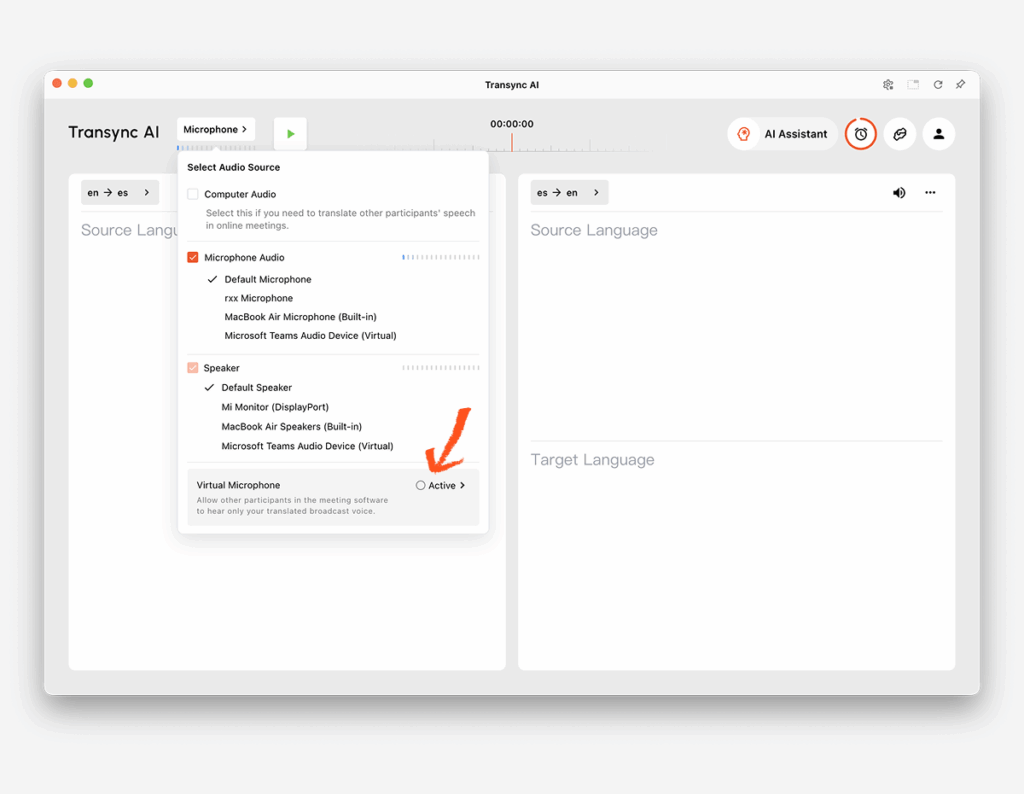
Mở Micrô menu trong Transync AI. Trong bảng nguồn âm thanh, tìm Micro ảo và nhấp chuột Tích cực để kích hoạt nó.
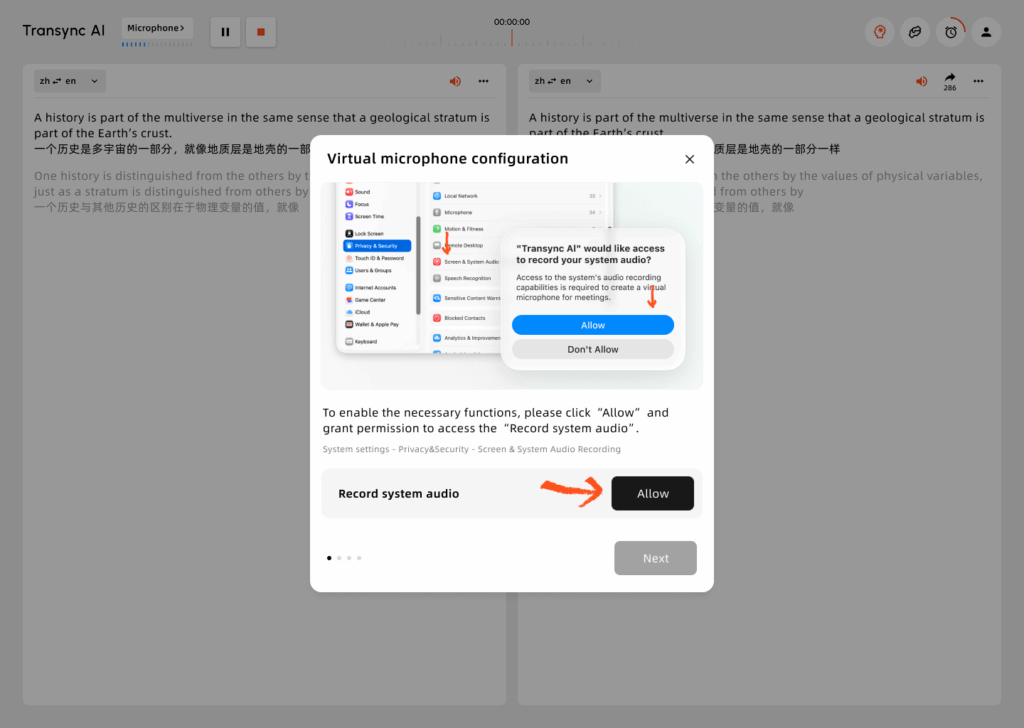
Khi cửa sổ cấu hình Micro ảo yêu cầu quyền, hãy nhấp vào Cho phép. Điều này cho phép Transync AI tạo ra đầu ra micro ảo để phát lại giọng nói đã được dịch.
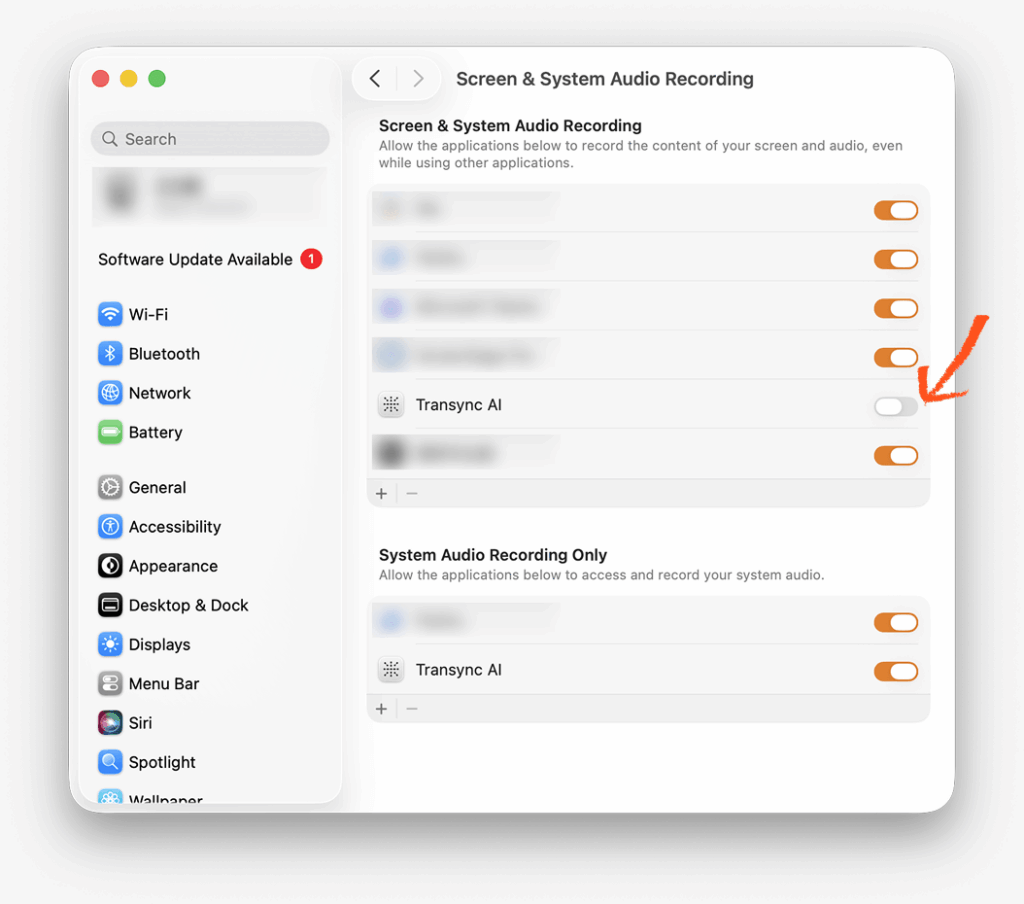
Bạn cũng có thể cần xác nhận quyền này trong Cài đặt Hệ thống. Truy cập vào... Quyền riêng tư và bảo mật → Ghi hình màn hình và âm thanh hệ thống, Sau đó, nếu macOS yêu cầu xác nhận, hãy bật Transync AI.
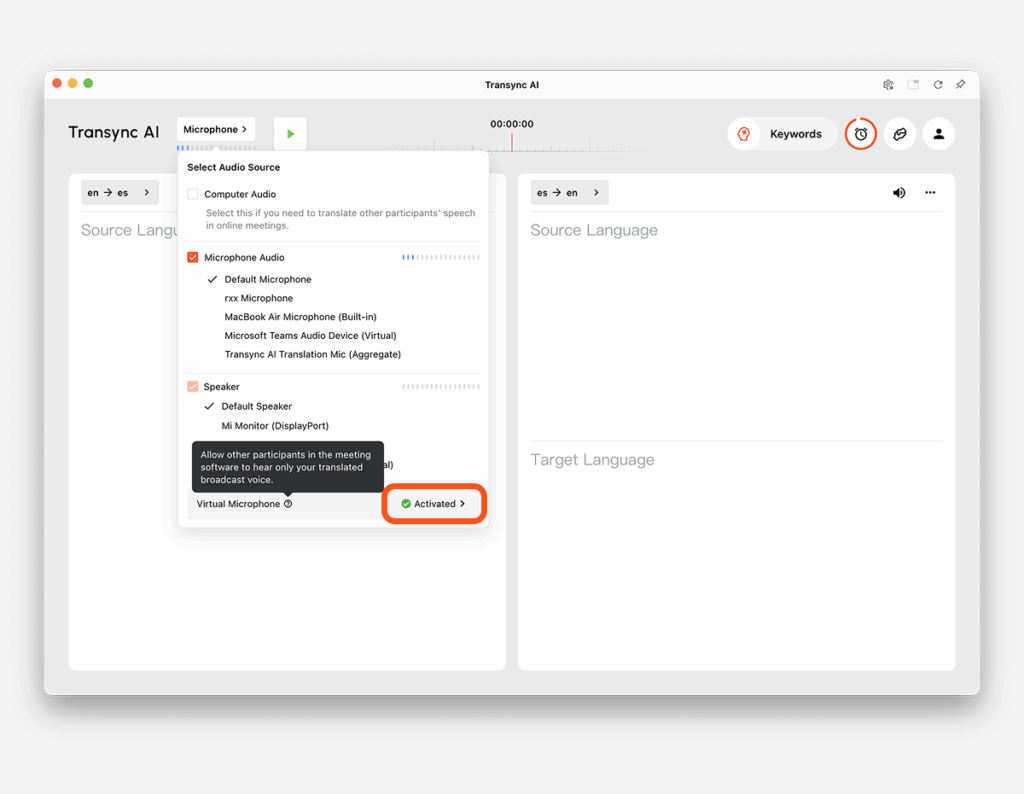
Quay lại Transync AI và mở lại menu Micro. Khi Micro ảo hiển thị Đã kích hoạt, Quá trình cài đặt đã hoàn tất.
2. Bật tính năng phát lại giọng nói cho ngôn ngữ bạn muốn phát sóng. #
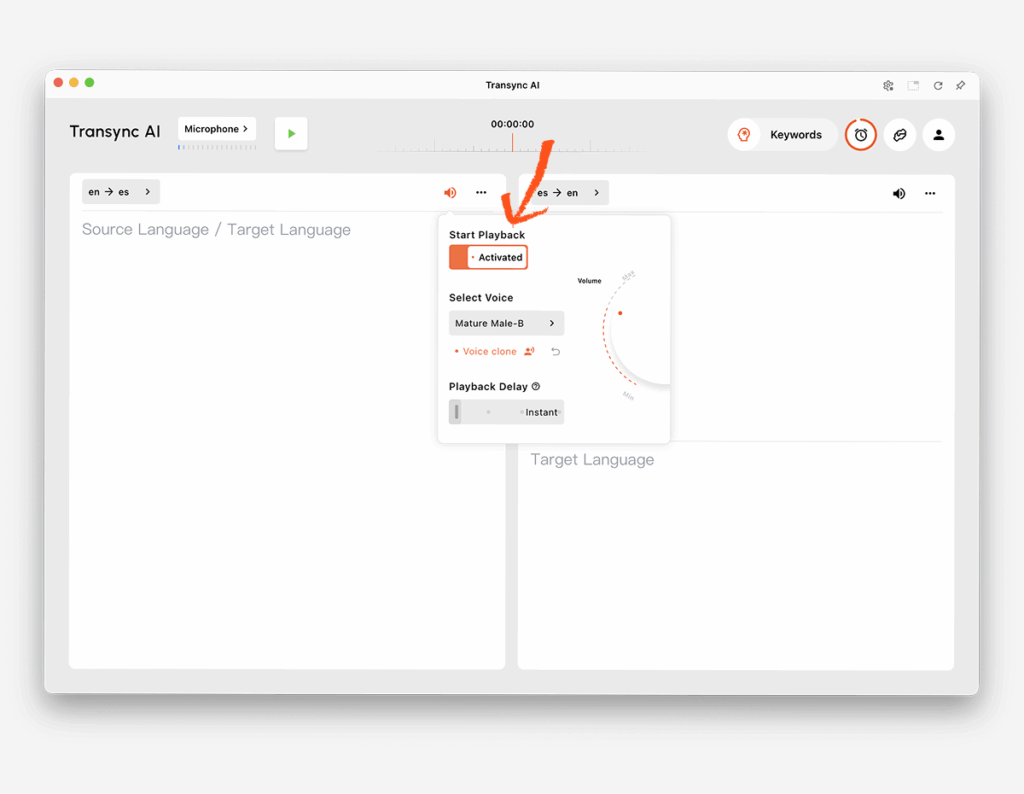
Mở cài đặt Phát lại giọng nói cho hướng mà những người tham gia khác cần nghe. Ví dụ: nếu bạn nói tiếng Anh và muốn cuộc họp nghe bằng tiếng Tây Ban Nha, hãy mở phần Tiếng Anh → Tiếng Tây Ban Nha và bật Phát lại giọng nói.
Bạn có thể chọn giọng nói và điều chỉnh độ trễ phát lại nếu cần. Nếu bạn muốn giọng nói được dịch nghe gần giống giọng nói của mình hơn, hãy xem phần hướng dẫn. Cách sử dụng tính năng sao chép giọng nói
Sau khi kích hoạt Micro ảo, chúng tôi khuyên bạn nên đặt độ trễ phát lại giọng nói thành... Lập tức Bất cứ khi nào có thể. Điều này gửi lời nói đã được dịch đến micro ảo ngay khi được tạo ra và giúp giảm độ trễ cho người tham gia cuộc họp.
3. Bắt đầu nhiệm vụ dịch thuật #
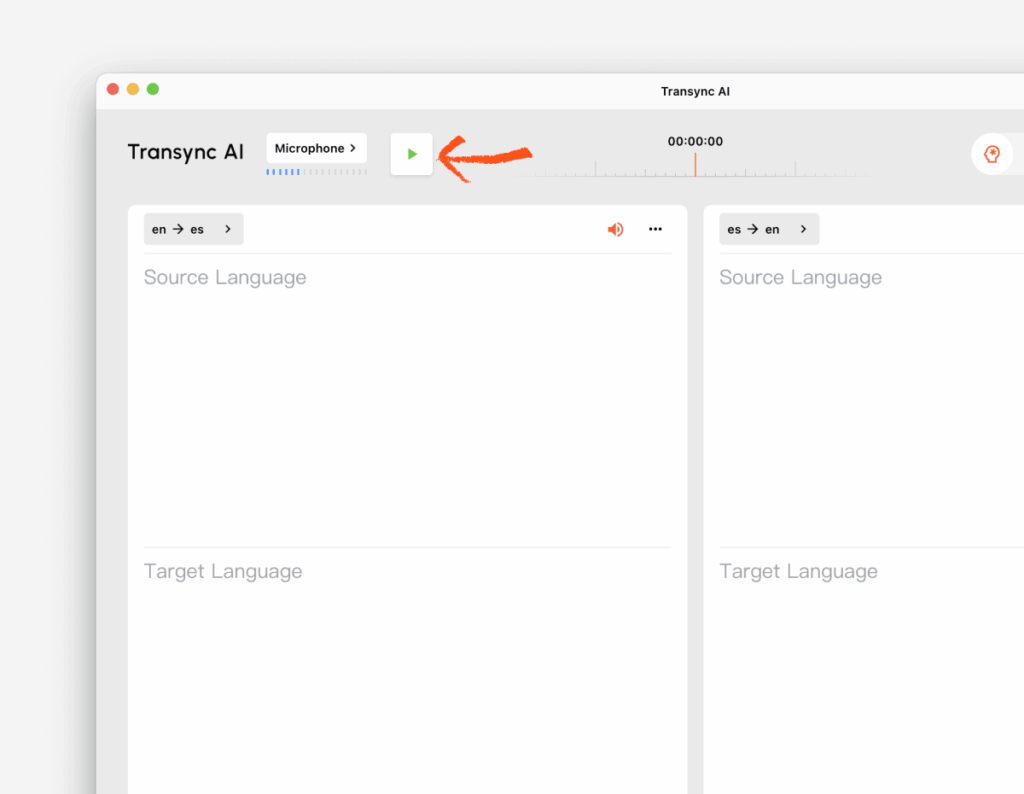
Nhấp vào nút Bắt đầu trong Transync AI để bắt đầu tác vụ dịch thuật. Hãy giữ cho Transync AI hoạt động trong suốt cuộc họp.
4. Chọn Transync AI Translation Mic trong phần mềm họp của bạn. #
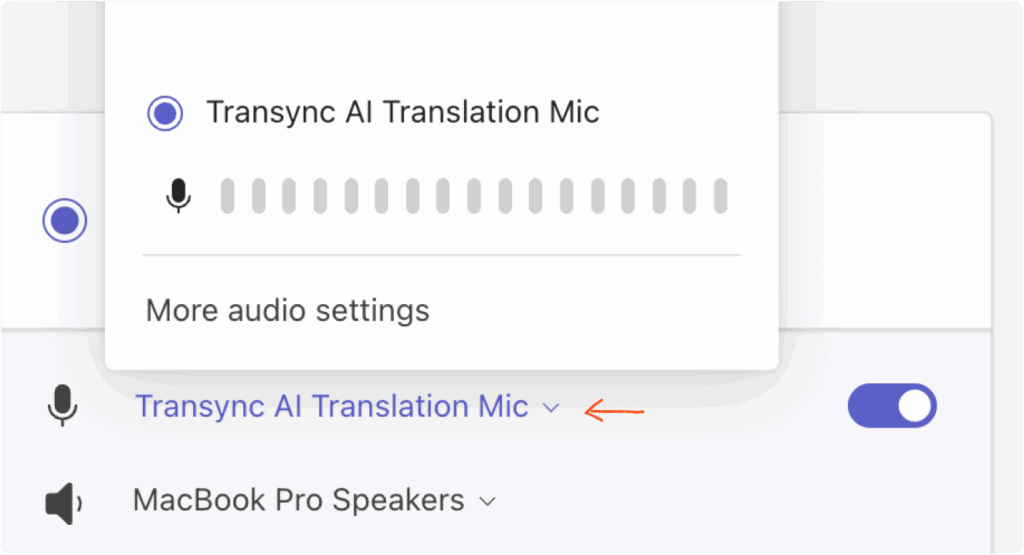
Mở phần mềm họp trực tuyến của bạn, chẳng hạn như Zoom, Microsoft Teams hoặc Google Meet. Trong cài đặt âm thanh cuộc họp, hãy chọn... Transync AI Translation Mic dùng làm đầu vào micro của bạn.
Sau đó, những người tham gia khác sẽ nghe bản ghi âm đã được dịch từ Transync AI thông qua micro cuộc họp của bạn.
Mẹo #
- Hãy thiết lập micro ảo trước khi cuộc họp bắt đầu, đặc biệt nếu đây là lần đầu tiên bạn sử dụng nó.
- Chỉ bật hướng phát lại giọng nói mà bạn muốn phát.
- Nếu những người tham gia khác không nghe thấy giọng nói đã được dịch, hãy kiểm tra xem Transync AI Translation Mic có được chọn làm micro cuộc họp hay không.
- Nếu Transync AI không nghe thấy bạn, hãy kiểm tra micro thực của bạn trong menu micro của Transync AI.
Câu hỏi thường gặp #
Sự khác biệt giữa Micro ảo và Chia sẻ âm thanh máy tính là gì? #
Micro ảo chỉ gửi giọng nói đã được dịch vào cuộc họp dưới dạng đầu vào micro của bạn. Những người tham gia khác sẽ không nghe thấy giọng nói gốc của bạn từ micro thật; họ sẽ nghe bản phát lại đã được dịch thông qua Micro dịch thuật AI Transync.
Chia sẻ âm thanh máy tính Chức năng này hoạt động khác biệt. Nó cho phép những người tham gia khác nghe âm thanh từ máy tính của bạn trong khi bạn đang chia sẻ màn hình, vì vậy họ có thể nghe cả âm thanh gốc và bản phát lại đã được dịch. Chia sẻ âm thanh máy tính cũng yêu cầu bạn bắt đầu chia sẻ màn hình trong nền tảng cuộc họp.
Tôi có cần phải chọn micro thật của mình trong Transync AI không? #
Đúng vậy. Transync AI cần micro thật của bạn để thu âm giọng nói. Phần mềm họp nên sử dụng micro dịch thuật của Transync AI, trong khi bản thân Transync AI nên sử dụng micro thật của bạn.
Tôi có nên bật tính năng phát lại giọng nói cho cả hai chiều ngôn ngữ không? #
Thông thường là không. Đối với Micro ảo, chúng tôi khuyên bạn chỉ nên bật hướng phát mà bạn muốn những người tham gia khác nghe. Ví dụ: nếu bạn nói tiếng Anh và muốn những người khác nghe tiếng Tây Ban Nha, chỉ bật chế độ phát lại tiếng Anh → tiếng Tây Ban Nha.
Tôi có thể sử dụng Voice Clone với Virtual Microphone không? #
Có. Nếu ngôn ngữ đích hỗ trợ tính năng sao chép giọng nói, bạn có thể sử dụng nó cùng với micro ảo. Xem thêm Cách sử dụng tính năng sao chép giọng nói
Tôi nên làm gì nếu những người tham gia khác không nghe rõ bản dịch? #
Hãy kiểm tra xem tính năng dịch thuật Transync AI đã bắt đầu chưa, tính năng phát lại giọng nói đã được bật cho hướng ngôn ngữ chính xác chưa, micrô dịch thuật Transync AI đã được chọn làm micrô trong phần mềm họp của bạn và micrô thực của bạn đã được chọn chính xác trong Transync AI chưa.


