
Hướng dẫn thiết lập micro ảo trên Windows #
Micro ảo Transync AI cho phép những người tham gia khác trong cuộc họp nghe trực tiếp giọng nói đã được dịch của bạn thông qua đầu vào micro của cuộc họp. Thay vì phát âm thanh đã dịch từ loa của bạn, Transync AI sẽ gửi giọng nói đã dịch đến một thiết bị âm thanh ảo có thể được chọn trong Zoom, Microsoft Teams, Google Meet hoặc các ứng dụng họp khác.
Hãy sử dụng tính năng này khi bạn muốn nói chuyện một cách tự nhiên bằng ngôn ngữ mẹ đẻ của mình trong khi những người tham gia cuộc họp khác nghe được bản dịch. Ví dụ: bạn có thể nói tiếng Anh, bật chế độ phát lại giọng nói tiếng Anh → tiếng Tây Ban Nha, và chọn micro ảo làm đầu vào micro trong phần mềm họp để những người khác nghe trực tiếp bản phát lại tiếng Tây Ban Nha.
Hướng dẫn này dành cho Windows. Nếu bạn đang sử dụng macOS, vui lòng tham khảo Cách sử dụng micro ảo trên macOS thay vì.
Hãy làm theo hướng dẫn thiết lập trong ứng dụng. #
Bạn cũng có thể mở hướng dẫn thiết lập Micro ảo bên trong Transync AI và làm theo từng bước một. Hướng dẫn trong ứng dụng sẽ giúp bạn kiểm tra từng cài đặt theo thứ tự, từ việc chọn thiết bị âm thanh ảo đến xác nhận đầu vào micro trong ứng dụng họp của bạn.
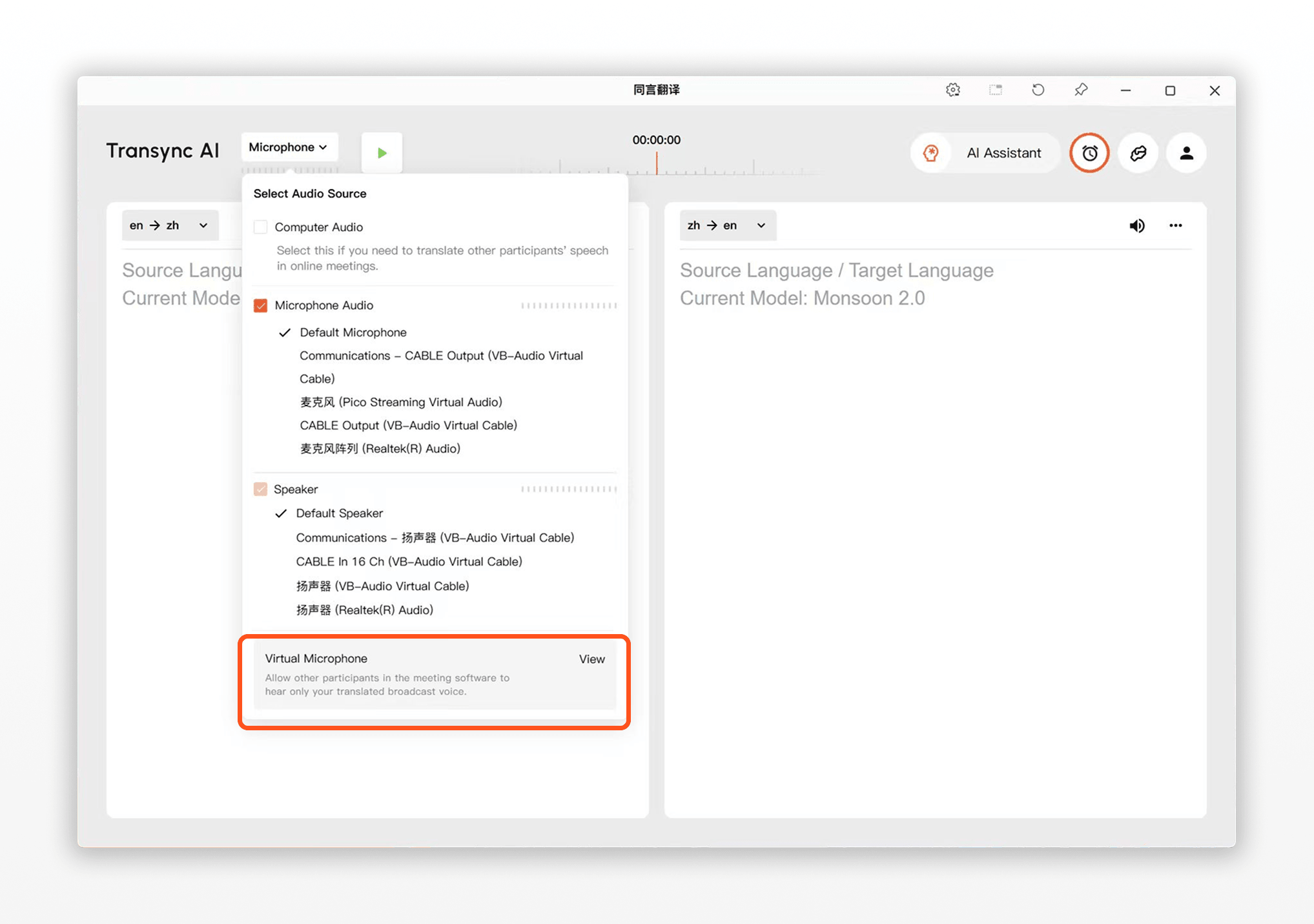
Các thiết bị và nền tảng họp được hỗ trợ #
Trên hệ điều hành Windows, Transync AI Virtual Microphone có thể được sử dụng với cả ứng dụng Transync AI dành cho Windows và phiên bản web của Transync AI.
Nó hoạt động với các nền tảng họp trực tuyến cho phép bạn chọn đầu vào micro, bao gồm Zoom, Microsoft Teams, Google Meet và các ứng dụng họp trên trình duyệt hoặc máy tính để bàn khác.

Trước khi bạn bắt đầu #
Nếu bạn mới làm quen với Transync AI, những hướng dẫn này có thể hữu ích:
- Bắt đầu nhanh
- Cách bắt đầu dịch thuật thời gian thực
- Hướng dẫn sử dụng tính năng phát lại giọng nói trong Transync AI
Bạn cũng nên đảm bảo rằng Transync AI có thể thu âm từ micro thực của bạn và tính năng Phát lại giọng nói hoạt động tốt với hướng ngôn ngữ mục tiêu mà bạn muốn phát sóng.
Quan trọng: Chỉ bật hướng phát lại mà bạn muốn người khác nghe thấy. #
Đối với Micro ảo, chúng tôi khuyên bạn chỉ nên bật tính năng Phát lại giọng nói cho hướng ngôn ngữ mà bạn muốn phát sóng.
- Nếu bạn nói tiếng Anh và muốn người khác nghe bằng tiếng Tây Ban Nha, hãy bật Chế độ phát lại giọng nói chỉ dành cho tiếng Anh → tiếng Tây Ban Nha.
- Không nên bật chế độ phát lại từ tiếng Tây Ban Nha sang tiếng Anh trừ khi bạn thực sự muốn âm thanh đó cũng được gửi vào cuộc họp.
Nếu cả hai chiều được bật, lời nói của người tham gia kia có thể được dịch và phát lại qua micro ảo của bạn. Điều này có thể khiến người kia nghe thấy chính lời nói của họ được dịch lại từ phía bạn.
1. Tải xuống và cài đặt VB-Audio VB-CABLE #
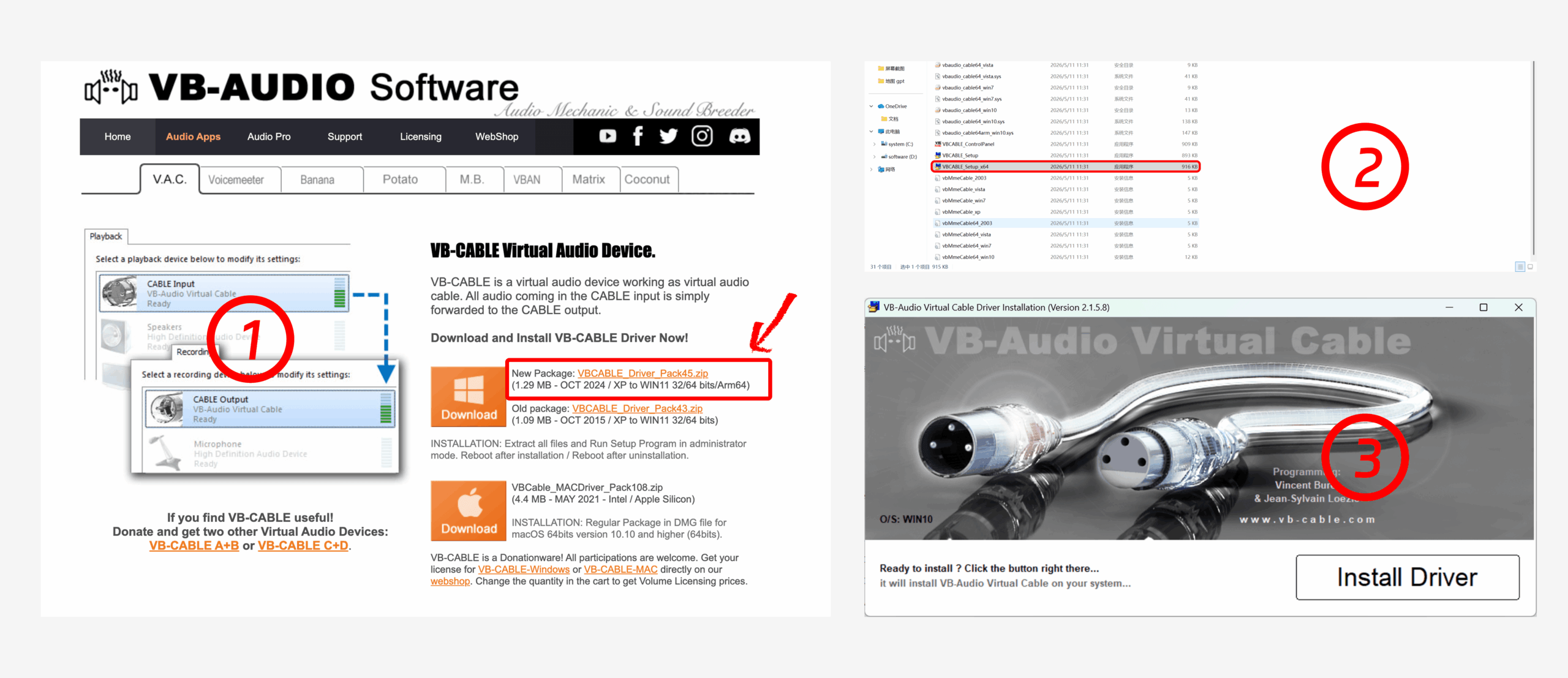
Trước tiên, hãy tải xuống một micro ảo hoặc plugin âm thanh ảo của bên thứ ba. Chúng tôi khuyên bạn nên làm như vậy. VB-Audio Virtual Cable, tạo ra các thiết bị âm thanh ảo cần thiết để kết nối tính năng phát lại giọng nói đã dịch của Transync AI với phần mềm họp của bạn.
Tải xuống gói cài đặt, giải nén tệp ZIP vào một thư mục cục bộ, sau đó chạy tệp cài đặt 64-bit nếu bạn đang sử dụng Windows 64-bit. Trong cửa sổ trình cài đặt, hãy nhấp vào... Install Driver. Sau khi cài đặt xong, hãy khởi động lại máy tính nếu trình cài đặt hoặc Windows yêu cầu.
2. Chọn CABLE Input làm đầu ra loa Transync AI. #
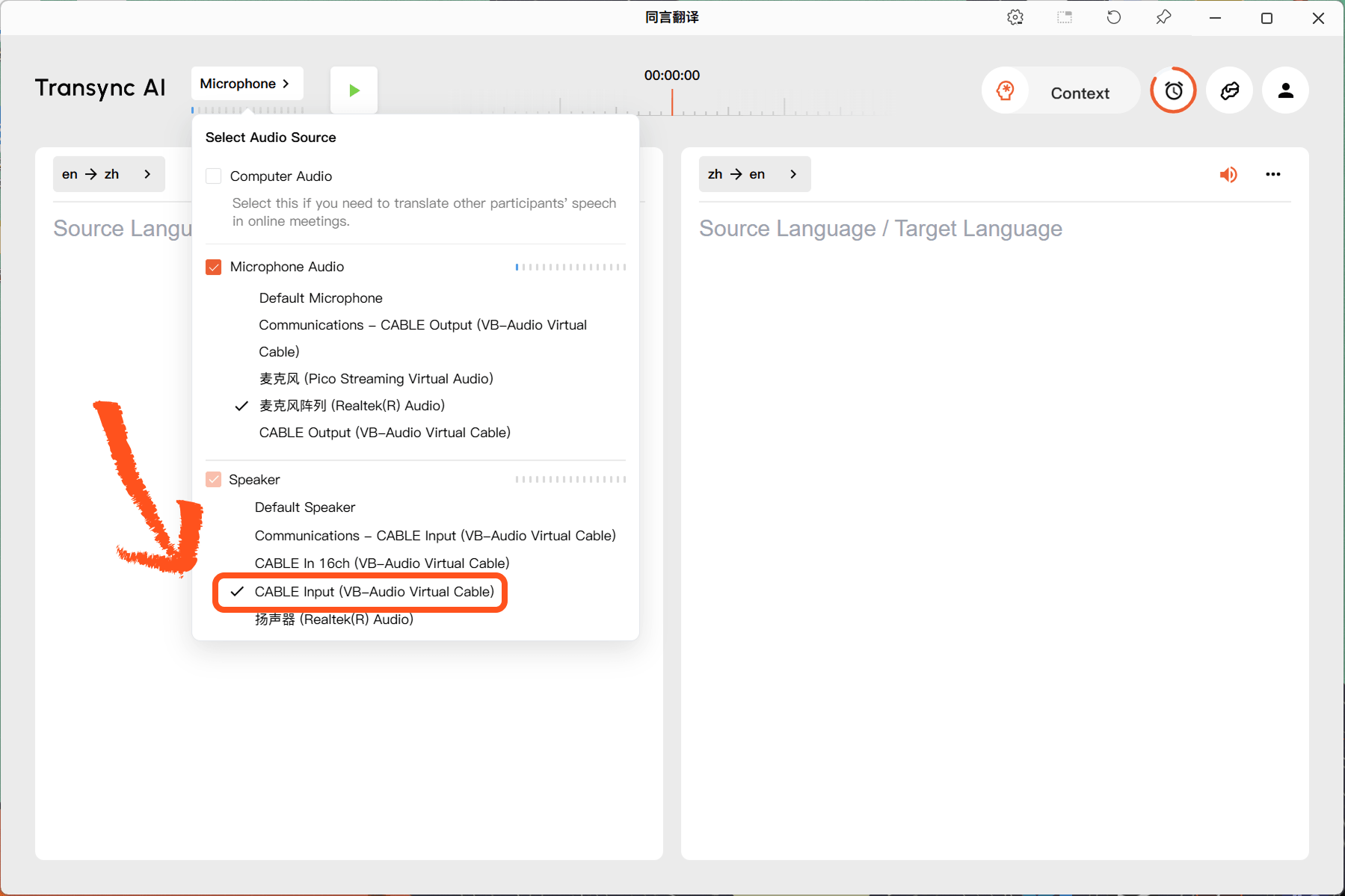
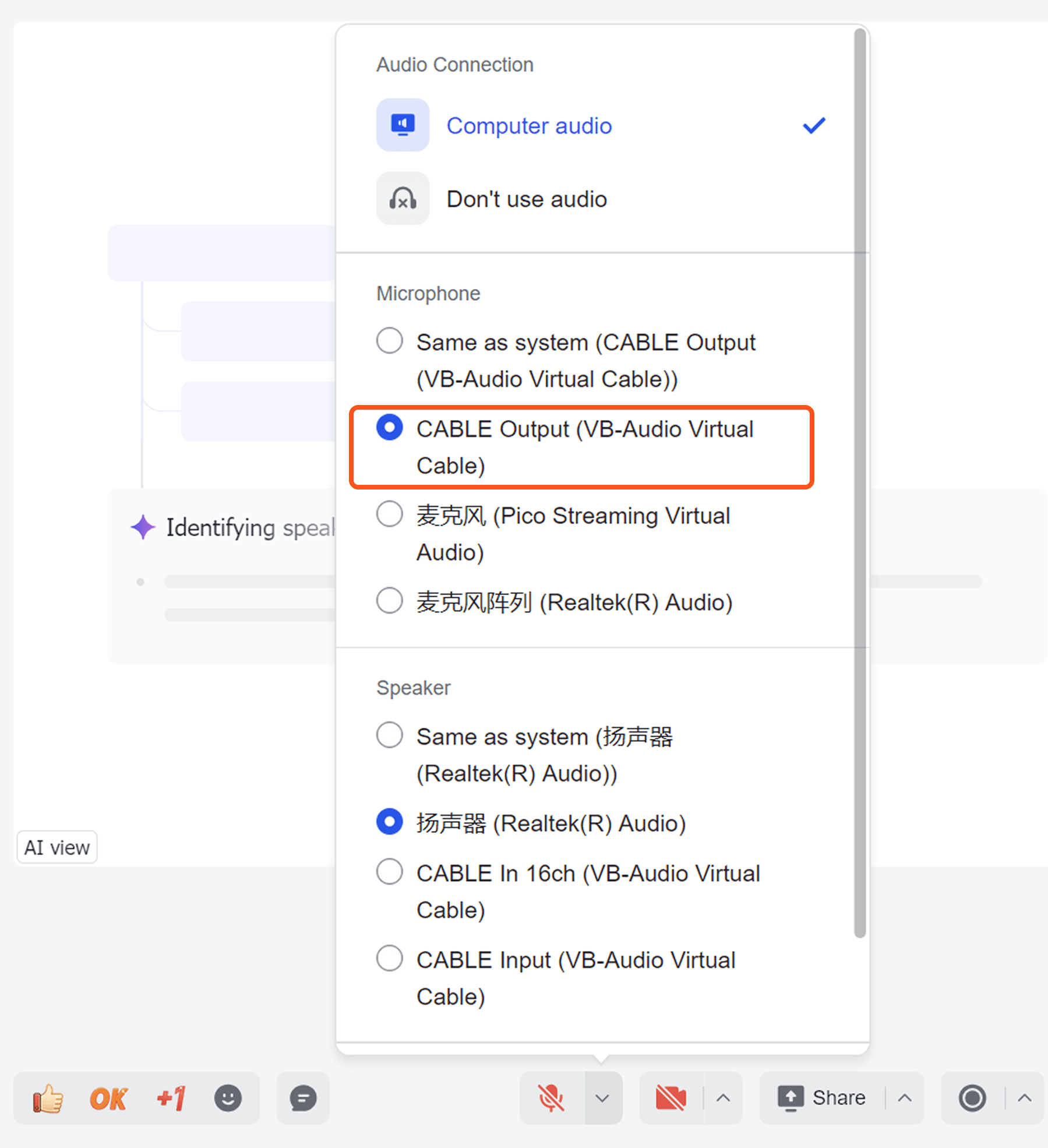
Mở Micrô menu trong Transync AI. Dưới mục Người phát ngôn phần, chọn CABLE Input (VB-Audio Virtual Cable).
Quan trọng: Sau khi cài đặt VB-CABLE, đầu ra CABLE (VB-Audio Virtual Cable) có thể trở thành micro được chọn. Trong Micrô Trong phần đó, hãy chọn lại micro bạn muốn sử dụng. Sau đó, bên dưới Người phát ngôn, lựa chọn CABLE Input (VB-Audio Virtual Cable).
Bước này sẽ chuyển bản ghi âm giọng nói đã được dịch của Transync AI vào cáp âm thanh ảo thay vì phát trực tiếp qua loa vật lý của bạn.
3. Bật tính năng phát lại giọng nói cho ngôn ngữ bạn muốn phát sóng. #
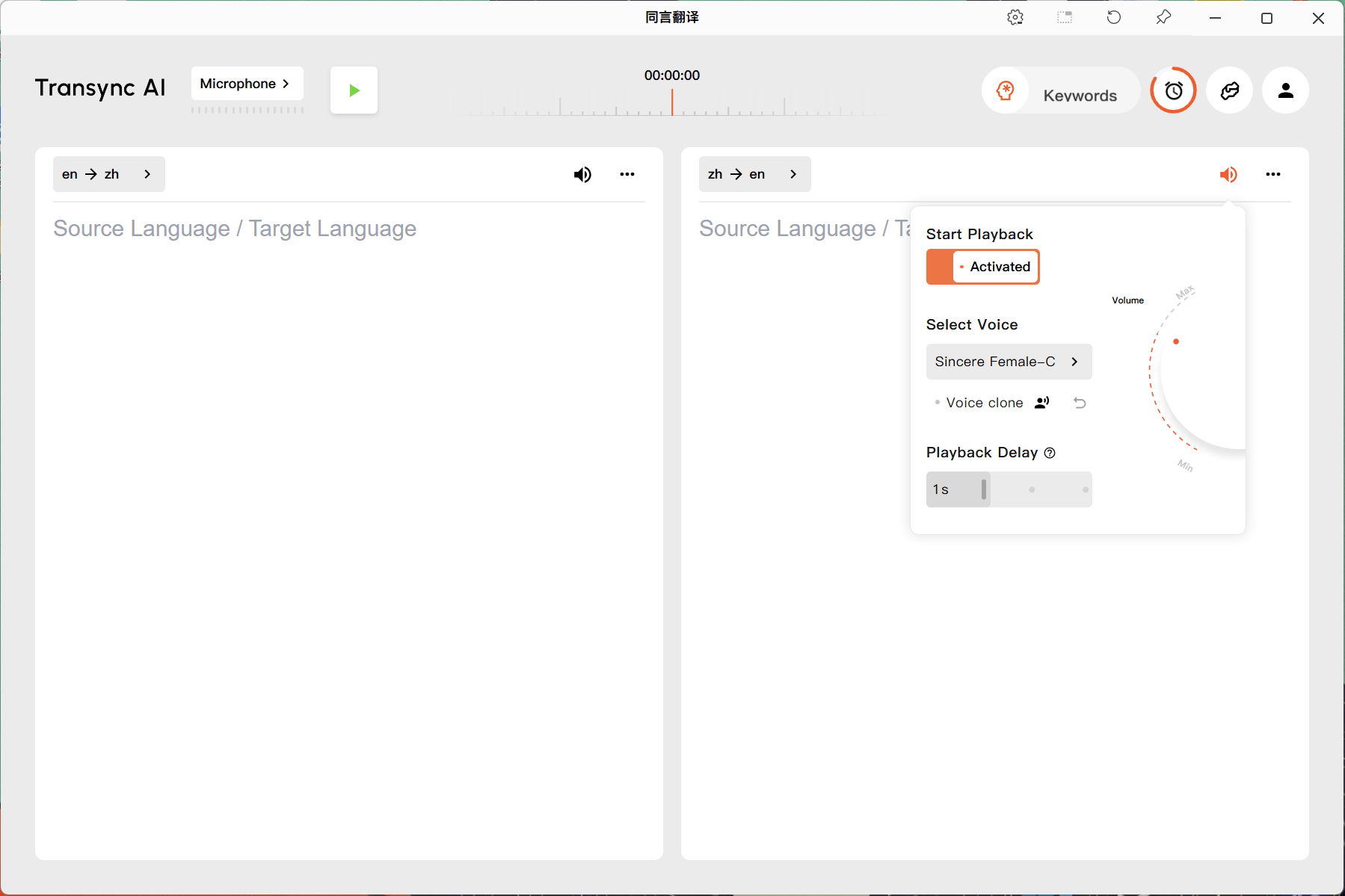
Mở cài đặt Phát lại giọng nói cho hướng mà những người tham gia khác cần nghe. Ví dụ: nếu bạn nói tiếng Anh và muốn cuộc họp nghe tiếng Trung, hãy mở phần Tiếng Anh → Tiếng Trung và bật Phát lại giọng nói.
Bạn có thể chọn giọng nói và điều chỉnh độ trễ phát lại nếu cần. Nếu bạn muốn giọng nói được dịch nghe gần giống giọng nói của mình hơn, hãy xem phần hướng dẫn. Cách sử dụng tính năng sao chép giọng nói
Sau khi kích hoạt Micro ảo, chúng tôi khuyên bạn nên đặt độ trễ phát lại giọng nói thành... Lập tức Bất cứ khi nào có thể. Điều này gửi lời nói đã được dịch đến micro ảo ngay khi được tạo ra và giúp giảm độ trễ cho người tham gia cuộc họp.
4. Bắt đầu nhiệm vụ dịch thuật #
Nhấp vào nút Bắt đầu trong Transync AI để bắt đầu tác vụ dịch thuật. Hãy giữ cho Transync AI hoạt động trong suốt cuộc họp để bản dịch giọng nói tiếp tục được phát trên thiết bị âm thanh ảo.
5. Chọn CABLE Output làm micro cuộc họp của bạn. #
Mở phần mềm họp trực tuyến của bạn, chẳng hạn như Zoom, Microsoft Teams hoặc Google Meet. Trong cài đặt âm thanh cuộc họp, hãy chọn... CABLE Output (VB-Audio Virtual Cable) dùng làm đầu vào micro của bạn.
Sau đó, những người tham gia khác sẽ nghe bản ghi âm đã được dịch từ Transync AI thông qua micro cuộc họp của bạn.
Mẹo #
- Hãy cài đặt micro ảo hoặc plugin âm thanh ảo của bên thứ ba trước khi cuộc họp bắt đầu, đặc biệt nếu đây là lần đầu tiên bạn sử dụng chúng.
- Trong Transync AI, hãy chọn CABLE Input làm đầu ra loa.
- Trong ứng dụng họp, hãy chọn CABLE Output làm đầu vào micro.
- Chỉ bật hướng phát lại giọng nói mà bạn muốn phát.
- Nếu những người tham gia khác không nghe thấy giọng nói đã được dịch, hãy kiểm tra cả đầu ra loa của Transync AI và đầu vào micrô của cuộc họp.
Câu hỏi thường gặp #
Sự khác biệt giữa thiết lập Micro ảo trên Windows và macOS là gì? #
Trên macOS, bạn có thể kích hoạt Micro ảo trực tiếp trong Transync AI. Trên Windows, trước tiên bạn cần cài đặt micro ảo hoặc plugin âm thanh ảo của bên thứ ba, sau đó kết nối đầu ra loa của Transync AI với đầu vào micro của ứng dụng họp. Để biết các bước thực hiện trên macOS, hãy xem hướng dẫn tại đây. Cách sử dụng micro ảo trên macOS
Các thành viên khác có nghe thấy giọng nói gốc của tôi không? #
Khi thiết lập được cấu hình chính xác, những người tham gia khác sẽ nghe bản ghi âm đã được dịch thông qua đầu vào micro ảo, chứ không phải âm thanh từ micro gốc của bạn.
Tôi có cần phải chọn micro thật của mình trong Transync AI không? #
Đúng vậy. Transync AI vẫn cần micro thật của bạn để thu âm giọng nói. Phần mềm họp trực tuyến của bạn nên sử dụng đầu ra CABLE làm đầu vào micro, trong khi Transync AI nên sử dụng micro thật của bạn làm nguồn âm thanh.
Tôi có nên bật tính năng phát lại giọng nói cho cả hai chiều ngôn ngữ không? #
Thông thường là không. Đối với Micro ảo, chúng tôi khuyên bạn chỉ nên bật hướng mà bạn muốn những người tham gia khác nghe thấy.
Tôi có thể sử dụng Voice Clone với Virtual Microphone không? #
Có. Nếu ngôn ngữ đích hỗ trợ tính năng sao chép giọng nói, bạn có thể sử dụng nó cùng với micro ảo. Xem thêm Cách sử dụng tính năng sao chép giọng nói


