
Windows पर वर्चुअल माइक्रोफ़ोन कैसे सेट करें #
Transync AI वर्चुअल माइक्रोफ़ोन की मदद से मीटिंग में मौजूद अन्य प्रतिभागी आपकी अनुवादित आवाज़ को सीधे मीटिंग माइक्रोफ़ोन इनपुट के ज़रिए सुन सकते हैं। आपके स्पीकर से अनुवादित ऑडियो चलाने के बजाय, Transync AI अनुवादित आवाज़ को एक वर्चुअल ऑडियो डिवाइस पर भेजता है, जिसे Zoom, Microsoft Teams, Google Meet या अन्य मीटिंग ऐप्स में चुना जा सकता है।
इस फ़ीचर का इस्तेमाल तब करें जब आप अपनी भाषा में स्वाभाविक रूप से बोलना चाहते हों और मीटिंग में शामिल अन्य लोग अनुवादित भाषण सुन सकें। उदाहरण के लिए, आप अंग्रेज़ी में बोल सकते हैं, अंग्रेज़ी → स्पैनिश वॉइस प्लेबैक चालू कर सकते हैं और अपने मीटिंग सॉफ़्टवेयर में वर्चुअल माइक्रोफ़ोन को इनपुट के रूप में चुन सकते हैं ताकि अन्य लोग स्पैनिश प्लेबैक सीधे सुन सकें।
यह गाइड इनके लिए है Windows. यदि आप macOS का उपयोग कर रहे हैं, तो कृपया देखें। macOS पर वर्चुअल माइक्रोफ़ोन का उपयोग कैसे करें बजाय।
ऐप में दिए गए सेटअप गाइड का पालन करें। #
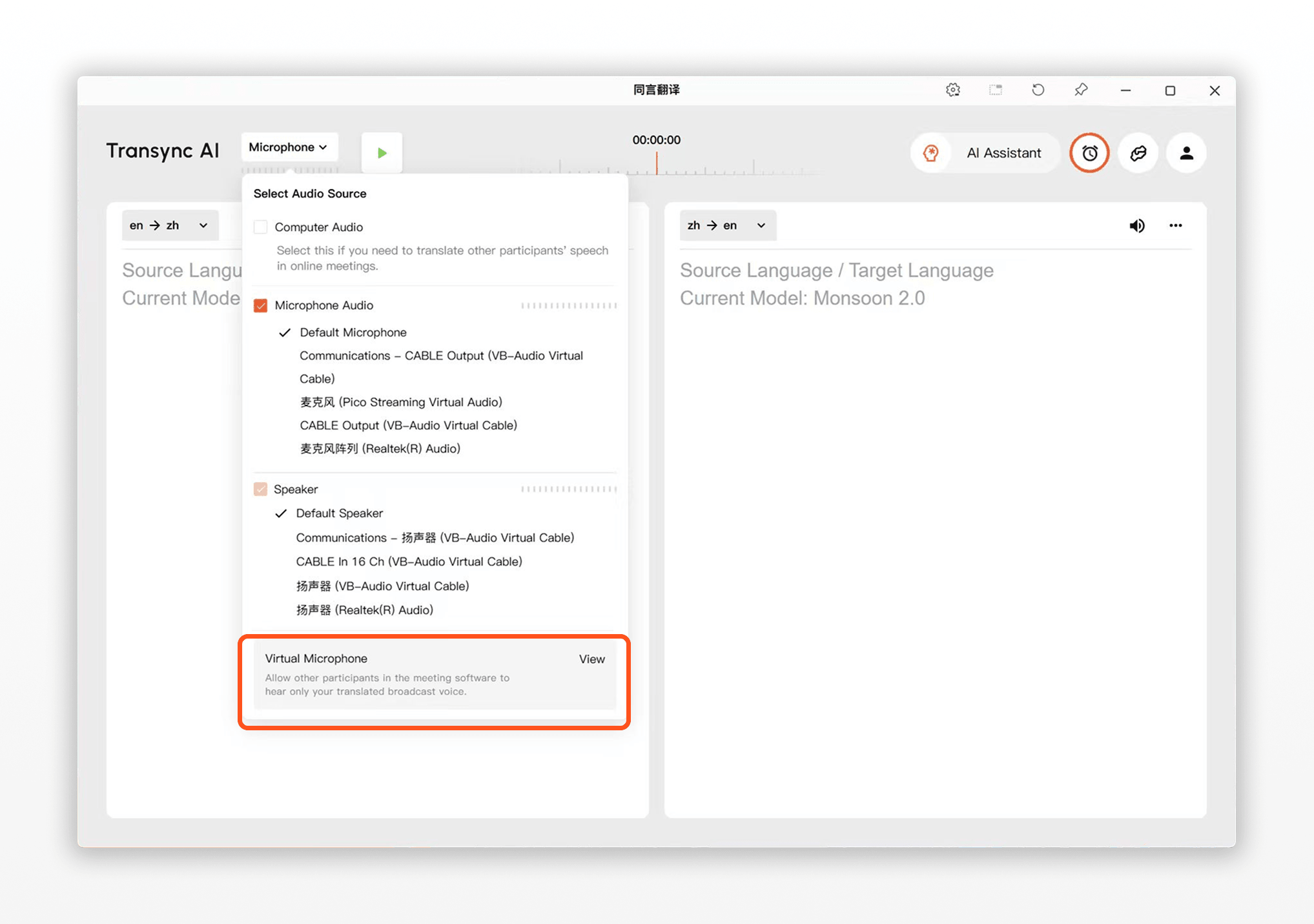
आप Transync AI के अंदर वर्चुअल माइक्रोफ़ोन सेटअप गाइड भी खोल सकते हैं और दिए गए चरणों का एक-एक करके पालन कर सकते हैं। ऐप में मौजूद गाइड आपको वर्चुअल ऑडियो डिवाइस चुनने से लेकर मीटिंग ऐप में माइक्रोफ़ोन इनपुट की पुष्टि करने तक, हर सेटिंग को क्रम से जांचने में मदद करती है।.
समर्थित उपकरण और मीटिंग प्लेटफ़ॉर्म #
Windows पर, Transync AI वर्चुअल माइक्रोफोन का उपयोग Transync AI Windows ऐप और Transync AI Web version दोनों के साथ किया जा सकता है।
यह उन ऑनलाइन मीटिंग प्लेटफॉर्म के साथ काम करता है जो आपको माइक्रोफोन इनपुट चुनने की सुविधा देते हैं, जिनमें ज़ूम, माइक्रोसॉफ्ट टीम्स, गूगल मीट और अन्य ब्राउज़र-आधारित या डेस्कटॉप मीटिंग ऐप शामिल हैं।

आपके शुरू करने से पहले #
यदि आप Transync AI के लिए नए हैं, तो ये गाइड आपकी मदद कर सकते हैं:
आपको यह भी सुनिश्चित करना चाहिए कि Transync AI आपके वास्तविक माइक्रोफोन को कैप्चर कर सके और वॉयस प्लेबैक उस लक्षित भाषा के लिए काम करे जिसमें आप प्रसारण करना चाहते हैं।
महत्वपूर्ण: केवल वही प्लेबैक दिशा चालू करें जिसे आप दूसरों को सुनाना चाहते हैं। #
वर्चुअल माइक्रोफोन के लिए, हम केवल उसी भाषा के लिए वॉइस प्लेबैक को सक्षम करने की सलाह देते हैं जिसमें आप प्रसारण करना चाहते हैं।
- यदि आप अंग्रेजी बोलते हैं और चाहते हैं कि दूसरे लोग स्पेनिश सुनें, तो केवल अंग्रेजी → स्पेनिश के लिए वॉइस प्लेबैक चालू करें।
- जब तक आप जानबूझकर यह न चाहें कि स्पेनिश से अंग्रेजी में ऑडियो भी मीटिंग में भेजा जाए, तब तक स्पेनिश से अंग्रेजी में ऑडियो प्लेबैक चालू न करें।
यदि दोनों दिशाओं में संचार सक्षम है, तो दूसरे प्रतिभागी के भाषण का अनुवाद आपके वर्चुअल माइक्रोफ़ोन के माध्यम से किया जा सकता है। इससे दूसरा व्यक्ति आपके द्वारा अपने भाषण का अनुवाद सुन सकेगा।
1. VB-Audio और VB-CABLE डाउनलोड और इंस्टॉल करें। #
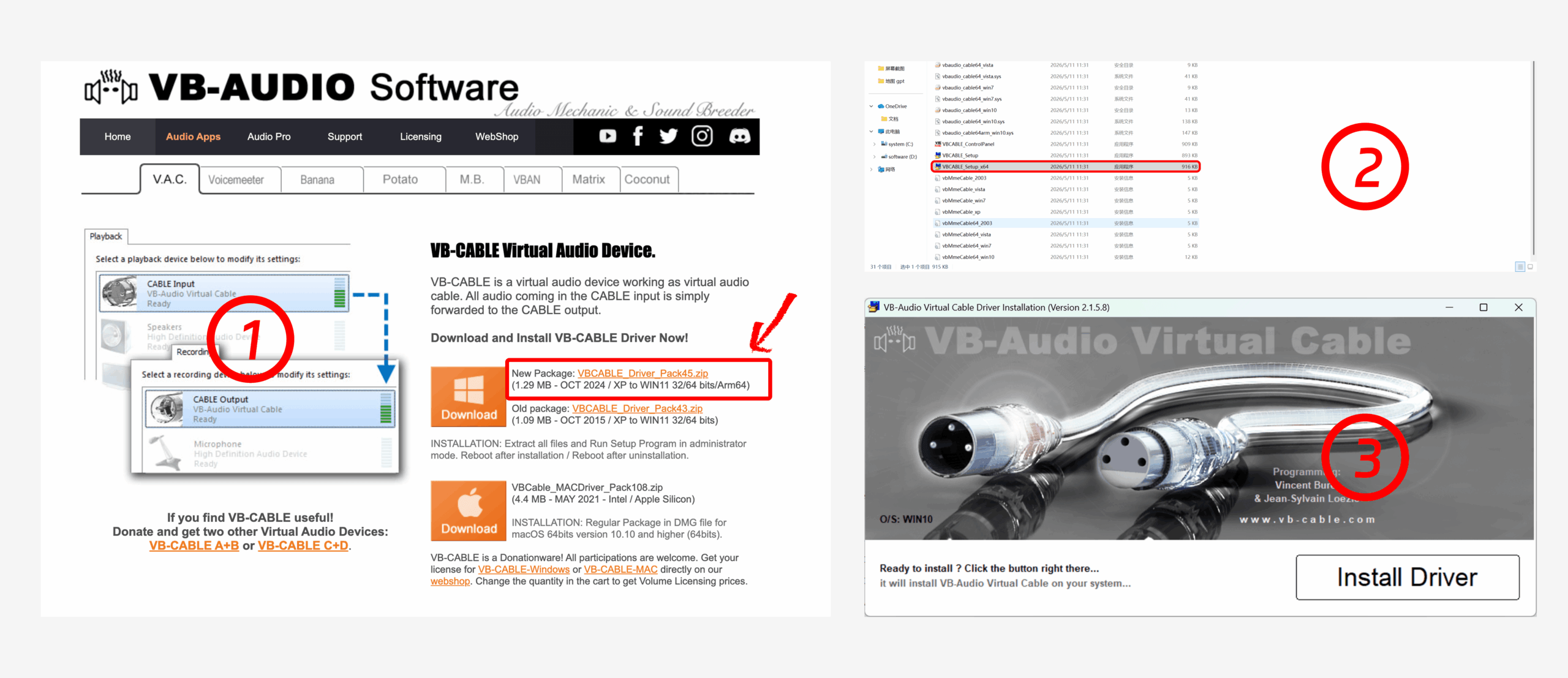
सबसे पहले किसी थर्ड-पार्टी वर्चुअल माइक्रोफोन या वर्चुअल ऑडियो प्लगइन को डाउनलोड करें। हम अनुशंसा करते हैं। VB-Audio Virtual Cable, जो Transync AI के अनुवादित ध्वनि प्लेबैक को आपके मीटिंग सॉफ़्टवेयर से जोड़ने के लिए आवश्यक वर्चुअल ऑडियो डिवाइस बनाता है।
पैकेज डाउनलोड करें, ज़िप फ़ाइल को स्थानीय फ़ोल्डर में एक्सट्रैक्ट करें, फिर यदि आप 64-बिट Windows का उपयोग कर रहे हैं तो 64-बिट सेटअप फ़ाइल चलाएँ। इंस्टॉलर विंडो में, क्लिक करें Install Driver. इंस्टॉलेशन के बाद, यदि इंस्टॉलर या Windows आपको ऐसा करने के लिए कहे तो अपने कंप्यूटर को रीस्टार्ट करें।
2. Transync AI स्पीकर आउटपुट के लिए CABLE Input चुनें। #
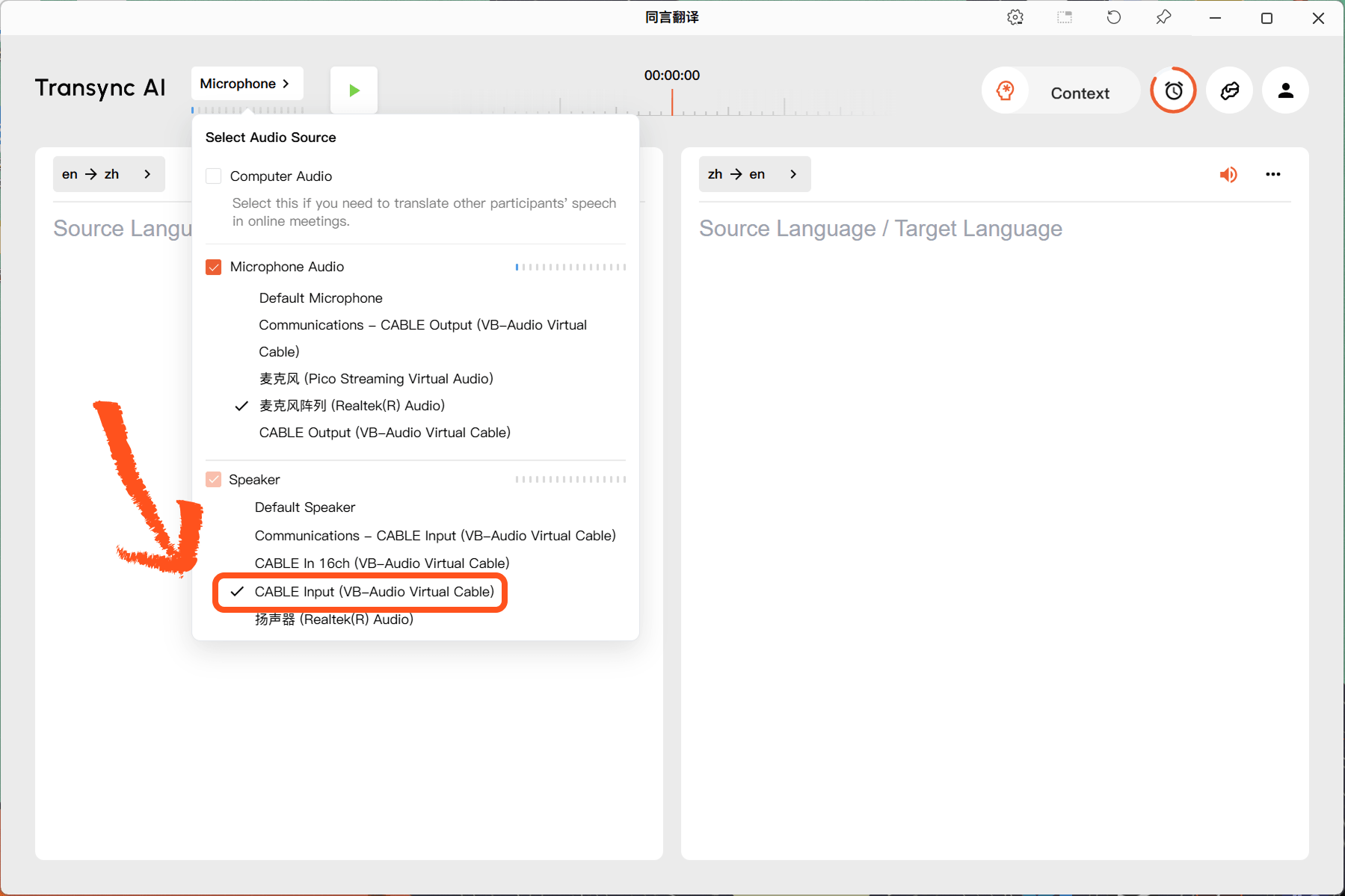
खोलें माइक्रोफ़ोन Transync AI में मेनू। इसके अंतर्गत वक्ता अनुभाग, चयन करें CABLE Input (VB-Audio Virtual Cable).
महत्वपूर्ण: VB-CABLE इंस्टॉल करने के बाद, CABLE आउटपुट (VB-Audio वर्चुअल केबल) चयनित माइक्रोफ़ोन बन सकता है। माइक्रोफ़ोन इस सेक्शन में, उस माइक्रोफ़ोन को दोबारा चुनें जिसे आप इस्तेमाल करना चाहते हैं। फिर, इसके नीचे वक्ता, चुनना CABLE Input (VB-Audio Virtual Cable).
इस चरण में Transync AI द्वारा अनुवादित ध्वनि को सीधे आपके भौतिक स्पीकर के माध्यम से चलाने के बजाय वर्चुअल ऑडियो केबल में भेजा जाता है।
3. जिस भाषा में आप प्रसारण करना चाहते हैं, उसके लिए वॉइस प्लेबैक चालू करें। #
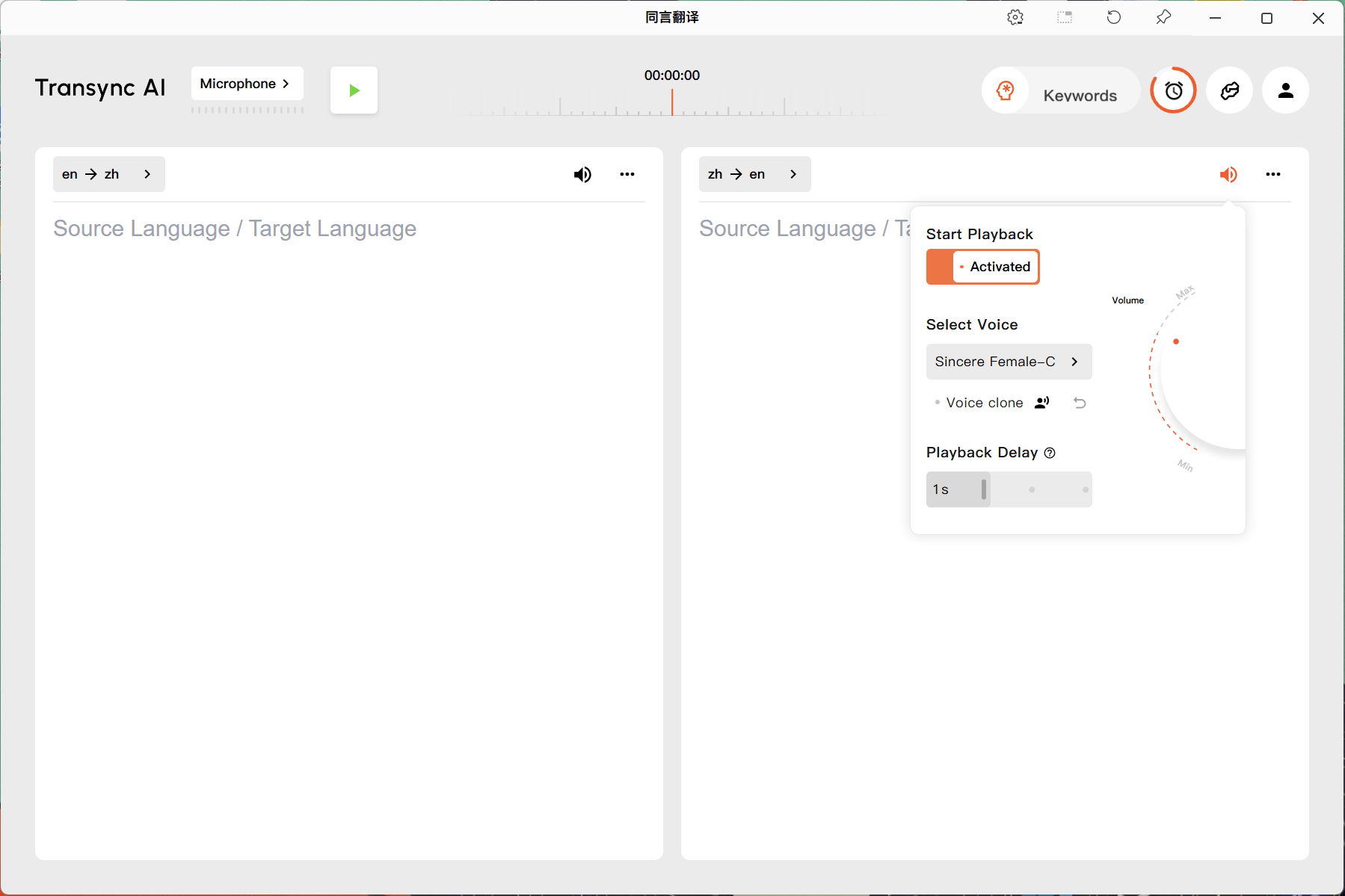
अन्य प्रतिभागियों को जिस दिशा में सुनना है, उसके लिए वॉइस प्लेबैक सेटिंग खोलें। उदाहरण के लिए, यदि आप अंग्रेज़ी बोलते हैं और चाहते हैं कि मीटिंग में सभी को चीनी भाषा सुनाई दे, तो अंग्रेज़ी → चीनी वाला भाग खोलें और वॉइस प्लेबैक चालू करें।
आप आवाज का चयन कर सकते हैं और जरूरत पड़ने पर प्लेबैक विलंब को समायोजित कर सकते हैं। यदि आप चाहते हैं कि अनुवादित आवाज आपकी अपनी आवाज के करीब सुनाई दे, तो देखें। वॉइस क्लोन का उपयोग कैसे करें
वर्चुअल माइक्रोफ़ोन चालू होने के बाद, हम वॉइस प्लेबैक विलंब को इस प्रकार सेट करने की अनुशंसा करते हैं: तुरंत जब भी संभव हो। इससे अनुवादित भाषण उत्पन्न होते ही वर्चुअल माइक्रोफोन पर भेज दिया जाता है और मीटिंग में भाग लेने वालों के लिए विलंब को कम करने में मदद मिलती है।.
4. अनुवाद कार्य प्रारंभ करें #
ट्रांसलेशन शुरू करने के लिए Transync AI में स्टार्ट बटन पर क्लिक करें। मीटिंग के दौरान Transync AI को चालू रखें ताकि वर्चुअल ऑडियो डिवाइस में अनुवादित आवाज़ लगातार आती रहे।
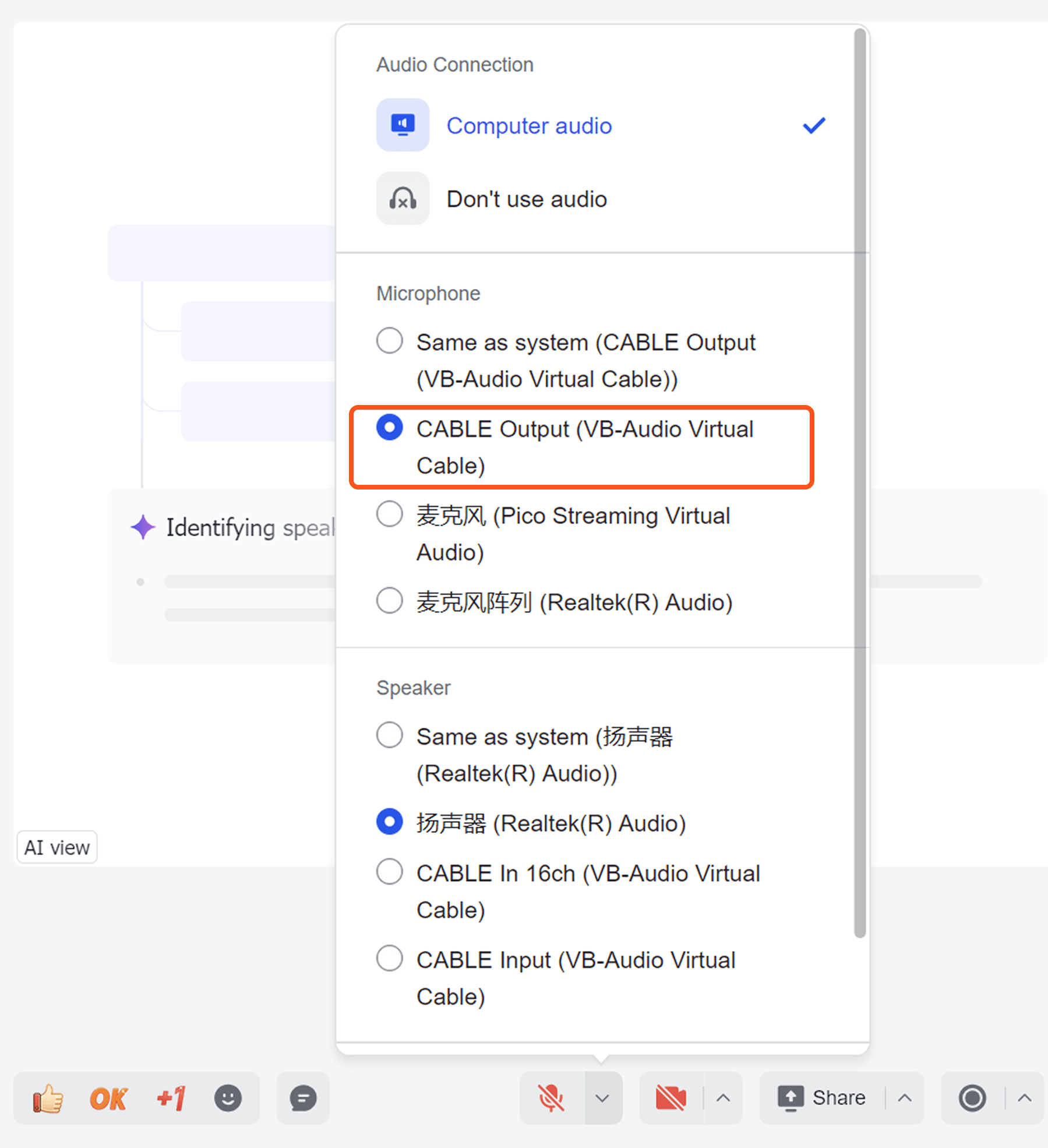
5. मीटिंग माइक्रोफ़ोन के रूप में CABLE Output चुनें। #
अपना मीटिंग सॉफ़्टवेयर खोलें, जैसे कि Zoom, Microsoft Teams, या Google Meet। मीटिंग ऑडियो सेटिंग्स में, चुनें CABLE Output (VB-Audio Virtual Cable) आपके माइक्रोफोन इनपुट के रूप में।
इसके बाद, अन्य प्रतिभागी आपके मीटिंग माइक्रोफ़ोन इनपुट के माध्यम से Transync AI से अनुवादित प्लेबैक सुन सकेंगे।
सुझावों #
- मीटिंग शुरू होने से पहले थर्ड-पार्टी वर्चुअल माइक्रोफोन या वर्चुअल ऑडियो प्लगइन इंस्टॉल कर लें, खासकर अगर आप इसे पहली बार इस्तेमाल कर रहे हैं।
- Transync AI में, स्पीकर आउटपुट के रूप में CABLE Input चुनें।
- अपने मीटिंग ऐप में, माइक्रोफ़ोन इनपुट के रूप में CABLE Output चुनें।
- केवल उसी वॉइस प्लेबैक दिशा को सक्षम करें जिसे आप प्रसारित करना चाहते हैं।
- यदि अन्य प्रतिभागी अनुवादित आवाज नहीं सुन पा रहे हैं, तो Transync AI स्पीकर आउटपुट और मीटिंग माइक्रोफोन इनपुट दोनों की जांच करें।
पूछे जाने वाले प्रश्न #
Windows और मैकओएस में वर्चुअल माइक्रोफोन सेटअप में क्या अंतर है? #
macOS पर, Transync AI में वर्चुअल माइक्रोफ़ोन को सीधे सक्रिय किया जा सकता है। Windows पर, आपको पहले एक थर्ड-पार्टी वर्चुअल माइक्रोफ़ोन या वर्चुअल ऑडियो प्लगइन इंस्टॉल करना होगा, फिर Transync AI के स्पीकर आउटपुट को अपने मीटिंग ऐप के माइक्रोफ़ोन इनपुट से कनेक्ट करना होगा। macOS के चरणों के लिए, देखें macOS पर वर्चुअल माइक्रोफ़ोन का उपयोग कैसे करें
क्या अन्य प्रतिभागियों को मेरी असली आवाज सुनाई देती है? #
जब सेटअप सही ढंग से कॉन्फ़िगर किया जाता है, तो अन्य प्रतिभागी आपके मूल माइक्रोफ़ोन ऑडियो के बजाय वर्चुअल माइक्रोफ़ोन इनपुट के माध्यम से अनुवादित प्लेबैक सुनते हैं।
क्या मुझे Transync AI में अभी भी अपना असली माइक्रोफोन चुनने की आवश्यकता है? #
जी हां। Transync AI को आपकी आवाज रिकॉर्ड करने के लिए आपके असली माइक्रोफोन की जरूरत होगी। आपके मीटिंग सॉफ्टवेयर को माइक्रोफोन इनपुट के रूप में CABLE Output का उपयोग करना चाहिए, जबकि Transync AI को ऑडियो स्रोत के रूप में आपके असली माइक्रोफोन का उपयोग करना चाहिए।
क्या मुझे दोनों भाषाओं के निर्देशों के लिए वॉइस प्लेबैक चालू करना चाहिए? #
आमतौर पर नहीं। वर्चुअल माइक्रोफ़ोन के लिए, हम केवल उसी दिशा को चालू करने की सलाह देते हैं जिस दिशा में आप चाहते हैं कि अन्य प्रतिभागी सुनें।
क्या मैं वर्चुअल माइक्रोफोन के साथ वॉइस क्लोन का उपयोग कर सकता हूँ? #
जी हाँ। यदि लक्षित भाषा वॉइस क्लोन का समर्थन करती है, तो आप इसे वर्चुअल माइक्रोफ़ोन के साथ उपयोग कर सकते हैं। देखें वॉइस क्लोन का उपयोग कैसे करें


