
Transync AI वर्चुअल माइक्रोफ़ोन की मदद से मीटिंग में मौजूद अन्य प्रतिभागी आपकी अनुवादित आवाज़ को सीधे मीटिंग माइक्रोफ़ोन इनपुट के ज़रिए सुन सकते हैं। आपके स्पीकर से अनुवादित ऑडियो चलाने के बजाय, Transync AI अनुवादित ऑडियो को एक वर्चुअल माइक्रोफ़ोन डिवाइस पर भेजता है, जिसे आप Zoom, Microsoft Teams, Google Meet या अन्य ऑनलाइन मीटिंग प्लेटफ़ॉर्म पर चुन सकते हैं।
इस फ़ीचर का इस्तेमाल तब करें जब आप किसी एक भाषा में बोलना चाहते हों और मीटिंग में शामिल लोग आपकी माइक्रोफ़ोन ऑडियो के रूप में अनुवादित आवाज़ सुनना चाहें। उदाहरण के लिए, आप अंग्रेज़ी में बोल सकते हैं, अंग्रेज़ी → स्पैनिश वॉइस प्लेबैक चालू कर सकते हैं और अपनी मीटिंग ऐप में Transync AI ट्रांसलेशन माइक चुन सकते हैं ताकि दूसरे लोग सीधे स्पैनिश प्लेबैक सुन सकें।
समर्थित उपकरण और मीटिंग प्लेटफ़ॉर्म #
वर्चुअल माइक्रोफोन macOS के लिए Transync AI डेस्कटॉप ऐप में उपलब्ध है।
आप इसका उपयोग उन ऑनलाइन मीटिंग प्लेटफॉर्म के साथ कर सकते हैं जो आपको माइक्रोफोन इनपुट चुनने की अनुमति देते हैं, जिनमें ज़ूम, माइक्रोसॉफ्ट टीम्स, गूगल मीट और अन्य ब्राउज़र-आधारित या डेस्कटॉप मीटिंग ऐप शामिल हैं।

आपके शुरू करने से पहले #
यदि आप Transync AI के लिए नए हैं, तो ये गाइड आपकी मदद कर सकते हैं:
- त्वरित प्रारंभ
- वास्तविक समय अनुवाद कैसे शुरू करें
- कंप्यूटर ऑडियो कैसे साझा करें
- Transync AI में वॉइस प्लेबैक का उपयोग कैसे करें
महत्वपूर्ण: केवल वही प्लेबैक दिशा चालू करें जिसे आप दूसरों को सुनाना चाहते हैं। #
वर्चुअल माइक्रोफोन के लिए, हम केवल उसी भाषा के लिए वॉइस प्लेबैक को सक्षम करने की सलाह देते हैं जिसमें आप प्रसारण करना चाहते हैं।
- यदि आप अंग्रेजी बोलते हैं और चाहते हैं कि दूसरे लोग स्पेनिश सुनें, तो केवल अंग्रेजी → स्पेनिश के लिए वॉइस प्लेबैक चालू करें।
- जब तक आप जानबूझकर यह न चाहें कि स्पेनिश से अंग्रेजी में ऑडियो भी मीटिंग में भेजा जाए, तब तक स्पेनिश से अंग्रेजी में ऑडियो प्लेबैक चालू न करें।
यदि दोनों दिशाएँ सक्षम हैं, तो दूसरे प्रतिभागी के स्पैनिश भाषण का अंग्रेज़ी में अनुवाद किया जा सकता है और आपके वर्चुअल माइक्रोफ़ोन के माध्यम से उसे सुनाया जा सकता है। इससे दूसरा व्यक्ति आपके द्वारा अपने ही भाषण का अनुवाद सुन सकेगा।
1. वर्चुअल माइक्रोफ़ोन सेट अप करें #
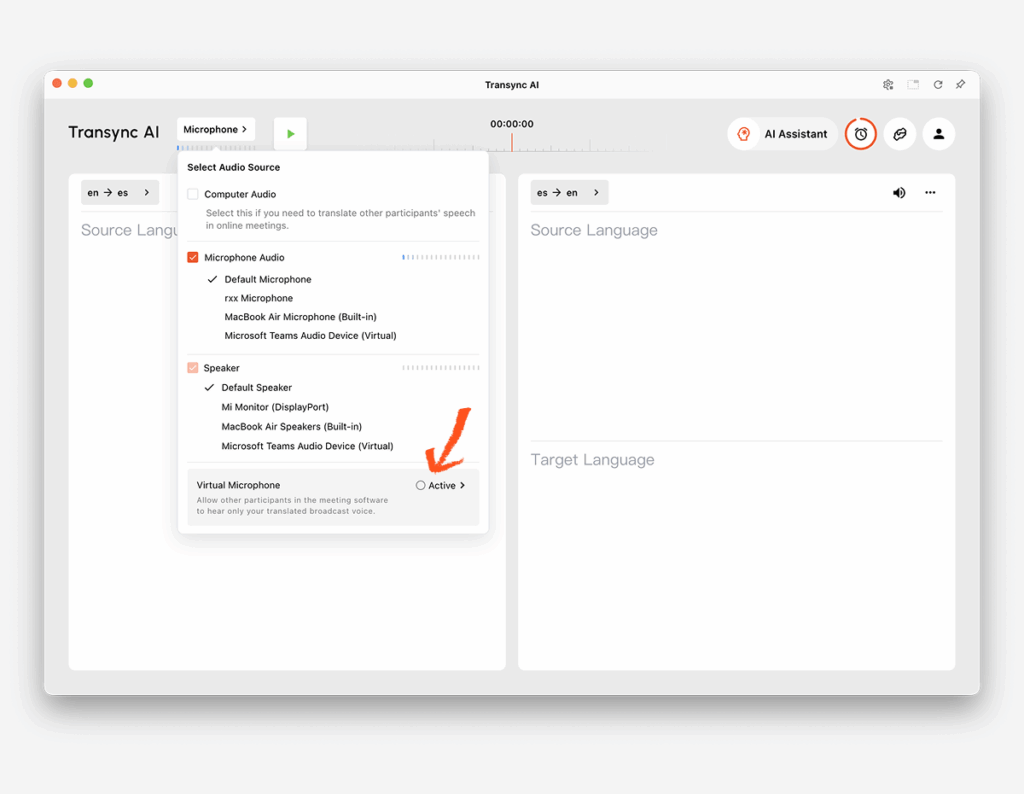
खोलें माइक्रोफ़ोन Transync AI में मेनू। ऑडियो स्रोत पैनल में, खोजें वर्चुअल माइक्रोफ़ोन और क्लिक करें सक्रिय इसे सक्रिय करने के लिए।
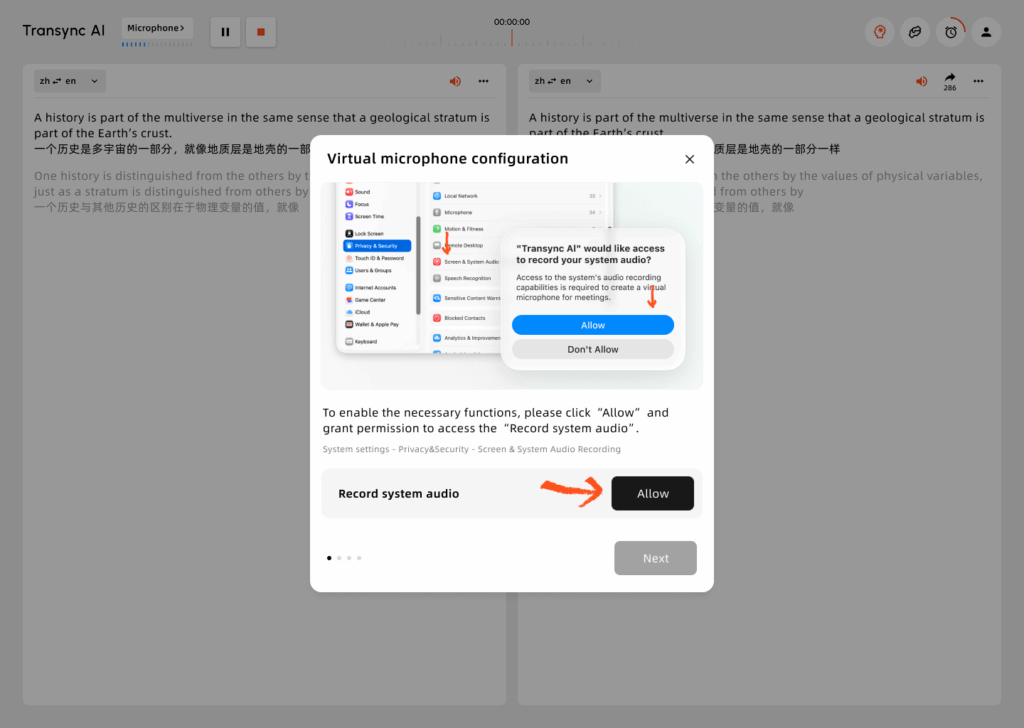
जब वर्चुअल माइक्रोफोन कॉन्फ़िगरेशन विंडो अनुमति मांगे, तो क्लिक करें अनुमति दें. इससे Transync AI को अनुवादित आवाज प्लेबैक के लिए एक वर्चुअल माइक्रोफोन आउटपुट बनाने की सुविधा मिलती है।
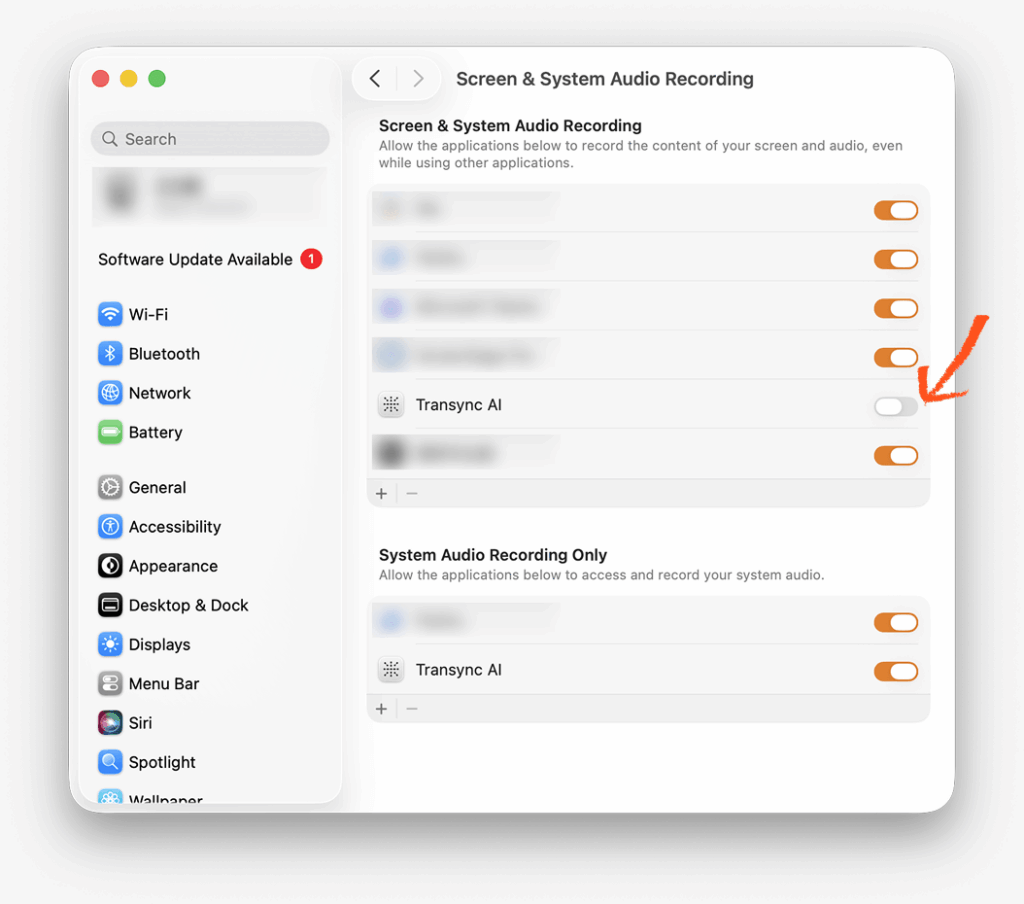
आपको सिस्टम सेटिंग्स में जाकर इस अनुमति की पुष्टि भी करनी पड़ सकती है। यहां जाएं निजता एवं सुरक्षा → स्क्रीन और सिस्टम ऑडियो रिकॉर्डिंग, फिर, यदि macOS पुष्टि के लिए पूछे तो Transync AI को सक्षम करें।
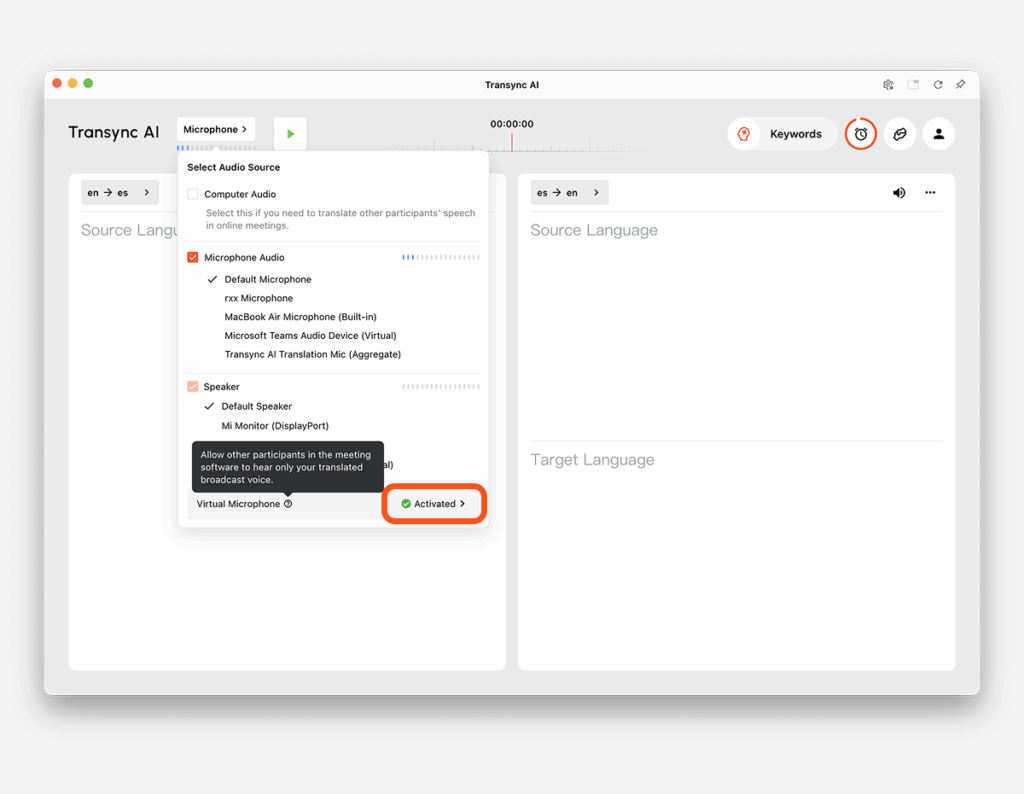
Transync AI पर वापस जाएं और माइक्रोफ़ोन मेनू को फिर से खोलें। जब वर्चुअल माइक्रोफ़ोन दिखाई दे, सक्रिय, सेटअप पूरा हो गया है।
2. जिस भाषा में आप प्रसारण करना चाहते हैं, उसके लिए वॉइस प्लेबैक चालू करें। #
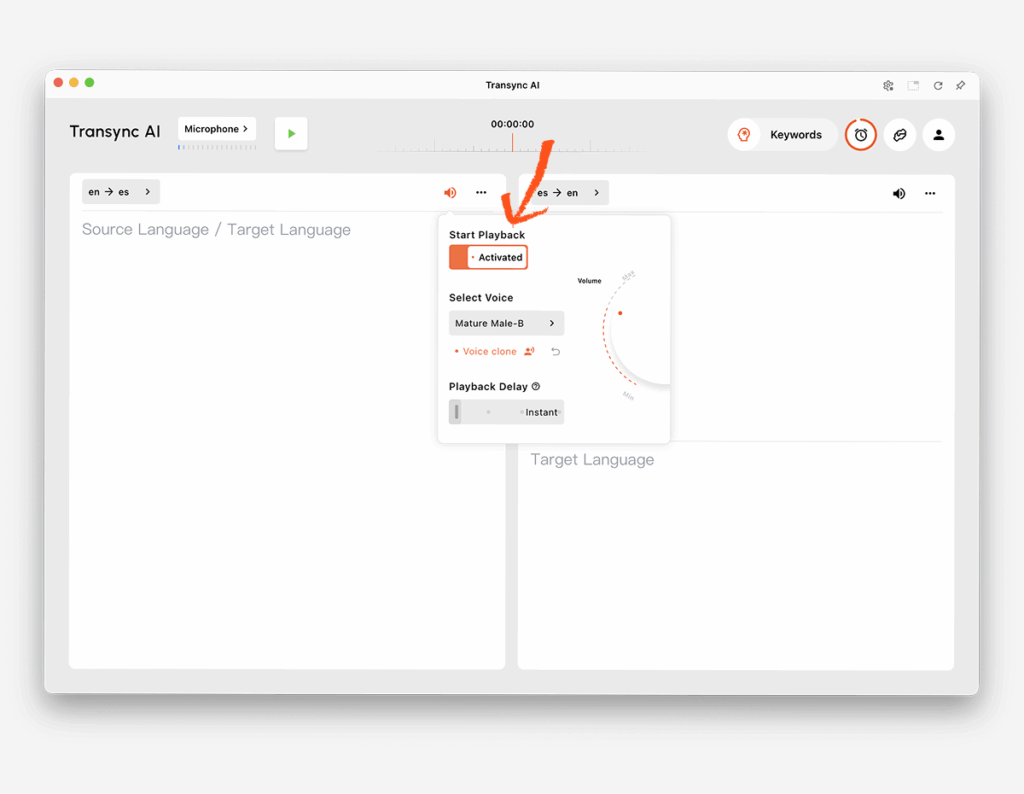
अन्य प्रतिभागियों को जिस दिशा में भाषा सुनाई देनी चाहिए, उसके लिए वॉइस प्लेबैक सेटिंग खोलें। उदाहरण के लिए, यदि आप अंग्रेज़ी बोलते हैं और चाहते हैं कि मीटिंग में सभी को स्पैनिश सुनाई दे, तो अंग्रेज़ी → स्पैनिश वाला भाग खोलें और वॉइस प्लेबैक चालू करें।
आप आवाज का चयन कर सकते हैं और जरूरत पड़ने पर प्लेबैक विलंब को समायोजित कर सकते हैं। यदि आप चाहते हैं कि अनुवादित आवाज आपकी अपनी आवाज के करीब सुनाई दे, तो देखें। वॉइस क्लोन का उपयोग कैसे करें
वर्चुअल माइक्रोफ़ोन चालू होने के बाद, हम वॉइस प्लेबैक विलंब को इस प्रकार सेट करने की अनुशंसा करते हैं: तुरंत जब भी संभव हो। इससे अनुवादित भाषण उत्पन्न होते ही वर्चुअल माइक्रोफोन पर भेज दिया जाता है और मीटिंग में भाग लेने वालों के लिए विलंब को कम करने में मदद मिलती है।.
3. अनुवाद कार्य प्रारंभ करें #
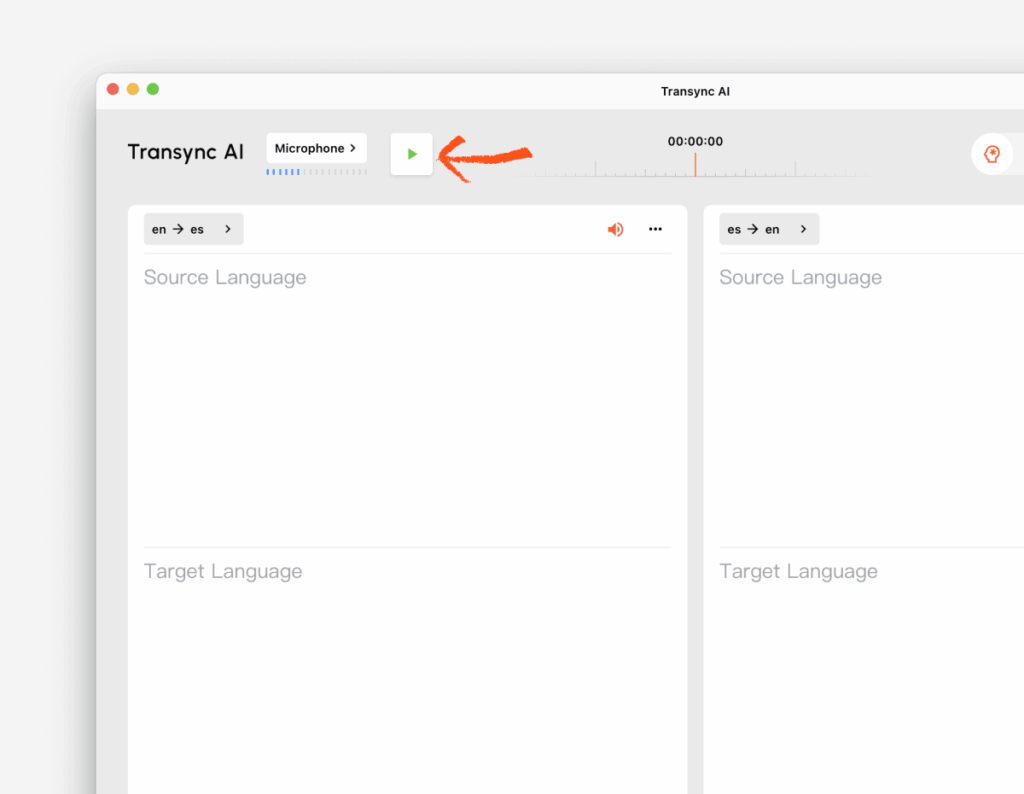
ट्रांसलेशन टास्क शुरू करने के लिए Transync AI में स्टार्ट बटन पर क्लिक करें। मीटिंग के दौरान Transync AI को चालू रखें।
4. अपने मीटिंग सॉफ़्टवेयर में Transync AI Translation Mic का चयन करें। #
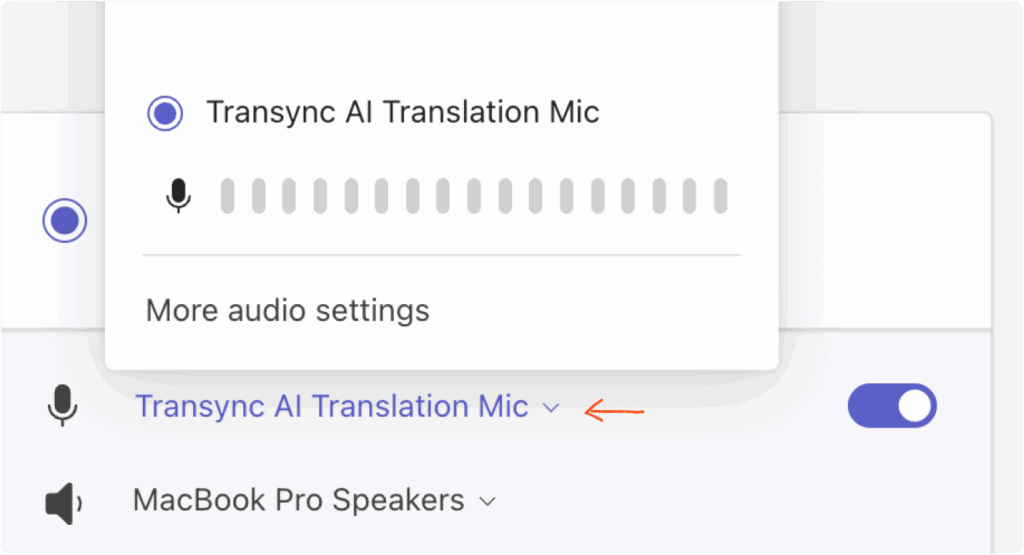
अपना मीटिंग सॉफ़्टवेयर खोलें, जैसे कि Zoom, Microsoft Teams, या Google Meet। मीटिंग ऑडियो सेटिंग्स में, चुनें Transync AI Translation Mic आपके माइक्रोफोन इनपुट के रूप में।
इसके बाद, अन्य प्रतिभागी आपके मीटिंग माइक्रोफ़ोन के माध्यम से Transync AI से अनुवादित प्लेबैक सुन सकेंगे।
सुझावों #
- मीटिंग शुरू होने से पहले वर्चुअल माइक्रोफोन को सेट अप कर लें, खासकर अगर आप इसे पहली बार इस्तेमाल कर रहे हैं।
- केवल उसी वॉइस प्लेबैक दिशा को सक्षम करें जिसे आप प्रसारित करना चाहते हैं।
- यदि अन्य प्रतिभागी अनुवादित आवाज नहीं सुन पा रहे हैं, तो जांचें कि क्या Transync AI ट्रांसलेशन माइक को मीटिंग माइक्रोफोन के रूप में चुना गया है।
- यदि Transync AI आपकी आवाज नहीं सुन पा रहा है, तो Transync AI माइक्रोफोन मेनू में अपना असली माइक्रोफोन चेक करें।
पूछे जाने वाले प्रश्न #
वर्चुअल माइक्रोफोन और शेयर कंप्यूटर ऑडियो में क्या अंतर है? #
वर्चुअल माइक्रोफ़ोन केवल अनुवादित आवाज़ को ही मीटिंग में आपके माइक्रोफ़ोन इनपुट के रूप में भेजता है। अन्य प्रतिभागी आपके असली माइक्रोफ़ोन से आपकी मूल आवाज़ नहीं सुन पाएंगे; वे Transync AI ट्रांसलेशन माइक के माध्यम से अनुवादित आवाज़ सुनेंगे।
कंप्यूटर ऑडियो साझा करें यह अलग तरीके से काम करता है। यह अन्य प्रतिभागियों को आपकी स्क्रीन साझा करते समय आपके कंप्यूटर से ऑडियो सुनने की सुविधा देता है, जिससे वे मूल ऑडियो और अनुवादित प्लेबैक दोनों सुन सकते हैं। कंप्यूटर ऑडियो साझा करने के लिए आपको मीटिंग प्लेटफॉर्म में स्क्रीन शेयरिंग शुरू करनी होगी।
क्या मुझे Transync AI में अभी भी अपना असली माइक्रोफोन चुनने की आवश्यकता है? #
जी हां। Transync AI को आपकी आवाज रिकॉर्ड करने के लिए आपके असली माइक्रोफोन की जरूरत होती है। मीटिंग सॉफ्टवेयर को Transync AI ट्रांसलेशन माइक का इस्तेमाल करना चाहिए, जबकि Transync AI को आपके असली माइक्रोफोन का इस्तेमाल करना चाहिए।
क्या मुझे दोनों भाषाओं के निर्देशों के लिए वॉइस प्लेबैक चालू करना चाहिए? #
आमतौर पर नहीं। वर्चुअल माइक्रोफ़ोन के लिए, हम केवल उसी दिशा को चालू करने की सलाह देते हैं जिस दिशा में आप चाहते हैं कि अन्य प्रतिभागी सुनें। उदाहरण के लिए, यदि आप अंग्रेज़ी बोलते हैं और चाहते हैं कि अन्य लोग स्पैनिश सुनें, तो केवल अंग्रेज़ी → स्पैनिश प्लेबैक को सक्षम करें।
क्या मैं वर्चुअल माइक्रोफोन के साथ वॉइस क्लोन का उपयोग कर सकता हूँ? #
जी हाँ। यदि लक्षित भाषा वॉइस क्लोन का समर्थन करती है, तो आप इसे वर्चुअल माइक्रोफ़ोन के साथ उपयोग कर सकते हैं। देखें वॉइस क्लोन का उपयोग कैसे करें
अगर दूसरे प्रतिभागी अनुवाद को नहीं सुन पा रहे हैं तो मुझे क्या करना चाहिए? #
यह सुनिश्चित करें कि Transync AI अनुवाद शुरू हो गया है, सही भाषा दिशा के लिए वॉइस प्लेबैक सक्षम है, आपके मीटिंग सॉफ़्टवेयर में माइक्रोफ़ोन के रूप में Transync AI ट्रांसलेशन माइक का चयन किया गया है, और Transync AI के अंदर आपका वास्तविक माइक्रोफ़ोन सही ढंग से चुना गया है।


