मुख्य सामग्री पर जाएं
खोजने के लिए एंटर दबाएँ या बंद करने के लिए ESC दबाएँ
खोज बंद करें
ट्रांसिन्क एआई लोगो – ट्रांसिन्क एआई की रीयल-टाइम अनुवाद सेवा का आधिकारिक ब्रांड लोगो
  • मुफ्त परीक्षण
मेनू
  • उत्पाद
    • एआई रीयल-टाइम अनुवाद
    • AI लाइव मीटिंग अनुवाद
    • एआई मीटिंग नोट्स
    • एआई वॉयस ट्रांसलेटर
    • एआई सहायक: कीवर्ड और संदर्भ
    • पिक्चर इन पिक्चर फ्लोटिंग सबटाइटल्स
    • समर्थित भाषाएँ
  • उपयोग के मामले
    • ज़ूम अनुवाद
    • Microsoft Teams अनुवाद
    • गूगल मीट अनुवाद
    • व्हाट्सएप अनुवाद वॉइस कॉल
    • आमने-सामने की बैठक का अनुवाद
  • ब्लॉग
  • मूल्य निर्धारण
  • उद्यम
  • सहायता
  • डाउनलोड करना
  • मुफ्त परीक्षण
  • उत्पाद
    • एआई रीयल-टाइम अनुवाद
    • AI लाइव मीटिंग अनुवाद
    • एआई मीटिंग नोट्स
    • एआई वॉयस ट्रांसलेटर
    • एआई सहायक: कीवर्ड और संदर्भ
    • पिक्चर इन पिक्चर फ्लोटिंग सबटाइटल्स
    • समर्थित भाषाएँ
  • उपयोग के मामले
    • ज़ूम अनुवाद
    • Microsoft Teams अनुवाद
    • गूगल मीट अनुवाद
    • व्हाट्सएप अनुवाद वॉइस कॉल
    • आमने-सामने की बैठक का अनुवाद
  • ब्लॉग
  • मूल्य निर्धारण
  • उद्यम
  • सहायता
  • डाउनलोड करना

hello@transyncai.com

शुरू करना

3
  • डेस्कटॉप त्वरित आरंभ मार्गदर्शिका
  • मोबाइल त्वरित आरंभ मार्गदर्शिका
  • हमसे संपर्क करें

उपयोगकर्ता गाइड

12
  • Transync AI को कैसे पंजीकृत करें
  • वास्तविक समय अनुवाद कैसे शुरू करें
  • कंप्यूटर ऑडियो कैसे साझा करें
  • Transync AI में वॉइस प्लेबैक का उपयोग कैसे करें
  • वॉइस क्लोन का उपयोग कैसे करें
  • macOS पर वर्चुअल माइक्रोफ़ोन का उपयोग कैसे करें
  • Windows पर वर्चुअल माइक्रोफ़ोन कैसे सेट करें
  • Picture-in-Picture मोड का उपयोग कैसे करें
  • मीटिंग ट्रांसक्रिप्ट और सारांश कैसे प्राप्त करें
  • AI सहायक का उपयोग कैसे करें
  • अनुवाद अभिलेखों का प्रबंधन कैसे करें
  • रिचार्ज कैसे करें और रिफंड का अनुरोध कैसे करें

उद्यम

1
  • एंटरप्राइज गाइड

संसाधन

3
  • ट्रस्ट केंद्र
  • नियम और नीति
  • बदलाव का
श्रेणियाँ देखें
  • होम
  • दस्तावेज़
  • उपयोगकर्ता गाइड
  • Picture-in-Picture मोड का उपयोग कैसे करें

Picture-in-Picture मोड का उपयोग कैसे करें

पढ़ने में 3 मिनट लगेंगे

Picture-in-Picture मोड (PiP) आपको अन्य ऐप्स का उपयोग करते समय एक फ्लोटिंग विंडो में लाइव सबटाइटल देखने की सुविधा देता है। यह तब उपयोगी होता है जब आप किसी मीटिंग में हों, प्रेजेंटेशन देख रहे हों, साझा सामग्री देख रहे हों या नोट्स ले रहे हों, जबकि Transync AI वास्तविक समय में अनुवाद करता रहता है।

PiP उपलब्ध है Windows, मैकओएस, आईओएस और एंड्रॉइड. यह वर्तमान में है Web version पर उपलब्ध नहीं है.

PiP का उपयोग करने से पहले, सुनिश्चित करें कि आपने पहले से ही अनुवाद कार्य शुरू कर दिया है। यदि आप Transync AI के लिए नए हैं, तो आप हमारी वेबसाइट देख सकते हैं। त्वरित प्रारंभ या सीखें वास्तविक समय अनुवाद कैसे शुरू करें पहला।

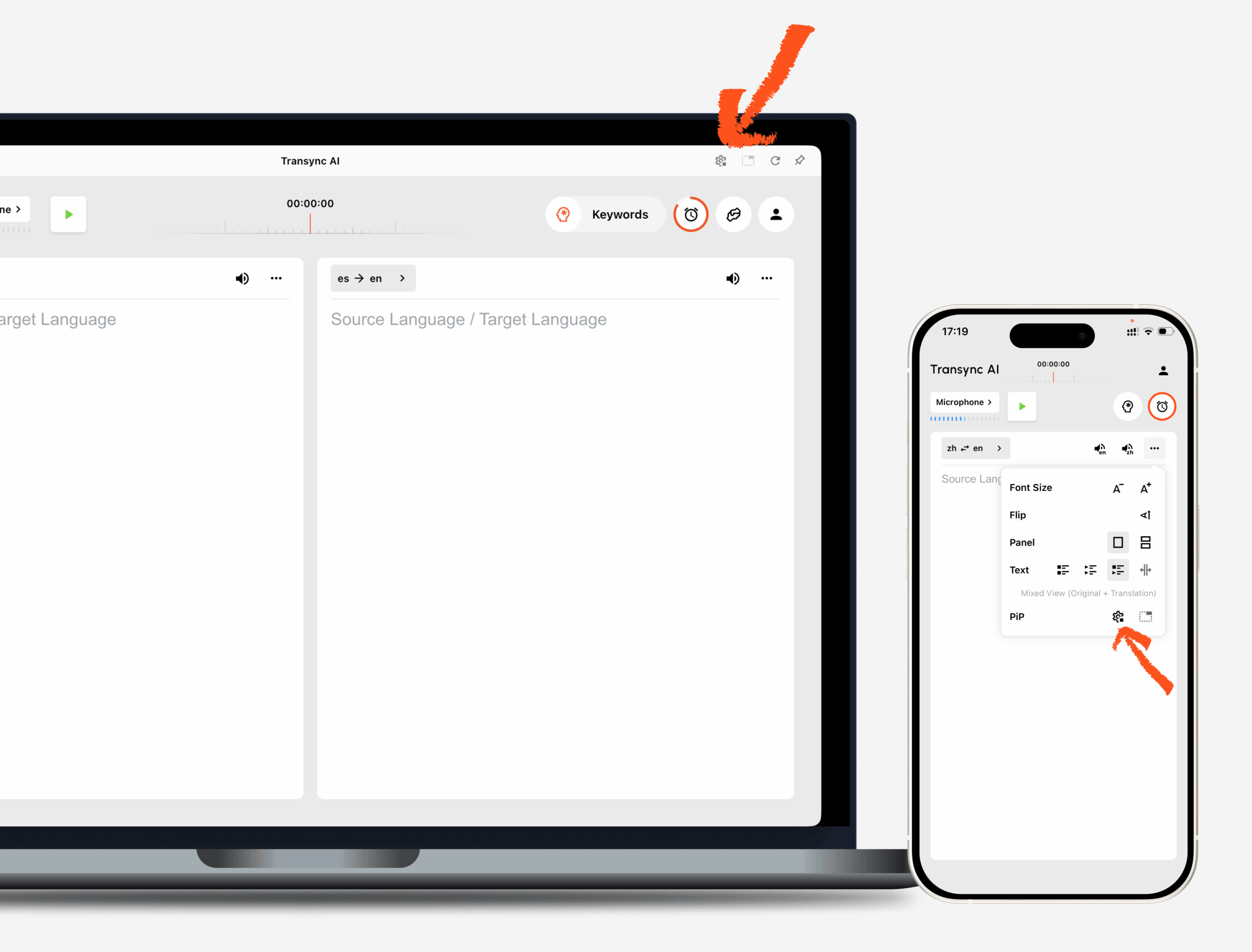
ट्रांसिन्क एआई पिक्चर-इन-पिक्चर सबटाइटल अनुवाद के दौरान डेस्कटॉप और मोबाइल स्क्रीन पर तैरते रहते हैं।.

1. PiP सेटिंग्स खोलें #

खुला सेटिंग्स Transync AI में PiP सेटिंग्स सेक्शन ढूंढें। अनुवाद कार्य के दौरान PiP का उपयोग करने से पहले आप यह कॉन्फ़िगर कर सकते हैं कि फ़्लोटिंग सबटाइटल विंडो कैसे दिखाई देगी।

पर Windows और मैकओएस, आप इसे समायोजित कर सकते हैं:

  • उपशीर्षक प्रदर्शन मोड
  • फ़ॉन्ट आकार
  • खिड़की की पारदर्शिता

पर iOS और Android, आप इसे समायोजित कर सकते हैं:

  • उपशीर्षक प्रदर्शन मोड
  • फ़ॉन्ट आकार
  • PiP को स्वतः सक्षम करें
Transync AI डेस्कटॉप और मोबाइल अनुवाद इंटरफ़ेस में PiP सेटिंग्स।.

2. उपशीर्षक प्रदर्शन मोड चुनें #

PiP तीन सबटाइटल डिस्प्ले मोड को सपोर्ट करता है:

  • केवल मूल चित्र दिखाएँ: केवल मूल भाषण पाठ प्रदर्शित करता है।
  • केवल अनुवाद दिखाएँ: केवल अनुवादित पाठ प्रदर्शित करता है।
  • मिश्रित दृष्टिकोण: यह मूल पाठ और अनुवादित पाठ दोनों को प्रदर्शित करता है।

अपने उपयोग के अनुसार डिस्प्ले मोड चुनें। मीटिंग के लिए, केवल अनुवाद दिखाएँ यह एक स्पष्ट दृष्टिकोण प्रदान करता है। भाषा सीखने या द्विभाषी पुनरावलोकन के लिए, मिश्रित दृष्टिकोण इससे आपको मूल और अनुवादित पाठ की तुलना करने में मदद मिल सकती है।
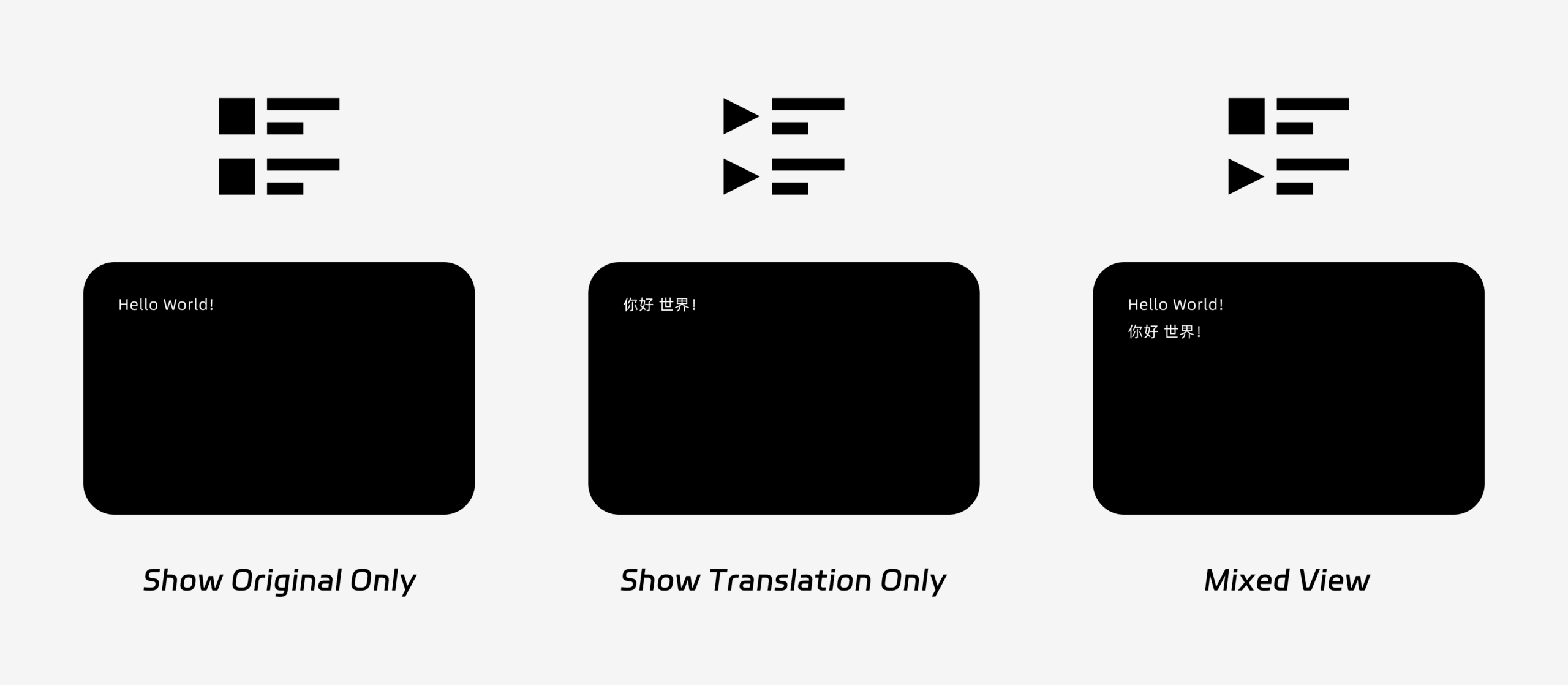
तीन PiP उपशीर्षक प्रदर्शन मोड: केवल मूल दिखाएँ, केवल अनुवादित दिखाएँ और मिश्रित दृश्य।.

3. फ़ॉन्ट का आकार और प्रदर्शन समायोजित करें #

उपयोग फ़ॉन्ट आकार फ्लोटिंग PiP विंडो में सबटाइटल को पढ़ना आसान बनाने के लिए।

Windows और macOS पर, आप विंडो की पारदर्शिता को भी समायोजित कर सकते हैं। अधिक पारदर्शी विंडो मीटिंग की सामग्री, स्लाइड या साझा स्क्रीन को सबटाइटल से ढकने से रोकने में मदद करती है। कम पारदर्शी विंडो से सबटाइटल पढ़ना आसान हो जाता है।

यदि आप अनुवाद के दौरान वॉइस आउटपुट का भी उपयोग करते हैं, तो आप इसके बारे में और अधिक जानना चाहेंगे। Transync AI में वॉइस प्लेबैक का उपयोग कैसे करें
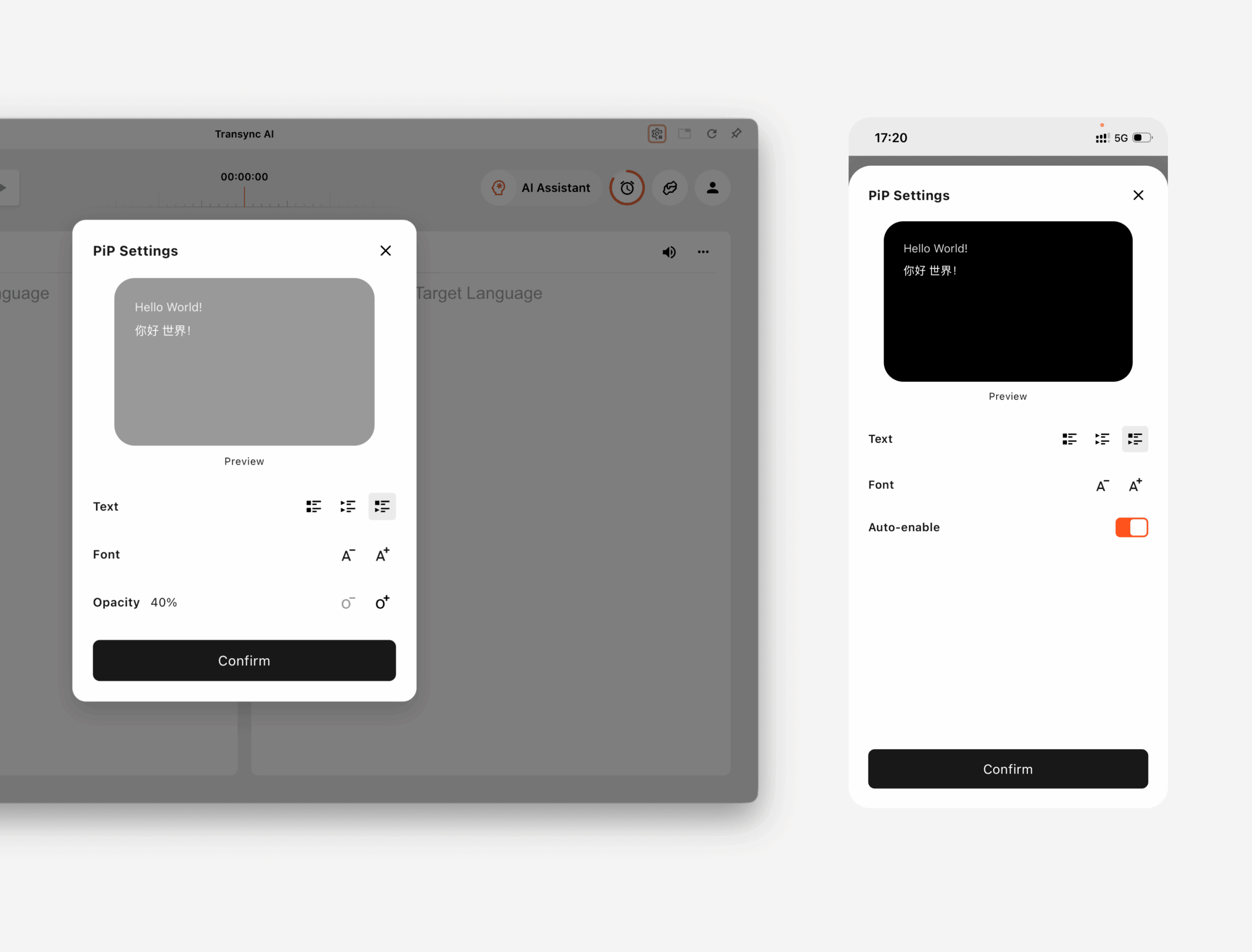
PiP सेटिंग्स पैनल में उपशीर्षक प्रदर्शन मोड, फ़ॉन्ट आकार, अपारदर्शिता और स्वतः सक्षम करने के विकल्प दिखाए गए हैं।.

4. PiP का उपयोग शुरू करें #

PiP सेटिंग्स को कॉन्फ़िगर करने के बाद, हमेशा की तरह एक अनुवाद कार्य शुरू करें।

Windows या मैकओएस पर PiP का उपयोग करें

सबटाइटल जनरेट होने के बाद, क्लिक करें रंज फ्लोटिंग सबटाइटल विंडो खोलने के लिए बटन दबाएं। ज़ूम, माइक्रोसॉफ्ट टीम्स, गूगल मीट, ब्राउज़र, दस्तावेज़ या अन्य ऐप्स का उपयोग करते समय आप PiP विंडो को अपनी स्क्रीन पर सुविधाजनक स्थान पर ले जा सकते हैं। ट्रांससिंक AI डेस्कटॉप पर PiP विंडो की अंतिम स्थिति को याद रखता है, इसलिए अगली बार जब आप PiP का उपयोग करेंगे तो सबटाइटल विंडो वहीं से खुल जाएगी जहां आपने इसे छोड़ा था।.

यदि आपको अपने कंप्यूटर से मीटिंग ऑडियो का अनुवाद करने की आवश्यकता है, तो आप यह भी देख सकते हैं। कंप्यूटर ऑडियो कैसे साझा करें

iOS या Android पर PiP का उपयोग करें

मोबाइल उपकरणों पर, PiP को मैन्युअल रूप से या स्वचालित रूप से शुरू किया जा सकता है।

अगर PiP को स्वतः सक्षम करें यदि यह चालू है, तो सक्रिय अनुवाद कार्य के दौरान Transync AI ऐप को मिनिमाइज़ करने पर PiP स्वचालित रूप से शुरू हो जाएगा।

अगर PiP को स्वतः सक्षम करें बंद है, टैप करें रंज फ्लोटिंग सबटाइटल विंडो खोलने के लिए बटन को मैन्युअल रूप से दबाएं।

इससे आप अन्य मोबाइल ऐप्स का उपयोग करते समय भी अनुवादों को देख सकते हैं।
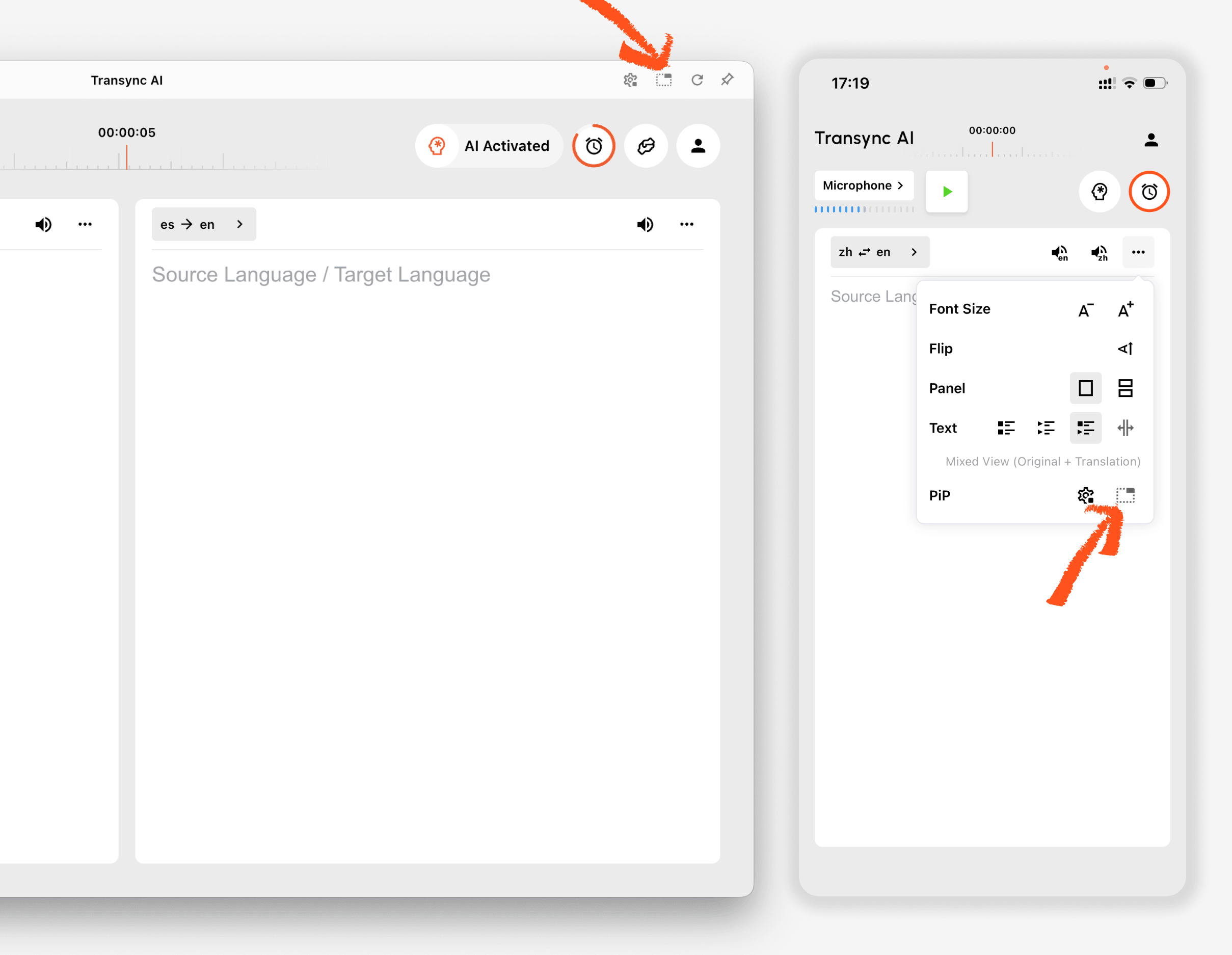
Transync AI के डेस्कटॉप और मोबाइल अनुवाद इंटरफ़ेस में PiP बटन।.

5. जब PiP उपलब्ध न हो #

Transync AI के Web version पर PiP उपलब्ध नहीं है। PiP का उपयोग करने के लिए, कृपया Windows, macOS, iOS या Android ऐप का उपयोग करें।

यदि PiP विंडो दिखाई नहीं देती है, तो जाँच करें कि:

  • अनुवाद कार्य वर्तमान में चल रहा है।
  • आप एक समर्थित प्लेटफॉर्म का उपयोग कर रहे हैं।
  • मोबाइल पर, यदि आप चाहते हैं कि PiP स्वचालित रूप से शुरू हो, तो ऑटो-इनेबल PiP चालू होता है।
को अपडेट 27 मई, 2026

क्या यह दस्तावेज़ उपयोगी था?

  • उपयोगी
  • उपयोगी नहीं

इस लेख का हिस्सा :

  • फेसबुक
  • एक्स
  • Linkedin
  • Pinterest
Windows पर वर्चुअल माइक्रोफ़ोन कैसे सेट करेंमीटिंग ट्रांसक्रिप्ट और सारांश कैसे प्राप्त करें
विषयसूची
  • 1. PiP सेटिंग्स खोलें
  • 2. उपशीर्षक प्रदर्शन मोड चुनें
  • 3. फ़ॉन्ट का आकार और प्रदर्शन समायोजित करें
  • 4. PiP का उपयोग शुरू करें
  • 5. जब PiP उपलब्ध न हो

RedNote डौयिन बिलिबिली 知乎 यूट्यूब TikTok Linkedin

沪ICP备2025119728号

Contact:support@transyncai.com

उत्पाद

  • औजार
  • AI वास्तविक समय अनुवाद
  • AI लाइव मीटिंग अनुवाद
  • एआई मीटिंग नोट्स
  • एआई वॉयस ट्रांसलेटर
  • एआई सहायक
  • पिक्चर इन पिक्चर फ्लोटिंग सबटाइटल्स
  • समर्थित भाषाएँ
  • उपयोग के मामले
  • ज़ूम अनुवाद
  • Microsoft Teams अनुवाद
  • गूगल मीट अनुवाद
  • व्हाट्सएप अनुवाद
  • आमने-सामने की बैठक का अनुवाद

पृष्ठों

  • मूल्य निर्धारण
  • ब्लॉग
  • सहायता
  • डाउनलोड करना
  • उद्यम
  • बदलाव का
  • मुफ्त परीक्षण

संसाधन

  • ट्रांससिंक एआई के तथ्य
  • ट्रांसिन्क एआई की तुलना करें
  • ट्रांसिन्क एआई के विकल्प

शर्तें

  • गोपनीयता
  • सेवा की शर्तें
  • ट्रस्ट केंद्र

© 2026 Transync AI – रीयल-टाइम अनुवाद।

हिन्दी
English 简体中文 日本語 한국어 Русский Français Español Deutsch Italiano Čeština ไทย 繁體中文繁體中文 Português do Brasil العربية Bahasa Indonesia Tiếng Việt Türkçe Nederlands Polski Українська