अपनी ज़रूरत के AI अनुवाद टूल खोजें
वास्तविक समय की बातचीत और बैठकों के लिए अनुवाद उपकरण
द्विभाषी उपशीर्षक, ध्वनि अनुवाद, मीटिंग नोट्स और व्यक्तिगत सहायता के लिए 9 Transync AI टूल देखें। शुरुआत करें एआई सहायक अपनी शब्दावली तैयार करने के लिए, या इसे खोलें Transync AI वेब ऐप शुरू करने के लिए।.
अपनी मीटिंग के लिए सही अनुवाद उपकरण चुनें
सबसे पहले यह तय करें कि आप बातचीत को किस तरह आगे बढ़ाना चाहते हैं। अगर आपकी बातचीत में दोनों भाषाओं को पढ़ना ज़रूरी है, तो रीयल-टाइम ट्रांसलेशन और लाइव मीटिंग ट्रांसलेशन का इस्तेमाल करें। अगर आप अनुवादित आवाज़ भी सुनना चाहते हैं, तो AI वॉइस ट्रांसलेटर देखें। अगली कॉल के लिए टूल चुनने से पहले, हर फ़ीचर का पेज खोलकर उसकी कार्यप्रणाली देख लें।.
बातचीत से पहले
बातचीत के दोनों पक्षों के लिए समर्थित भाषाओं की जाँच करें। अनुवादित पाठ के लिए समर्थित भाषा के लिए ध्वनि आउटपुट की अलग से जाँच की आवश्यकता हो सकती है, इसलिए सेटअप की योजना बनाते समय भाषा और ध्वनि सुविधा पृष्ठों का उपयोग करें। तय करें कि आप उपशीर्षक निजी तौर पर पढ़ेंगे, उन्हें दर्शकों के सामने प्रस्तुत करेंगे, या अपने अन्य कार्य के ऊपर एक फ़्लोटिंग उपशीर्षक विंडो रखेंगे।.
एआई असिस्टेंट में नाम, कंपनी के नाम और विशेषज्ञता से संबंधित शब्दावली तैयार करें। आवश्यकतानुसार, पसंदीदा अनुवाद जोड़ें, फिर असिस्टेंट को अपनी भूमिका और मीटिंग के विषय का संक्षिप्त विवरण दें। उदाहरण के लिए, तकनीकी समीक्षा के लिए बिक्री संबंधी बातचीत से अलग शब्दावली की आवश्यकता हो सकती है। व्यक्तिगत शब्दावली सीखने और व्यक्तिगत स्मृति की अलग-अलग समीक्षा करें, और चुनें कि सहेजी गई पृष्ठभूमि को संदर्भ में जोड़ा जाना चाहिए या नहीं।.
बातचीत के दौरान
चयनित भाषाओं में कही जा रही बातों को समझने के लिए लाइव अनुवाद का उपयोग करें। जब दर्शकों को उपशीर्षक दिखाने की आवश्यकता हो, तो प्रेजेंटेशन मोड का उपयोग करना उपयोगी हो सकता है। पिक्चर इन पिक्चर मोड में अन्य ऐप्स का उपयोग करते समय भी एक फ्लोटिंग उपशीर्षक विंडो दिखाई देती रहती है; अपने डिवाइस पर समर्थित कार्यप्रणाली जानने के लिए इसके फ़ीचर पेज को देखें।.
कई प्रतिभागियों वाली बातचीत के लिए, वक्ता के नाम अलग-अलग करने से यह समझने में मदद मिलती है कि किसने क्या कहा। ट्रांसक्रिप्ट पर काम करते समय वक्ता के लेबल की समीक्षा करें, और लेबल में सुधार की आवश्यकता होने पर उपलब्ध नाम बदलने या पुनः असाइनमेंट नियंत्रणों का उपयोग करें। ये उपकरण एक ही वर्कफ़्लो के विभिन्न भागों में काम आते हैं, इसलिए वह संयोजन चुनें जो आपकी टीम के सुनने, पढ़ने और चर्चा की समीक्षा करने के तरीके के अनुकूल हो।.
बातचीत के बाद
मीटिंग के बाद चर्चा की समीक्षा करने के लिए AI मीटिंग नोट्स देखें। महत्वपूर्ण नामों और शब्दों की तुलना बातचीत से करें, खासकर जब ये जानकारी सहकर्मियों के साथ साझा की जानी हो। अगली मीटिंग से पहले मैन्युअल रूप से जोड़े गए और स्वचालित रूप से सीखे गए शब्दों की समीक्षा करने के लिए अपनी निजी शब्दावली पर वापस जाएँ।.
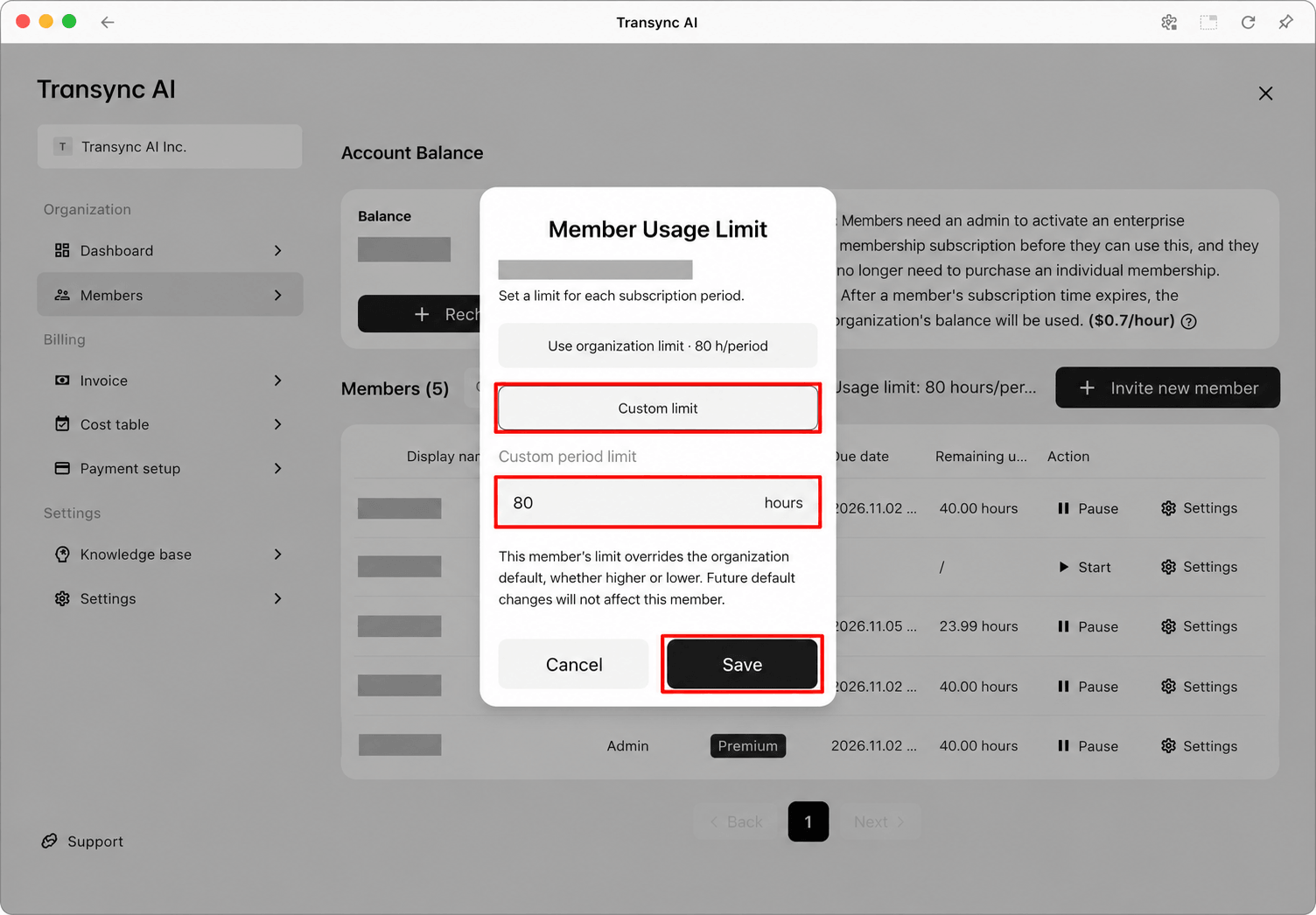
यदि आप किसी टीम का प्रबंधन करते हैं, तो एंटरप्राइज़ कार्यक्षेत्र सदस्यों और बिलिंग को प्रबंधित करने के लिए एक अलग स्थान प्रदान करता है। निम्नलिखित निर्देशों का पालन करें। एंटरप्राइज़ सेटअप गाइड निमंत्रण, सदस्यता और उपयोग सीमा के लिए। व्यक्तिगत बातचीत के लिए, ऊपर दिए गए संबंधित फ़ीचर से शुरुआत करें और सेटअप तैयार करने के लिए उससे जुड़े निर्देशों का पालन करें।.
अनुवाद उपकरणों के बारे में प्रश्न
मुझे तकनीकी बैठक के लिए कैसे तैयारी करनी चाहिए?
सबसे पहले उन शब्दों से शुरुआत करें जिनका लोग आमतौर पर इस्तेमाल करते हैं: उत्पाद के नाम, संक्षिप्त रूप, परियोजना के नाम और विशेष शब्दावली। एआई असिस्टेंट में, संबंधित शब्द और उनके पसंदीदा अनुवाद जोड़ें, फिर मीटिंग का संक्षिप्त संदर्भ विवरण लिखें। शुरू करने से पहले चुने गए मॉडल और ऐप में दिखाई गई क्षमताओं की समीक्षा करें। इसके बाद, स्वचालित रूप से सीखे गए शब्दों सहित शब्दावली सूची की जांच करें, ताकि आपको पता रहे कि अगली बातचीत के लिए क्या उपलब्ध है।.
क्या मुझे सबटाइटल या अनुवादित आवाज में से किसी एक को चुनना चाहिए?
यह इस बात पर निर्भर करता है कि आप बातचीत को कैसे समझना चाहते हैं। सबटाइटल की मदद से आप वक्ता को सुनते हुए अनुवादित पाठ पढ़ सकते हैं। वॉइस ट्रांसलेशन से बातचीत के दौरान बोलचाल की भाषा में अनुवाद मिलता है। संबंधित फ़ीचर पेज की तुलना करें और अपनी ज़रूरत के अनुसार भाषा समर्थन की जाँच करें। यदि आप स्लाइड या किसी अन्य एप्लिकेशन का उपयोग कर रहे हैं, तो फ़्लोटिंग सबटाइटल टूल देखें कि क्या उनका वर्कफ़्लो आपकी स्क्रीन और डिवाइस के अनुकूल है।.
कीवर्ड, संदर्भ और स्मृति एक साथ कैसे काम करते हैं?
कीवर्ड्स शब्दों और पसंदीदा अनुवादों की पहचान करते हैं। कॉन्टेक्स्ट आपकी भूमिका, उद्योग या किसी विशेष चर्चा के विषय को स्पष्ट करता है। पर्सनलाइज़्ड मेमोरी में सहेजी गई पृष्ठभूमि जानकारी होती है जिसे आप पर्सनलाइज़ेशन कार्ड में देख सकते हैं और कॉन्टेक्स्ट में जोड़ने का विकल्प चुन सकते हैं। इन्हें अलग-अलग नियंत्रणों के रूप में समझें: एक शब्द जिसका आप लगातार अनुवाद चाहते हैं, वह मीटिंग ब्रीफ से अलग है, और ये दोनों भविष्य की बातचीत के लिए सहेजी गई पृष्ठभूमि जानकारी से अलग हैं। विस्तृत सेटअप और डिलीट करने के चरणों के लिए AI असिस्टेंट गाइड का उपयोग करें।.
मीटिंग के बाद कौन से उपकरण मददगार होते हैं?
जब आपको चर्चा की समीक्षा करनी हो, तो मीटिंग नोट्स और वक्ताओं के नाम अलग-अलग करने की सुविधा देखें। ट्रांसक्रिप्ट और वक्ताओं के नाम, विशेष रूप से नाम, तकनीकी शब्द और वे विवरण जो आप साझा करना चाहते हैं, ध्यान से देखें। यदि किसी नाम में सुधार की आवश्यकता हो, तो उपलब्ध नाम बदलने या पुनः निर्धारित करने के विकल्पों का उपयोग करें। आगे के कार्यों में महत्वपूर्ण विवरणों का उपयोग करने से पहले उनकी समीक्षा करें और अगली बातचीत के लिए उपयोगी शब्दावली तैयार रखें।.
एक प्रशासक टीम की पहुंच को कैसे प्रबंधित कर सकता है?
सदस्यों को आमंत्रित करने, सदस्यता लेने और केंद्रीकृत बिलिंग के लिए एंटरप्राइज़ वर्कस्पेस का उपयोग करें। सदस्यता शुरू होने से पहले सदस्यों को आमंत्रित किया जा सकता है। प्रशासक प्रत्येक सदस्यता अवधि के लिए संगठन की डिफ़ॉल्ट उपयोग सीमा या व्यक्तिगत सदस्य सीमा निर्धारित कर सकते हैं। सदस्य की कस्टम सीमा डिफ़ॉल्ट सीमा से अधिक या कम होने पर भी प्राथमिकता रखती है। एंटरप्राइज़ गाइड स्क्रीनशॉट के साथ इन नियंत्रणों की व्याख्या करता है और दिखाता है कि संगठन की सीमा को कहाँ पुनर्स्थापित किया जाए।.