
यह डेस्कटॉप क्विकस्टार्ट गाइड आपको macOS, Windows और डेस्कटॉप वेब वर्कफ़्लो पर AI रीयल-टाइम अनुवाद के लिए Transync AI को सेट अप करने में मदद करती है। यह उन उपयोगकर्ताओं के लिए डिज़ाइन की गई है जो AI मीटिंग अनुवाद, मीटिंग ऑडियो, अनुवादित ध्वनि आउटपुट, वॉइस क्लोनिंग, पिक्चर-इन-पिक्चर सबटाइटल और अन्य प्रतिभागियों के साथ अनुवादित भाषण साझा करने जैसी सुविधाओं में रुचि रखते हैं।.
यदि आप पहली बार ट्रांससिंक एआई का उपयोग कर रहे हैं, तो सबसे पहले ऐप को इंस्टॉल करें। डाउनलोड पेज और फिर एक खाता बनाना। अनुवाद सत्र शुरू करने की बुनियादी प्रक्रिया के लिए, देखें वास्तविक समय अनुवाद कैसे शुरू करें
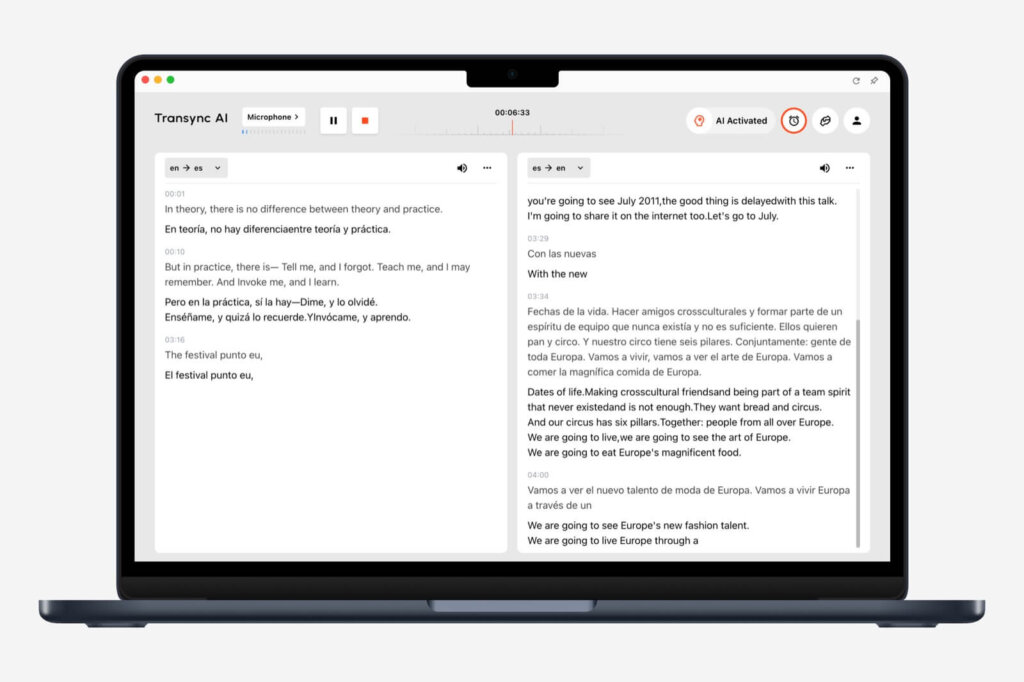
आपके शुरू करने से पहले #
- जब आपको सबसे संपूर्ण मीटिंग अनुवाद सेटअप की आवश्यकता हो, विशेष रूप से सिस्टम ऑडियो, वॉयस प्लेबैक, वर्चुअल माइक्रोफोन और पीआईपी के लिए, तो ट्रांससिंक एआई डेस्कटॉप ऐप का उपयोग करें।.
- जब आप मुख्य रूप से ब्राउज़र-आधारित मीटिंग, ऑनलाइन वीडियो या वेब वर्कफ़्लो का अनुवाद करते हैं, तो Transync AI के वेब संस्करण का उपयोग करें।.
- मीटिंग में शामिल होने या शुरू करने से पहले ट्रांससिंक एआई को सेट अप कर लें ताकि अनुवाद मोड, भाषा जोड़ी, ऑडियो स्रोत और वैकल्पिक सुविधाएं तैयार रहें।.
- कॉल शुरू करने से पहले सुनिश्चित करें कि आपके मीटिंग ऐप, ब्राउज़र, माइक्रोफ़ोन और स्पीकर की अनुमतियाँ सक्षम हैं।.
1. अपना अनुवाद मोड चुनें #
भाषा चुनने से पहले, अपनी स्थिति के अनुसार अनुवाद मोड चुनें: एकतरफा अनुवाद सुनने के लिए, दो-तरफ़ा अनुवाद बातचीत के लिए, या बहुभाषी अनुवाद जब किसी एक कार्य के लिए कई लक्ष्य भाषाओं की आवश्यकता होती है।.

पूर्ण मोड तुलना के लिए, देखें Transync AI में अनुवाद मोड कैसे चुनें.
2. अपनी भाषाएँ चुनें #
अनुवाद मोड चुनने के बाद, आवश्यक स्रोत और लक्ष्य भाषाएँ चुनें, जैसे अंग्रेज़ी से जापानी, चीनी से अंग्रेज़ी, या स्पैनिश से अंग्रेज़ी। मीटिंग में आप जो सुनना, पढ़ना या भेजना चाहते हैं, उसके आधार पर भाषा का चुनाव करें।.
बुनियादी अनुवाद नियंत्रणों के लिए, चरण-दर-चरण मार्गदर्शिका का पालन करें। वास्तविक समय अनुवाद कैसे शुरू करें

3. एआई असिस्टेंट के कीवर्ड और संदर्भ जोड़ें #
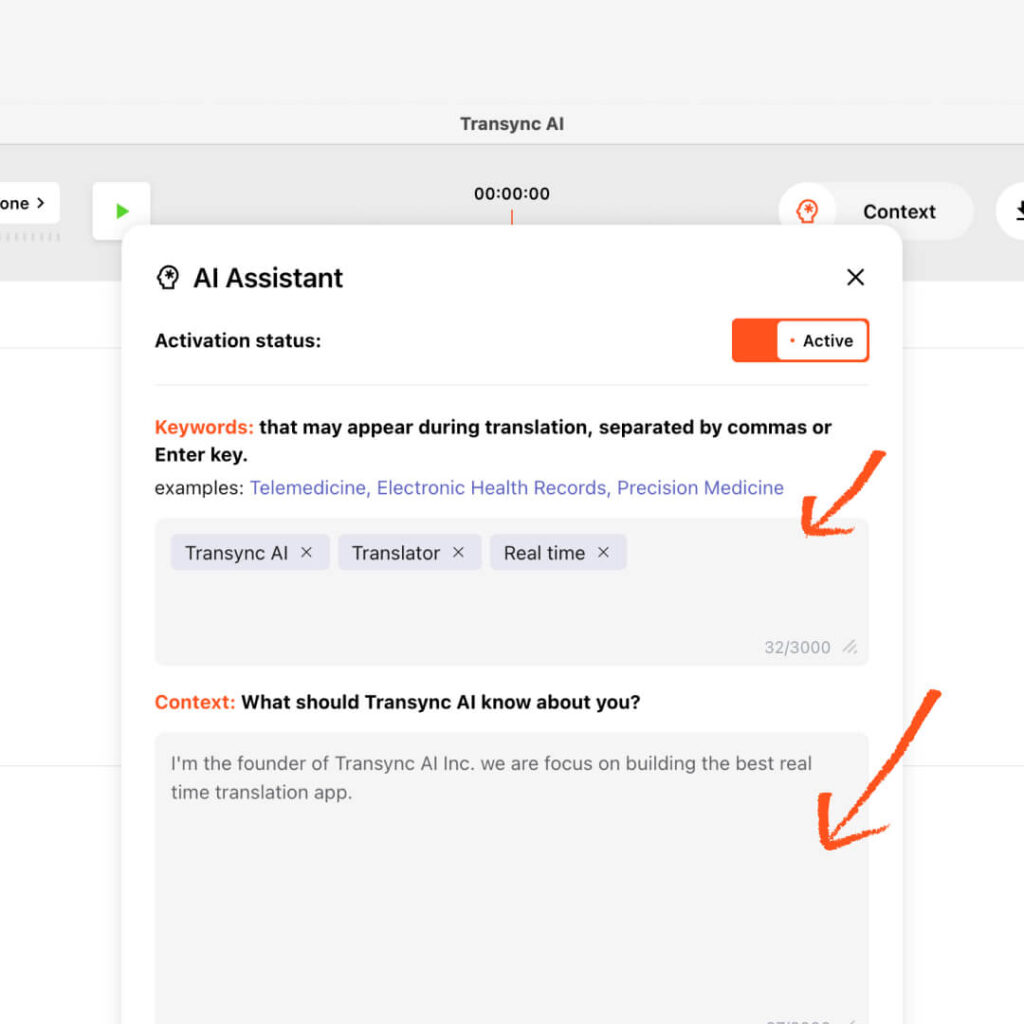
अनुवाद शुरू करने से पहले, अपने सत्र के लिए कीवर्ड और संदर्भ जोड़ने के लिए एआई असिस्टेंट खोलें। इससे ट्रांससिंक एआई को वास्तविक समय में अनुवाद शुरू होने से पहले आपके पेशेवर क्षेत्र, मीटिंग की पृष्ठभूमि, नाम, संक्षिप्त रूप और तकनीकी शब्दों को समझने में मदद मिलती है।.
- विशेष शब्दों, नामों, उत्पाद नामों, कंपनी नामों या तकनीकी वाक्यांशों के लिए कीवर्ड का उपयोग करें।.
- अपने उद्योग, मीटिंग के विषय, भूमिका या बातचीत की पृष्ठभूमि का वर्णन करने के लिए संदर्भ का उपयोग करें।.
- यदि किसी कीवर्ड को किसी विशिष्ट लक्ष्य शब्द में अनुवादित किया जाना चाहिए, तो दोनों शब्दों को एक बराबर चिह्न से जोड़ें।.
- विस्तृत सेटअप के लिए, देखें AI सहायक का उपयोग कैसे करें
4. माइक्रोफ़ोन और कंप्यूटर ऑडियो को कॉन्फ़िगर करें #
मीटिंग में शामिल होने से पहले अपने ऑडियो स्रोत सेट कर लें। ट्रांससिंक एआई आपके माइक्रोफ़ोन और आपके कंप्यूटर से आने वाले ऑडियो दोनों का अनुवाद कर सकता है, जिससे एआई मीटिंग अनुवादक आपकी बात और बातचीत के दूसरे पक्ष दोनों को समझ सके।.
- माइक्रोफोन ऑडियो आपकी अपनी आवाज को रिकॉर्ड करता है।.
- कंप्यूटर ऑडियो आपके कंप्यूटर पर चल रही आवाज़ों, वीडियो या मीटिंग की आवाज़ को रिकॉर्ड करता है।.
- संपूर्ण सेटअप गाइड के लिए, देखें कंप्यूटर ऑडियो कैसे साझा करें
यदि आप वेब संस्करण का उपयोग कर रहे हैं, तो ब्राउज़र ऑडियो शेयरिंग ब्राउज़र टैब या मीटिंग प्लेटफ़ॉर्म पर निर्भर हो सकती है। संभव हो तो, अधिक सुविधाजनक मीटिंग ऑडियो कैप्चर के लिए डेस्कटॉप ऐप का उपयोग करें।.

5. आवश्यकता पड़ने पर वॉइस प्लेबैक और वॉइस क्लोन तैयार करें। #
यदि अनुवादित पाठ को बोलकर सुनाना हो, तो मीटिंग शुरू होने से पहले वॉइस प्लेबैक को कॉन्फ़िगर करें। वॉइस प्लेबैक अनुवादित पाठ को स्वाभाविक टीटीएस (उच्चतम अनुवाद) में बोलकर सुनाता है, जो मीटिंग, कक्षाओं, डेमो या कॉल के लिए उपयोगी है जहाँ कैप्शन पढ़ने की तुलना में सुनना आसान होता है।.
यदि आपकी बोलने की शैली मायने रखती है, तो आप वॉइस क्लोन को भी सक्षम कर सकते हैं ताकि अनुवादित ध्वनि आपकी आवाज़ के करीब लगे। वॉइस क्लोन आपकी रिकॉर्डिंग को AI प्रशिक्षण के लिए संग्रहीत नहीं करता है।.
- प्लेबैक सेटिंग्स के लिए, देखें Transync AI में वॉइस प्लेबैक का उपयोग कैसे करें
- क्लोन की गई आवाज के सेटअप के लिए, देखें वॉइस क्लोन का उपयोग कैसे करें

6. पिक्चर-इन-पिक्चर सबटाइटल कॉन्फ़िगर करें #

पिक्चर-इन-पिक्चर मोड स्लाइड, साझा स्क्रीन, दस्तावेज़, वीडियो या अन्य ऐप्स देखते समय द्विभाषी उपशीर्षकों को स्क्रीन पर प्रदर्शित रखता है। डेस्कटॉप पर, अनुवाद कार्य शुरू करने से पहले टेक्स्ट लेआउट, फ़ॉन्ट आकार और पारदर्शिता को कॉन्फ़िगर करें।.
- मूल पाठ तभी दिखाएं जब आपको केवल स्रोत भाषा की आवश्यकता हो।.
- अनुवाद तभी दिखाएं जब आपको केवल अनुवादित परिणाम की आवश्यकता हो।.
- जब आप मूल पाठ और अनुवाद की तुलना करना चाहते हैं तो मिश्रित दृश्य का उपयोग करें।.
- विस्तृत सेटिंग्स के लिए, देखें Picture-in-Picture मोड का उपयोग कैसे करें
7. जब दूसरों को अनुवादित भाषण की आवश्यकता हो, तो वर्चुअल माइक्रोफ़ोन सेट करें। #
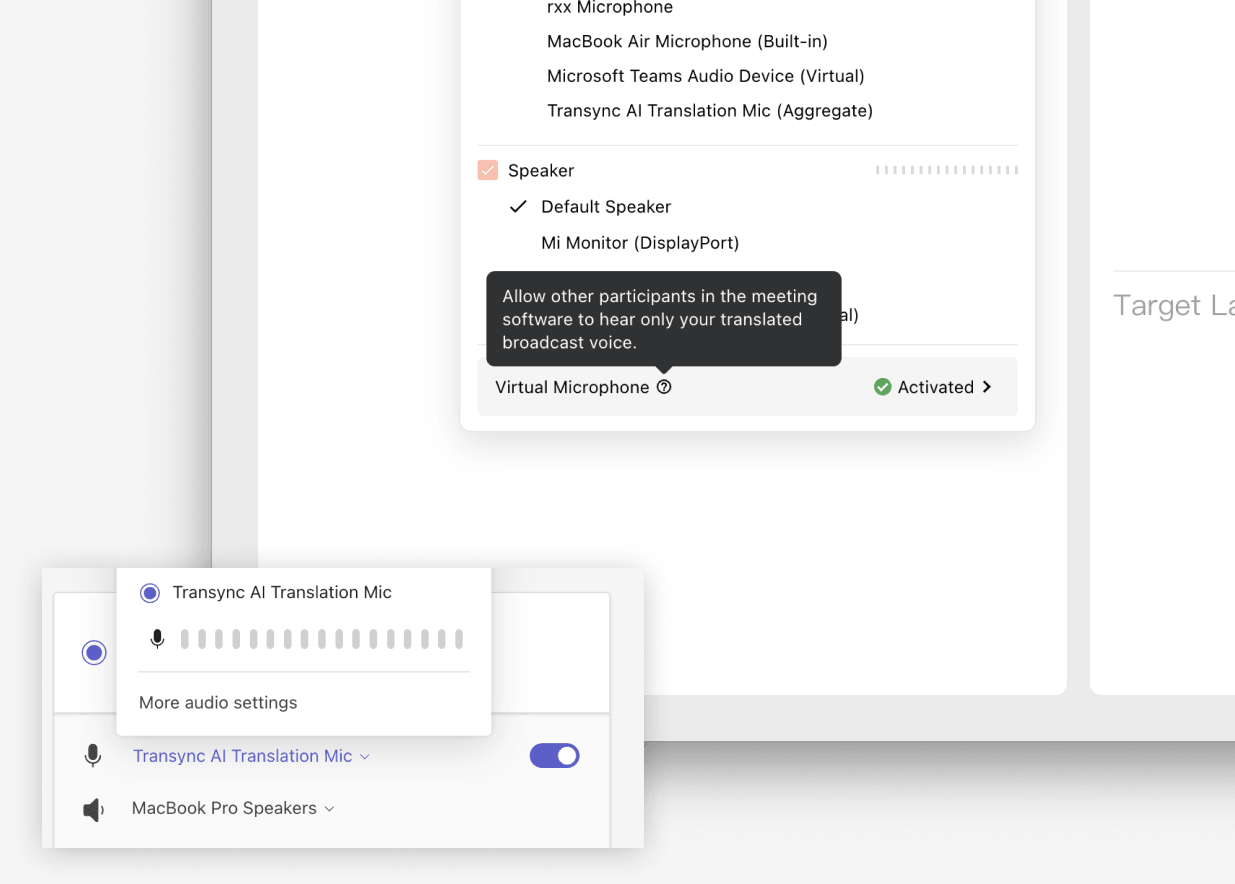
वर्चुअल माइक्रोफ़ोन तब उपयोगी होता है जब मीटिंग में शामिल अन्य लोग आपकी मूल आवाज़ के बजाय सीधे आपके मीटिंग माइक्रोफ़ोन इनपुट के माध्यम से अनुवादित आवाज़ सुनना चाहते हैं। मीटिंग से पहले इसे सेट अप करें, फिर अपनी मीटिंग ऐप में ट्रांससिंक एआई वर्चुअल माइक्रोफ़ोन या कॉन्फ़िगर किए गए वर्चुअल ऑडियो डिवाइस का चयन करें।.
- macOS के लिए, निम्नलिखित चरणों का पालन करें। macOS पर वर्चुअल माइक्रोफ़ोन का उपयोग कैसे करें
- Windows़ के लिए, निम्नलिखित चरणों का पालन करें। Windows पर वर्चुअल माइक्रोफ़ोन कैसे सेट करें
8. मीटिंग में शामिल हों और अनुवाद शुरू करें #
Transync AI को कॉन्फ़िगर करने के बाद, Zoom, Microsoft Teams, Google Meet या किसी अन्य मीटिंग प्लेटफ़ॉर्म पर अपनी मीटिंग में शामिल हों। सुनिश्चित करें कि आपका माइक्रोफ़ोन और मीटिंग ऑडियो ठीक से काम कर रहे हैं, फिर Transync AI में अनुवाद शुरू करें पर क्लिक करें।.
मीटिंग के दौरान, ट्रांससिंक एआई मूल भाषण और अनुवादित पाठ को वास्तविक समय में प्रदर्शित करेगा। जब आपको अस्थायी रूप से अनुवाद की आवश्यकता न हो, तो पॉज़ बटन का उपयोग करें, और सत्र समाप्त होने पर स्टॉप बटन का उपयोग करें।.

9. बैठक के बाद रिकॉर्ड, लिखित प्रतिलेख और सारांश की समीक्षा करें। #
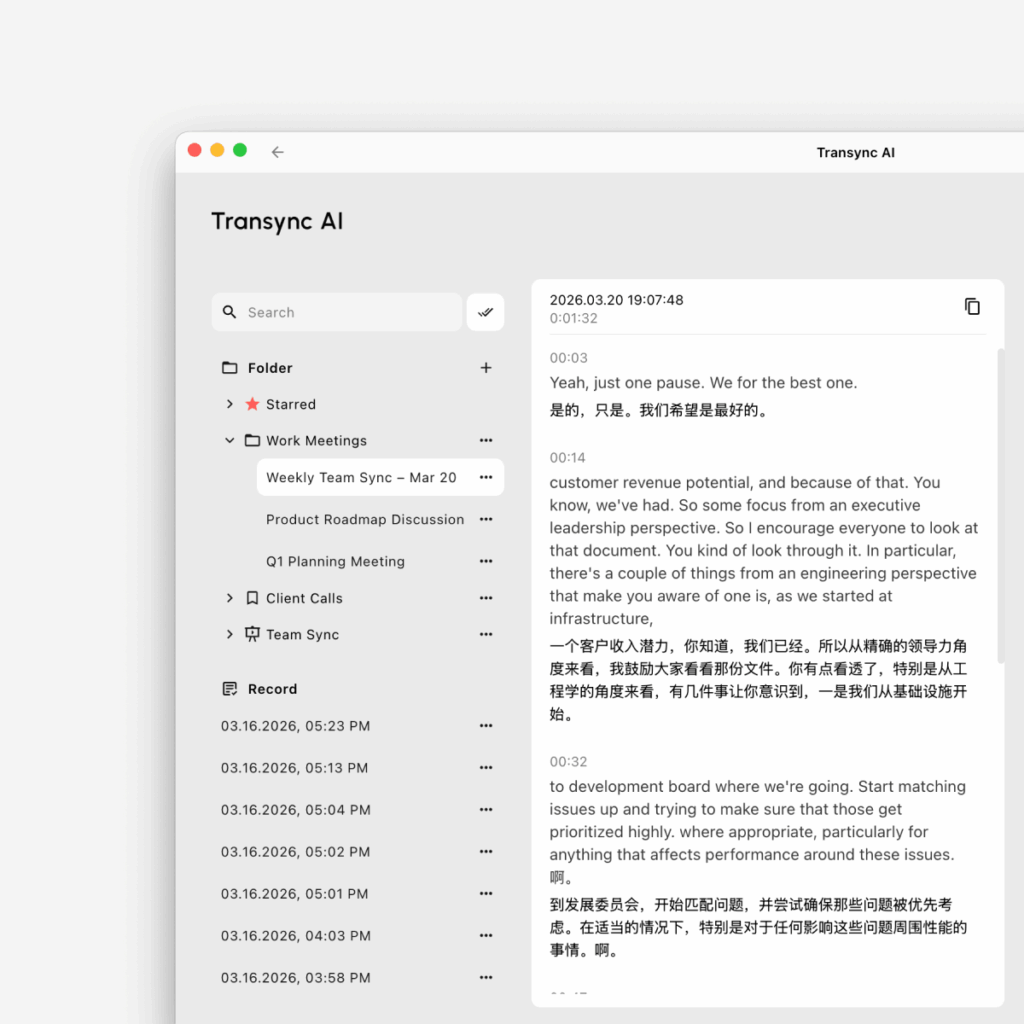
अनुवाद सत्र के बाद, चर्चा की गई बातों की समीक्षा करने के लिए अपने अनुवाद रिकॉर्ड खोलें। अपनी कार्यशैली के आधार पर, आप त्वरित अनुवर्ती कार्रवाई के लिए प्रतिलेख, सारांश और कार्रवाई योग्य बिंदुओं तक पहुंच सकते हैं।.
- सहेजे गए सत्रों को प्रबंधित करें अनुवाद अभिलेखों का प्रबंधन कैसे करें
- मीटिंग की सामग्री की समीक्षा करें मीटिंग ट्रांसक्रिप्ट और सारांश कैसे प्राप्त करें
अनुशंसित डेस्कटॉप सेटअप #
अधिकांश डेस्कटॉप मीटिंग्स के लिए, अनुशंसित सेटअप यह है: सबसे पहले ट्रांससिंक एआई खोलें, सही अनुवाद मोड चुनें। Transync AI में अनुवाद मोड कैसे चुनें, अपनी भाषा जोड़ी चुनें, आवश्यकता पड़ने पर एआई असिस्टेंट कीवर्ड और संदर्भ जोड़ें, माइक्रोफ़ोन ऑडियो और कंप्यूटर ऑडियो सक्षम करें, वैकल्पिक PiP, वॉइस प्लेबैक, वॉइस क्लोन या वर्चुअल माइक्रोफ़ोन कॉन्फ़िगर करें, फिर मीटिंग में शामिल हों और अनुवाद शुरू करें। मीटिंग के बाद, इसका उपयोग करें। अनुवाद अभिलेखों का प्रबंधन कैसे करें सहेजे गए सत्रों की समीक्षा और उन्हें व्यवस्थित करने के लिए।.


