



औजार
अंग्रेजी और चीनी वार्तालाप के लिए मोबाइल और डेस्कटॉप पर ट्रांसिंक एआई रीयल-टाइम अनुवाद इंटरफ़ेस

सेटअप गाइड


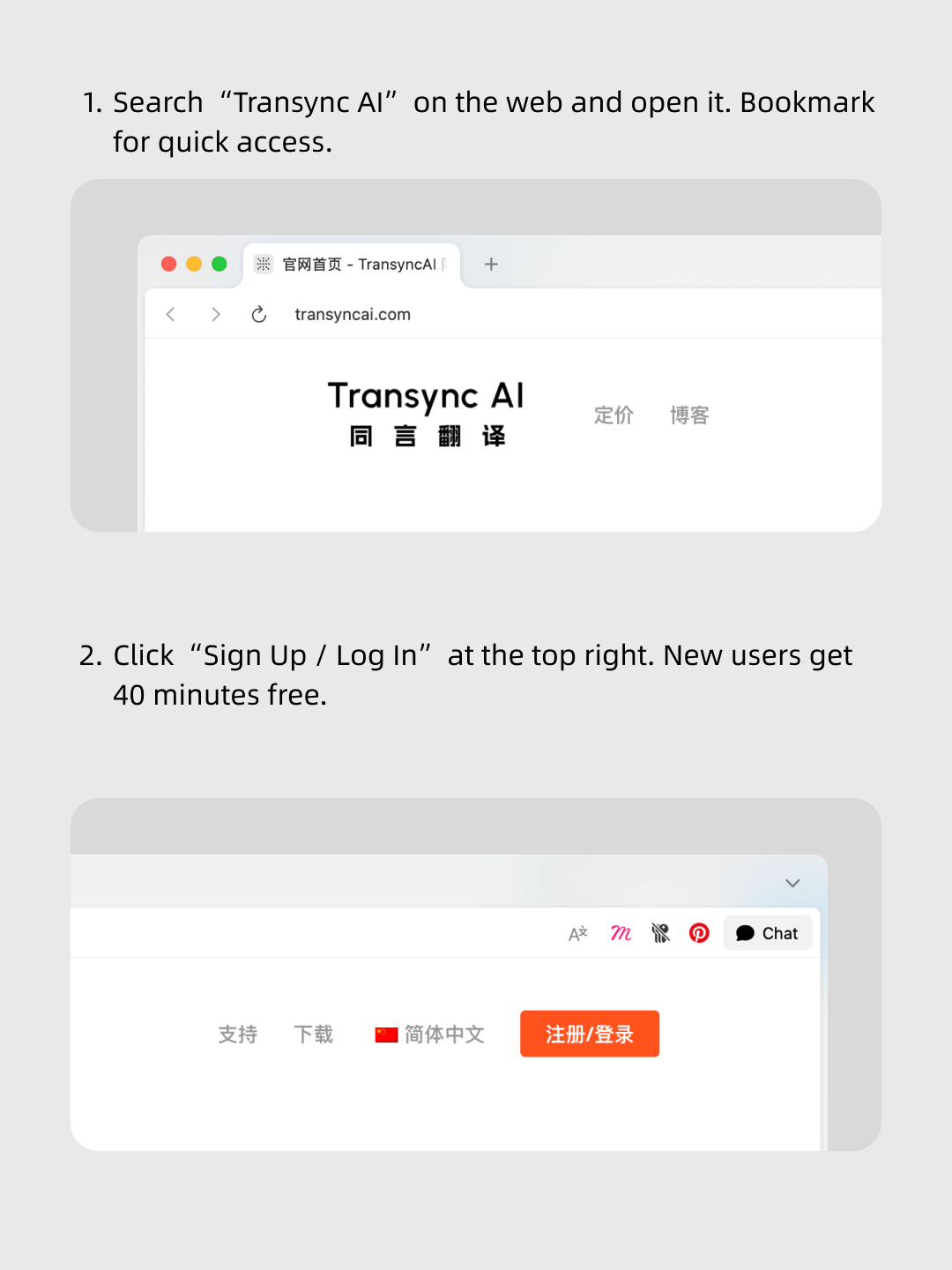
1. Transync AI को वेब या डेस्कटॉप/मोबाइल ऐप में खोलें।.


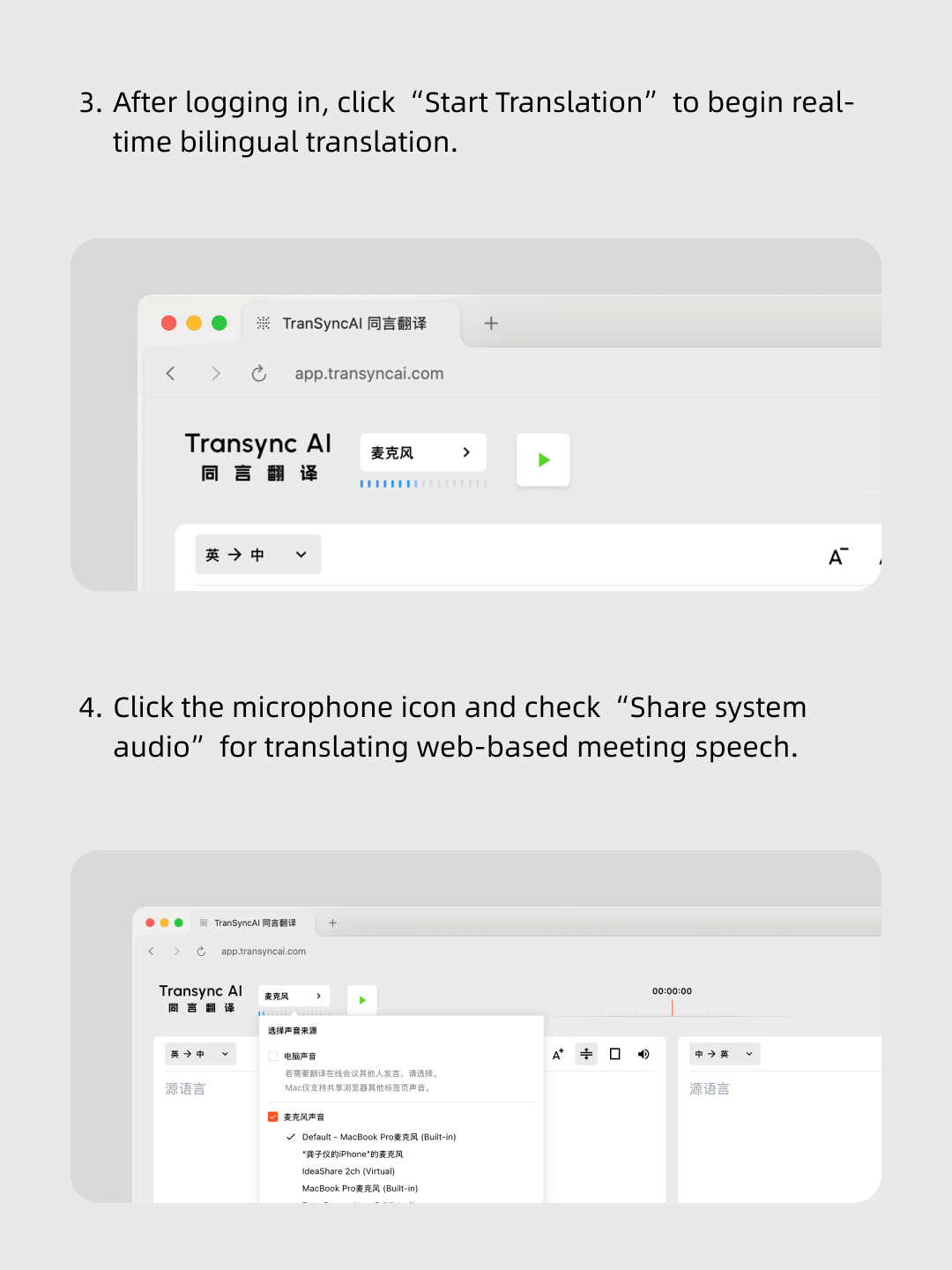
2. अपने कंप्यूटर का ऑडियो साझा करें, या बस अनुवाद करना शुरू करें।


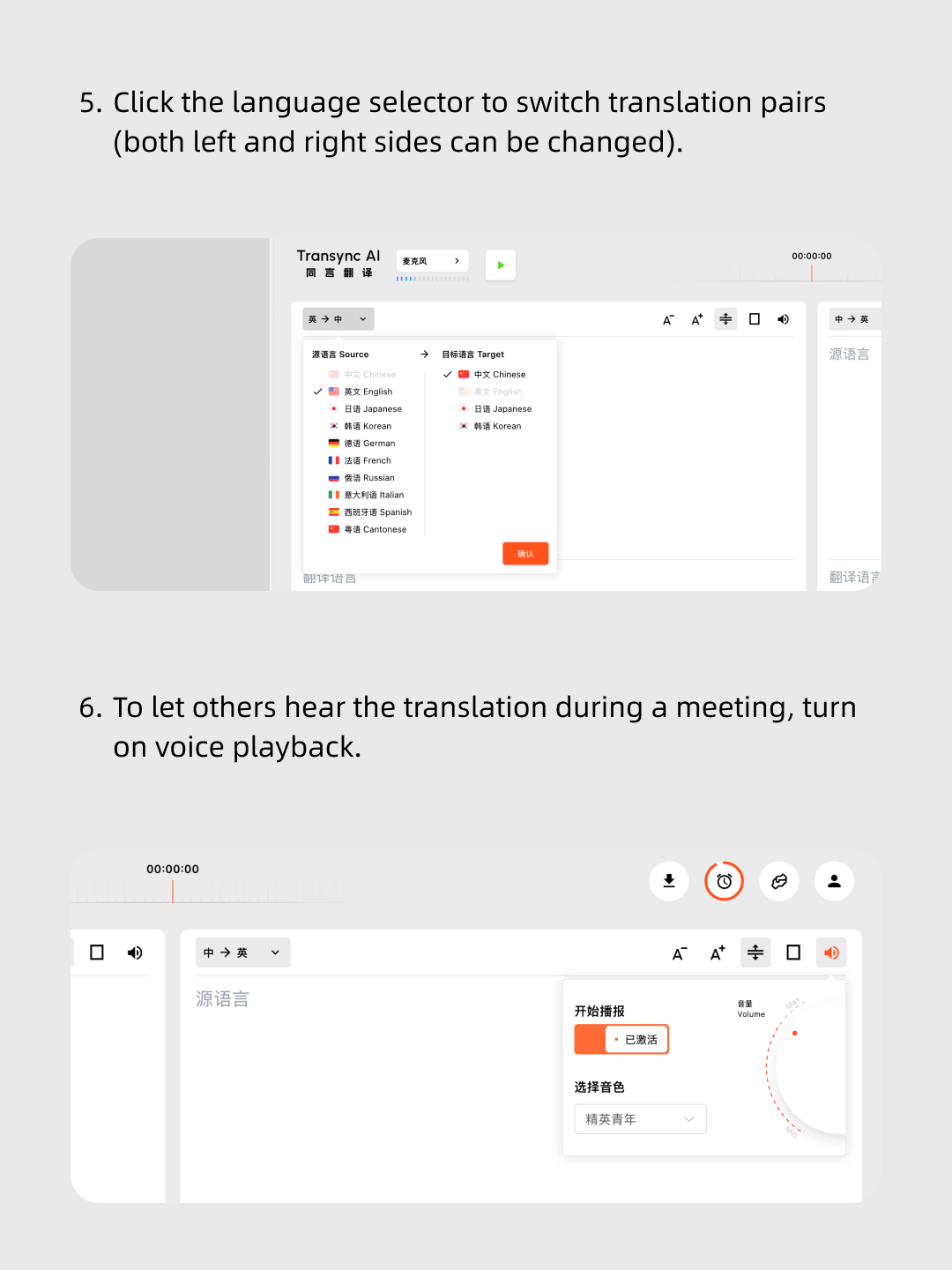
3.किसी भी समय, कहीं भी वॉयस प्लेबैक चालू करें।


4. अपने मीटिंग सॉफ़्टवेयर में, अपने कंप्यूटर का ऑडियो साझा करें ताकि अन्य लोग उसे सुन सकें।

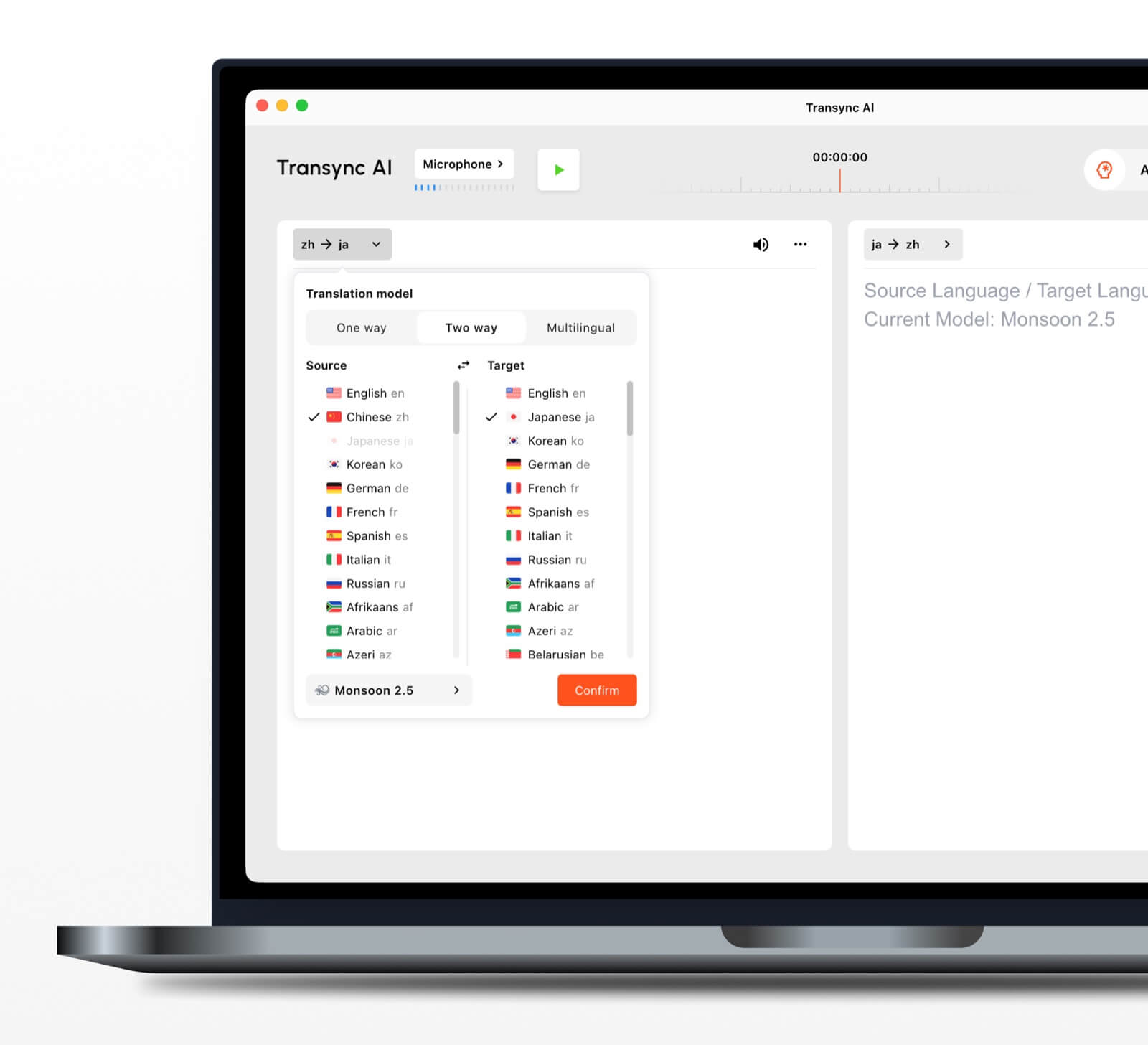
स्क्रीनशॉट ट्यूटोरियल यह दर्शाता है कि Transync AI में अनुवाद भाषा युग्मों को कैसे स्विच किया जाए और ध्वनि प्लेबैक को कैसे सक्षम किया जाए।
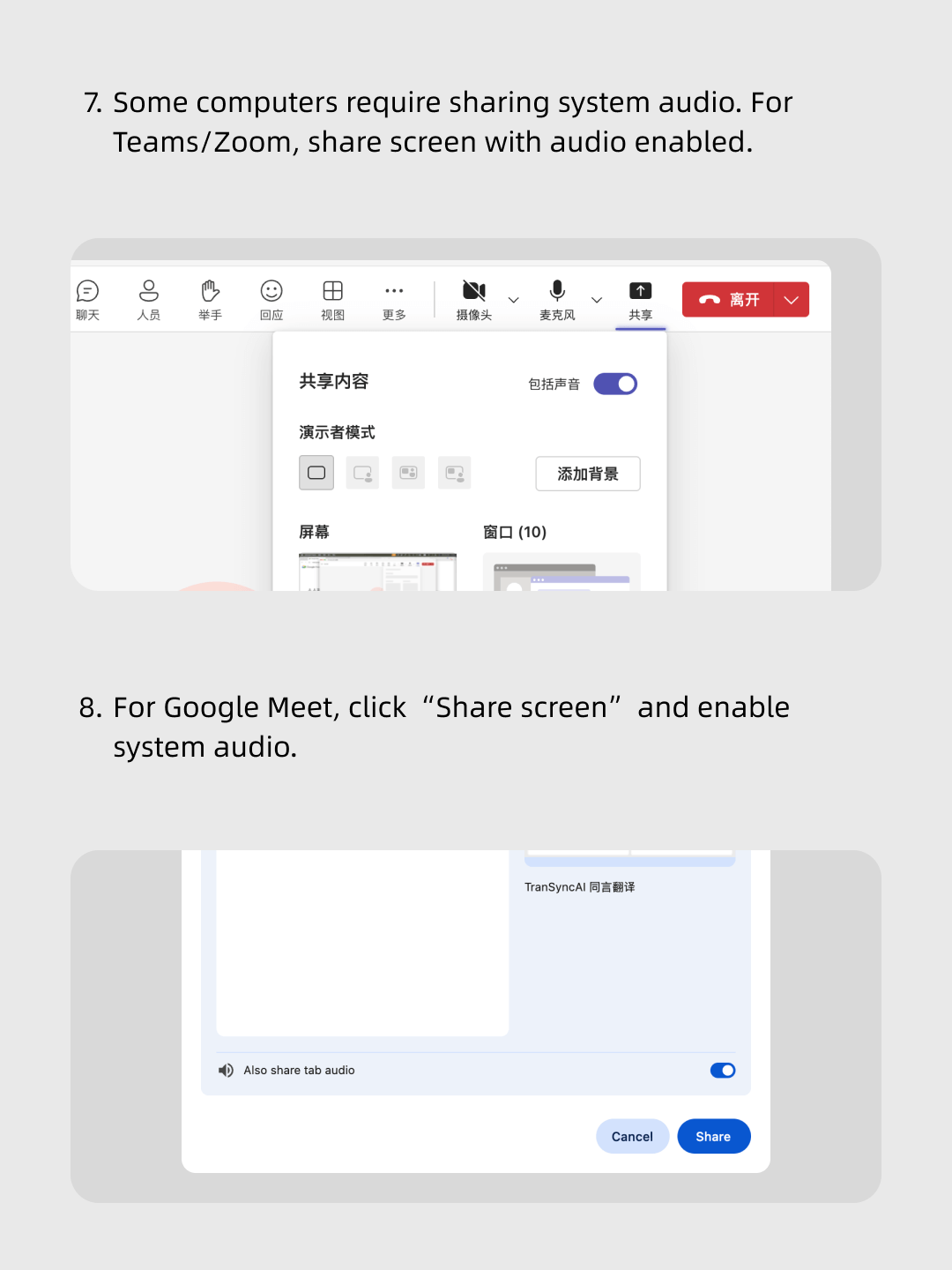
निर्देशात्मक ग्राफ़िक जो दिखाता है कि Microsoft Teams, Zoom और Google Meet स्क्रीन शेयरिंग सेटिंग में सिस्टम ऑडियो शेयरिंग को कैसे सक्षम किया जाए।
ट्रांसिनक एआई v2.0 मॉडल वास्तविक समय अनुवाद के लिए
स्मार्टफोन स्क्रीन पर ट्रांसिंक एआई ऐप को वास्तविक समय में बोली जाने वाली जापानी भाषा का अंग्रेजी में अनुवाद करते हुए दिखाया गया है, जिसमें स्वचालित अंग्रेजी-से-जापानी अनुवाद समर्थन भी शामिल है।
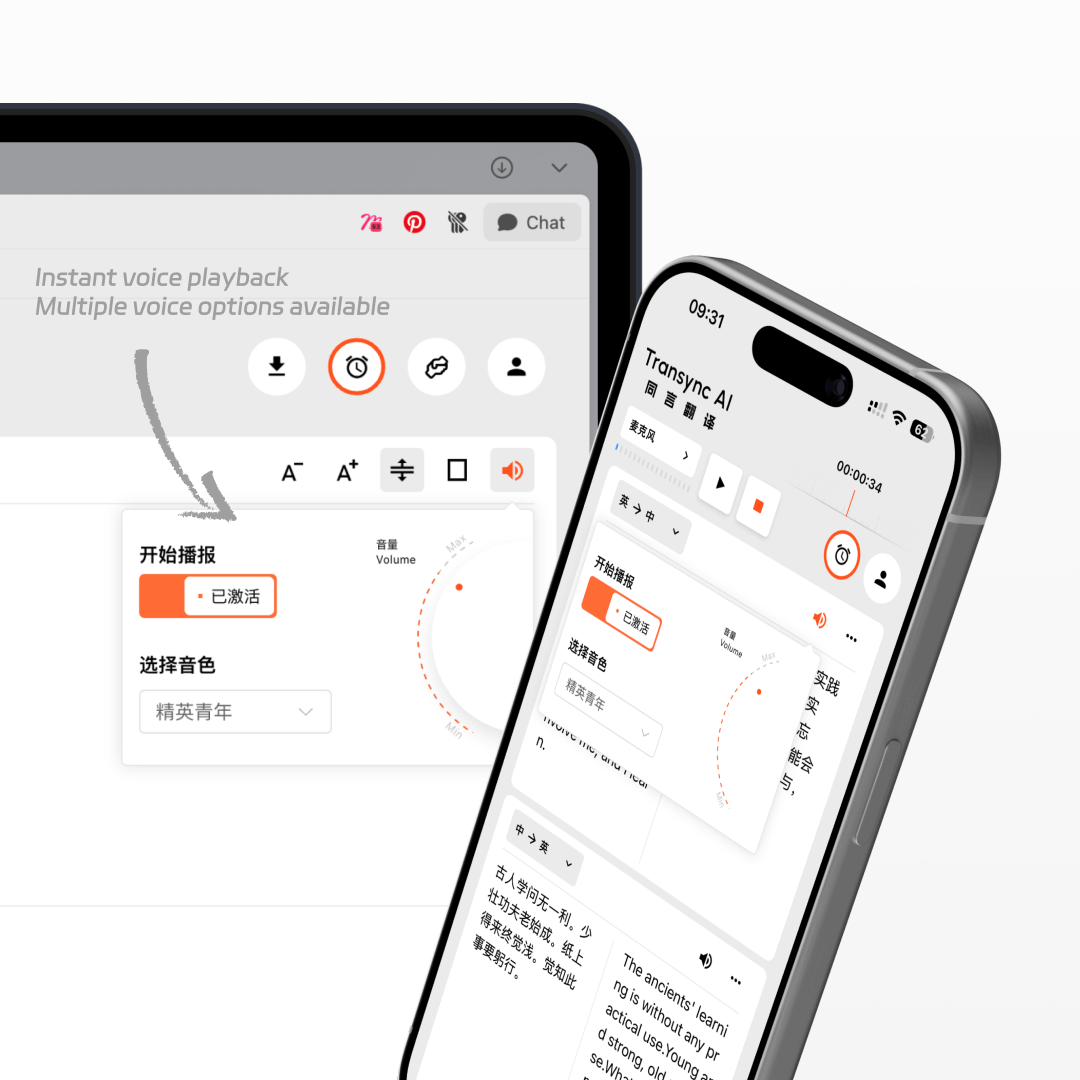
स्मार्टफोन और टैबलेट स्क्रीन पर ट्रांसिंक एआई वॉयस ट्रांसलेटर इंटरफेस प्रदर्शित होता है, जिसमें एक्टिवेशन बटन, वॉयस चयन मेनू और वॉल्यूम नियंत्रण शामिल है।
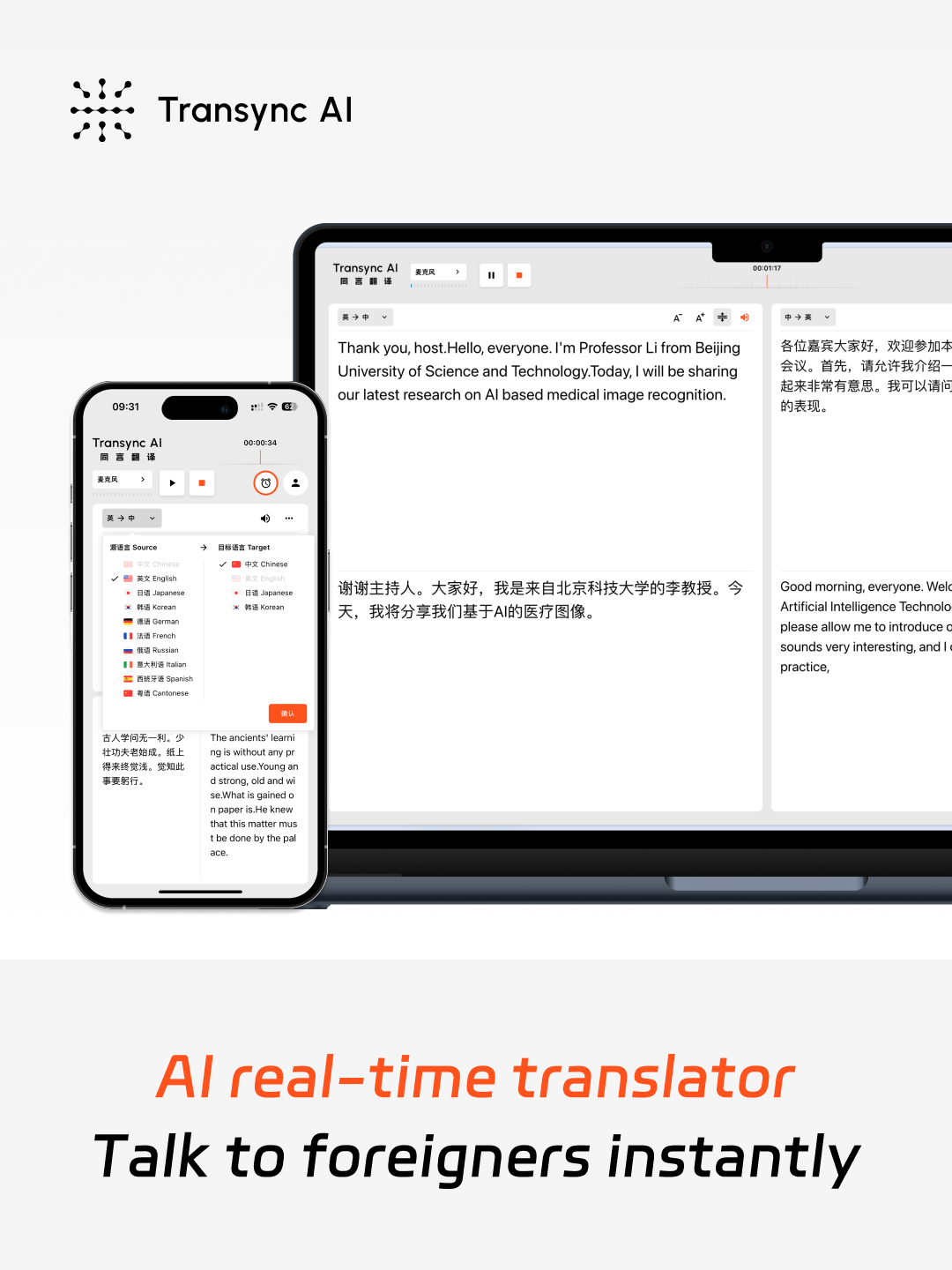
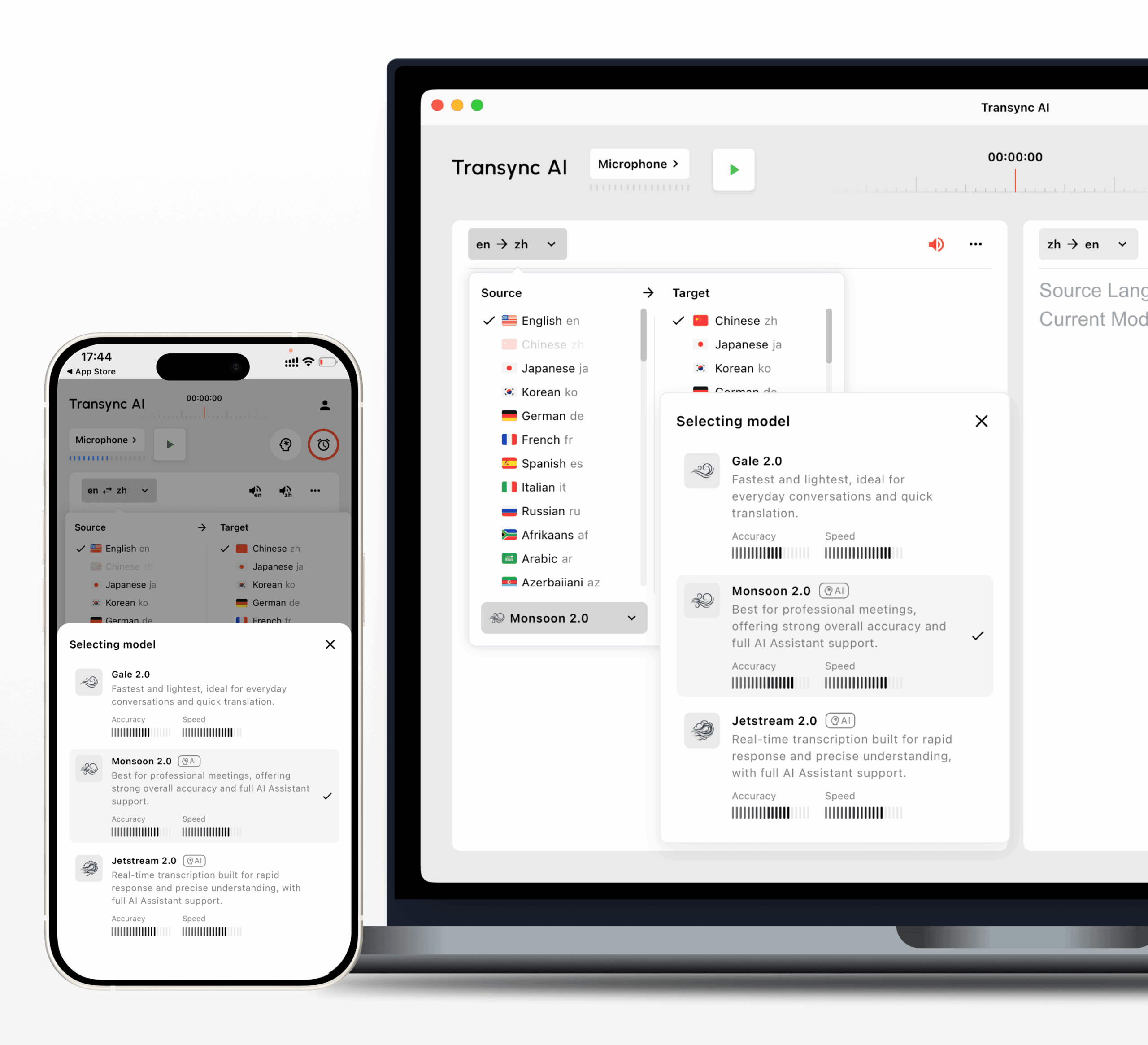
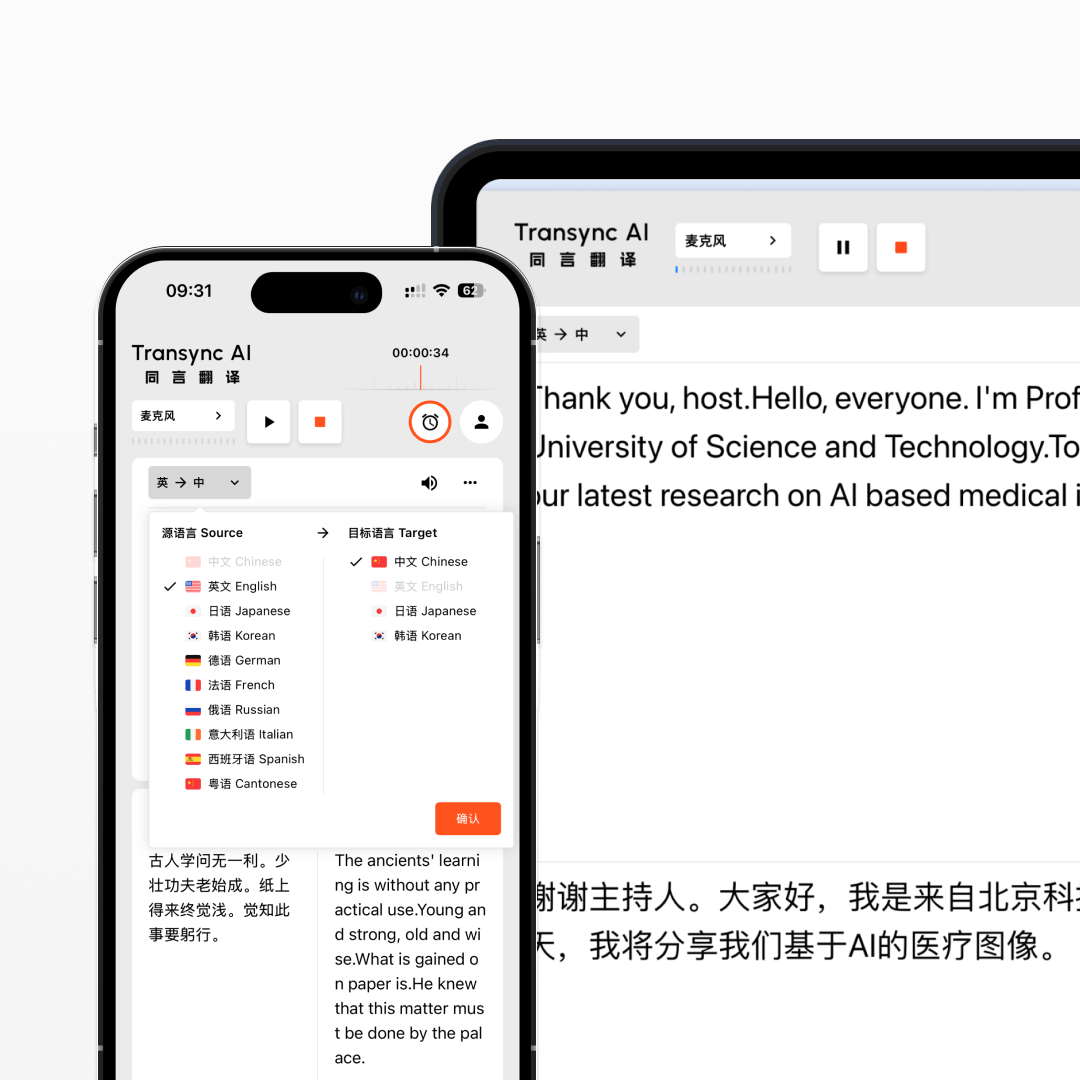
स्क्रीनशॉट में Transync AI वास्तविक समय अनुवाद इंटरफ़ेस को स्मार्टफोन और डेस्कटॉप स्क्रीन पर दिखाया गया है, जो कई भाषा विकल्पों के साथ अंग्रेजी भाषण को चीनी में अनुवाद करता है।

अपने कंप्यूटर पर, Transync AI खोलें। बेहतर ऑडियो कैप्चर के लिए एक सर्वदिशात्मक माइक्रोफ़ोन कनेक्ट करें (या यदि उपलब्ध न हो तो स्पीकर को पास रखें)। Transync AI में, ऊपर बाईं ओर माइक सेटिंग्स में इस माइक्रोफ़ोन को चुनें, स्पीकर चालू करें और वॉइस प्लेबैक चालू करें। इससे मीटिंग रूम में सभी की बातचीत का अनुवाद और प्रसारण हो जाएगा।