



Інструменти
Інтерфейс перекладу в режимі реального часу Transync зі штучним інтелектом на мобільних пристроях та комп'ютерах для англійської та китайської розмов

Посібник з налаштування


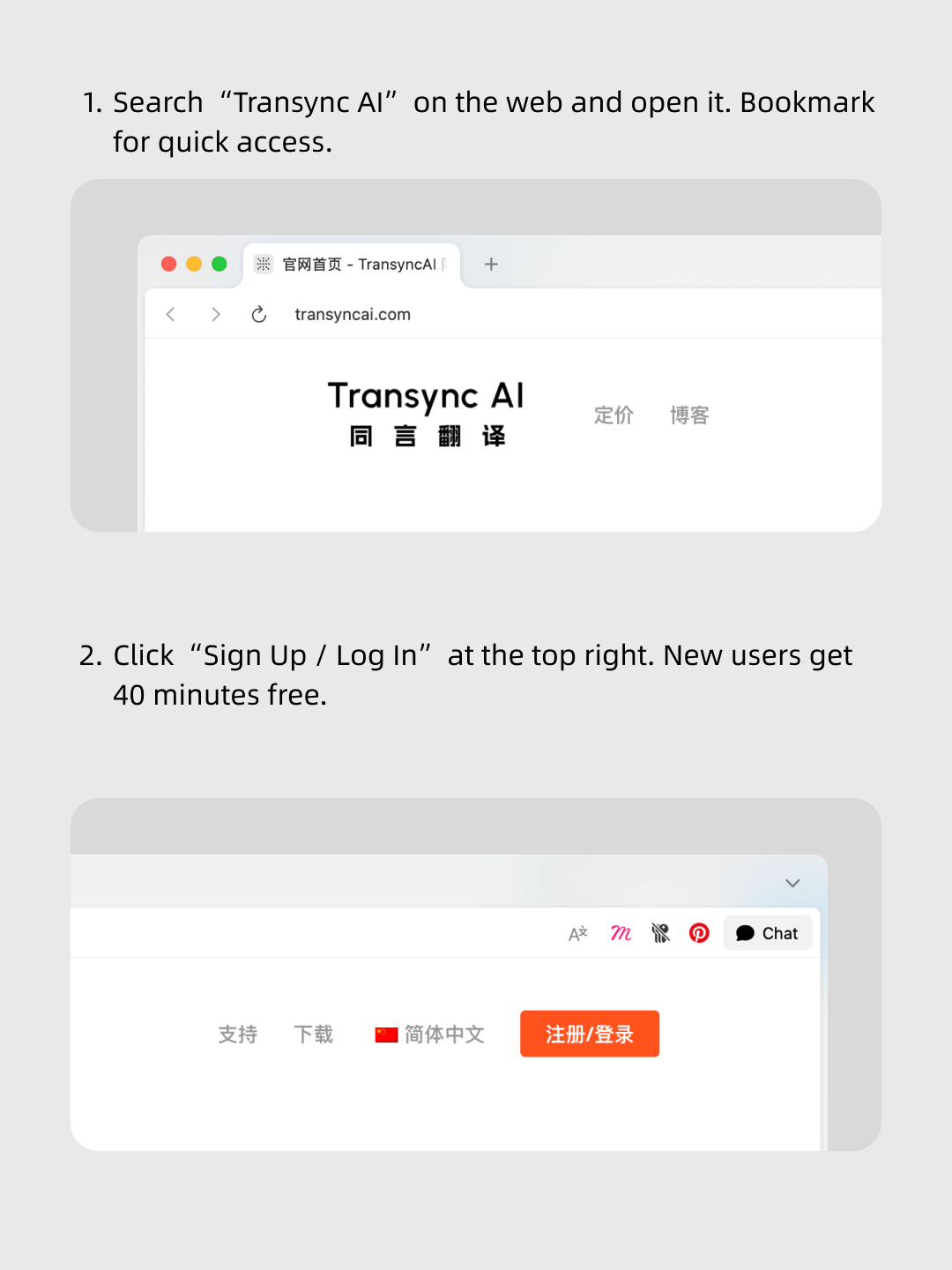
1. Відкрийте Transync AI в Інтернеті або в настільному/мобільному додатку.


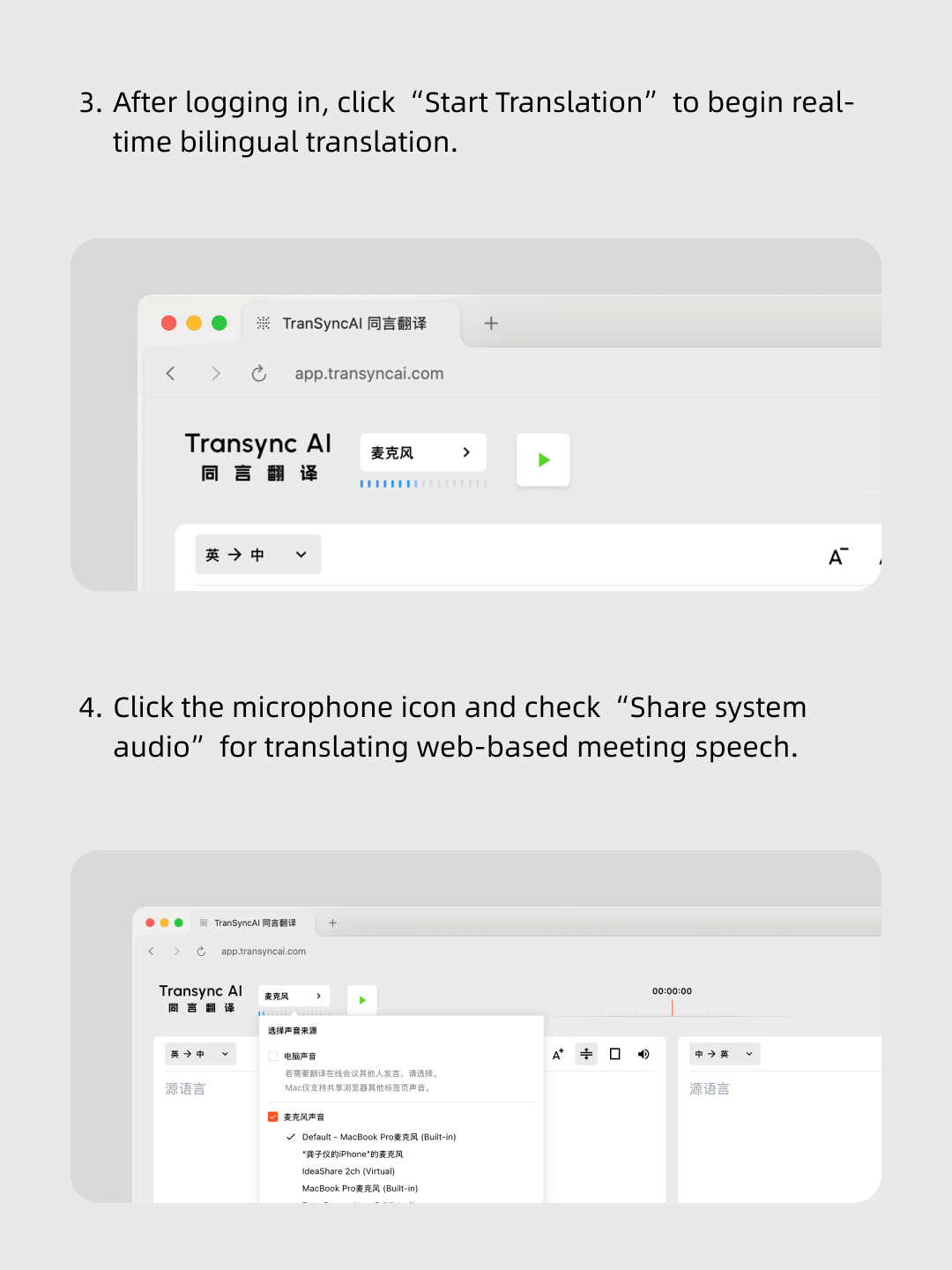
2. Поділіться аудіозаписом вашого комп’ютера або просто почніть перекладати.


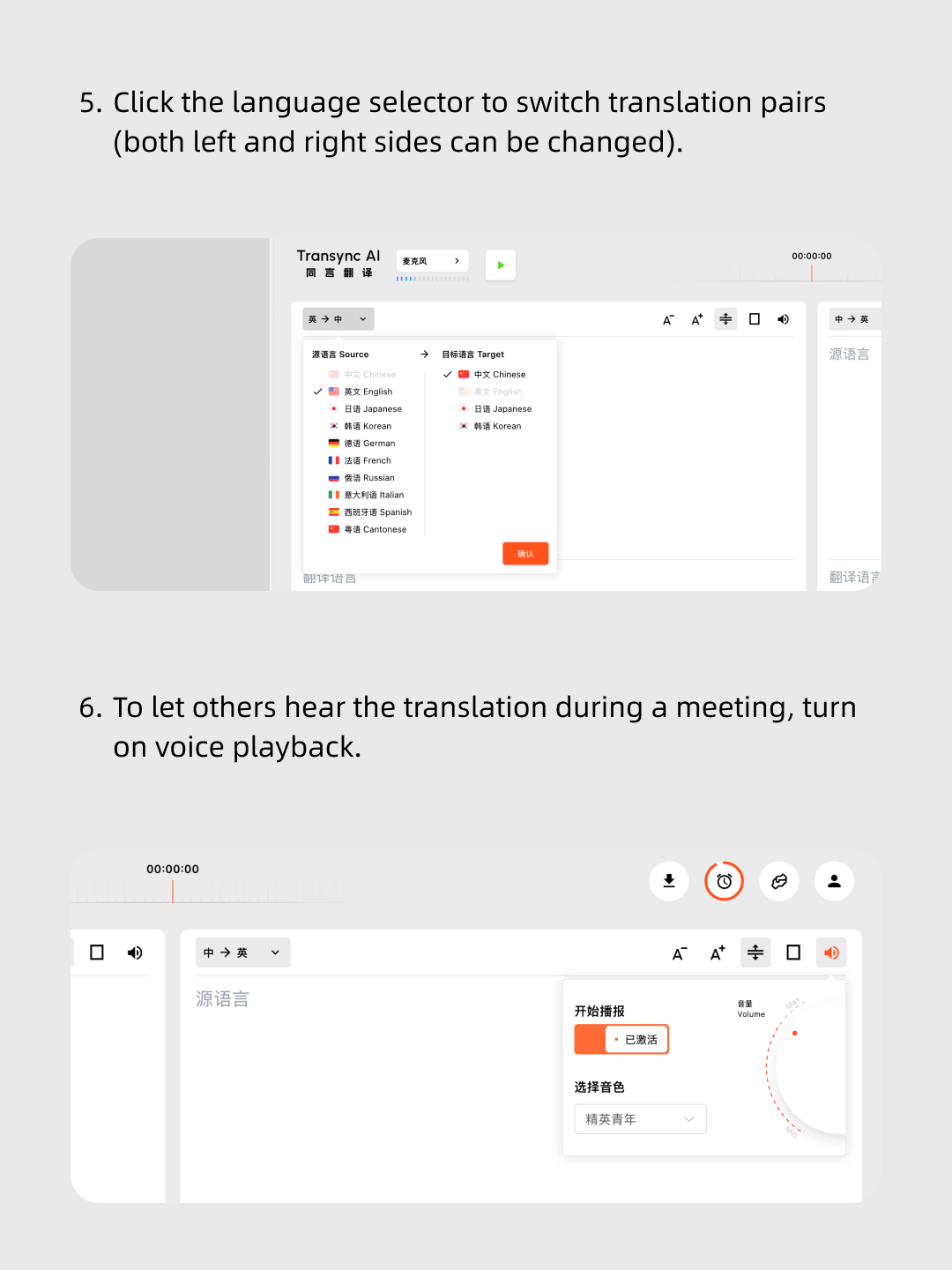
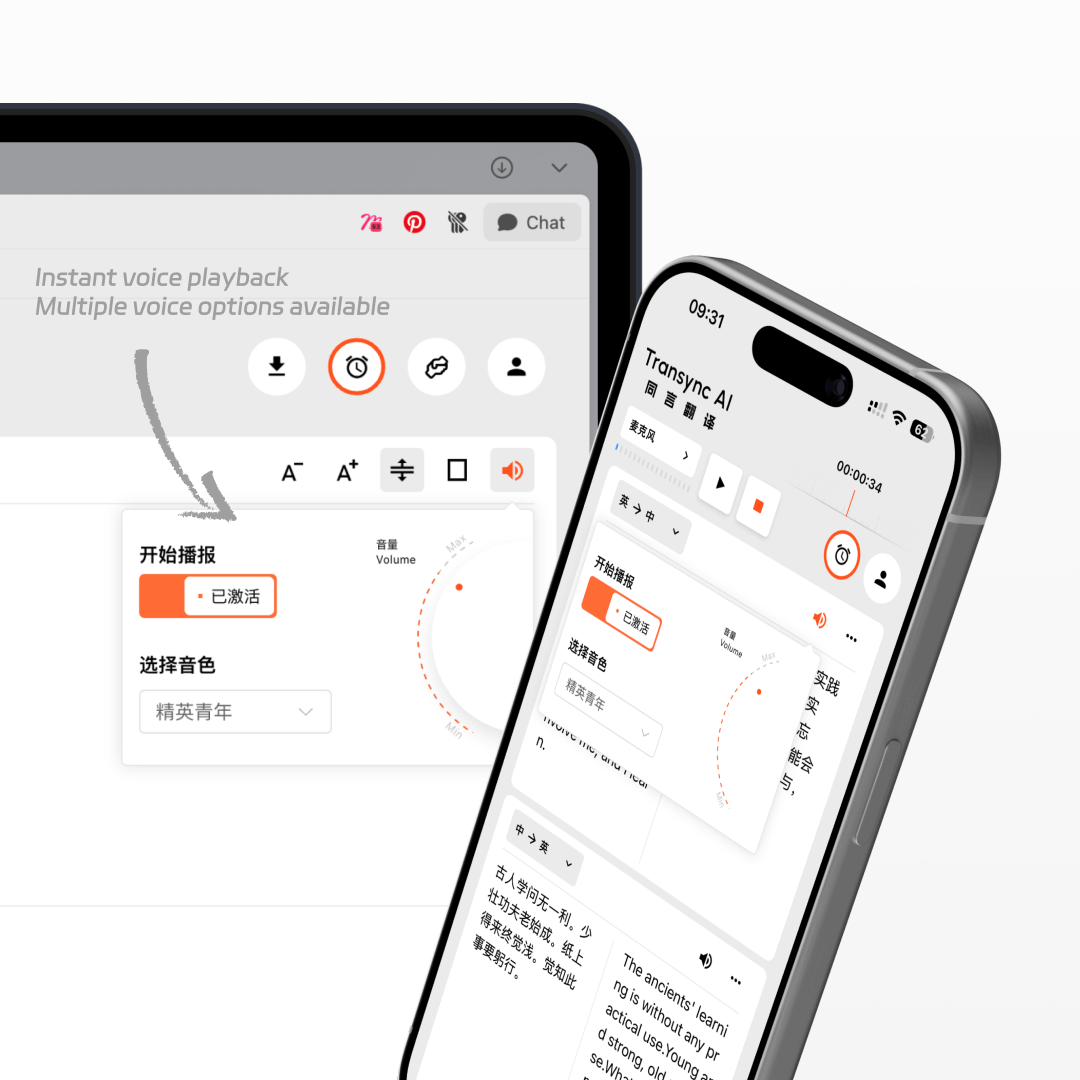
3. Увімкніть відтворення голосу будь-коли та будь-де.


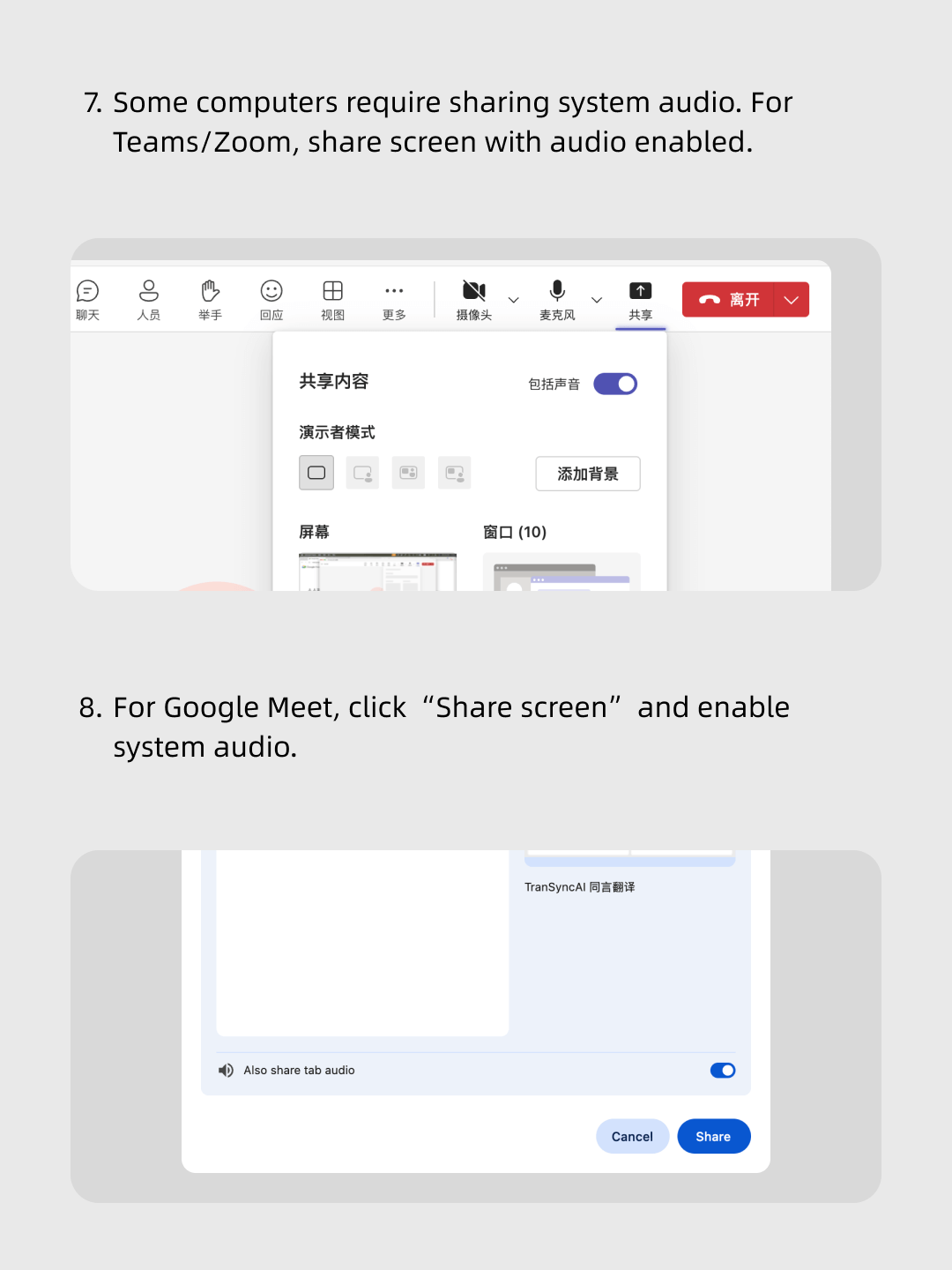
4. У програмному забезпеченні для проведення зустрічей надайте доступ до аудіо вашого комп’ютера, щоб інші могли його чути.

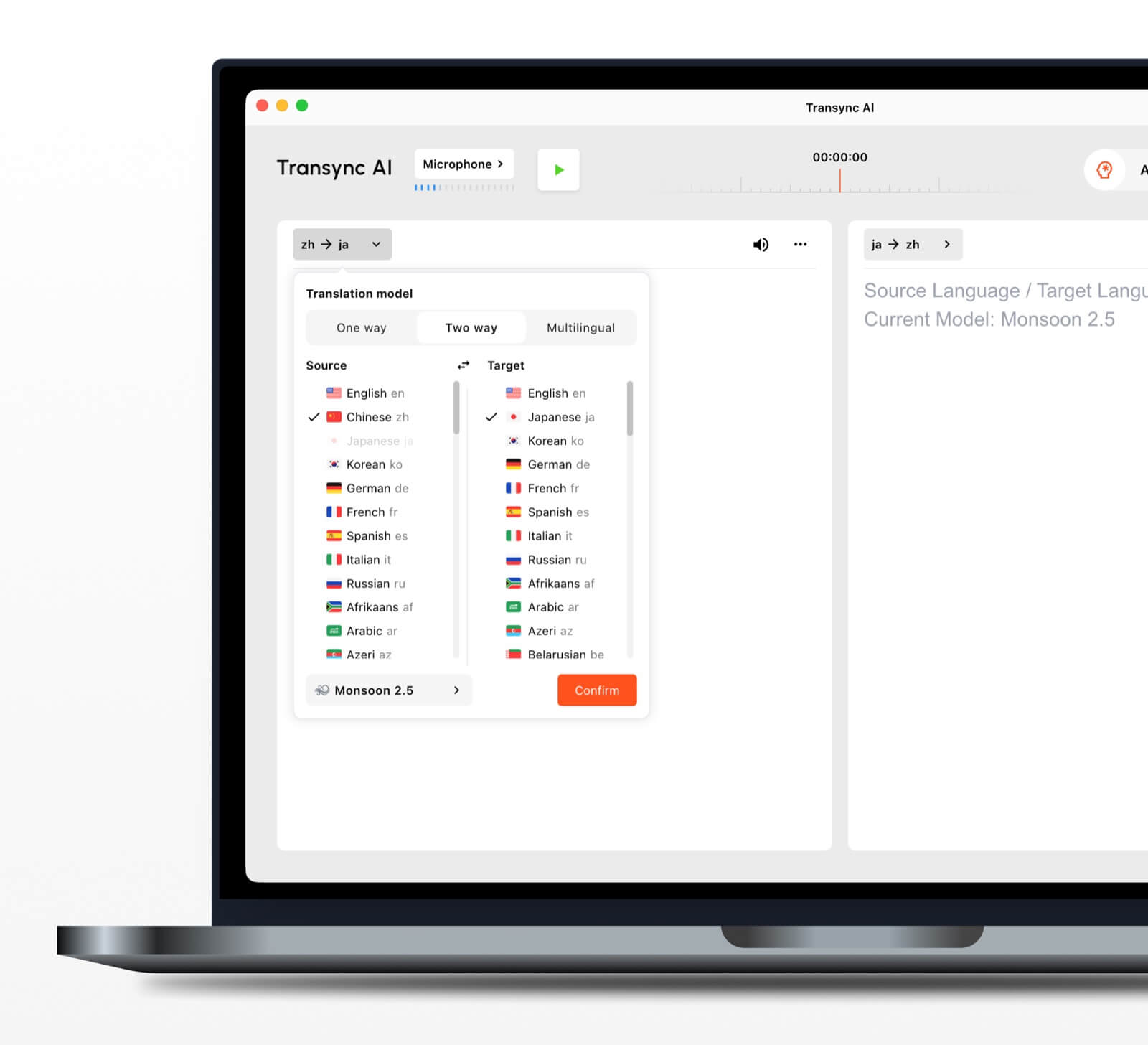
Знімок екрана з інструкцією, що показує, як перемикати пари мов перекладу та вмикати відтворення голосу в Transync AI.
Інструкційне зображення, яке показує, як увімкнути спільний доступ до системного аудіо в налаштуваннях спільного доступу до екрана Microsoft Teams, Zoom і Google Meet.
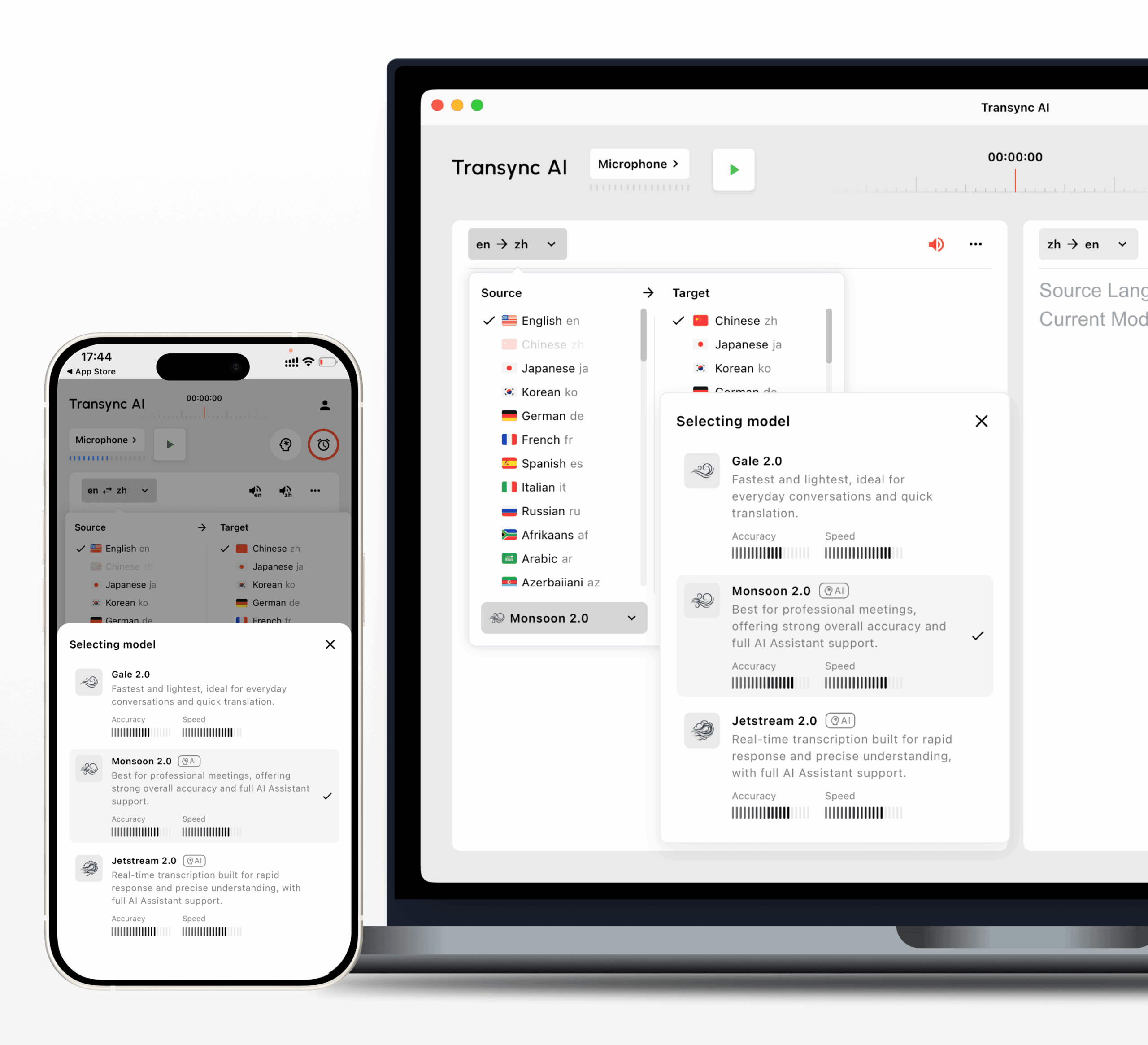
Моделі Transync AI v2.0 для перекладу в режимі реального часу
Екран смартфона, на якому показано додаток Transync AI, який перекладає розмовну японську мову на англійську в режимі реального часу з автоматичною підтримкою перекладу з англійської на японську.
Екрани смартфонів і планшетів, що відображають інтерфейс перекладача Transync AI Voice з кнопкою активації, меню вибору голосу та регулюванням гучності.
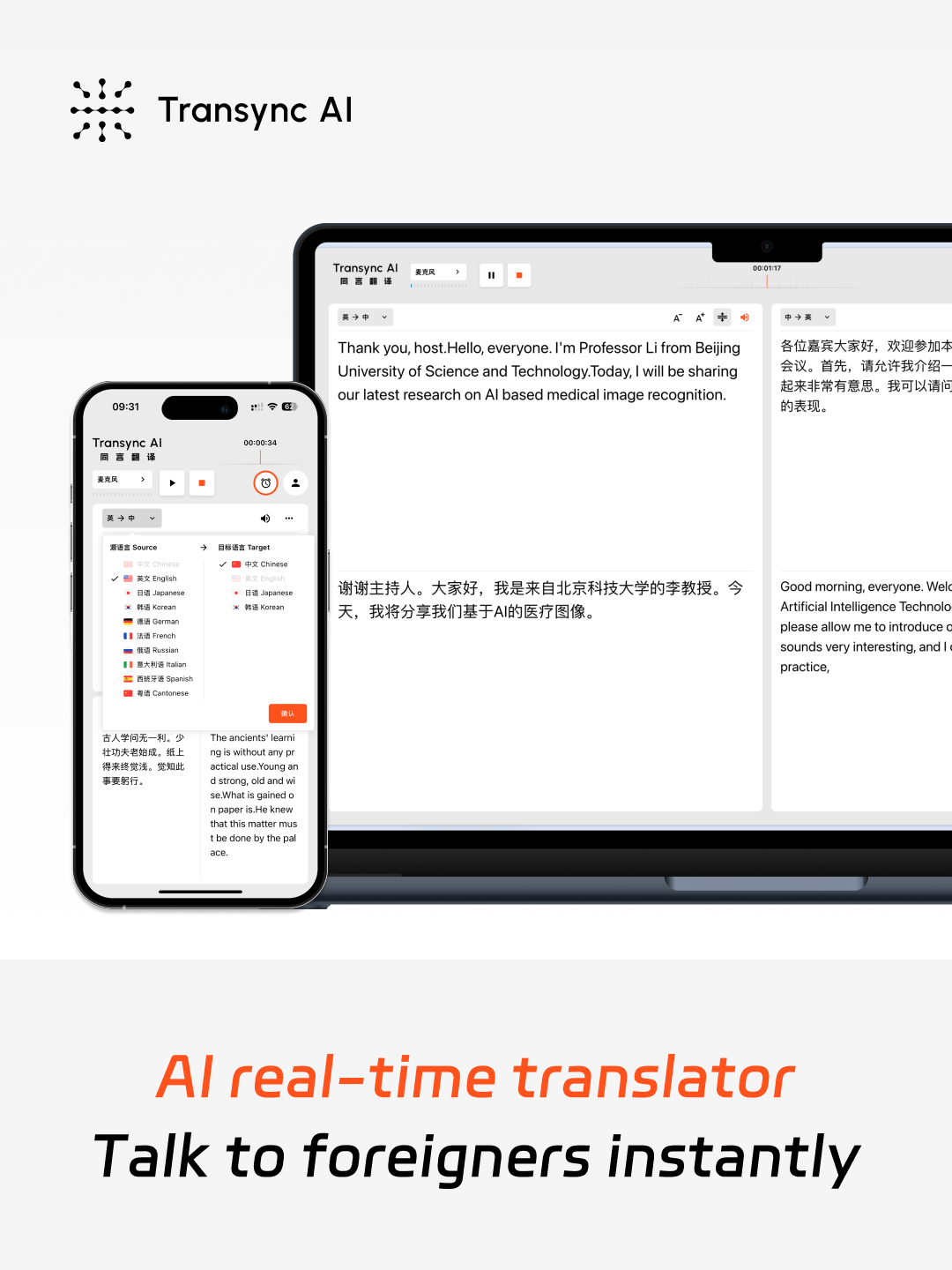
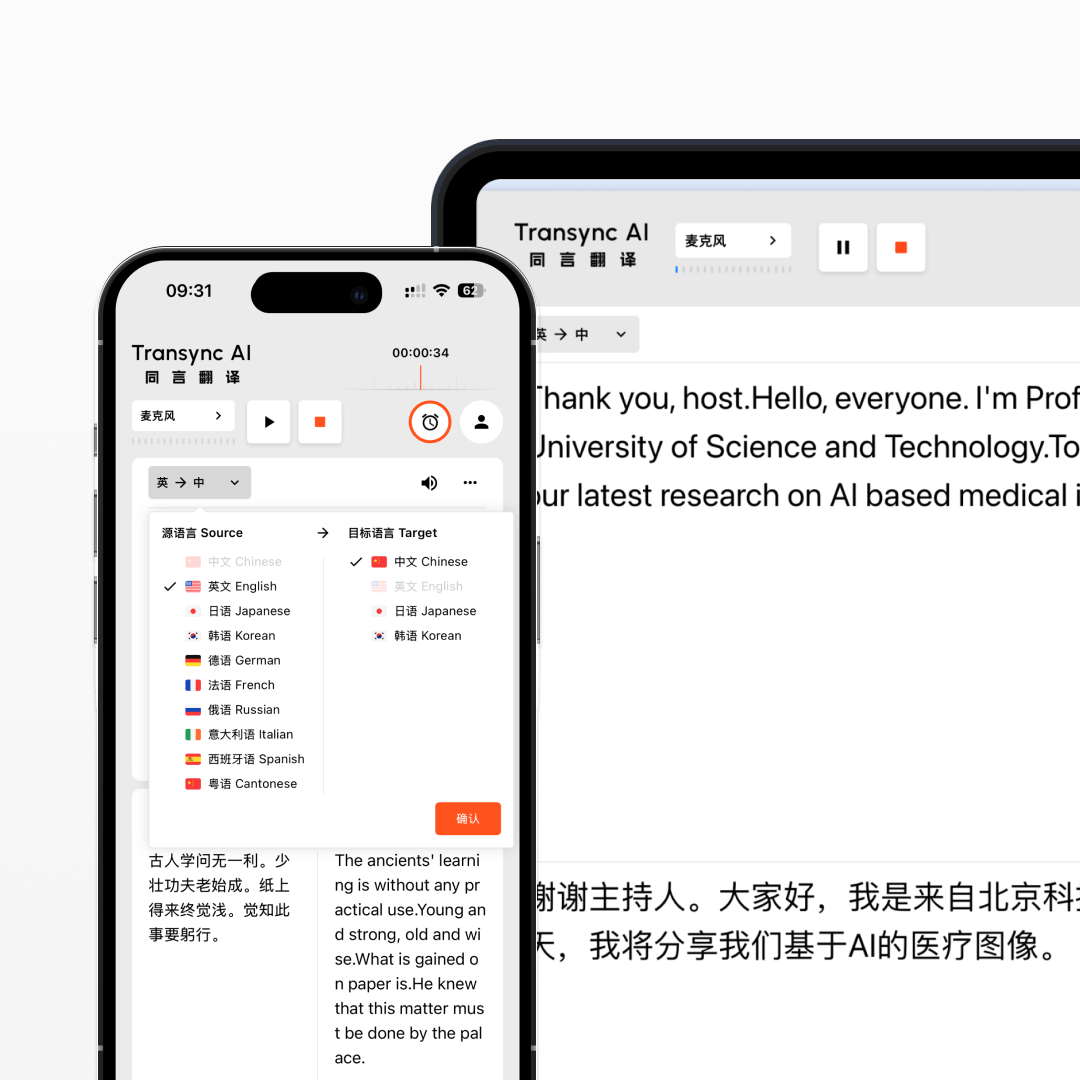
Знімок екрана, що показує інтерфейс перекладу в режимі реального часу Transync AI на екрані смартфона та робочого столу, що перекладає англійську мову китайською мовою з кількома мовними опціями.

На комп’ютері відкрийте Transync AI. Підключіть всеспрямований мікрофон для кращого захоплення звуку (або розмістіть динаміки ближче, якщо вони недоступні). У Transync AI виберіть цей мікрофон у налаштуваннях мікрофона у верхньому лівому куті, увімкніть динаміки та активуйте відтворення голосу. Це перекладатиме та транслюватиме промову всіх учасників переговорів.