
1. Налаштуйте переклад
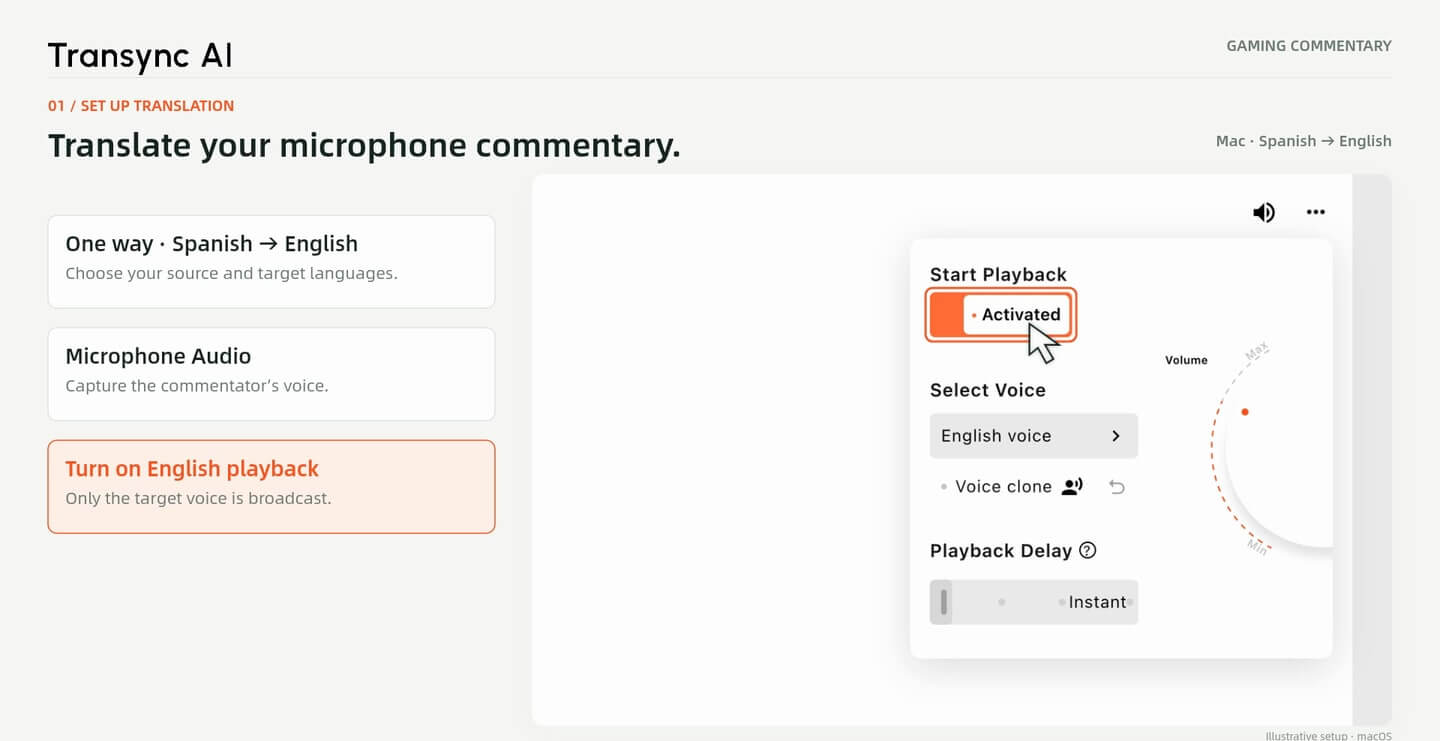
Виберіть «Один зі способів», вашу мовну пару та «Звук мікрофона». Увімкніть відтворення голосу для мови аудиторії.
Розмовляйте своєю мовою, поки глядачі стежать за перекладеними коментарями та двомовними субтитрами. Підключіть Transync AI до OBS за допомогою віртуального мікрофона та функції «Картинка в картинці» — у покроковому посібнику використовується перетворення з іспанської на англійську на macOS.
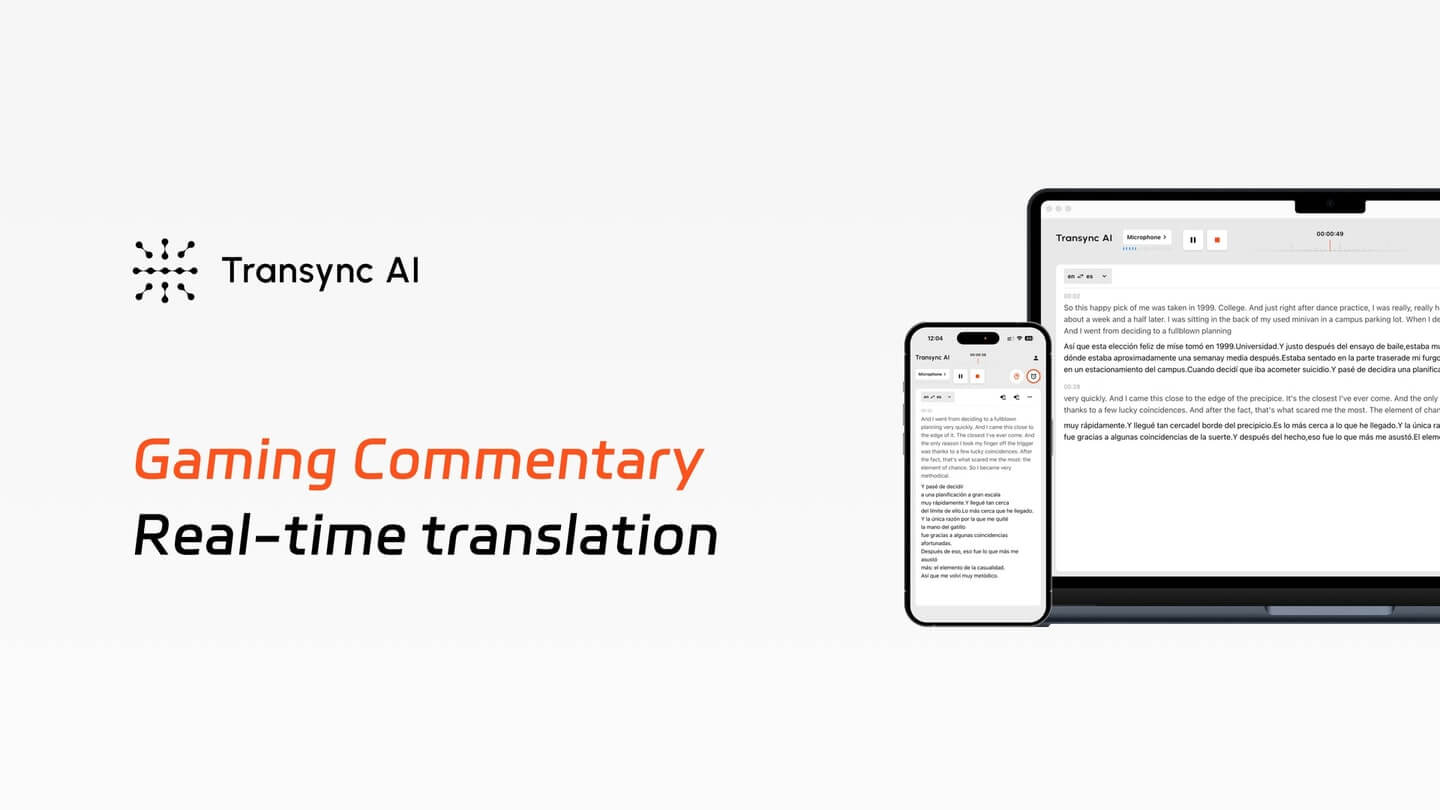
Продовжуйте говорити природно
Використовуйте мікрофон як вхідний сигнал перекладу під час коментування гри або повтору.
Дайте глядачам два способи слідкувати
Спрямуйте перекладене мовлення до OBS та додайте вікно двомовних субтитрів як окреме візуальне джерело.
Керування міксом трансляції
Зберігайте аудіоігри, перекладений голос та субтитри окремо, щоб ви могли перевірити кожну частину перед прямим ефіром.
Посібник з налаштування · macOS
Чотири етапи: переклад вашого голосу, маршрутизація аудіо, запис субтитрів та тестування сцени.
1. Налаштуйте переклад
Виберіть «Один зі способів», вашу мовну пару та «Звук мікрофона». Увімкніть відтворення голосу для мови аудиторії.
2. Підключіть перекладений голос
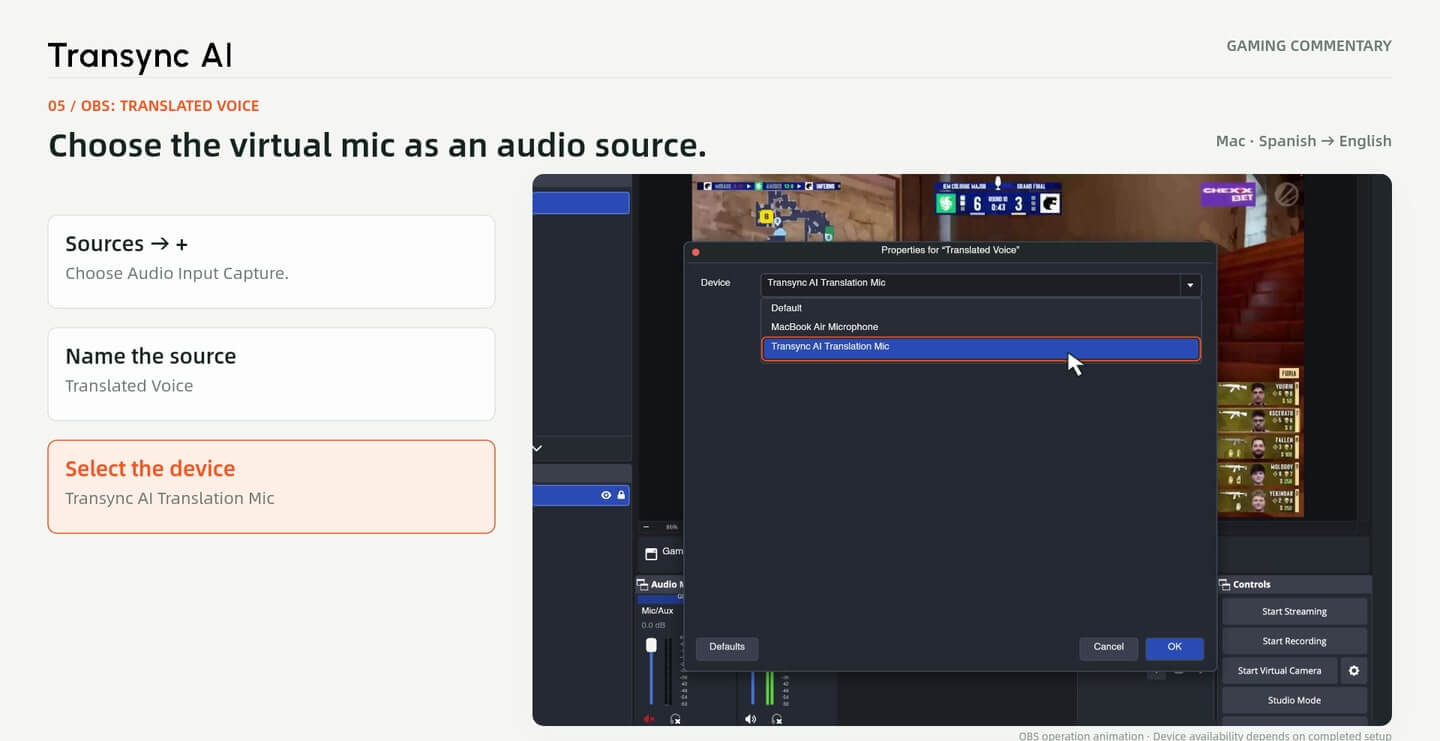
Активуйте віртуальний мікрофон, потім виберіть Transync AI Translation Mic у джерелі захоплення аудіовходу OBS.
3. Додайте двомовні субтитри
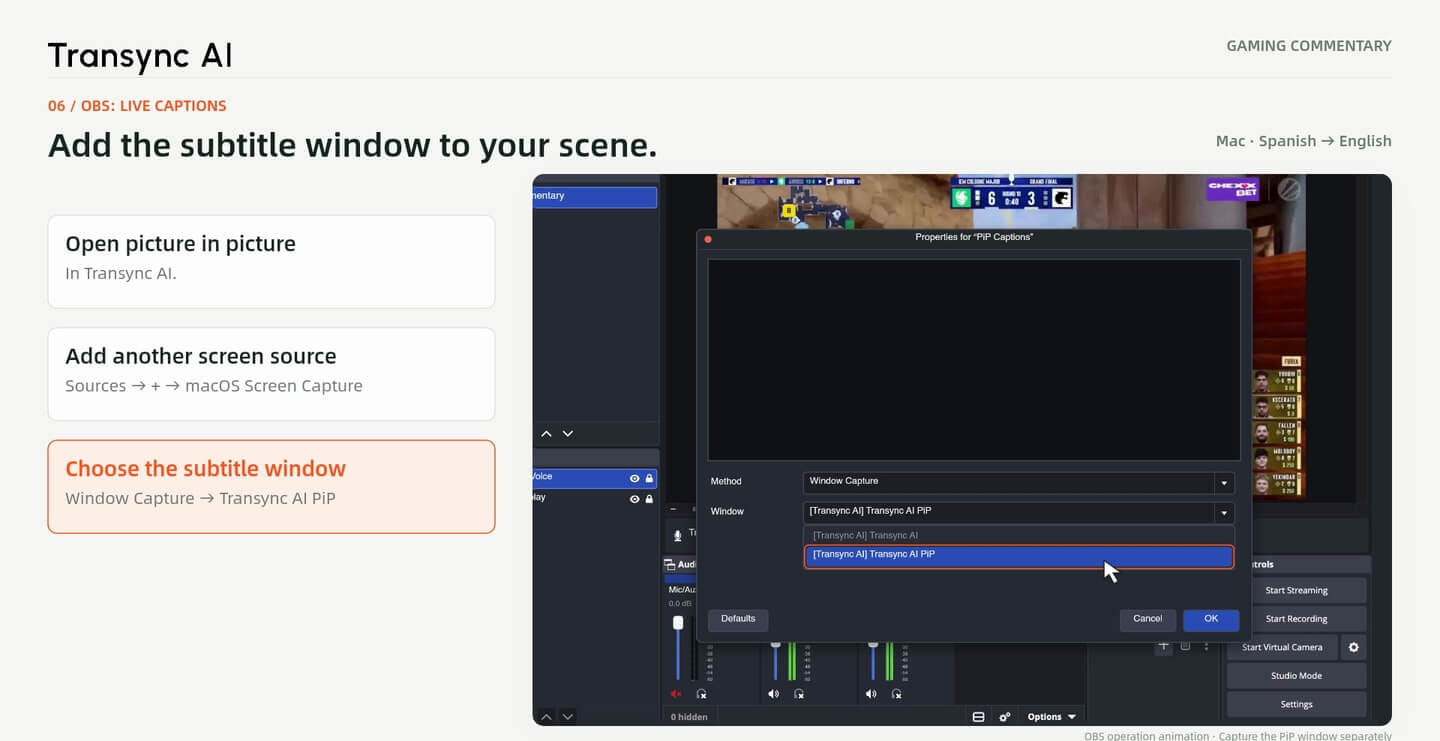
Відкрийте режим «Картинка в картинці» та зробіть знімок його вікна як окремого джерела OBS над ігровим процесом.
4. Перевірте свою сцену
Розташуйте субтитри, збалансуйте джерела аудіо та зробіть локальний тестовий запис перед потоковою трансляцією.
Відкрийте Transync AI та виберіть Односторонній рух. Встановіть мову, якою ви розмовляєте, як мову оригіналу, а мову, яку мають чути ваші глядачі, як мову перекладу. У прикладі використовується Іспанська → Англійська.
Виберіть Аудіо мікрофона і ваш мікрофон для коментаторів. У цьому прикладі увімкніть відтворення англійського голосу. Ця система перекладає те, що ви кажете; це не робочий процес «Комп’ютерний звук» для перегляду чужої трансляції.
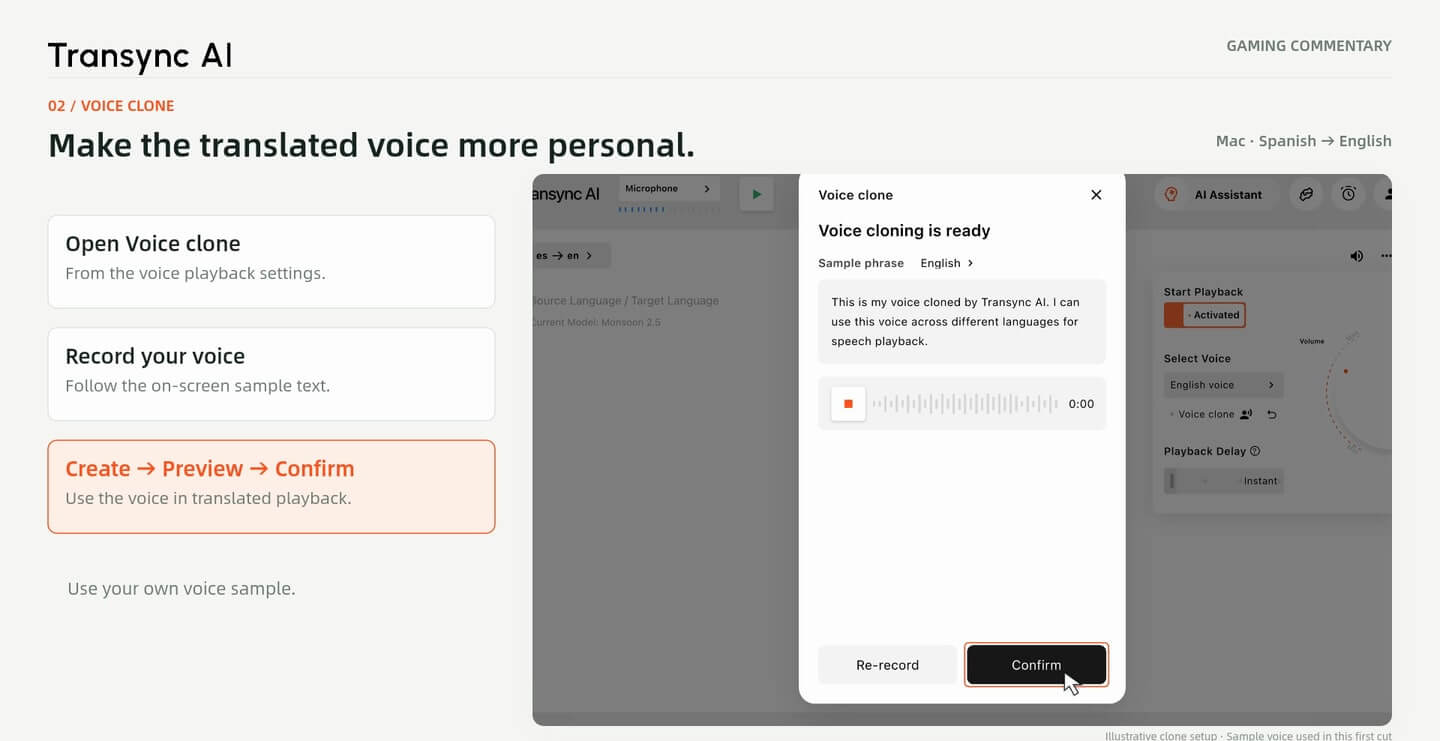
Клонування голосу необов’язкове. Відкрийте налаштування відтворення голосу цільовою мовою та дотримуйтесь підказок програми, щоб підготувати власний голос, де це підтримується. Перевірте результат, перш ніж використовувати його у своїй трансляції.
Покрокове керівництво V4 ілюструє процес запису, підготовки та попереднього перегляду; доступні елементи керування можуть відрізнятися залежно від версії програми. У перекладеному аудіо використовується попередньо встановлений зразок голосу, не продемонстрований клон. Використовуйте свій власний голос або той, на використання якого у вас є дозвіл.
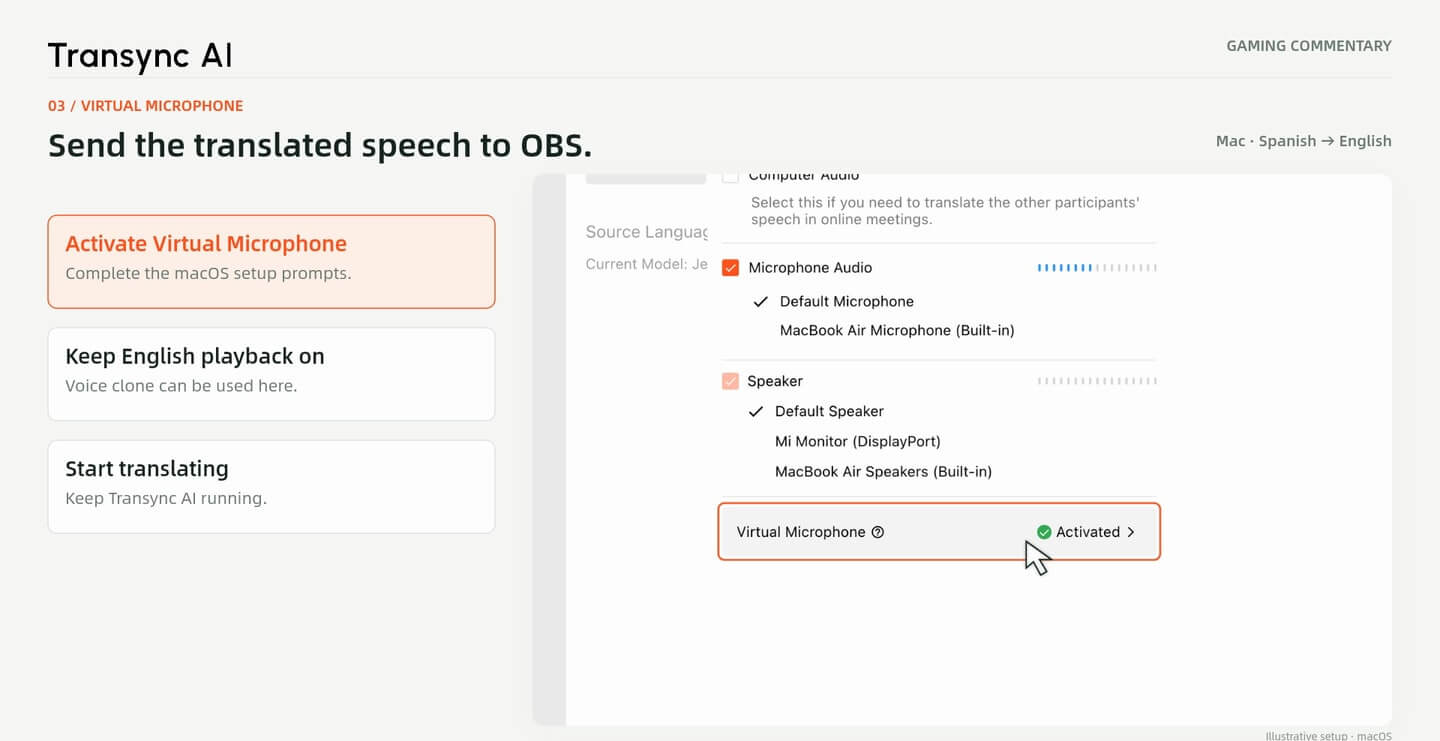
У налаштуваннях звуку Transync AI активуйте Віртуальний мікрофон та виконайте підказки налаштування macOS. Увімкніть відтворення голосу цільовою мовою, розпочніть переклад і залиште Transync AI працювати.
Ваш справжній мікрофон залишається вхідним сигналом для Transync AI. Віртуальний мікрофон – це вивід перекладеного голосу, який ви обираєте в OBS. Переконайтеся, що пристрій доступний після налаштування, перш ніж створювати сцену в реальному часі.
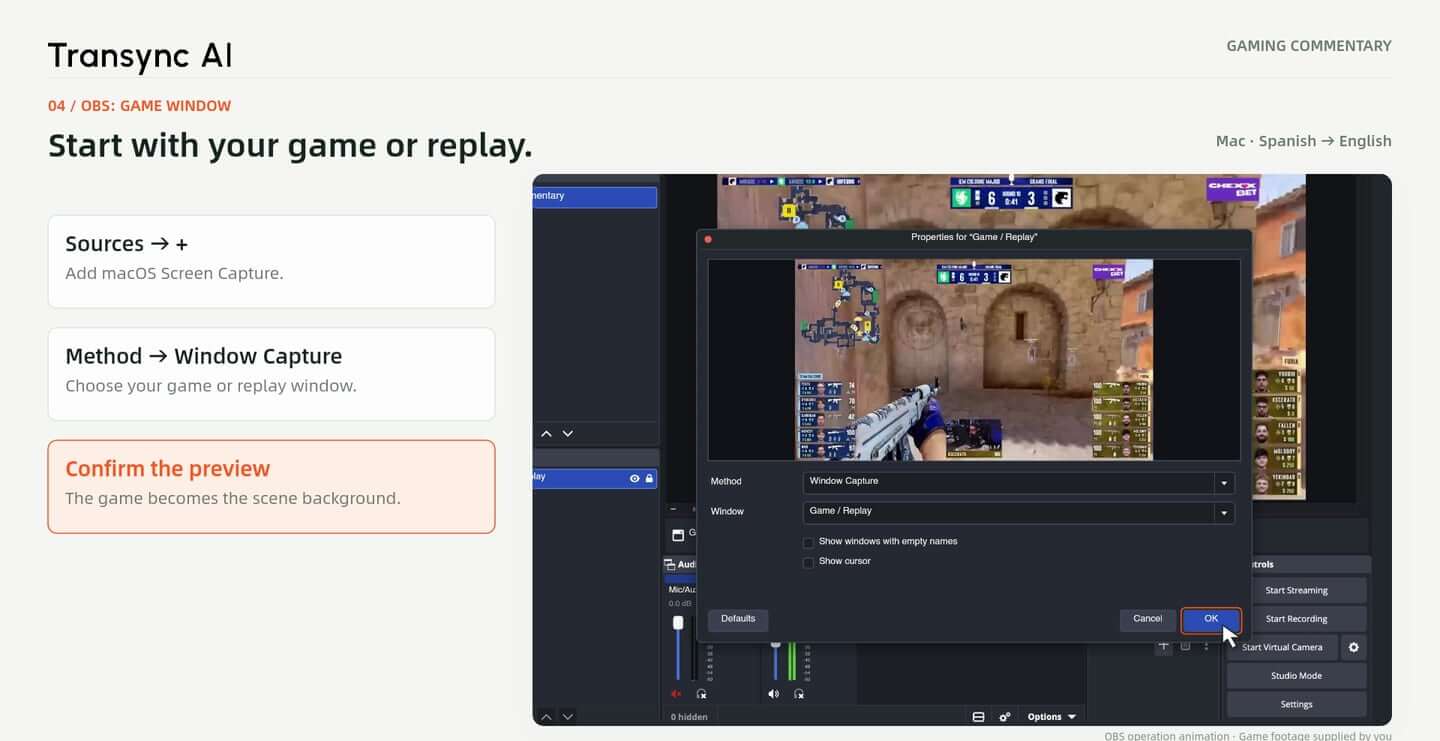
В OBS Джерела панель, виберіть + і додати Знімок екрана macOS. Виберіть Захоплення вікна, потім виберіть гру або вікно повтору та перегляньте попередній перегляд.
Залиште це джерело як фон сцени. У покроковому посібнику показано маршрут macOS; параметри захоплення відрізняються залежно від операційної системи та версії OBS. Транслюйте лише ті ігрові кадри або повтори, на використання яких у вас є право.
Додати Захоплення аудіовходу в OBS та дайте йому чітку назву, наприклад, Перекладений голос. Виберіть Transync AI Translation Mic як пристрій, як показано в покроковому посібнику.
Говоріть у свій справжній мікрофон і перевірте, чи реагує індикатор перекладеного голосу. Тримайте це джерело окремо від ігрового звуку, щоб ви могли налаштувати їх обидва незалежно. Якщо пристрій відсутній, завершіть налаштування віртуального мікрофона Transync AI, перш ніж продовжити.
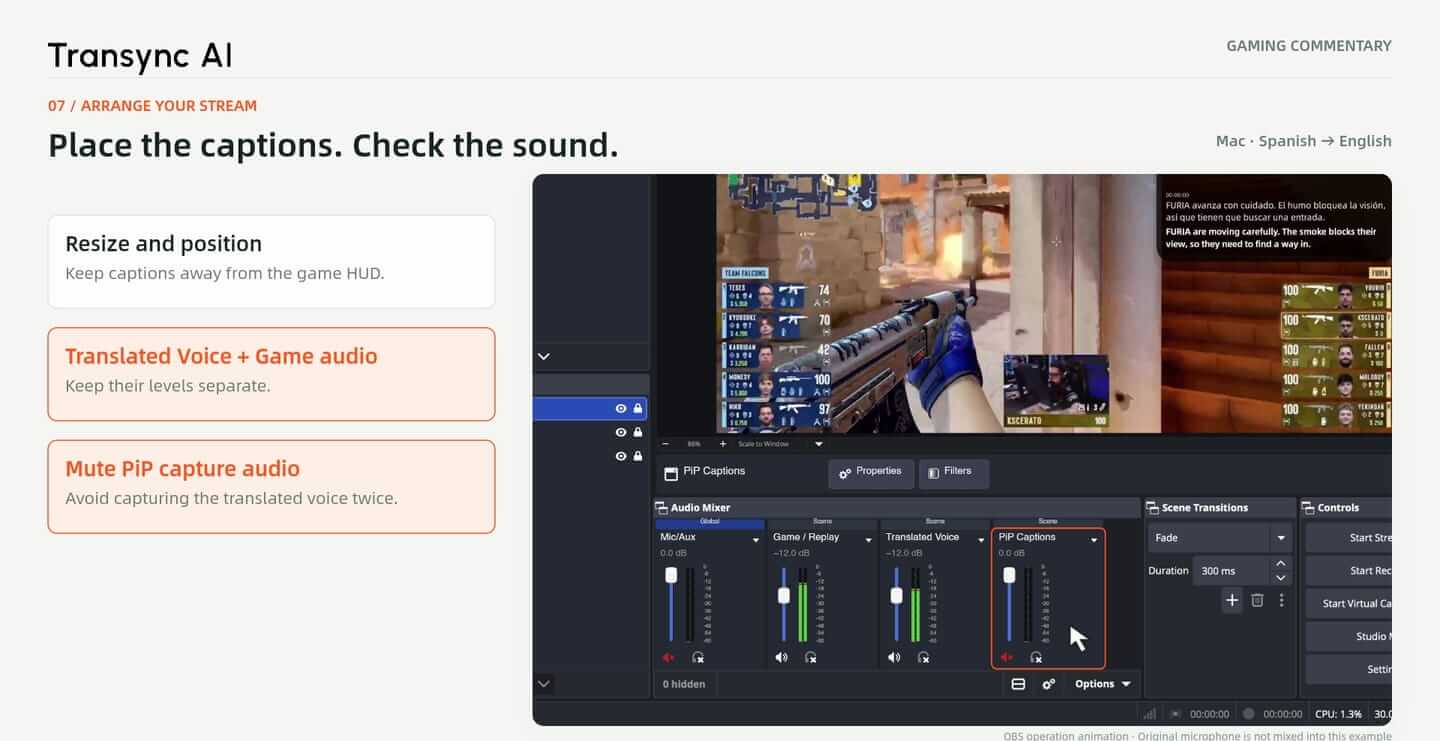
ВІДЧИНЕНО Картинка в картинці у Transync AI. В OBS додайте ще один Знімок екрана macOS джерело, вибрати Захоплення вікна та виберіть вікно субтитрів Transync AI PiP.
Розмістіть це джерело над джерелом ігрового процесу та змініть його розмір у попередньому перегляді. У прикладі разом відображається іспанський вихідний текст та англійський переклад. Тримайте субтитри подалі від карти гри, результатів та іншої важливої інформації на екрані.
Зберегти аудіоігри і Перекладений голос на окремих елементах керування. Якщо джерело знімка екрана PiP також містить перетворений звук, вимкніть звук цього дубліката, щоб глядачі не чули його двічі.
У цьому прикладі оригінальний мікрофон для коментарів не поєднується з OBS. Перевірте будь-які джерела звуку з мікрофона за замовчуванням або настільного аудіо у вашій власній сцені. Зробіть короткий локальний запис і прослухайте дублювання мови, зворотний зв'язок, дисбаланс гучності та таймінг, перш ніж розпочати трансляцію.
У цьому прикладі поєднано повтор гри, субтитри іспанською та англійською мовами, а також зразок англійського голосу. Він показує, як ці елементи можуть вписатися в сцену з коментарем, не закриваючи центральну частину ігрового процесу.
Це ілюстративний робочий процес. Сцени OBS поєднують реальний фон вікна з реконструйованим демонстраційним контентом, а повний маршрут рідного аудіо не був перевірений у наскрізному записі. Переклад, якість голосу та синхронізацію слід перевірити за допомогою власного мікрофона, гри та налаштувань потоку.
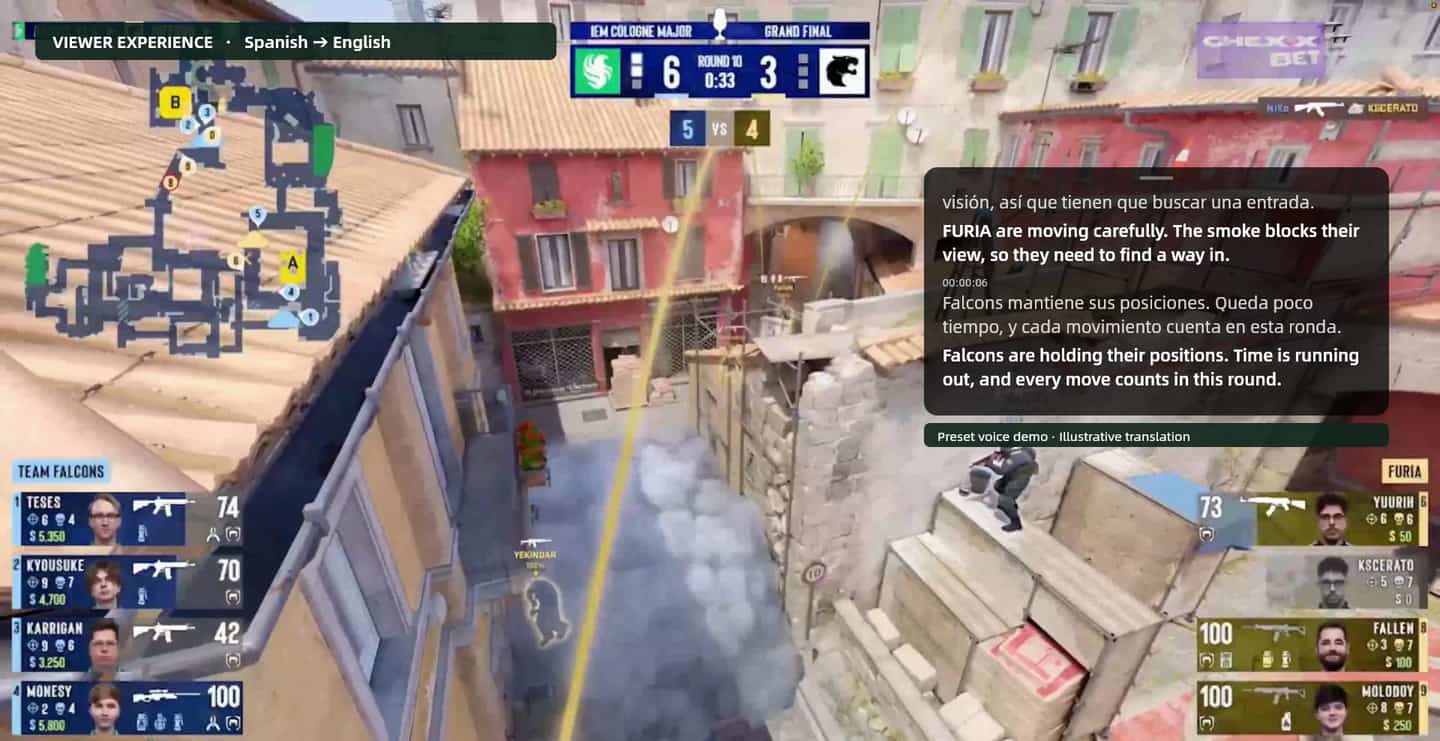
Кадри з покрокового огляду Gaming Commentary V4. Інтерфейси OBS містять композитний демонстраційний контент; перекладене аудіо використовує попередньо встановлений зразок голосу. Ці зображення не є доказом точності живого перекладу або завершеного наскрізного тестування OBS.
Почніть із мікрофона та мовної пари. Додайте перекладений голос і субтитри до OBS, а потім перевірте локальний запис перед трансляцією.
Швидкі відповіді
Вхід для мікрофона, перекладений голос, субтитри та налаштування OBS.
Ця сторінка призначена для творців, які транслюють власні коментарі через OBS. Якщо ви хочете зрозуміти чиюсь пряму трансляцію, скористайтеся окремим посібником з перекладу ігрових прямих трансляцій. Дивіться посібник для глядача.
Звук мікрофона записує те, що ви говорите як коментатор. Звук комп’ютера – це інший вхід для відтворення звуку на вашому комп’ютері; це не вхід для коментарів, показаний тут.
Ні. Ви можете використовувати відтворення голосу цільовою мовою із попередньо встановленим голосом. Клонування голосу – це додатковий спосіб зробити звучання відтворення ближчим до вашого власного голосу, де це підтримується.
Як джерело перекладеного коментаря, у покроковому посібнику вибрано мікрофон перекладу Transync AI у розділі «Захоплення аудіовходу». Сам Transync AI все ще використовує ваш справжній мікрофон, щоб прослуховувати вашу мову.
Перевірте наявність дублікатів шляхів запису. Тримайте перекладений голос окремо та вимкніть звук запису PiP, якщо він містить ту саму мову. Перегляньте джерела аудіо з робочого столу та мікрофона, а потім прослухайте локальний тестовий запис.
Ні. У цьому покроковому посібнику показано елементи керування захопленням відео та віртуальним мікрофоном у macOS. Не варто вважати, що ті самі назви пристроїв або кроки налаштування застосовуються до Windows.
Ні. У покроковому посібнику використовується попередньо встановлений зразок голосу та ілюстративний двомовний текст. Сцени OBS містять реконструйований контент; повний ланцюжок рідного аудіо не був продемонстрований у записі від початку до кінця.
Перевірте вхідний сигнал мікрофона, напрямок мови, відтворення голосу, пристрій віртуального мікрофона, аудіометри OBS та положення субтитрів. Запишіть локально, щоб переглянути звук і час, і підтвердіть, що у вас є дозвіл на використання будь-якого голосу та ігрового запису.