
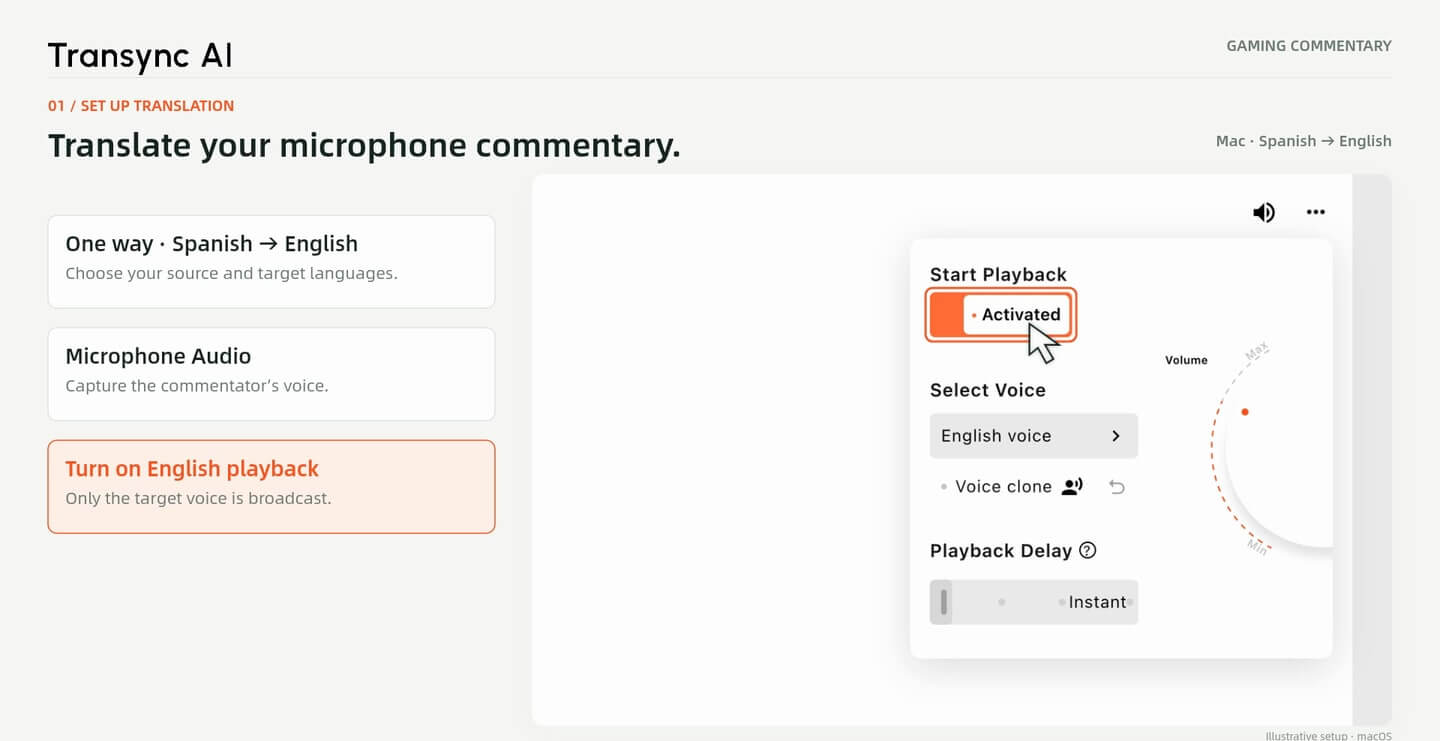
1. अनुवाद सेट अप करें
एक तरीका, अपनी भाषा जोड़ी और माइक्रोफ़ोन ऑडियो चुनें। श्रोताओं की भाषा में वॉइस प्लेबैक चालू करें।.
अपनी भाषा में बोलें जबकि आपके दर्शक अनुवादित कमेंट्री और द्विभाषी कैप्शन का अनुसरण करें। वर्चुअल माइक्रोफ़ोन और पिक्चर इन पिक्चर के साथ Transync AI को OBS से कनेक्ट करें—यह वॉकथ्रू macOS पर स्पैनिश से अंग्रेज़ी में अनुवाद का उपयोग करता है।.
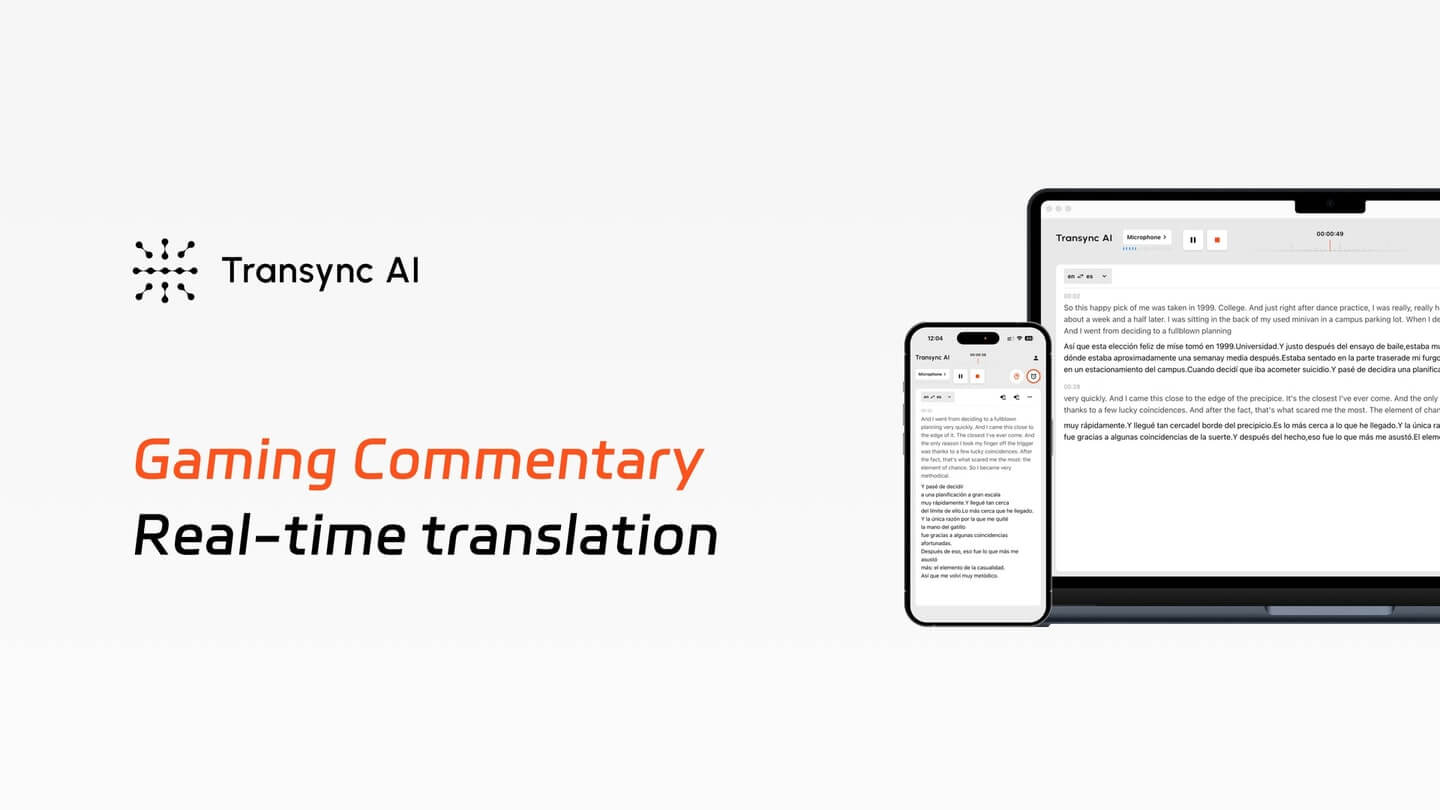
स्वाभाविक रूप से बोलते रहिए
गेम या रिप्ले पर कमेंट्री करते समय अपने माइक्रोफोन को ट्रांसलेशन इनपुट के रूप में उपयोग करें।.
दर्शकों को अनुसरण करने के दो तरीके दें
अनुवादित भाषण को OBS पर रूट करें और द्विभाषी उपशीर्षक विंडो को एक अलग दृश्य स्रोत के रूप में जोड़ें।.
ब्रॉडकास्ट मिक्स को नियंत्रित करें
गेमप्ले ऑडियो, अनुवादित आवाज और कैप्शन को अलग-अलग रखें ताकि लाइव होने से पहले आप प्रत्येक भाग की जांच कर सकें।.
सेटअप गाइड · मैकओएस
चार चरण: अपनी आवाज का अनुवाद करें, ऑडियो को रूट करें, उपशीर्षक कैप्चर करें और दृश्य का परीक्षण करें।.
1. अनुवाद सेट अप करें
एक तरीका, अपनी भाषा जोड़ी और माइक्रोफ़ोन ऑडियो चुनें। श्रोताओं की भाषा में वॉइस प्लेबैक चालू करें।.
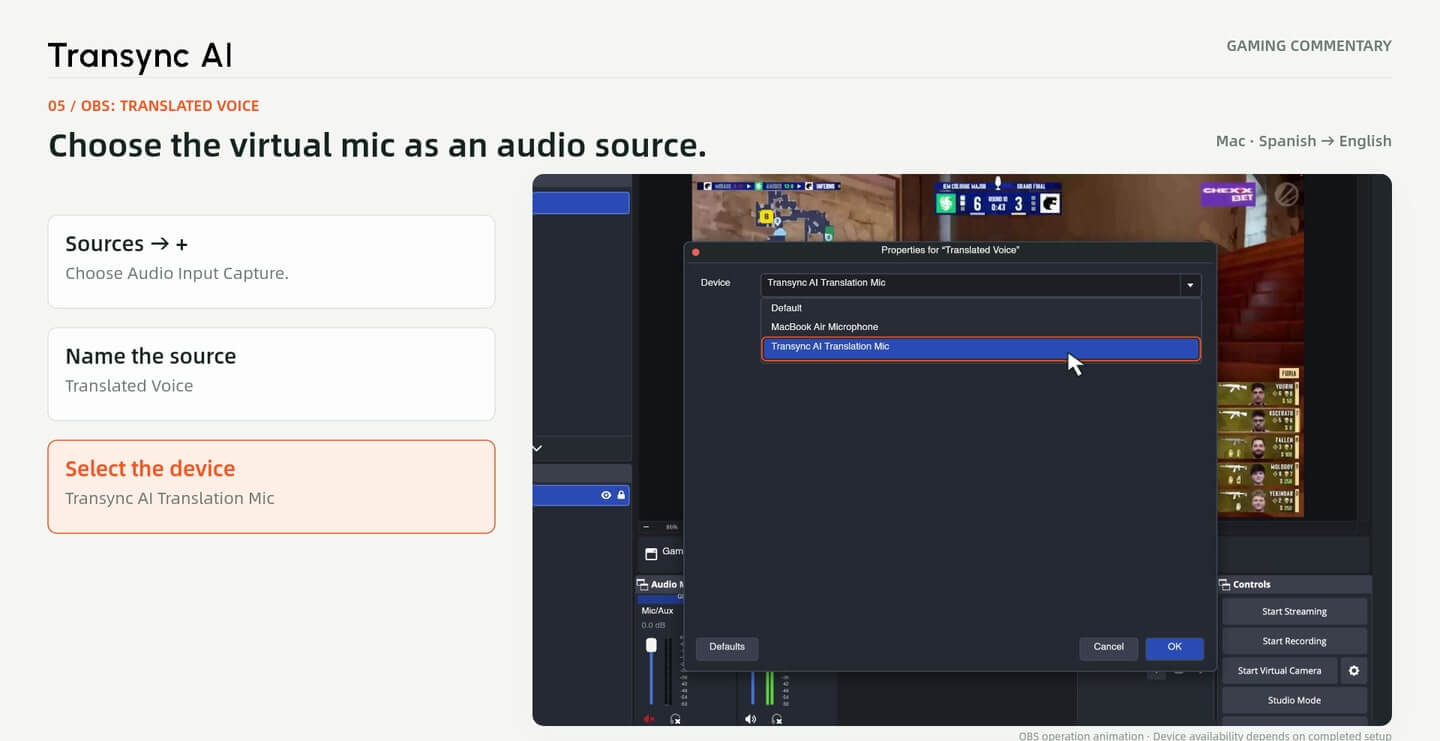
2. अनुवादित आवाज को कनेक्ट करें
वर्चुअल माइक्रोफोन को सक्रिय करें, फिर OBS ऑडियो इनपुट कैप्चर स्रोत में Transync AI ट्रांसलेशन माइक का चयन करें।.
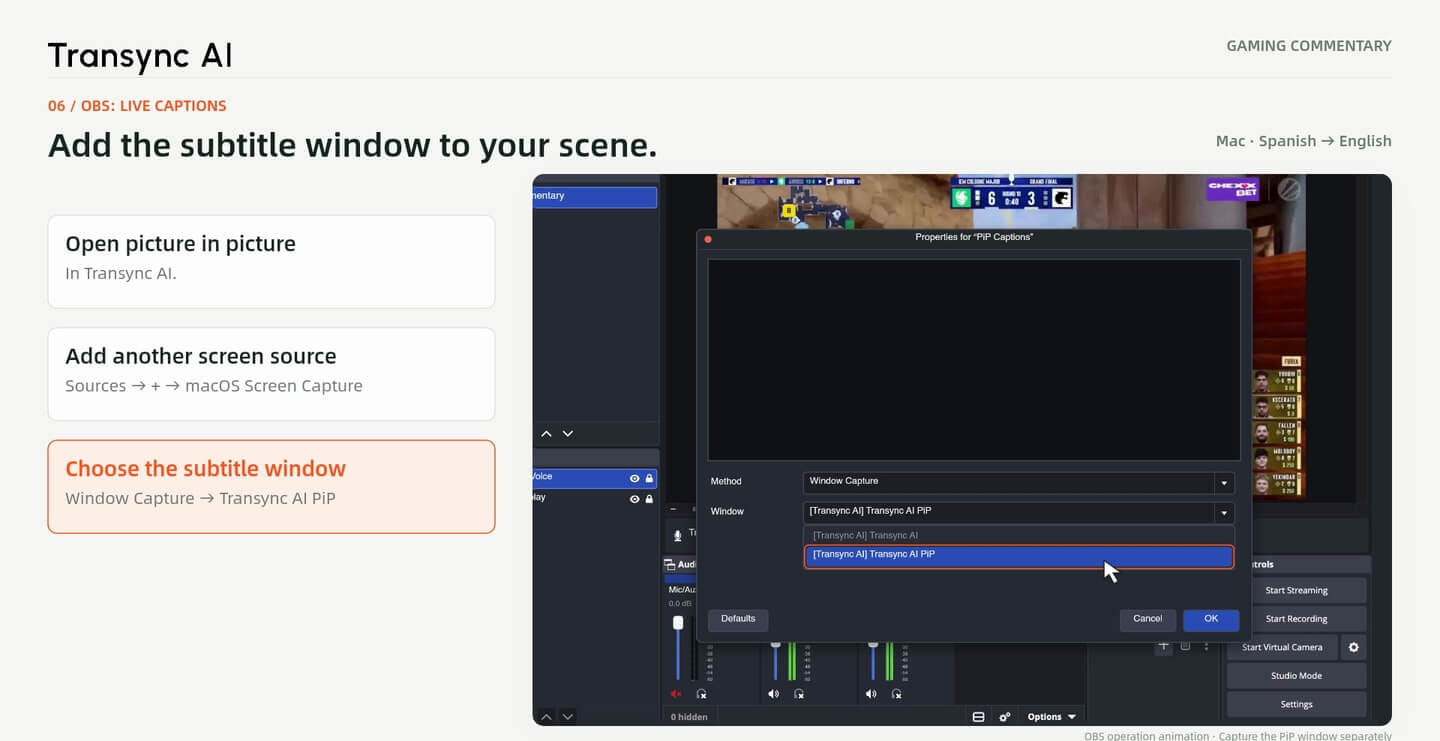
3. द्विभाषी कैप्शन जोड़ें
पिक्चर इन पिक्चर मोड खोलें और गेमप्ले के ऊपर एक अलग OBS स्रोत के रूप में इसकी विंडो को कैप्चर करें।.
4. अपने दृश्य की जाँच करें
स्ट्रीमिंग से पहले कैप्शन की स्थिति निर्धारित करें, ऑडियो स्रोतों को संतुलित करें और स्थानीय स्तर पर एक परीक्षण रिकॉर्डिंग करें।.
Transync AI खोलें और चुनें एक तरफ़ा रास्ता. आप जिस भाषा में बोलते हैं उसे स्रोत के रूप में और आपके दर्शकों को जिस भाषा में सुनना चाहिए उसे लक्ष्य के रूप में सेट करें। उदाहरण में इसका उपयोग किया गया है। स्पैनिश → अंग्रेज़ी.
चुनना माइक्रोफ़ोन ऑडियो और आपका कमेंट्री माइक्रोफ़ोन। इस उदाहरण के लिए अंग्रेज़ी वॉइस प्लेबैक चालू करें। यह सेटअप आपके बोले गए शब्दों का अनुवाद करता है; यह किसी और की स्ट्रीम देखने के लिए कंप्यूटर ऑडियो वर्कफ़्लो नहीं है।.
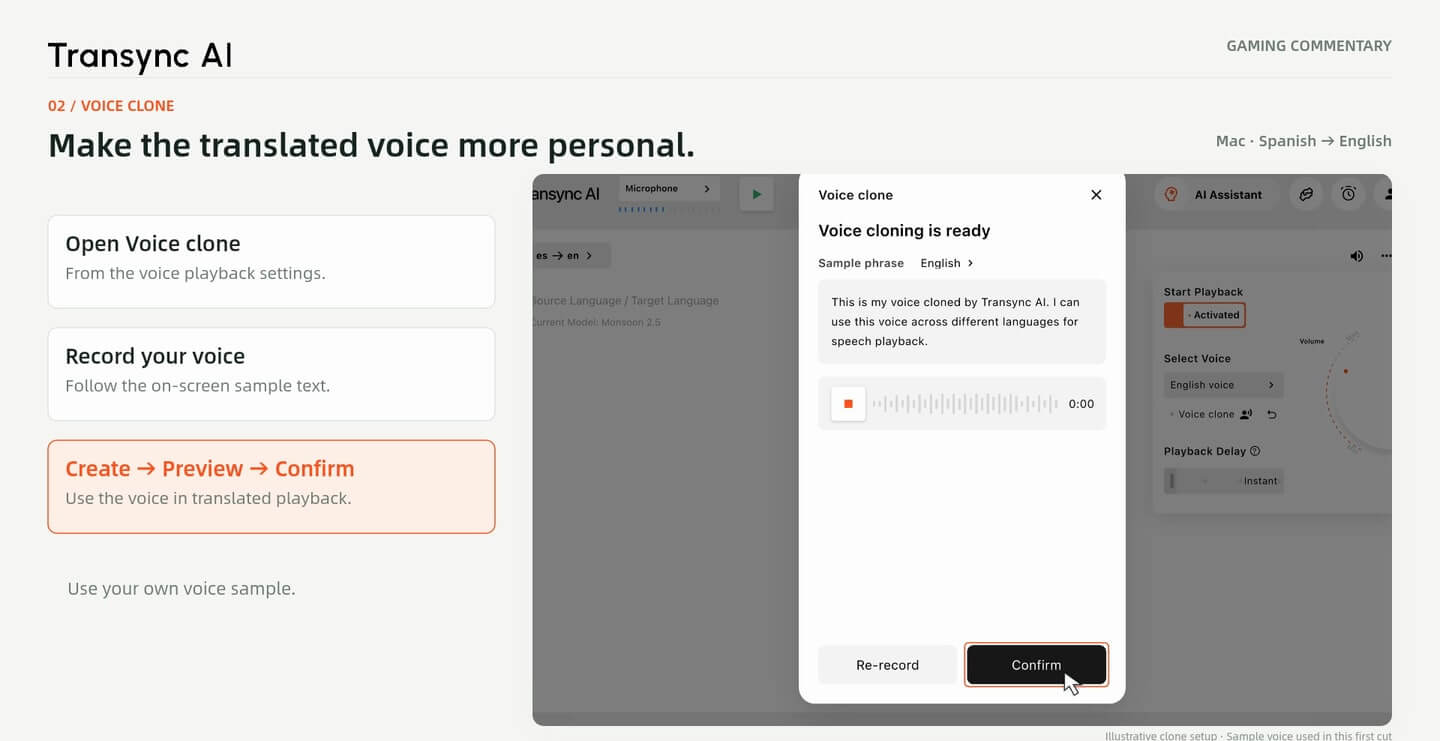
वॉइस क्लोनिंग वैकल्पिक है। लक्षित भाषा की वॉइस प्लेबैक सेटिंग खोलें और ऐप के निर्देशों का पालन करते हुए अपनी आवाज़ तैयार करें (यदि यह सुविधा उपलब्ध हो)। स्ट्रीम में उपयोग करने से पहले परिणाम की जांच कर लें।.
V4 वॉकथ्रू में रिकॉर्ड करने, तैयार करने और पूर्वावलोकन करने की प्रक्रिया दिखाई गई है; उपलब्ध नियंत्रण ऐप संस्करण के अनुसार भिन्न हो सकते हैं। इसके अनुवादित ऑडियो में एक पूर्व निर्धारित नमूना आवाज, यह प्रमाणित क्लोन नहीं है। अपनी खुद की आवाज़ का प्रयोग करें या उस आवाज़ का प्रयोग करें जिसके प्रयोग की आपको अनुमति प्राप्त हो।.
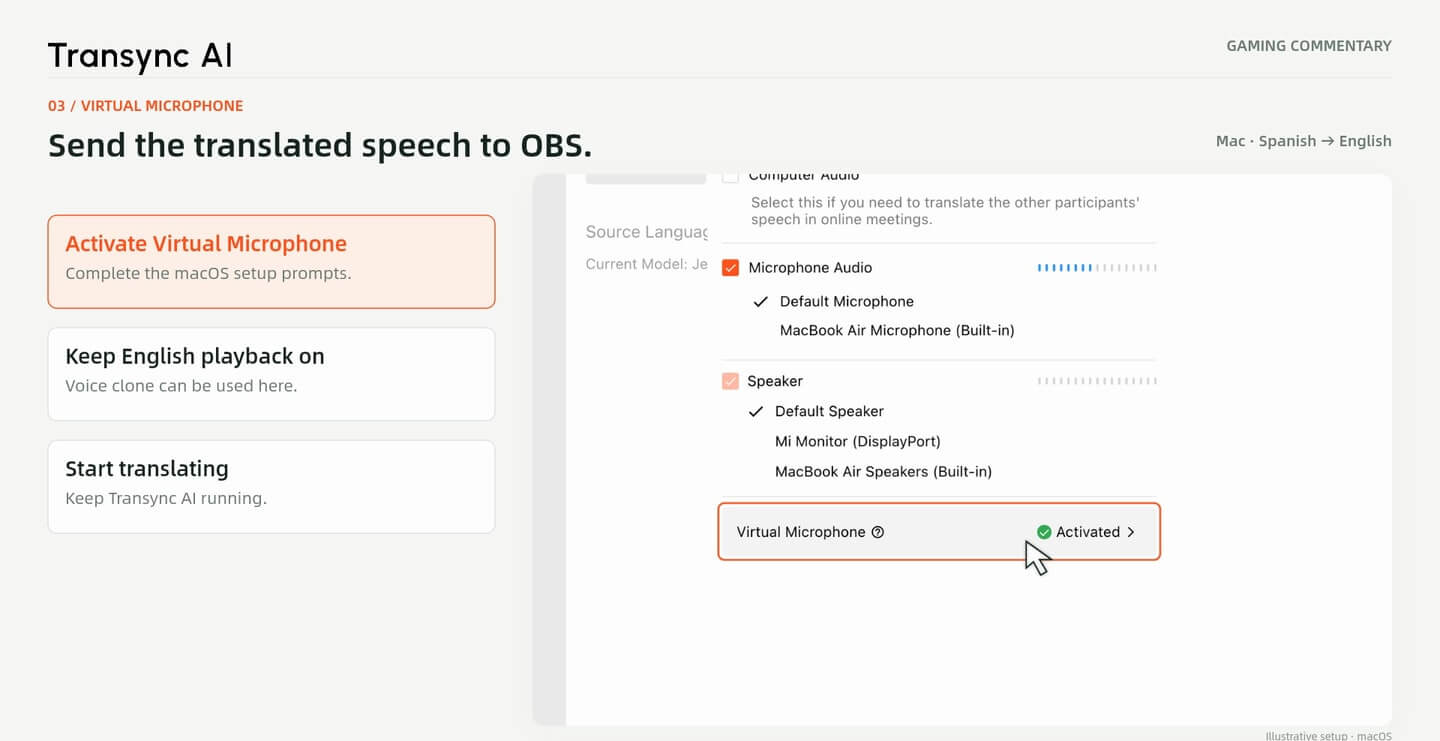
Transync AI की ऑडियो सेटिंग्स में, सक्रिय करें वर्चुअल माइक्रोफ़ोन और macOS सेटअप के निर्देशों का पालन करें। लक्ष्य भाषा में वॉइस प्लेबैक चालू रखें, अनुवाद शुरू करें और Transync AI को चलने दें।.
आपका असली माइक्रोफ़ोन Transync AI का इनपुट बना रहेगा। वर्चुअल माइक्रोफ़ोन वह अनुवादित-आवाज़ आउटपुट है जिसे आप OBS में चुनते हैं। लाइव सीन बनाने से पहले सेटअप के बाद डिवाइस की उपलब्धता की पुष्टि कर लें।.
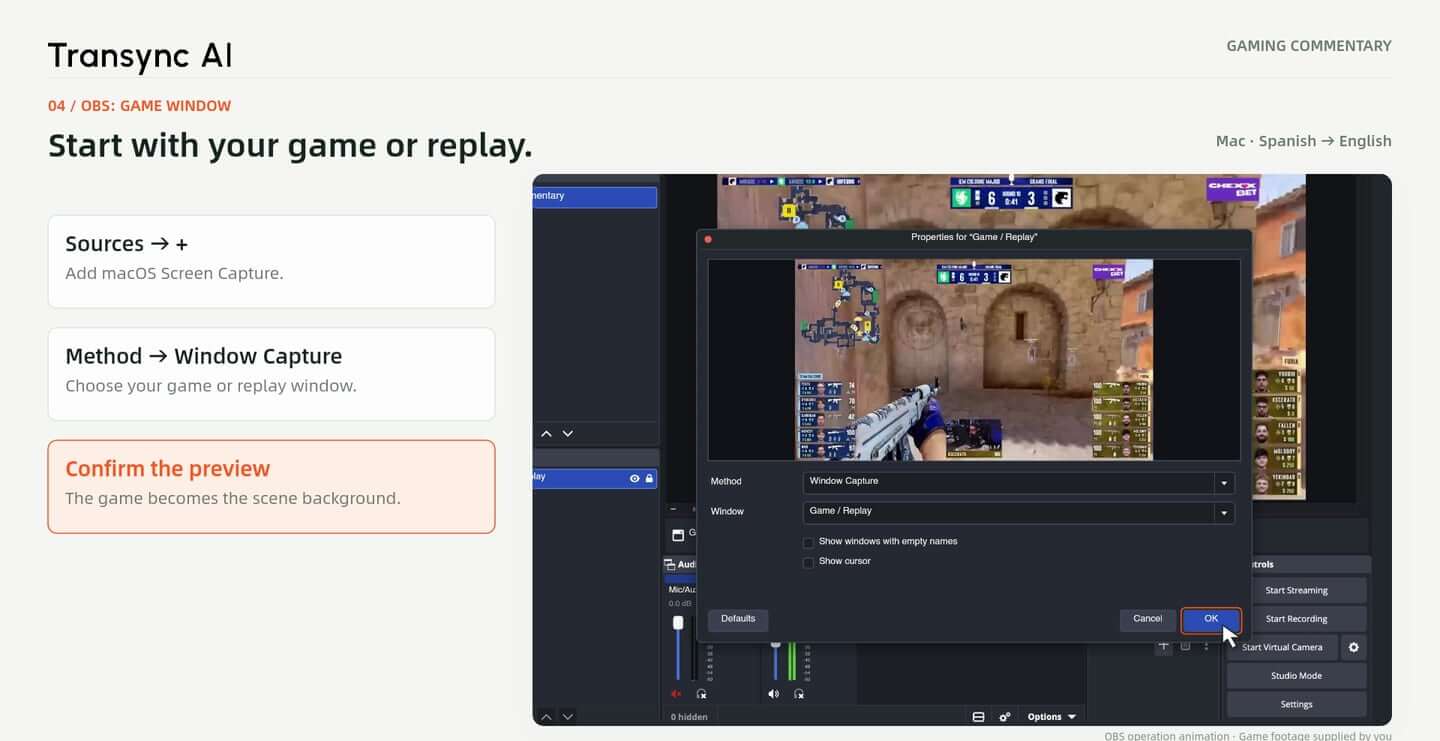
OBS में सूत्रों का कहना है पैनल, चयन करें + और जोड़ें मैकओएस स्क्रीन कैप्चर. । चुनना विंडो कैप्चर, फिर अपना गेम या रीप्ले विंडो चुनें और पूर्वावलोकन देखें।.
इस स्रोत को दृश्य की पृष्ठभूमि के रूप में रखें। यह वॉकथ्रू macOS का तरीका दिखाता है; कैप्चर विकल्प ऑपरेटिंग सिस्टम और OBS संस्करणों के अनुसार भिन्न होते हैं। केवल वही गेम फुटेज या रिप्ले प्रसारित करें जिनका उपयोग करने का अधिकार आपके पास हो।.
जोड़ना ऑडियो इनपुट कैप्चर OBS में इसे एक स्पष्ट नाम दें, जैसे कि अनुवादित आवाज. । चुनना Transync AI Translation Mic जैसा कि वॉकथ्रू में दिखाया गया है, डिवाइस के रूप में।.
अपने असली माइक्रोफ़ोन में बोलें और देखें कि अनुवादित आवाज़ मीटर प्रतिक्रिया करता है या नहीं। इस स्रोत को गेम ऑडियो से अलग रखें ताकि आप दोनों को अलग-अलग समायोजित कर सकें। यदि डिवाइस उपलब्ध नहीं है, तो आगे बढ़ने से पहले Transync AI वर्चुअल माइक्रोफ़ोन सेटअप पूरा करें।.
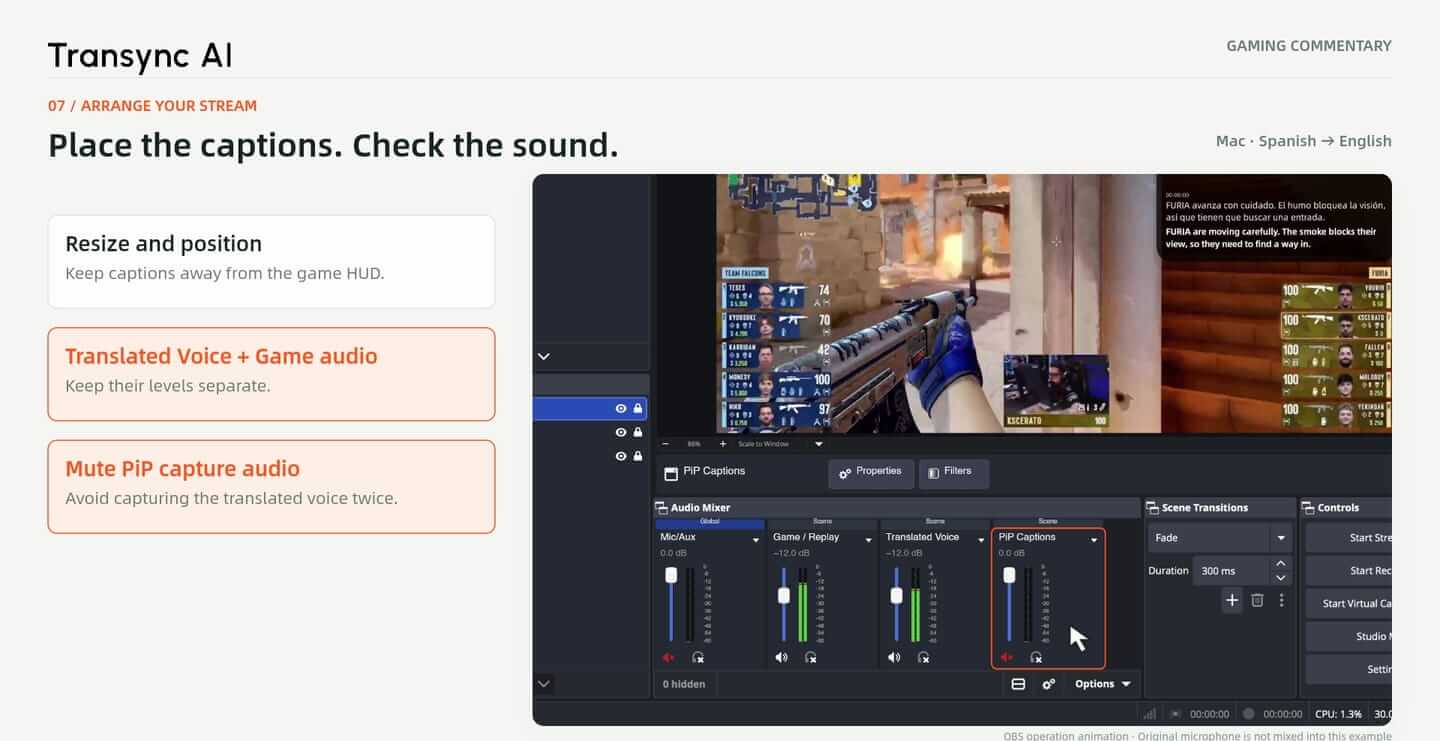
खुला चित्र में चित्र Transync AI में। OBS में, एक और जोड़ें। मैकओएस स्क्रीन कैप्चर स्रोत, चुनें विंडो कैप्चर और Transync AI PiP उपशीर्षक विंडो का चयन करें।.
इस स्रोत को गेमप्ले स्रोत के ऊपर रखें और पूर्वावलोकन में इसका आकार बदलें। उदाहरण में स्पेनिश मूल पाठ और अंग्रेज़ी अनुवाद एक साथ प्रदर्शित हैं। कैप्शन को गेम के मानचित्र, स्कोर और अन्य महत्वपूर्ण ऑन-स्क्रीन जानकारी से दूर रखें।.
रखना गेम ऑडियो और अनुवादित आवाज अलग-अलग नियंत्रणों पर। यदि PiP स्क्रीन-कैप्चर स्रोत में अनुवादित ऑडियो भी है, तो उस डुप्लिकेट पथ को म्यूट कर दें ताकि दर्शकों को वह ऑडियो दो बार न सुनाई दे।.
इस उदाहरण में मूल कमेंट्री माइक्रोफ़ोन को OBS में शामिल नहीं किया गया है। अपने सीन में मौजूद किसी भी डिफ़ॉल्ट माइक्रोफ़ोन या डेस्कटॉप ऑडियो स्रोत की जाँच करें। स्ट्रीमिंग शुरू करने से पहले एक छोटी स्थानीय रिकॉर्डिंग करें और उसमें दोहराई गई आवाज़, फ़ीडबैक, वॉल्यूम असंतुलन और समय की गड़बड़ी की जाँच करें।.
इस उदाहरण में गेम रीप्ले, स्पैनिश और अंग्रेज़ी कैप्शन और अंग्रेज़ी में एक नमूना आवाज़ शामिल है। यह दर्शाता है कि गेमप्ले को बाधित किए बिना इन सभी हिस्सों को कमेंट्री सीन में कैसे शामिल किया जा सकता है।.
यह एक उदाहरण स्वरूप कार्यप्रवाह. OBS के दृश्यों में वास्तविक विंडो बैकग्राउंड और पुनर्निर्मित प्रदर्शन सामग्री का संयोजन होता है, और संपूर्ण मूल ऑडियो रूट की एंड-टू-एंड रिकॉर्डिंग में पुष्टि नहीं की गई है। अनुवाद, आवाज़ की गुणवत्ता और समय की जाँच अपने माइक्रोफ़ोन, गेम और स्ट्रीम सेटअप के साथ अवश्य करें।.
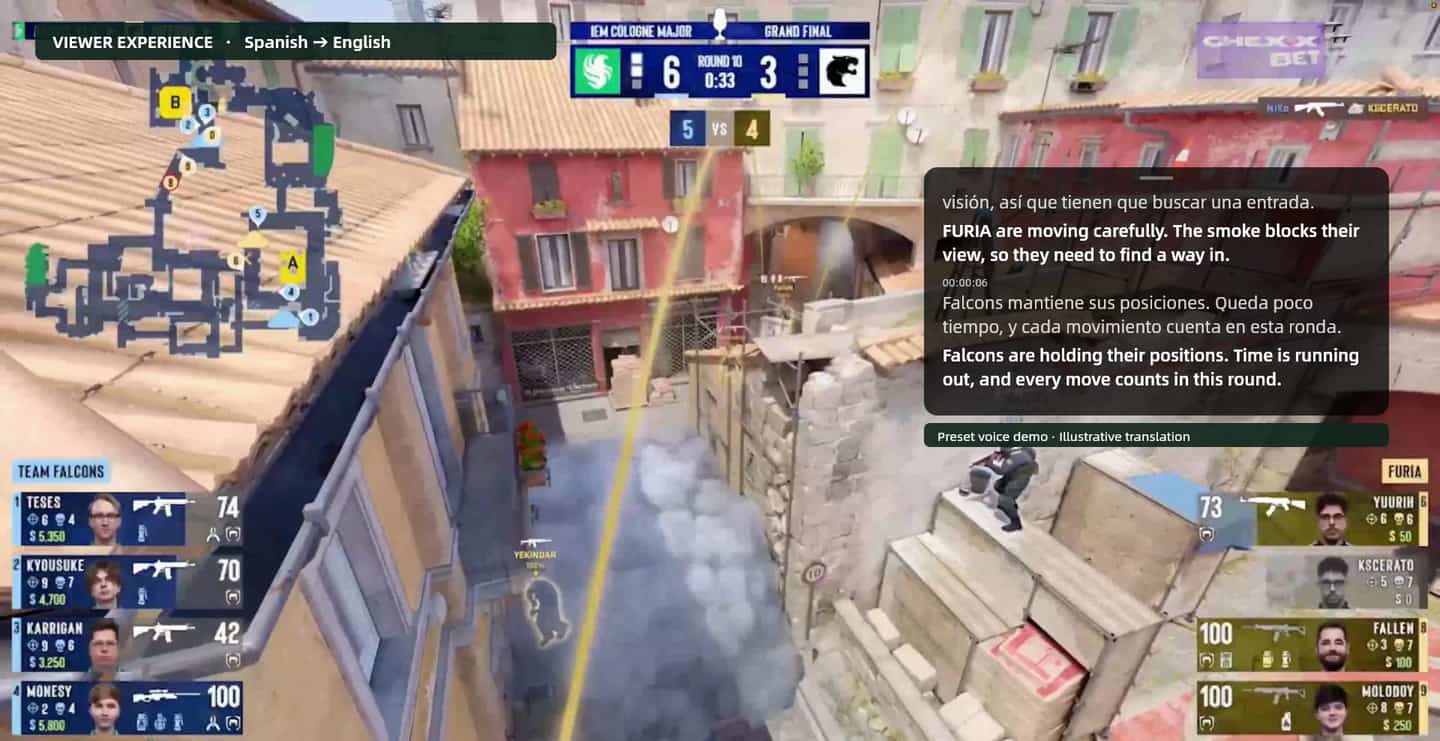
गेमिंग कमेंट्री V4 के विस्तृत विवरण से लिए गए फ्रेम। OBS इंटरफेस में मिश्रित प्रदर्शन सामग्री शामिल है; अनुवादित ऑडियो में पूर्व निर्धारित नमूना आवाज का उपयोग किया गया है। ये छवियां लाइव अनुवाद की सटीकता या पूर्ण OBS परीक्षण का प्रमाण नहीं हैं।.
सबसे पहले अपना माइक्रोफ़ोन और भाषा चुनें। OBS में अनुवादित आवाज़ और कैप्शन जोड़ें, फिर लाइव होने से पहले स्थानीय रिकॉर्डिंग की जाँच करें।.
हाजिर जवाब
माइक्रोफोन इनपुट, अनुवादित आवाज, कैप्शन और ओबीएस सेटअप।.
यह पेज उन क्रिएटर्स के लिए है जो OBS के माध्यम से अपनी कमेंट्री प्रसारित करते हैं। यदि आप किसी और की लाइवस्ट्रीम को समझना चाहते हैं, तो अलग से दिए गए गेमिंग लाइवस्ट्रीम अनुवाद गाइड का उपयोग करें।. दर्शक मार्गदर्शिका देखें।.
माइक्रोफ़ोन ऑडियो कमेंटेटर के रूप में आपके द्वारा बोली गई बातों को रिकॉर्ड करता है। कंप्यूटर ऑडियो आपके कंप्यूटर पर चलने वाली ध्वनि के लिए एक अलग इनपुट है; यह यहाँ दिखाया गया कमेंट्री इनपुट नहीं है।.
नहीं। आप पूर्व निर्धारित आवाज़ के साथ लक्षित भाषा में वॉइस प्लेबैक का उपयोग कर सकते हैं। वॉइस क्लोन एक वैकल्पिक सुविधा है जिससे प्लेबैक ध्वनि को आपकी अपनी आवाज़ के करीब लाया जा सकता है, जहाँ यह समर्थित है।.
अनुवादित कमेंट्री स्रोत के लिए, वॉकथ्रू ऑडियो इनपुट कैप्चर में Transync AI ट्रांसलेशन माइक का चयन करता है। Transync AI स्वयं आपकी आवाज़ सुनने के लिए आपके असली माइक्रोफ़ोन का उपयोग करता है।.
डुप्लिकेट कैप्चर पाथ की जाँच करें। अनुवादित आवाज़ को अलग रखें, और यदि उसमें समान आवाज़ शामिल है तो PiP कैप्चर ऑडियो को म्यूट कर दें। डेस्कटॉप ऑडियो और माइक्रोफ़ोन स्रोतों की समीक्षा करें, फिर स्थानीय परीक्षण रिकॉर्डिंग सुनें।.
नहीं। यह गाइड macOS के कैप्चर और वर्चुअल माइक्रोफ़ोन के नियंत्रणों को दर्शाती है। यह न मानें कि Windows पर भी डिवाइस के नाम या सेटअप चरण समान होंगे।.
नहीं। इस वॉकथ्रू में पहले से निर्धारित नमूना आवाज और उदाहरण के तौर पर द्विभाषी पाठ का उपयोग किया गया है। OBS के दृश्यों में पुनर्निर्मित सामग्री शामिल है; संपूर्ण मूल ऑडियो श्रृंखला को शुरू से अंत तक रिकॉर्डिंग में प्रदर्शित नहीं किया गया है।.
अपने माइक्रोफ़ोन इनपुट, भाषा दिशा, वॉइस प्लेबैक, वर्चुअल-माइक्रोफ़ोन डिवाइस, OBS ऑडियो मीटर और कैप्शन की स्थिति की जाँच करें। ध्वनि और समय की समीक्षा करने के लिए स्थानीय रूप से रिकॉर्ड करें और पुष्टि करें कि आपके पास किसी भी वॉइस और गेम फ़ुटेज का उपयोग करने की अनुमति है।.