
1. Configurar tradução
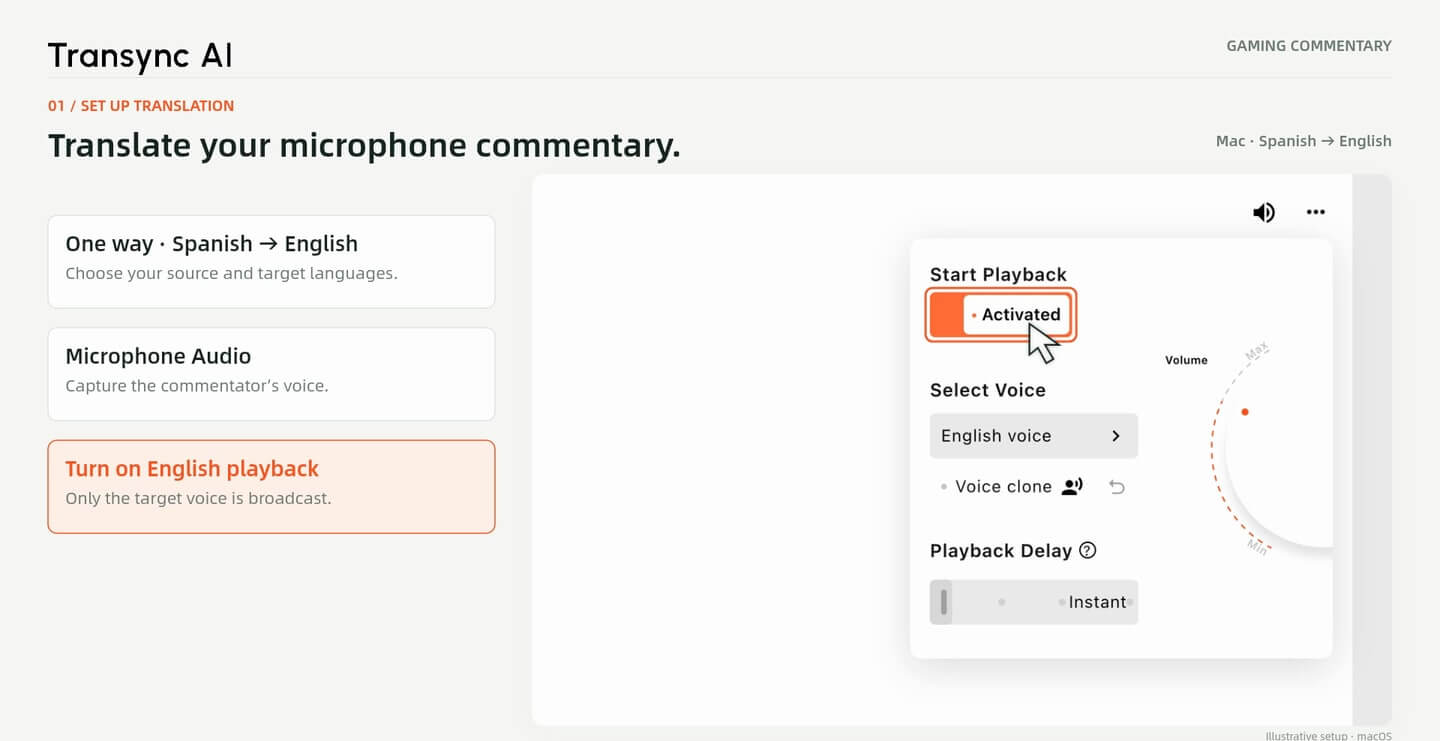
Selecione uma forma de comunicação, o par de idiomas e o áudio do microfone. Ative a reprodução de voz no idioma do público.
Fale em seu idioma enquanto seus espectadores acompanham os comentários traduzidos e as legendas bilíngues. Conecte a Transync AI ao OBS com o Microfone Virtual e o recurso Picture-in-Picture — o tutorial usa a tradução de espanhol para inglês no macOS.
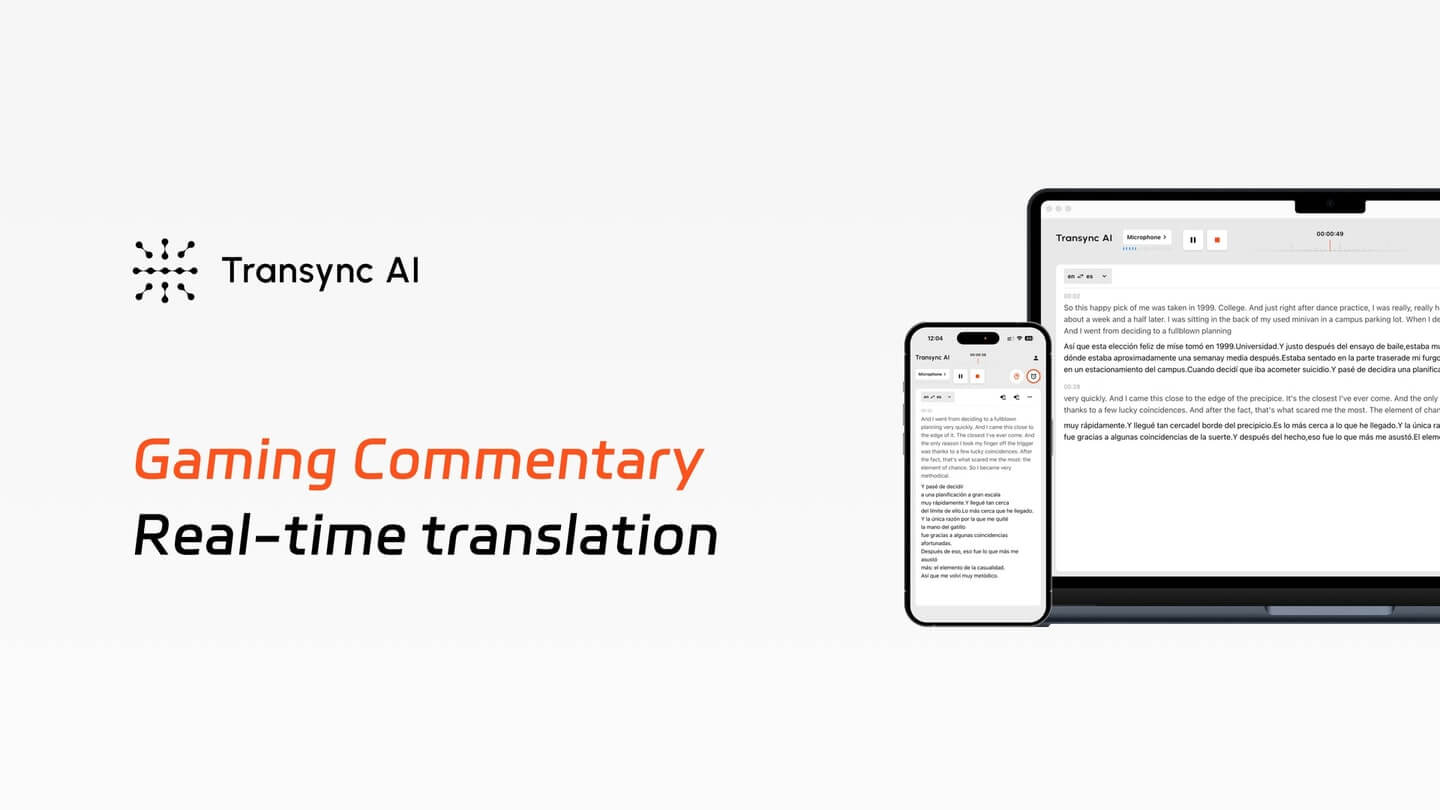
Continue falando naturalmente.
Use seu microfone como entrada de tradução enquanto comenta o jogo ou assiste à reprise.
Ofereça aos espectadores duas maneiras de seguir.
Direcione a fala traduzida para o OBS e adicione a janela de legendas bilíngues como uma fonte visual separada.
Controle a mixagem de transmissão
Mantenha o áudio do jogo, a voz traduzida e as legendas separadas para que você possa verificar cada parte antes de entrar ao vivo.
Guia de configuração · macOS
Quatro etapas: traduzir sua voz, rotear o áudio, capturar as legendas e testar a cena.
1. Configurar tradução
Selecione uma forma de comunicação, o par de idiomas e o áudio do microfone. Ative a reprodução de voz no idioma do público.
2. Conecte a voz traduzida
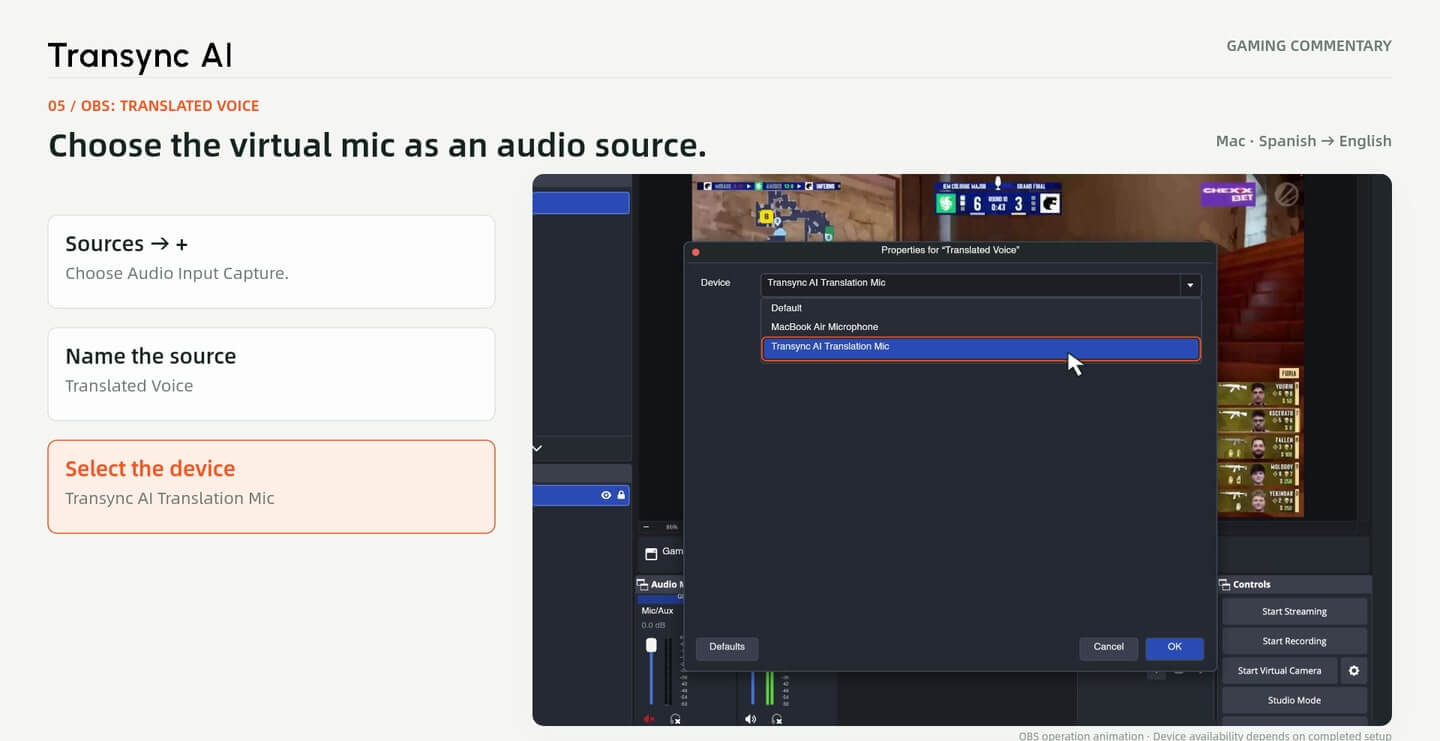
Ative o Microfone Virtual e, em seguida, selecione o Microfone de Tradução AI Transync como fonte de Captura de Entrada de Áudio do OBS.
3. Adicionar legendas bilíngues
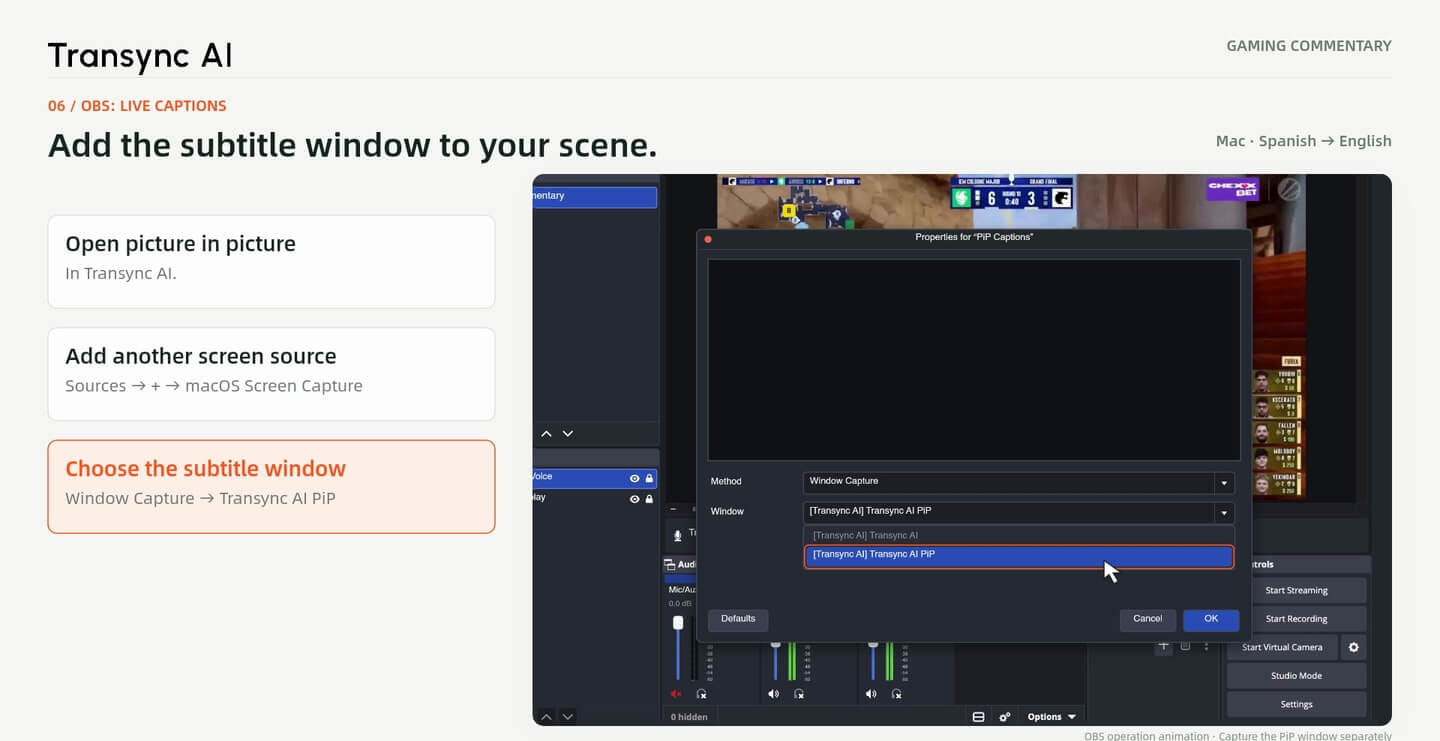
Abra o modo Picture-in-Picture e capture a janela correspondente como uma fonte OBS separada, sobrepondo-a à imagem do jogo.
4. Verifique sua cena
Posicione as legendas, equilibre as fontes de áudio e faça uma gravação de teste local antes de transmitir.
Abra o Transync AI e escolha Mão Única. Defina o idioma que você fala como idioma de origem e o idioma que seus espectadores devem ouvir como idioma de destino. O exemplo usa Espanhol → Inglês.
Selecione Áudio do microfone e seu microfone de comentários. Ative a reprodução de voz em inglês para este exemplo. Esta configuração traduz o que você diz; não é o fluxo de trabalho de áudio do computador para assistir à transmissão de outra pessoa.
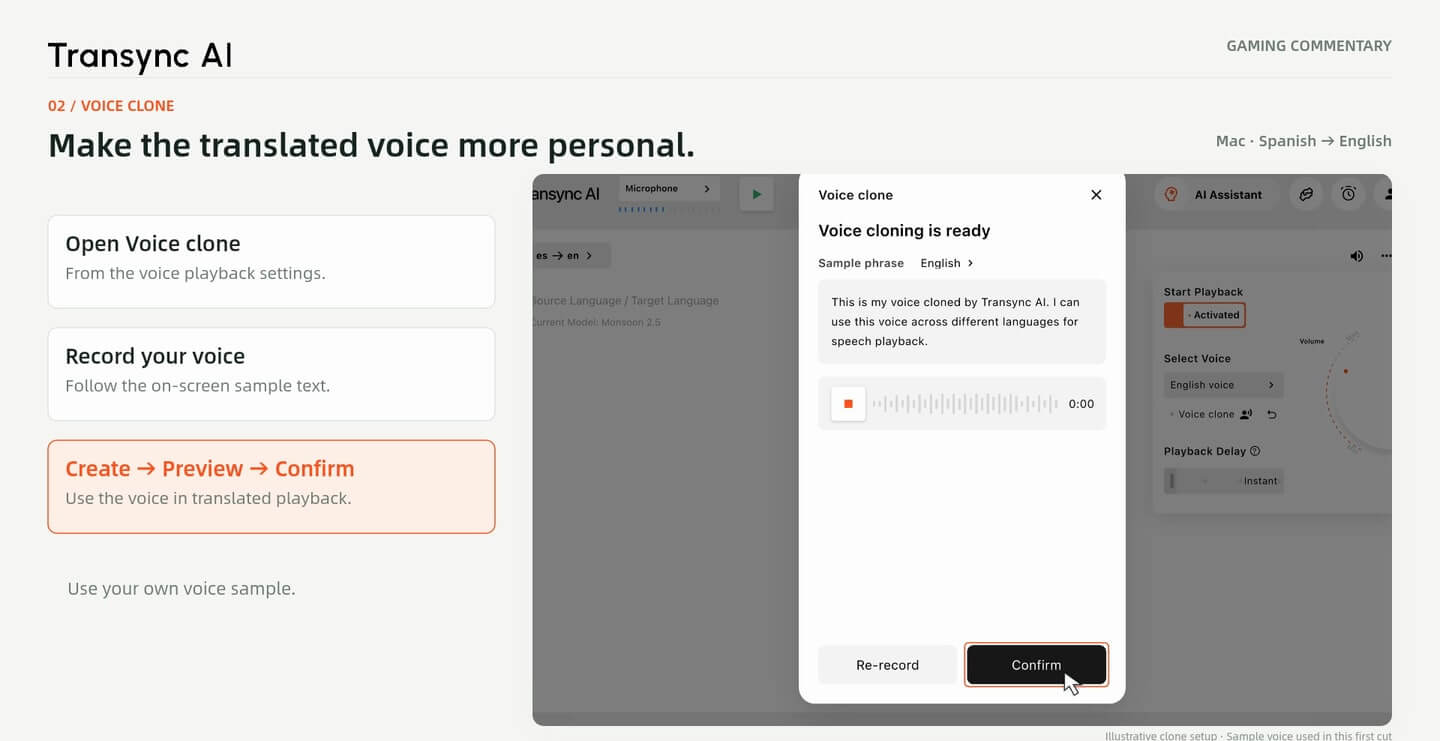
A clonagem de voz é opcional. Abra as configurações de reprodução de voz no idioma de destino e siga as instruções do aplicativo para preparar sua própria voz, quando compatível. Verifique o resultado antes de usá-lo na sua transmissão.
O passo a passo da versão 4 ilustra um fluxo de gravação, preparação e pré-visualização; os controles disponíveis podem variar de acordo com a versão do aplicativo. Seu áudio traduzido utiliza um Voz de amostra predefinida, Não se trata de uma cópia demonstrada. Use sua própria voz ou uma para a qual você tenha permissão de uso.
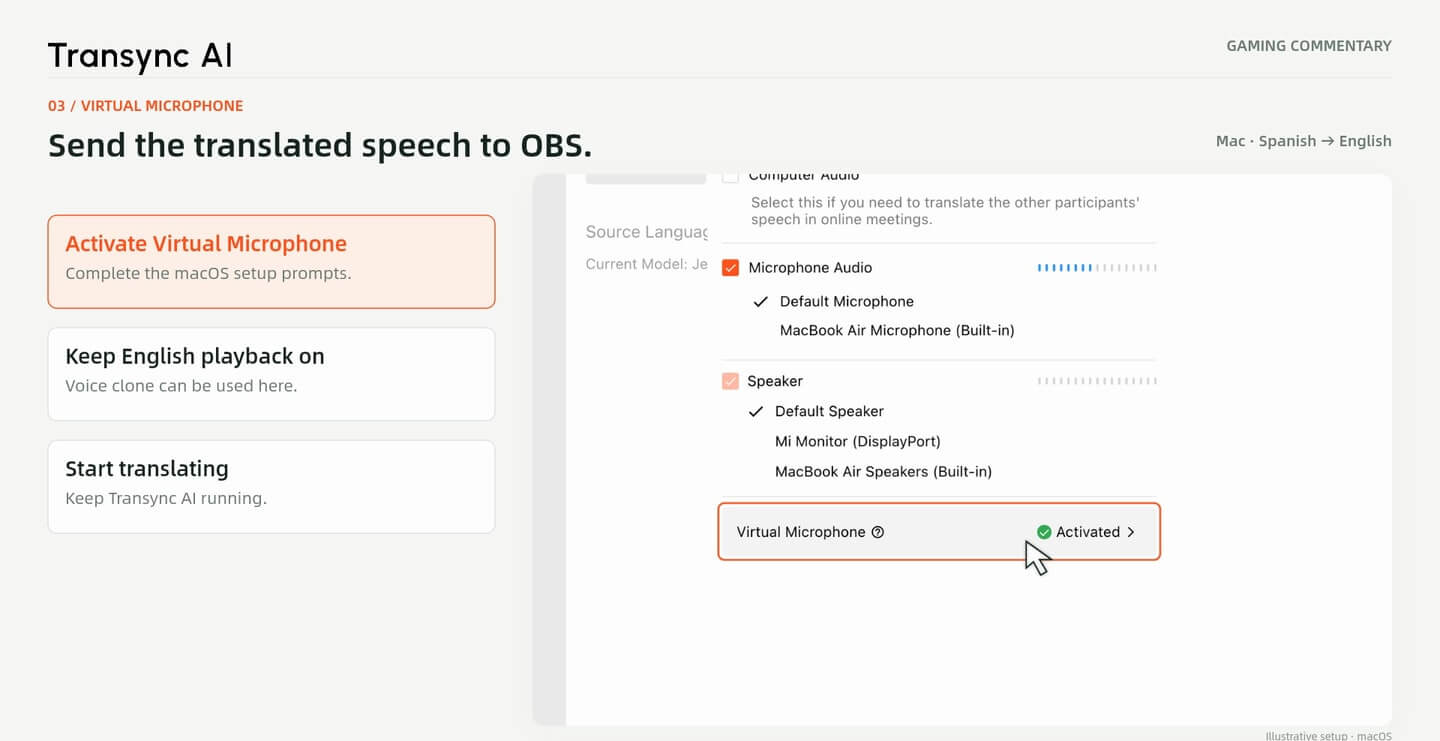
Nas configurações de áudio do Transync AI, ative Microfone virtual e conclua as instruções de configuração do macOS. Mantenha a reprodução de voz no idioma de destino ativada, inicie a tradução e deixe o Transync AI em execução.
Seu microfone real continua sendo a entrada para o Transync AI. O microfone virtual é a saída de voz traduzida que você seleciona no OBS. Confirme se o dispositivo está disponível após a configuração antes de criar sua cena ao vivo.
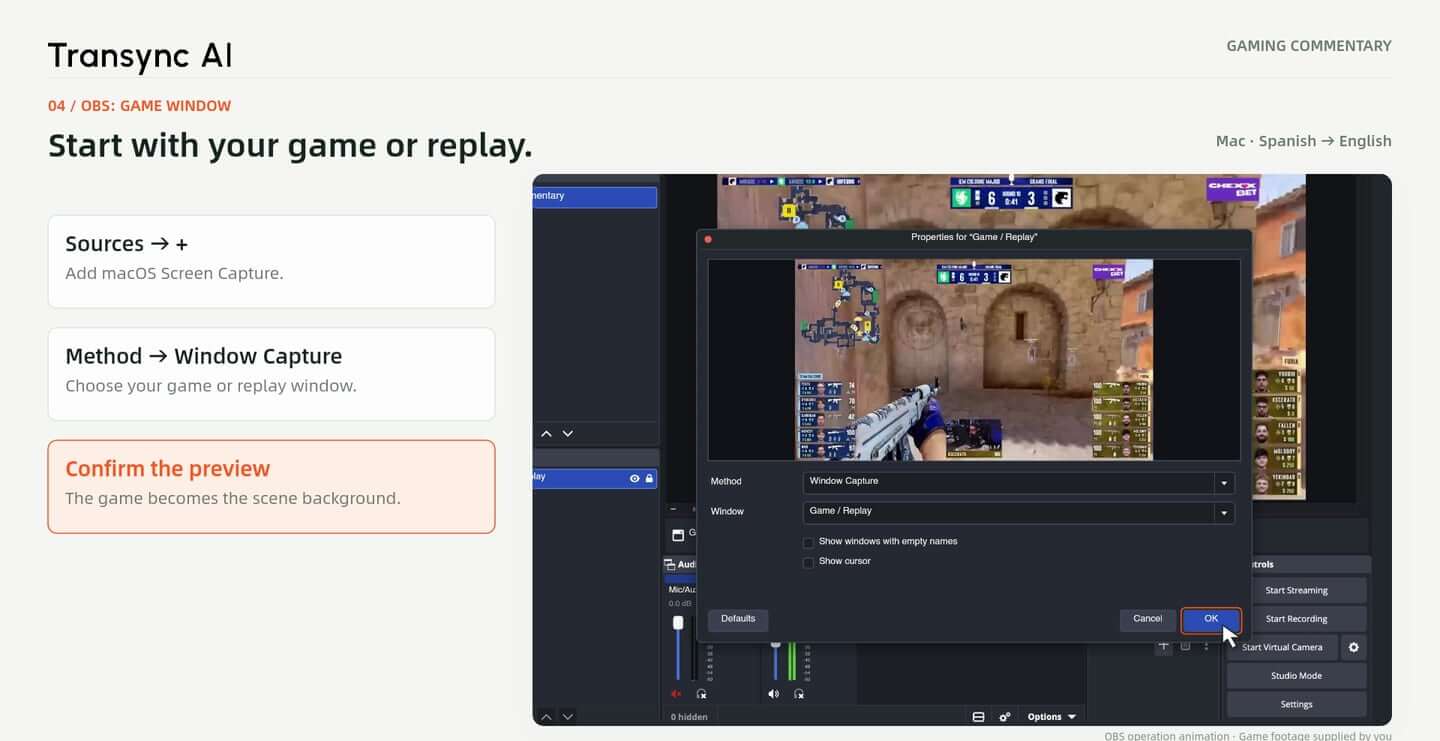
No OBS Fontes painel, selecione + e adicione Captura de tela do macOS. Escolher Captura de janela, Em seguida, selecione o jogo ou a janela de replay e verifique a pré-visualização.
Mantenha esta fonte como plano de fundo da cena. O passo a passo demonstra o método para macOS; as opções de captura variam entre sistemas operacionais e versões do OBS. Transmita apenas gravações ou replays do jogo que você tenha o direito de usar.
Adicionar Captura de entrada de áudio no OBS e dê a ele um nome claro, como por exemplo Voz traduzida. Selecione Transync AI Translation Mic como o dispositivo, conforme mostrado no passo a passo.
Fale no seu microfone físico e verifique se o medidor de voz traduzida responde. Mantenha essa fonte de áudio separada do áudio do jogo para que você possa ajustar as duas independentemente. Se o dispositivo não estiver conectado, conclua a configuração do microfone virtual Transync AI antes de continuar.
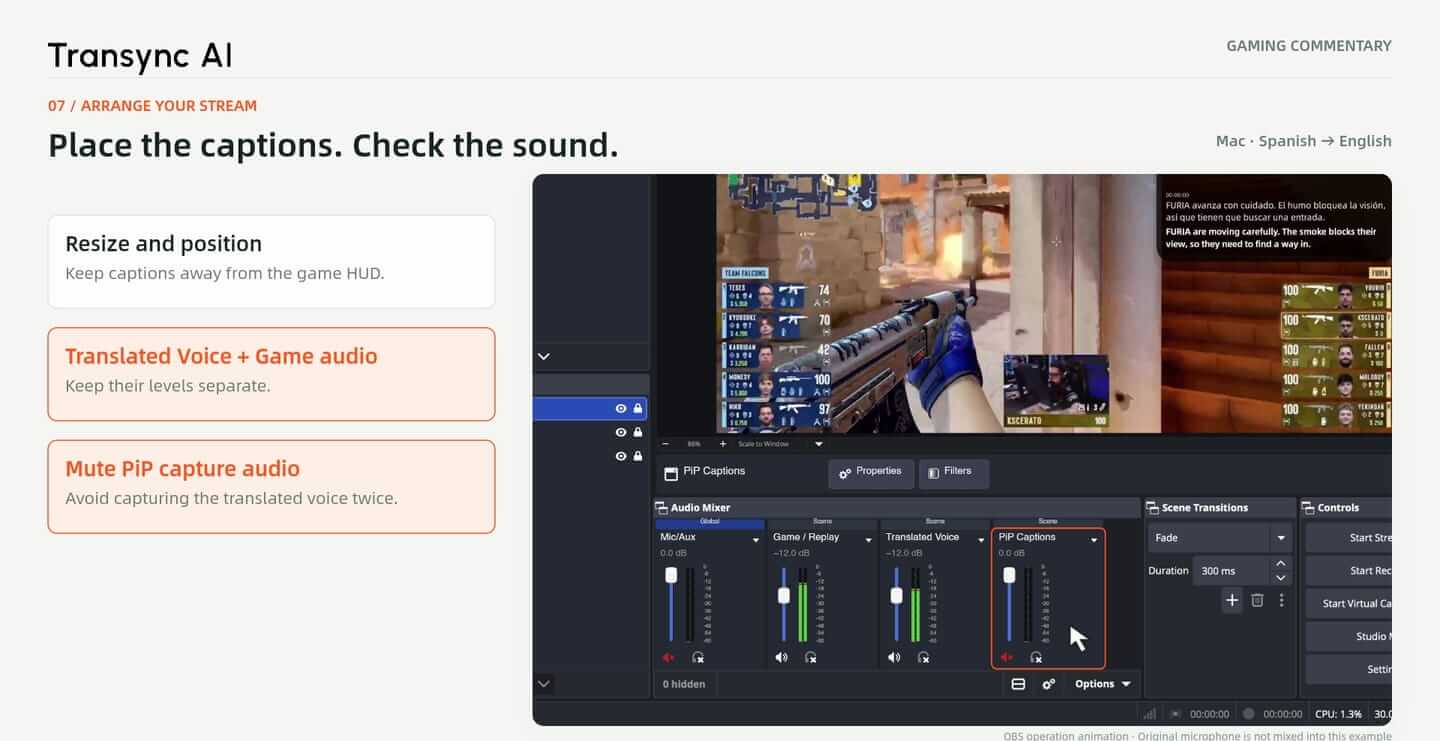
Abrir Imagem em Imagem em Transync AI. No OBS, adicione outro Captura de tela do macOS fonte, escolha Captura de janela e selecione a janela de legendas Transync AI PiP.
Coloque esta fonte acima da fonte do jogo e redimensione-a na pré-visualização. O exemplo exibe o texto original em espanhol e a tradução em inglês simultaneamente. Mantenha as legendas afastadas do mapa do jogo, da pontuação e de outras informações importantes na tela.
Manter áudio do jogo e Voz traduzida em controles separados. Se a fonte de captura de tela PiP também contiver o áudio traduzido, silencie esse caminho duplicado para que os espectadores não o ouçam duas vezes.
O exemplo não inclui o microfone de comentários original no OBS. Verifique se há algum microfone padrão ou fonte de áudio da área de trabalho na sua cena. Faça uma gravação local curta e ouça se há fala duplicada, microfonia, desequilíbrio de volume e problemas de sincronização antes de começar a transmitir.
O exemplo combina uma repetição do jogo, legendas em espanhol e inglês e uma amostra de voz em inglês. Ele mostra como os elementos podem se encaixar em uma cena de comentários sem interferir na jogabilidade principal.
Isto é um fluxo de trabalho ilustrativo. As cenas do OBS combinam um fundo de janela real com conteúdo de demonstração reconstruído, e o áudio nativo completo não foi verificado em uma gravação de ponta a ponta. A tradução, a qualidade da voz e a sincronização devem ser verificadas com seu próprio microfone, jogo e configuração de transmissão.
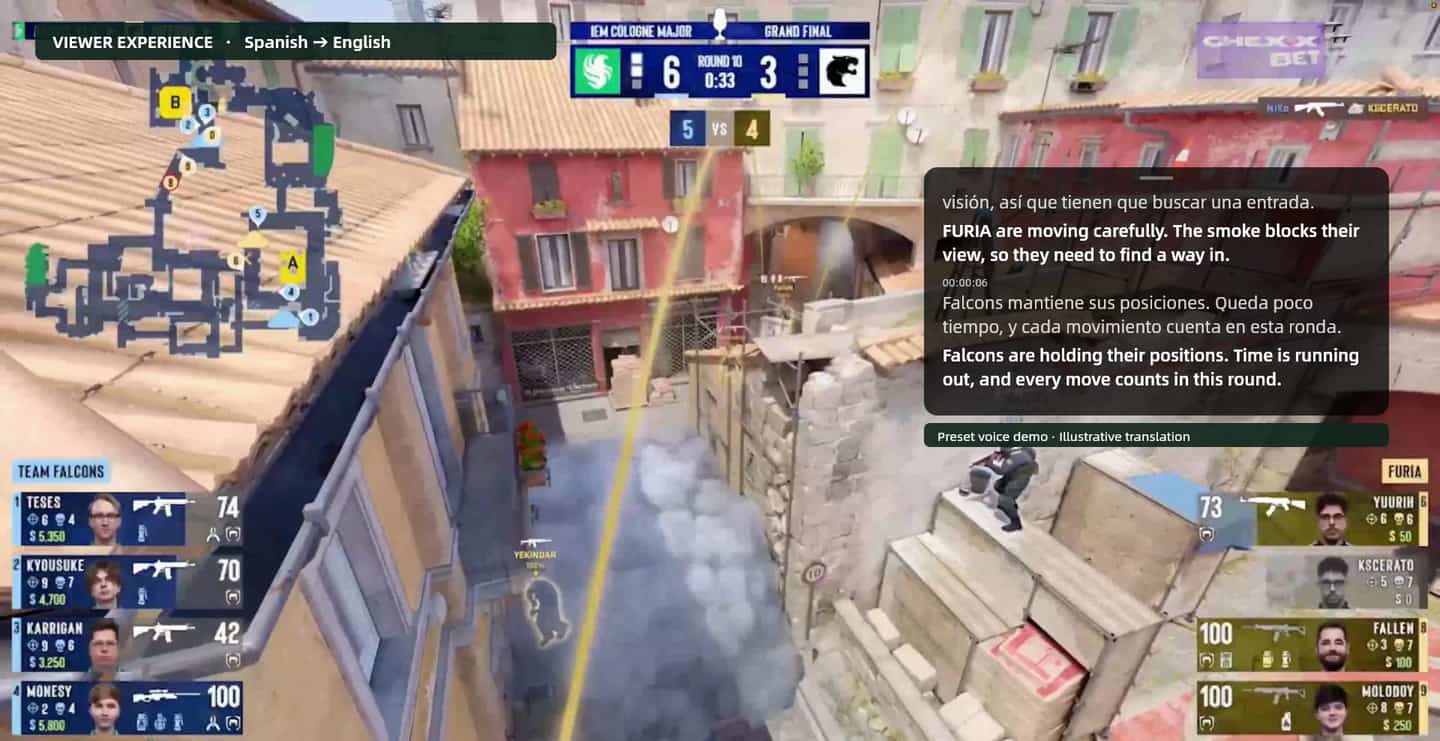
Capturas de tela do tutorial do Gaming Commentary V4. As interfaces do OBS contêm conteúdo de demonstração composto; o áudio traduzido usa uma voz de amostra predefinida. Essas imagens não comprovam a precisão da tradução ao vivo nem a conclusão de um teste completo do OBS.
Comece com seu microfone e idioma. Adicione a voz traduzida e as legendas ao OBS e, em seguida, verifique uma gravação local antes de iniciar a transmissão ao vivo.
Respostas rápidas
Entrada de microfone, voz traduzida, legendas e configuração do OBS.
Esta página destina-se a criadores que transmitem seus próprios comentários através do OBS. Se você deseja entender a transmissão ao vivo de outra pessoa, use o guia de tradução de transmissões ao vivo de jogos. Consulte o guia do usuário.
O áudio do microfone captura o que você diz como comentarista. O áudio do computador é uma entrada diferente para o som reproduzido no seu computador; não é a entrada de comentários mostrada aqui.
Não. Você pode usar a reprodução de voz no idioma de destino com uma voz predefinida. O Voice Clone é uma maneira opcional de fazer com que a reprodução soe mais parecida com a sua própria voz, quando compatível.
Para a fonte de comentários traduzidos, o guia passo a passo seleciona o microfone de tradução de IA Transync na Captura de Entrada de Áudio. O próprio Transync AI ainda usa seu microfone real para ouvir sua fala.
Verifique se há caminhos de captura duplicados. Mantenha a Voz Traduzida separada e silencie o áudio da captura PiP se ele incluir a mesma fala. Revise as fontes de áudio do computador e do microfone e, em seguida, ouça uma gravação de teste local.
Não. Este guia passo a passo mostra a captura no macOS e os controles do microfone virtual. Não assuma que os mesmos nomes de dispositivos ou etapas de configuração se aplicam ao Windows.
Não. O passo a passo utiliza uma voz de amostra predefinida e texto bilíngue ilustrativo. As cenas do OBS incluem conteúdo reconstruído; a cadeia de áudio nativa completa não foi demonstrada em uma gravação de ponta a ponta.
Verifique a entrada do microfone, a direção do idioma, a reprodução de voz, o dispositivo de microfone virtual, os medidores de áudio do OBS e a posição das legendas. Grave localmente para revisar o som e o tempo, e confirme se você tem permissão para usar qualquer gravação de voz e de jogo.