
1. إعداد الترجمة
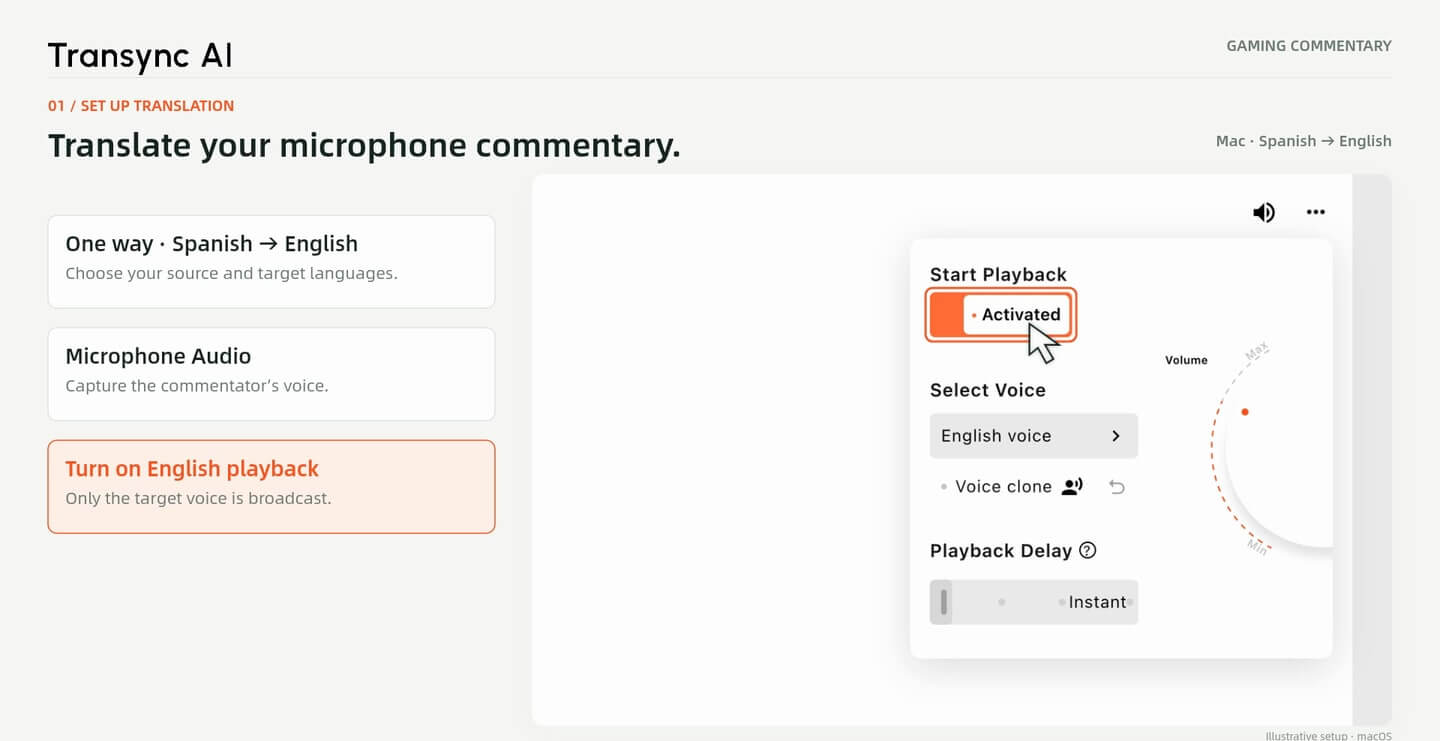
اختر طريقة واحدة، وزوج اللغة الخاص بك، وصوت الميكروفون. فعّل تشغيل الصوت بلغة الجمهور.
تحدث بلغتك بينما يتابع المشاهدون التعليق المترجم والترجمة النصية ثنائية اللغة. اربط برنامج Transync AI ببرنامج OBS باستخدام الميكروفون الافتراضي وخاصية صورة داخل صورة - يستخدم الشرح التوضيحي الترجمة من الإسبانية إلى الإنجليزية على نظام macOS.
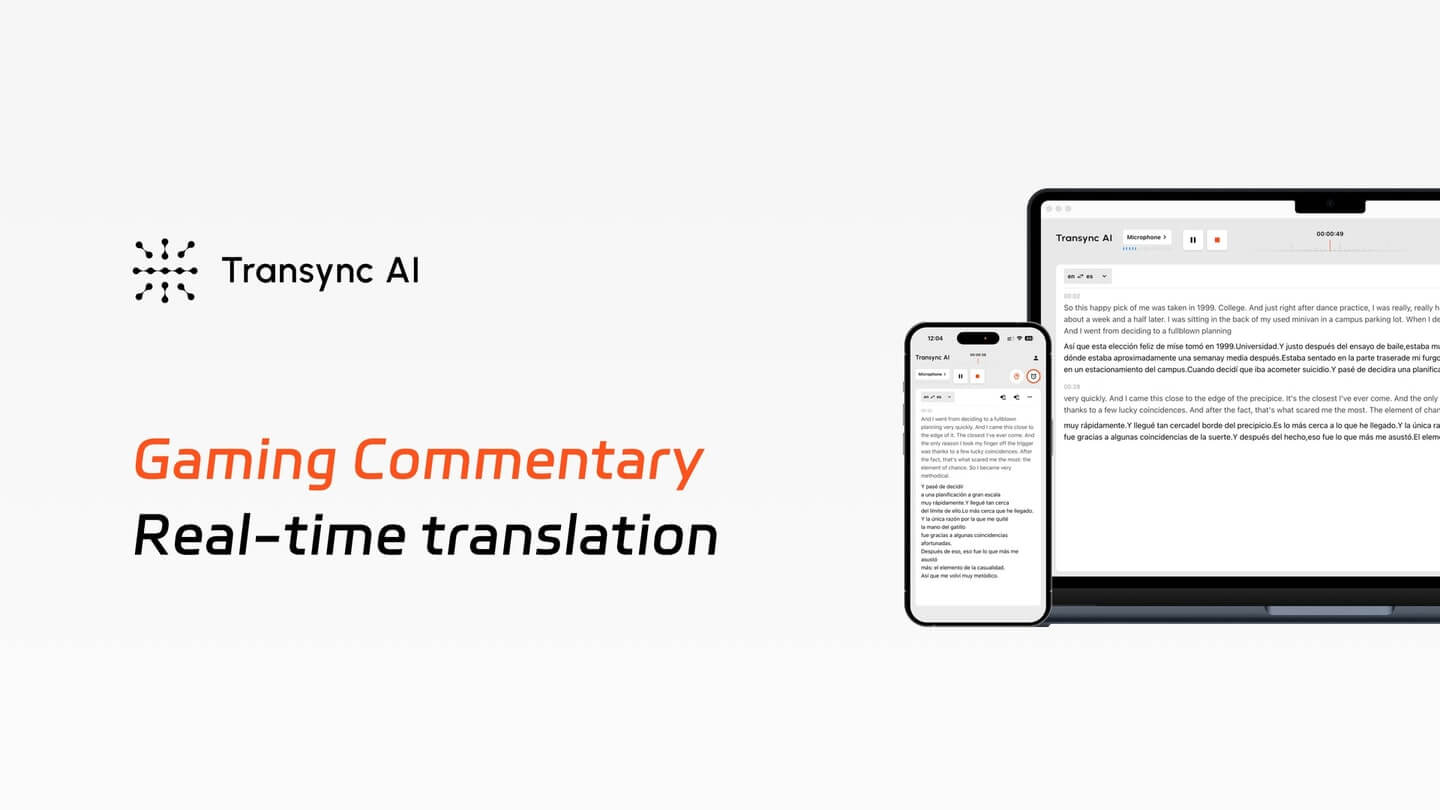
استمر في التحدث بشكل طبيعي
استخدم الميكروفون كمدخل للترجمة أثناء التعليق على المباراة أو إعادة تشغيلها.
امنح المشاهدين طريقتين للمتابعة
قم بتوجيه الكلام المترجم إلى برنامج OBS وأضف نافذة الترجمة ثنائية اللغة كمصدر مرئي منفصل.
التحكم في مزيج البث
احتفظ بصوت اللعب والصوت المترجم والترجمة النصية منفصلة حتى تتمكن من التحقق من كل جزء قبل البث المباشر.
دليل الإعداد · نظام التشغيل macOS
أربع مراحل: ترجمة صوتك، وتوجيه الصوت، والتقاط الترجمة، واختبار المشهد.
1. إعداد الترجمة
اختر طريقة واحدة، وزوج اللغة الخاص بك، وصوت الميكروفون. فعّل تشغيل الصوت بلغة الجمهور.
2. ربط الصوت المترجم
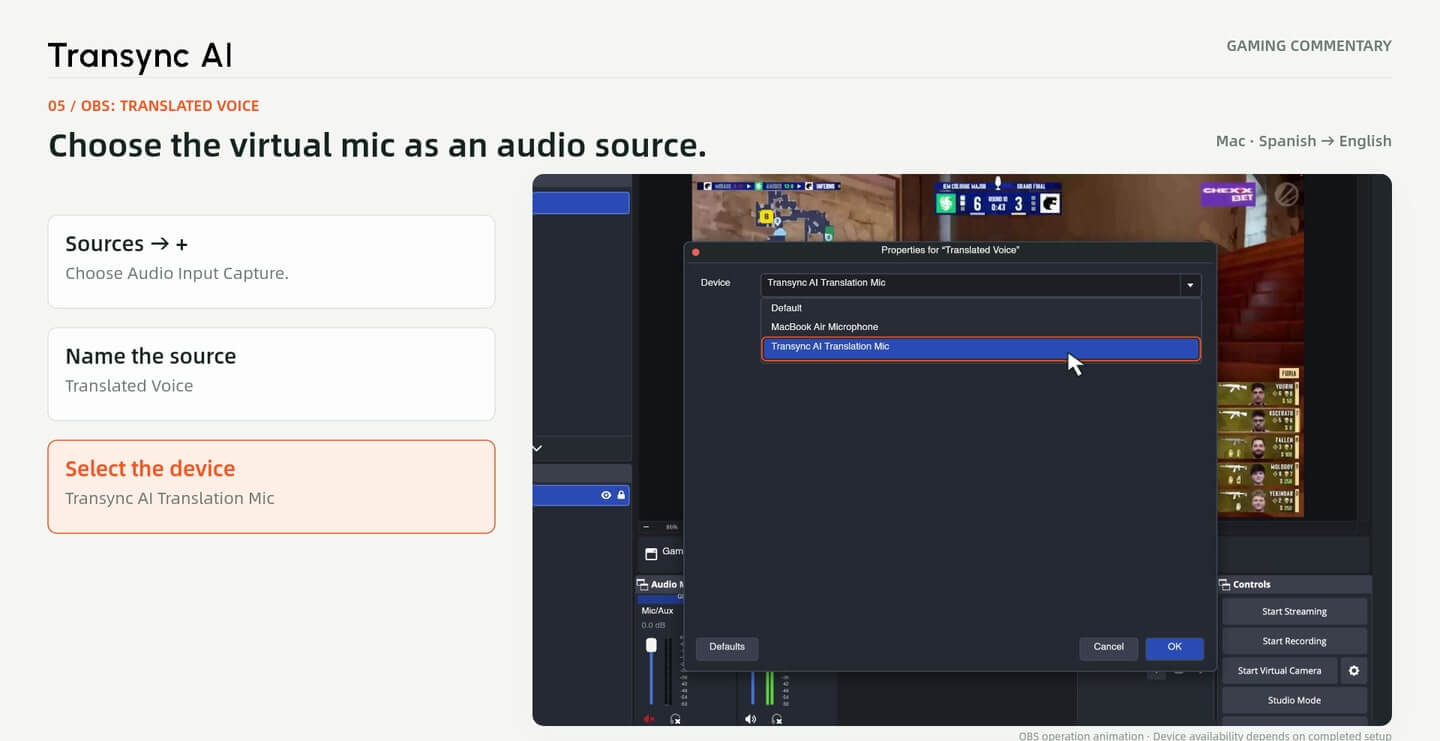
قم بتفعيل الميكروفون الافتراضي، ثم حدد ميكروفون الترجمة Transync AI في مصدر التقاط إدخال الصوت OBS.
3. أضف ترجمة ثنائية اللغة
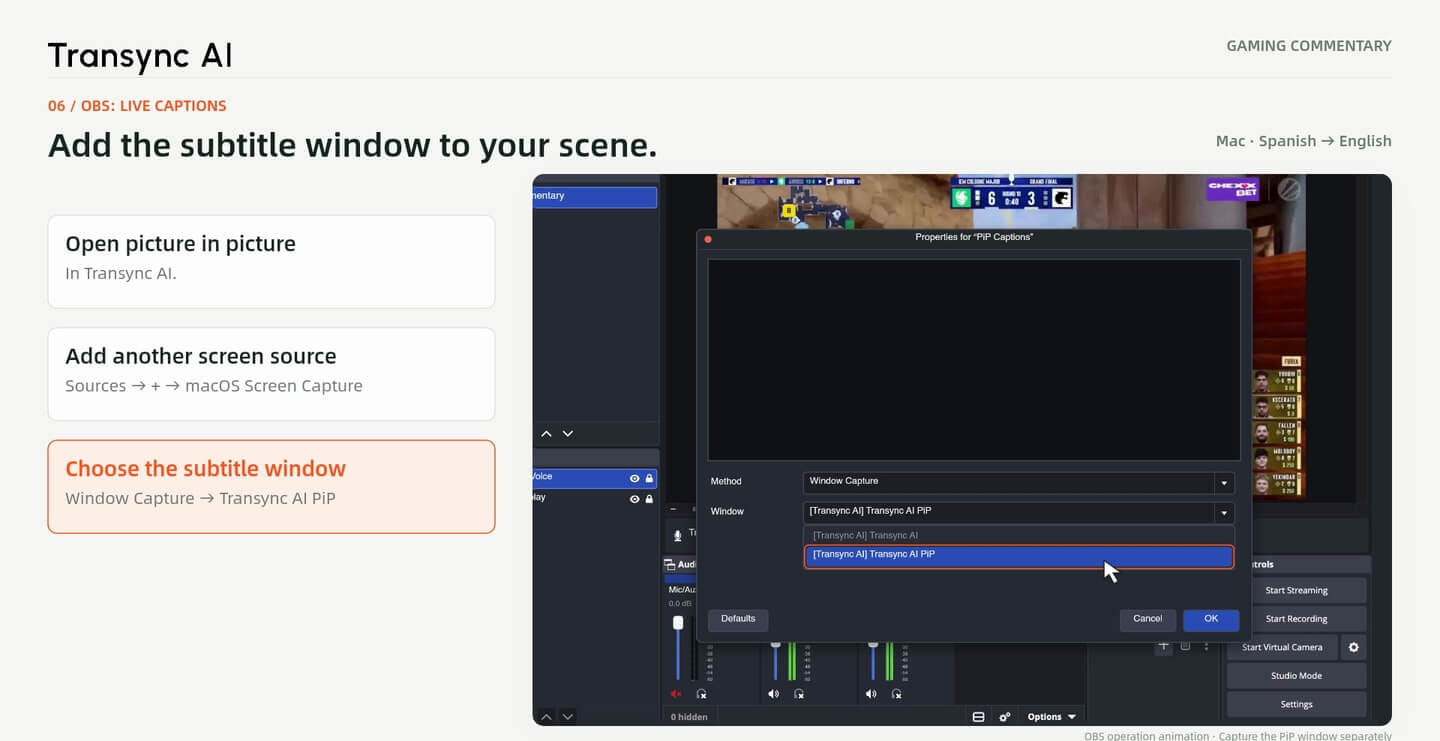
افتح خاصية صورة داخل صورة والتقط نافذتها كمصدر OBS منفصل فوق اللعبة.
4. تحقق من المشهد
قم بوضع الترجمة، ووازن مصادر الصوت، وقم بإجراء تسجيل تجريبي محلي قبل البث.
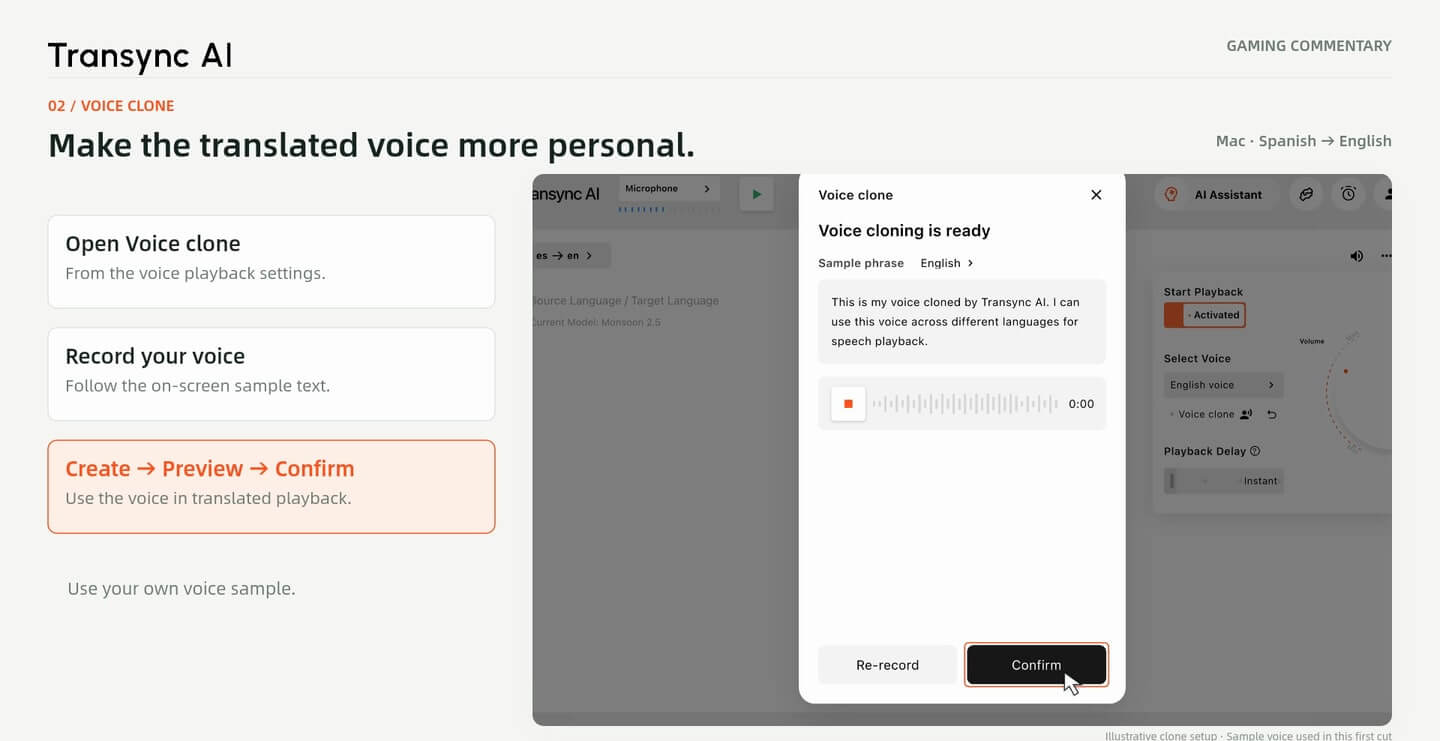
افتح برنامج Transync AI واختر طريقة واحدة. حدد اللغة التي تتحدثها كلغة مصدر، واللغة التي يجب أن يسمعها المشاهدون كلغة هدف. يستخدم المثال الإسبانية → الإنجليزية.
يختار صوت الميكروفون وميكروفون التعليق الخاص بك. شغّل تشغيل الصوت باللغة الإنجليزية لهذا المثال. هذا الإعداد يترجم ما تقوله؛ وهو ليس نظام الصوت المخصص لمشاهدة بث مباشر لشخص آخر.
خاصية استنساخ الصوت اختيارية. افتح إعدادات تشغيل الصوت باللغة المستهدفة واتبع تعليمات التطبيق لإعداد صوتك الخاص، إن كان ذلك مدعومًا. تحقق من النتيجة قبل استخدامها في البث المباشر.
يُوضح دليل استخدام الإصدار الرابع عملية التسجيل والتحضير والمعاينة؛ وقد تختلف عناصر التحكم المتاحة باختلاف إصدار التطبيق. ويستخدم الصوت المترجم فيه... عينة صوتية مُعدة مسبقًا, ليس استنساخاً مُثبتاً. استخدم صوتك الخاص أو صوتاً لديك إذن باستخدامه.
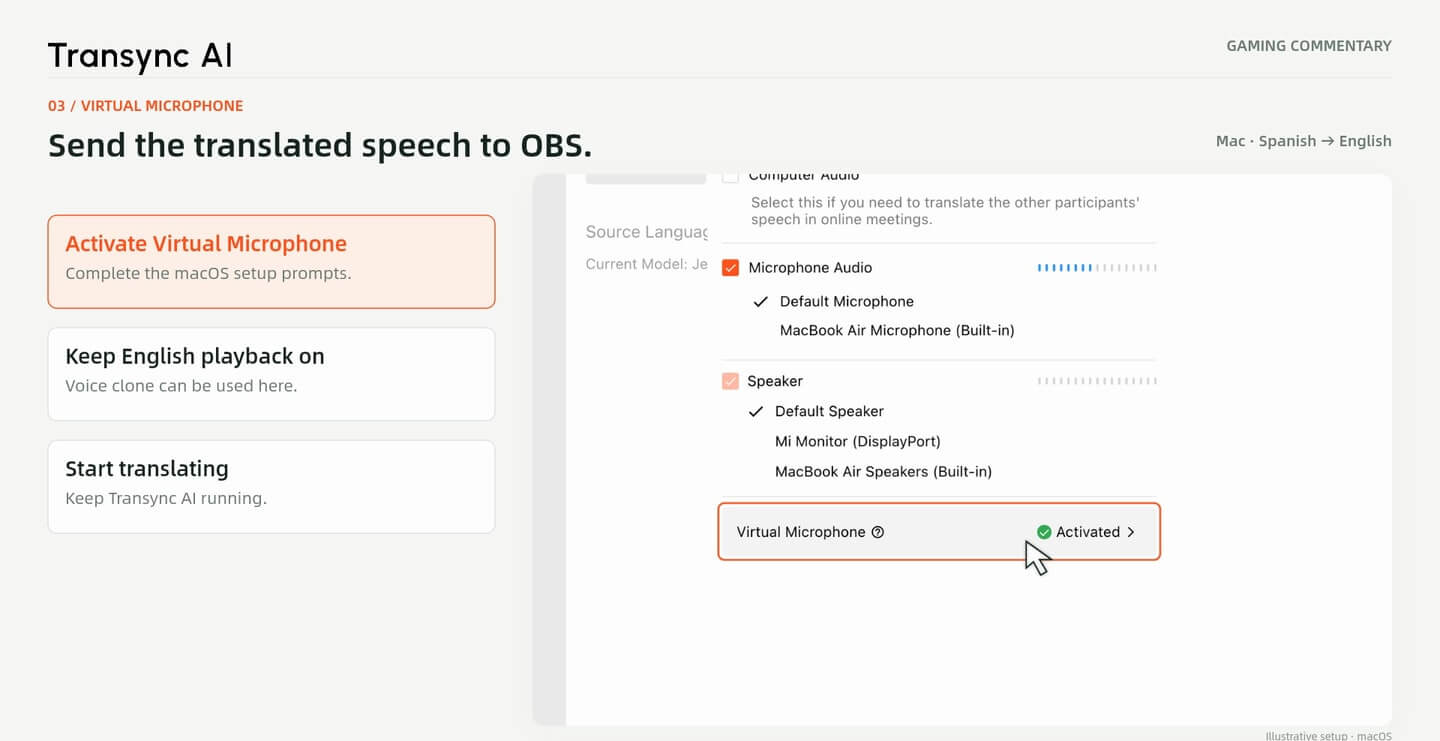
في إعدادات الصوت الخاصة بـ Transync AI، قم بتفعيل ميكروفون افتراضي وأكمل تعليمات إعداد نظام macOS. أبقِ تشغيل الصوت باللغة المستهدفة مُفعّلاً، وابدأ الترجمة، واترك تطبيق Transync AI قيد التشغيل.
يظل الميكروفون الحقيقي هو المدخل لبرنامج Transync AI. أما الميكروفون الافتراضي فهو مخرج الصوت المترجم الذي تحدده في برنامج OBS. تأكد من توفر الجهاز بعد الإعداد قبل إنشاء المشهد المباشر.
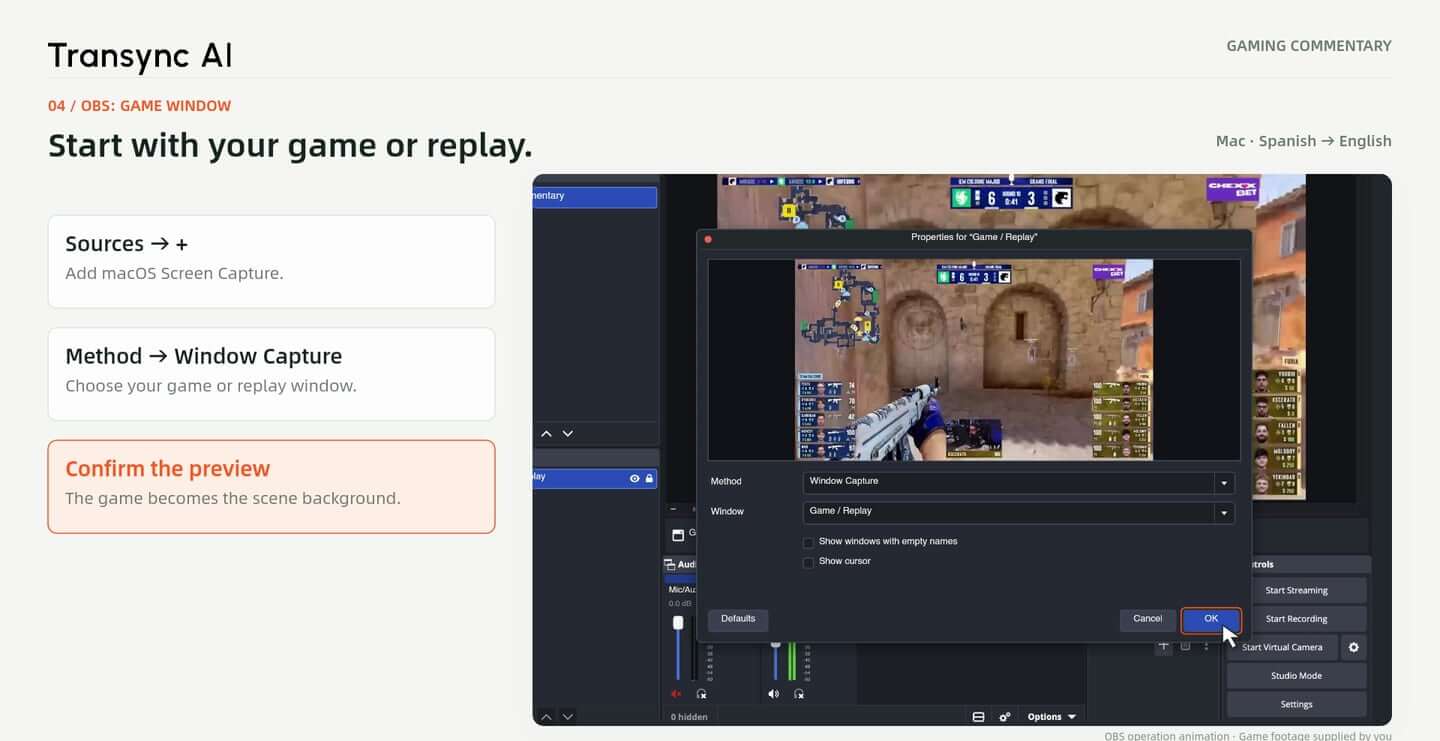
في OBS مصادر اللوحة، حدد + وأضف التقاط شاشة نظام macOS. يختار التقاط النافذة, ثم حدد اللعبة أو نافذة الإعادة وتحقق من المعاينة.
احتفظ بهذا المصدر كخلفية للمشهد. يشرح هذا الدليل طريقة التسجيل على نظام macOS؛ وتختلف خيارات التسجيل باختلاف أنظمة التشغيل وإصدارات OBS. لا تبث إلا لقطات اللعب أو الإعادات التي تملك حقوق استخدامها.
يضيف التقاط مدخلات الصوت قم بإضافته إلى برنامج OBS وأعطه اسمًا واضحًا، مثل: الصوت المترجم. يختار Transync AI Translation Mic كما هو موضح في الشرح التفصيلي للجهاز.
تحدث في الميكروفون الحقيقي لديك وتحقق من استجابة مؤشر الصوت المترجم. احتفظ بهذا المصدر منفصلاً عن صوت اللعبة لتتمكن من ضبط كل منهما على حدة. إذا كان الجهاز مفقودًا، فأكمل إعداد الميكروفون الافتراضي Transync AI قبل المتابعة.
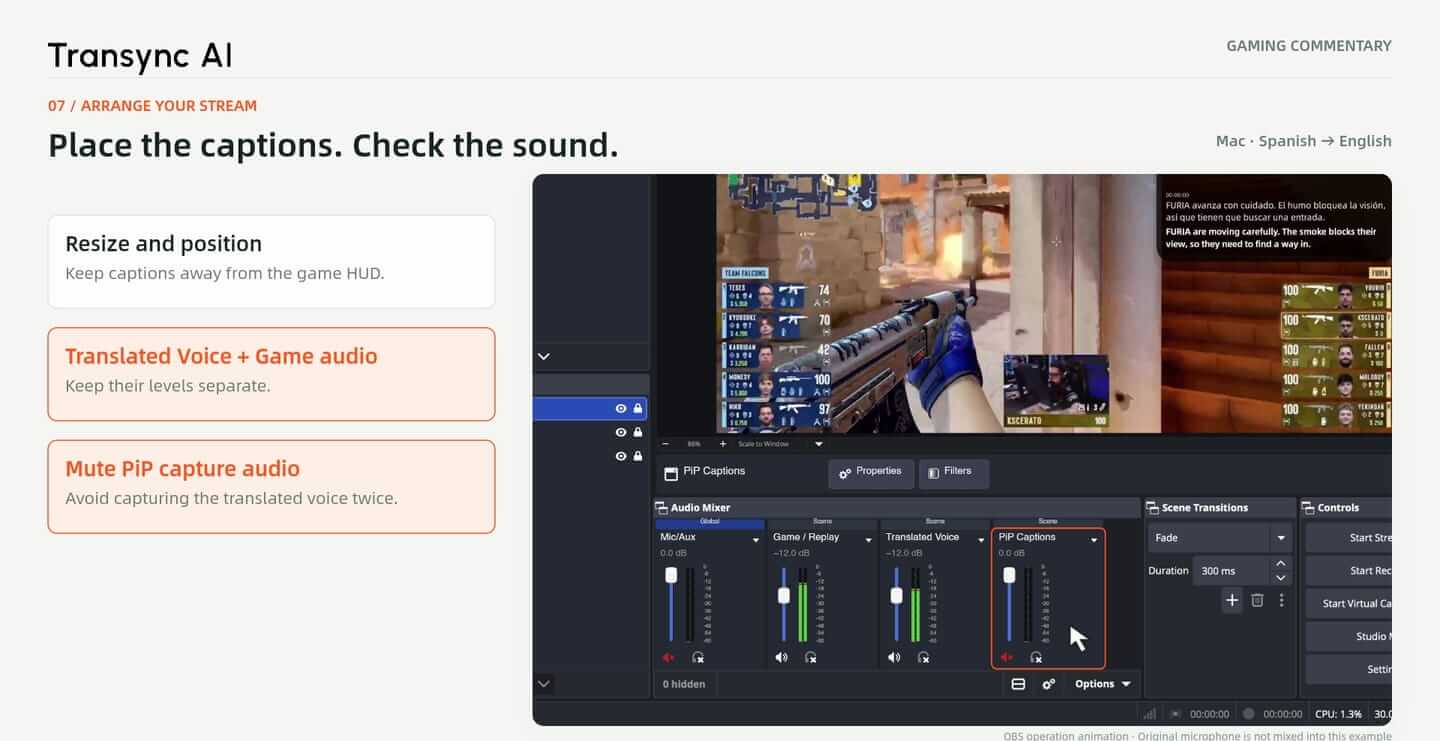
يفتح صورة داخل صورة في برنامج Transync AI. في برنامج OBS، أضف واحداً آخر التقاط شاشة نظام macOS المصدر، اختر التقاط النافذة ثم حدد نافذة الترجمة Transync AI PiP.
ضع هذا المصدر أعلى مصدر اللعبة، ثم غيّر حجمه في المعاينة. يعرض المثال النص الإسباني الأصلي والترجمة الإنجليزية معًا. احرص على إبقاء التعليقات التوضيحية بعيدة عن خريطة اللعبة، والنتائج، وغيرها من المعلومات المهمة المعروضة على الشاشة.
يحفظ صوت اللعبة و الصوت المترجم على عناصر تحكم منفصلة. إذا كان مصدر التقاط الشاشة في وضع صورة داخل صورة (PiP) يحتوي أيضًا على الصوت المترجم، فقم بكتم هذا المسار المكرر حتى لا يسمعه المشاهدون مرتين.
لا يدمج هذا المثال صوت ميكروفون التعليق الأصلي مع برنامج OBS. تحقق من أي ميكروفون افتراضي أو مصادر صوت سطح المكتب في المشهد الخاص بك. قم بتسجيل صوتي محلي قصير واستمع جيدًا لأي تكرار في الكلام، أو صدى، أو عدم توازن في مستوى الصوت، أو توقيت غير صحيح قبل بدء البث.
يجمع هذا المثال بين إعادة عرض للعبة، وترجمة نصية باللغتين الإسبانية والإنجليزية، وعينة صوتية باللغة الإنجليزية. ويوضح كيف يمكن دمج هذه العناصر في مشهد التعليق دون التأثير على جوهر اللعبة.
هذا سير العمل التوضيحي. تجمع مشاهد OBS بين خلفية نافذة حقيقية ومحتوى تجريبي مُعاد بناؤه، ولم يتم التحقق من مسار الصوت الأصلي بالكامل في تسجيل شامل. لذا، يُنصح بفحص الترجمة وجودة الصوت والتوقيت باستخدام الميكروفون الخاص بك وإعدادات اللعبة والبث.
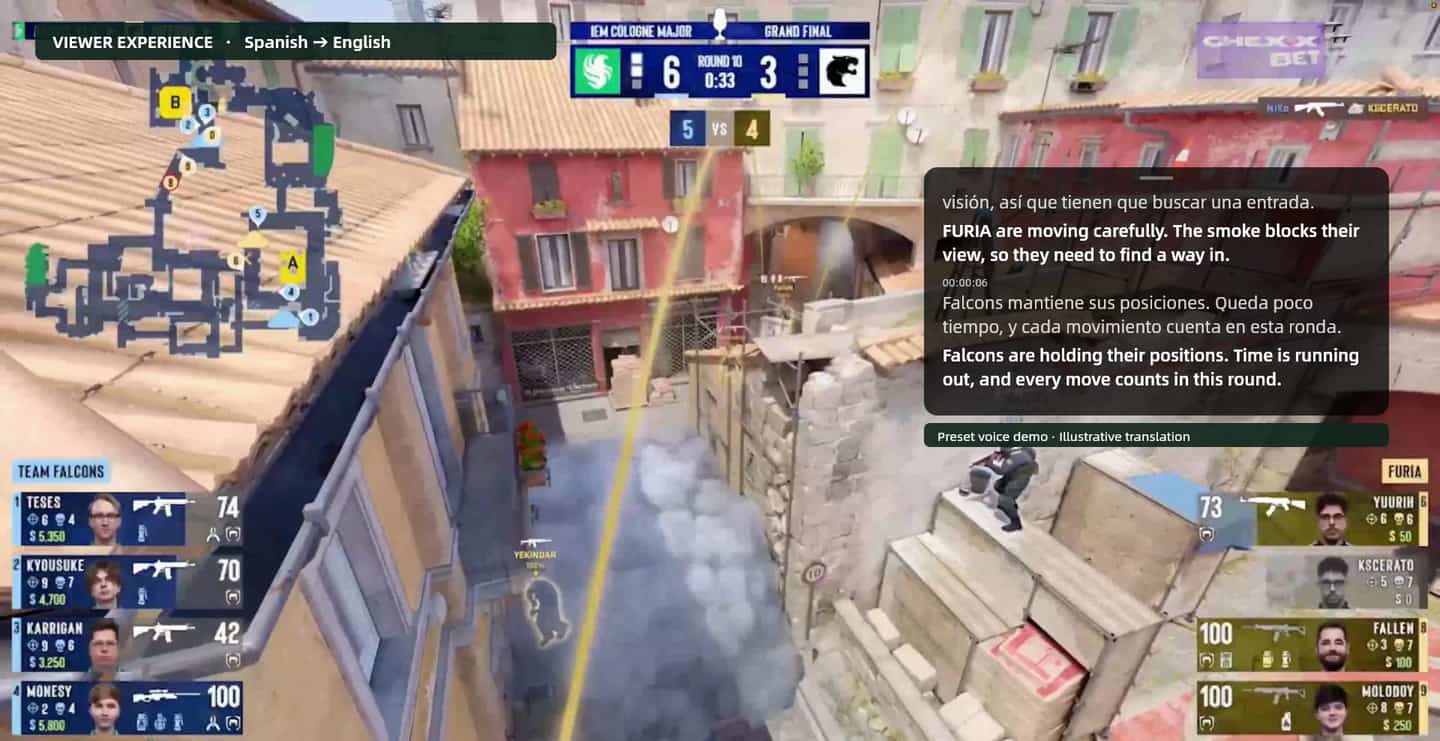
لقطات من شرح لعبة Gaming Commentary V4. تحتوي واجهات OBS على محتوى توضيحي مُركّب؛ ويستخدم الصوت المترجم عينة صوتية مُعدّة مسبقًا. هذه الصور ليست دليلًا على دقة الترجمة المباشرة أو على اختبار OBS شامل.
ابدأ بضبط الميكروفون واللغة. أضف الصوت المترجم والترجمة النصية إلى برنامج OBS، ثم تحقق من تسجيل محلي قبل البث المباشر.
إجابات سريعة
إدخال الميكروفون، والصوت المترجم، والترجمة المصاحبة، وإعدادات برنامج OBS.
هذه الصفحة مخصصة للمبدعين الذين يبثون تعليقاتهم الخاصة عبر برنامج OBS. إذا كنت ترغب في فهم بث مباشر لشخص آخر، فاستخدم دليل ترجمة البث المباشر للألعاب المنفصل. راجع دليل المشاهدة.
يلتقط صوت الميكروفون ما تقوله بصفتك معلقًا. أما صوت الكمبيوتر فهو مدخل مختلف للصوت الذي يتم تشغيله على جهاز الكمبيوتر الخاص بك؛ وهو ليس مدخل التعليق الموضح هنا.
لا. يمكنك استخدام تشغيل الصوت باللغة المستهدفة مع صوت مُعد مسبقًا. خاصية استنساخ الصوت هي طريقة اختيارية لجعل الصوت المُشغل أقرب إلى صوتك الحقيقي، وذلك في حال دعمها.
بالنسبة لمصدر التعليق المترجم، يختار الدليل الإرشادي ميكروفون الترجمة بتقنية الذكاء الاصطناعي Transync في قسم التقاط إدخال الصوت. مع ذلك، لا يزال برنامج Transync AI يستخدم ميكروفونك الحقيقي لسماع كلامك.
تحقق من وجود مسارات التقاط مكررة. احتفظ بالصوت المترجم منفصلاً، واكتم صوت التقاط صورة داخل صورة إذا كان يتضمن نفس الكلام. راجع مصادر صوت سطح المكتب والميكروفون، ثم استمع إلى تسجيل اختبار محلي.
لا. هذا الشرح يوضح عناصر التحكم في التقاط الصور والميكروفون الافتراضي في نظام macOS. لا تفترض أن أسماء الأجهزة أو خطوات الإعداد نفسها تنطبق على نظام Windows.
لا. يستخدم الشرح التوضيحي عينة صوتية مُعدة مسبقًا ونصًا توضيحيًا ثنائي اللغة. تتضمن مشاهد OBS محتوى مُعاد بناؤه؛ ولم يتم عرض سلسلة الصوت الأصلية الكاملة في تسجيل شامل.
تحقق من إعدادات إدخال الميكروفون، واتجاه اللغة، وتشغيل الصوت، وجهاز الميكروفون الافتراضي، ومؤشرات الصوت في برنامج OBS، وموضع الترجمة. سجّل محليًا لمراجعة الصوت والتوقيت، وتأكد من حصولك على إذن استخدام أي صوت أو لقطات من اللعبة.