
1. Vertaling instellen
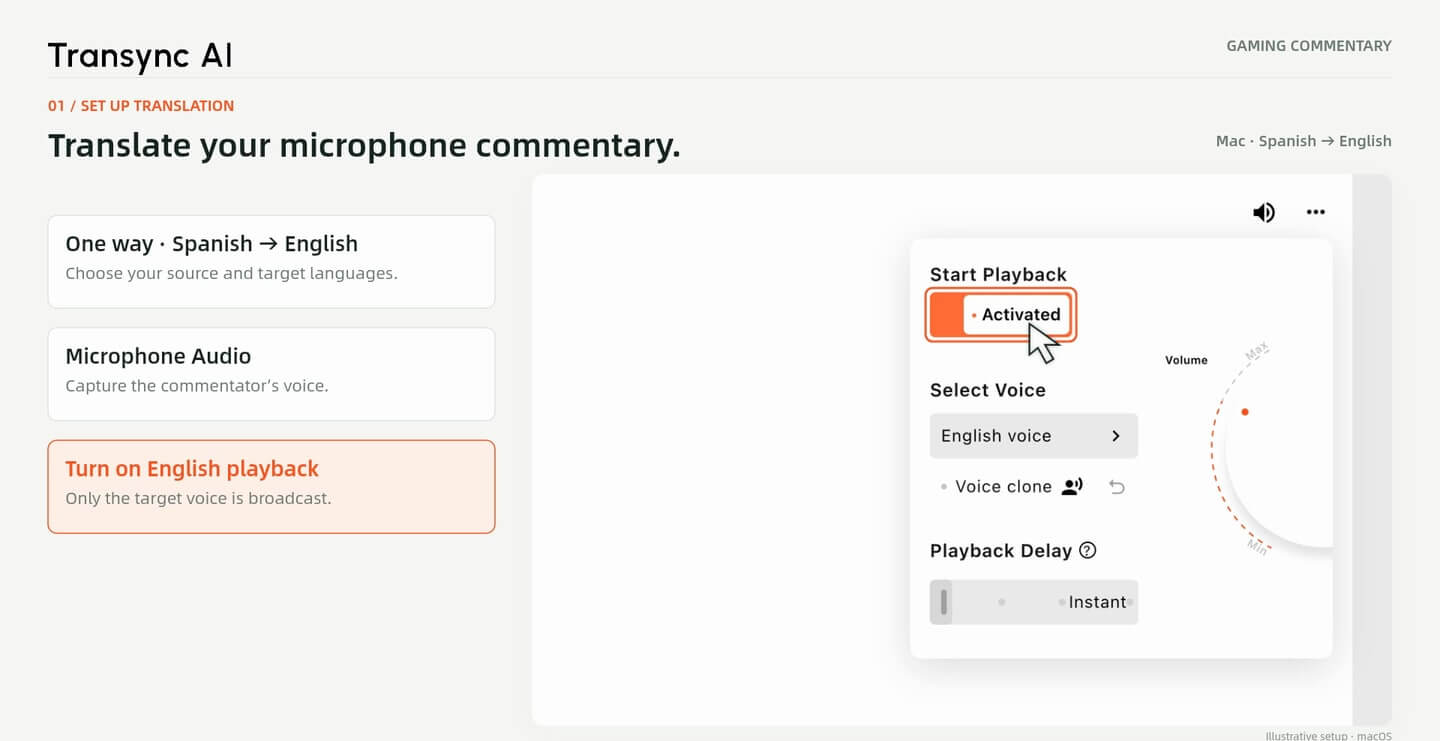
Kies één manier, uw taalpaar en microfoonaudio. Schakel spraakweergave in voor de taal van het publiek.
Spreek in je eigen taal terwijl je kijkers de vertaalde commentaren en tweetalige ondertitels volgen. Verbind Transync AI met OBS met virtuele microfoon en beeld-in-beeld – de handleiding gebruikt Spaans naar Engels op macOS.
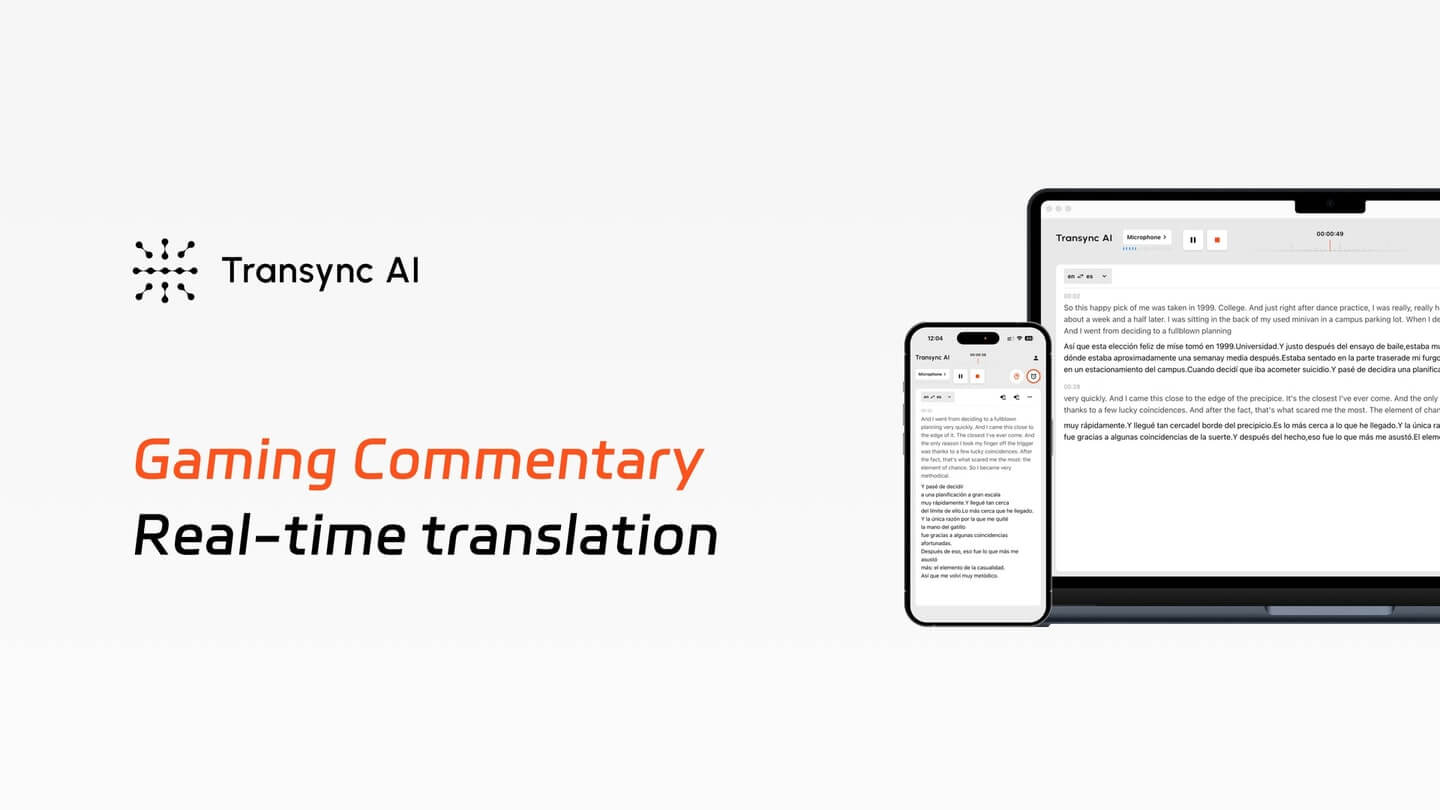
Blijf natuurlijk praten.
Gebruik je microfoon als invoer voor de vertaling terwijl je commentaar geeft op de wedstrijd of de herhaling.
Geef kijkers twee manieren om te volgen.
Stuur de vertaalde spraak door naar OBS en voeg het tweetalige ondertitelingsvenster toe als een aparte visuele bron.
Beheer de uitzendmix.
Houd de audio van de gameplay, de vertaalde stemmen en de ondertiteling gescheiden, zodat je elk onderdeel kunt controleren voordat je live gaat.
Installatiehandleiding · macOS
Vier stappen: je stem vertalen, de audio doorsturen, de ondertitels opnemen en de scène testen.
1. Vertaling instellen
Kies één manier, uw taalpaar en microfoonaudio. Schakel spraakweergave in voor de taal van het publiek.
2. Verbind de vertaalde spraak
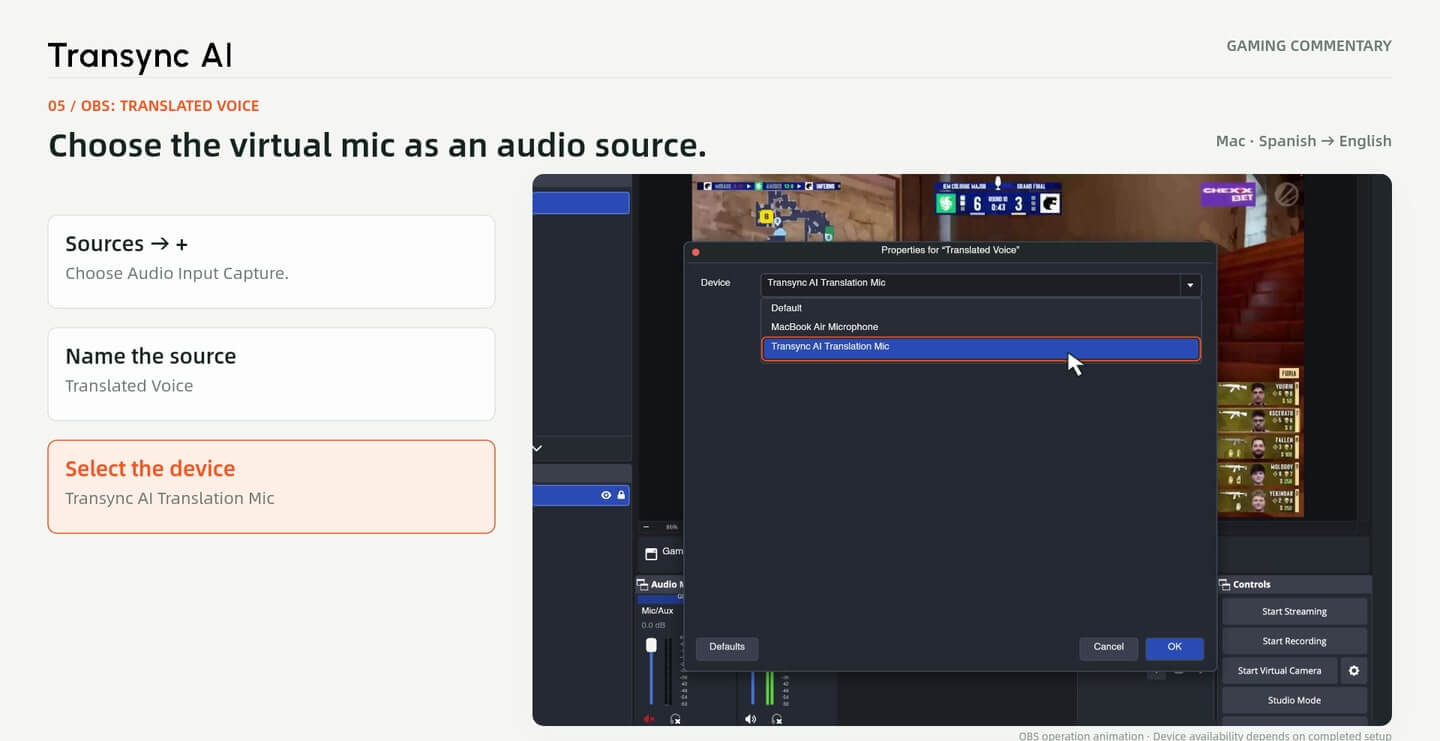
Activeer de virtuele microfoon en selecteer vervolgens Transync AI Translation Mic in een OBS-audio-ingangsopnamebron.
3. Voeg tweetalige ondertitels toe
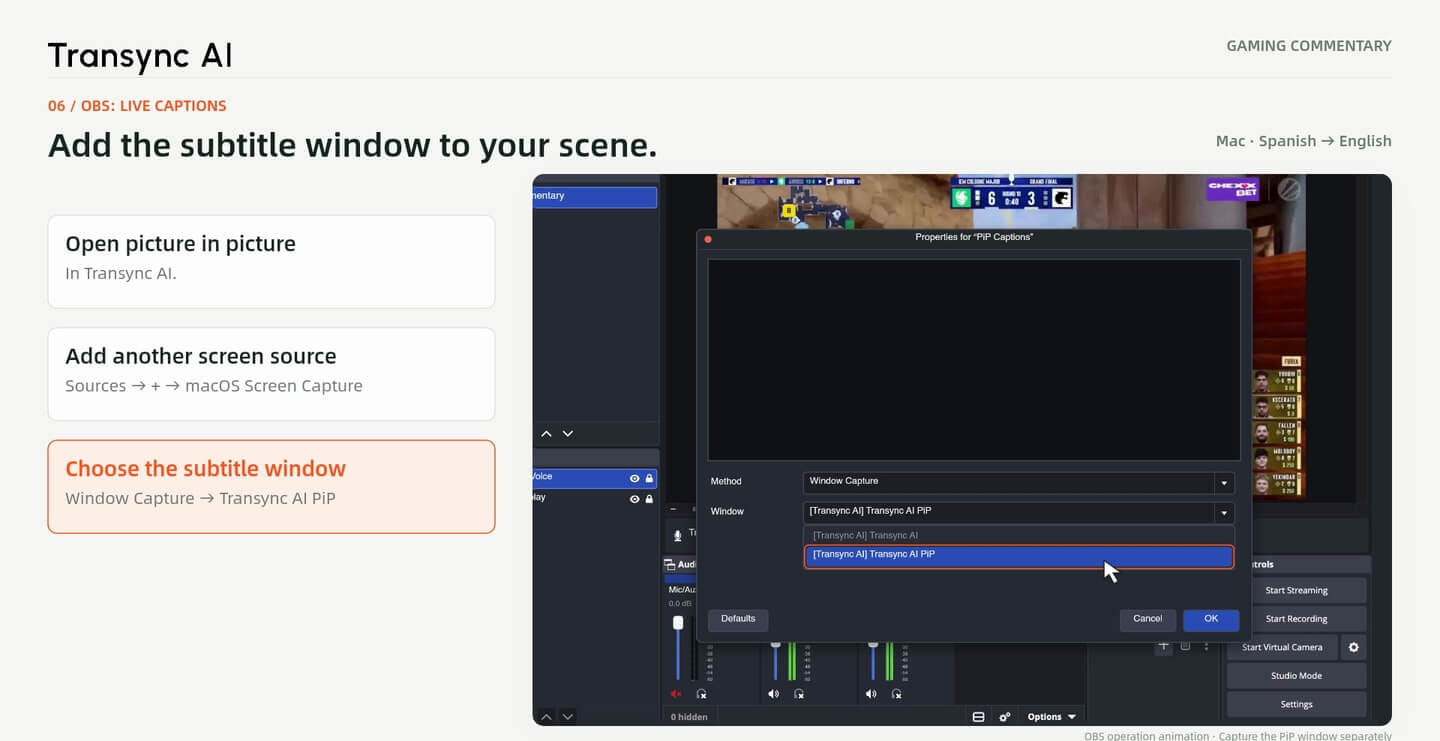
Open Picture-in-Picture en leg het venster ervan vast als een aparte OBS-bron boven de gameplay.
4. Controleer je scène
Plaats de ondertitels, balanceer de audiobronnen en maak een lokale testopname voordat je gaat streamen.
Open Transync AI en kies Eénrichtingsverkeer. Stel de taal die u spreekt in als de brontaal en de taal die uw kijkers moeten horen als de doeltaal. Het voorbeeld gebruikt Spaans → Engels.
Selecteer Microfoongeluid en je commentaarmicrofoon. Schakel voor dit voorbeeld de Engelse spraakweergave in. Deze instelling vertaalt wat je zegt; het is niet de workflow van Computer Audio voor het bekijken van de stream van iemand anders.
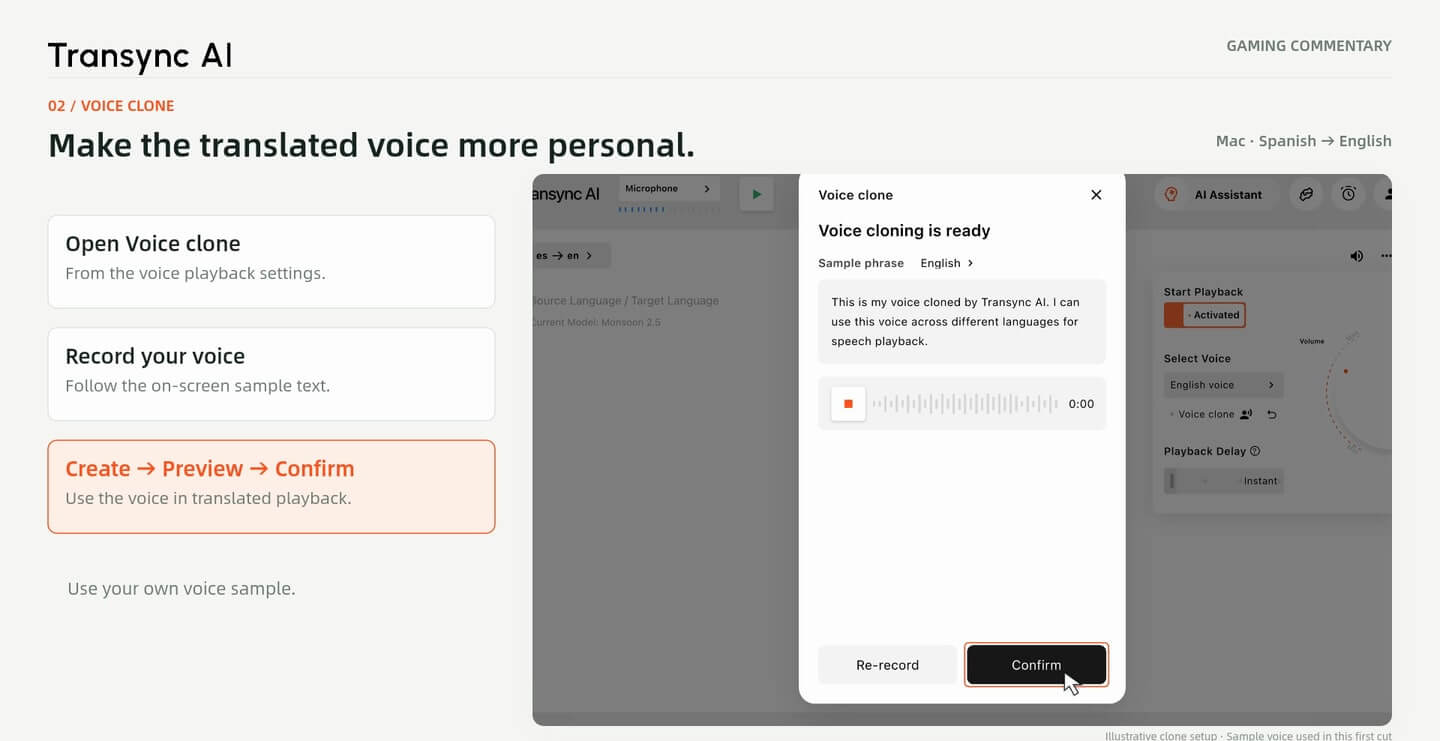
Stemklonen is optioneel. Open de instellingen voor spraakweergave in de doeltaal en volg de aanwijzingen van de app om je eigen stem voor te bereiden, indien ondersteund. Controleer het resultaat voordat je het in je stream gebruikt.
De V4-handleiding illustreert een workflow voor opnemen, voorbereiden en beluisteren; de beschikbare bedieningselementen kunnen per app-versie verschillen. De vertaalde audio maakt gebruik van een vooraf ingestelde voorbeeldstem, Gebruik je eigen stem, of een stem waarvoor je toestemming hebt. Gebruik je eigen stem of een stem waarvoor je toestemming hebt.
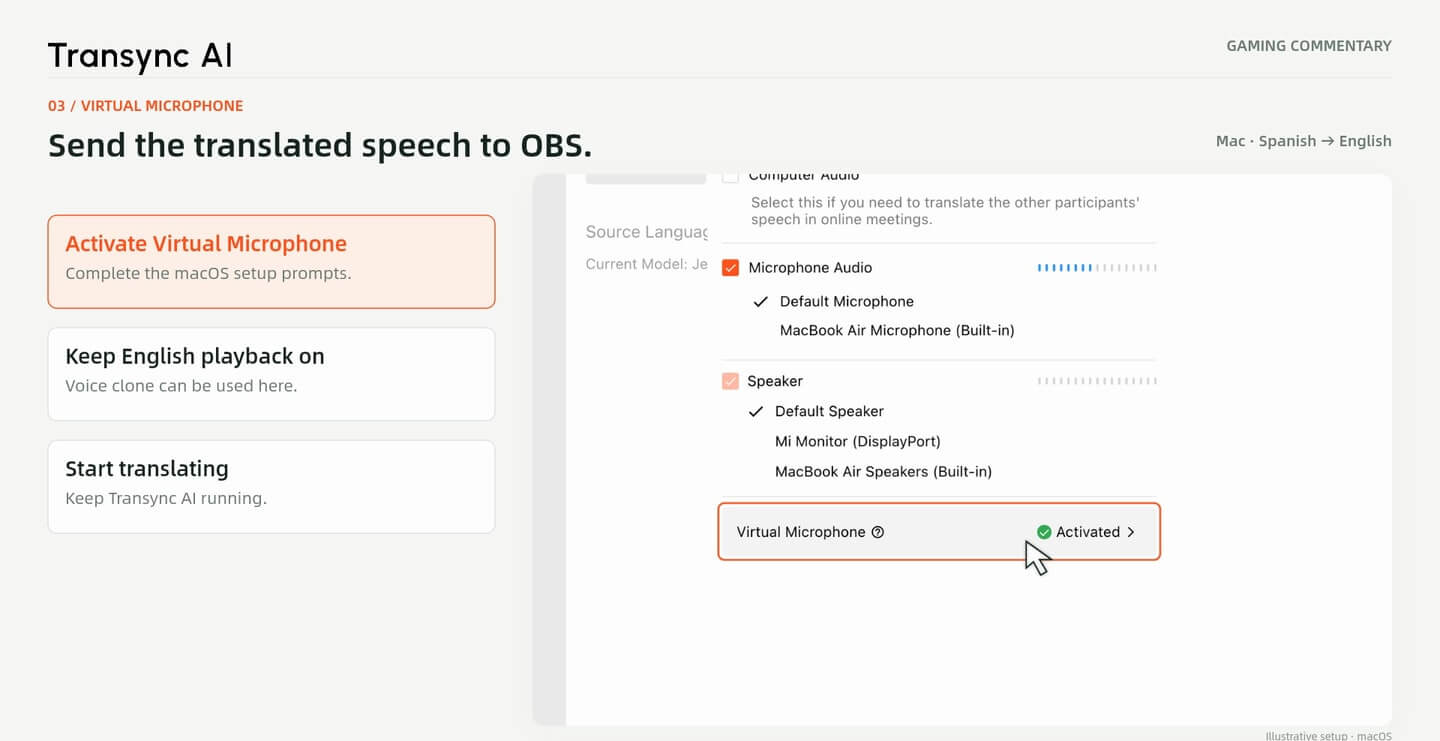
Activeer in de audio-instellingen van Transync AI Virtuele microfoon Voltooi de installatie-instructies van macOS. Houd de spraakweergave in de doeltaal ingeschakeld, start de vertaling en laat Transync AI actief.
Je eigen microfoon blijft de ingang voor de Transync AI. De virtuele microfoon is de vertaalde spraakuitvoer die je in OBS selecteert. Controleer na de installatie of het apparaat beschikbaar is voordat je je live-scène opbouwt.
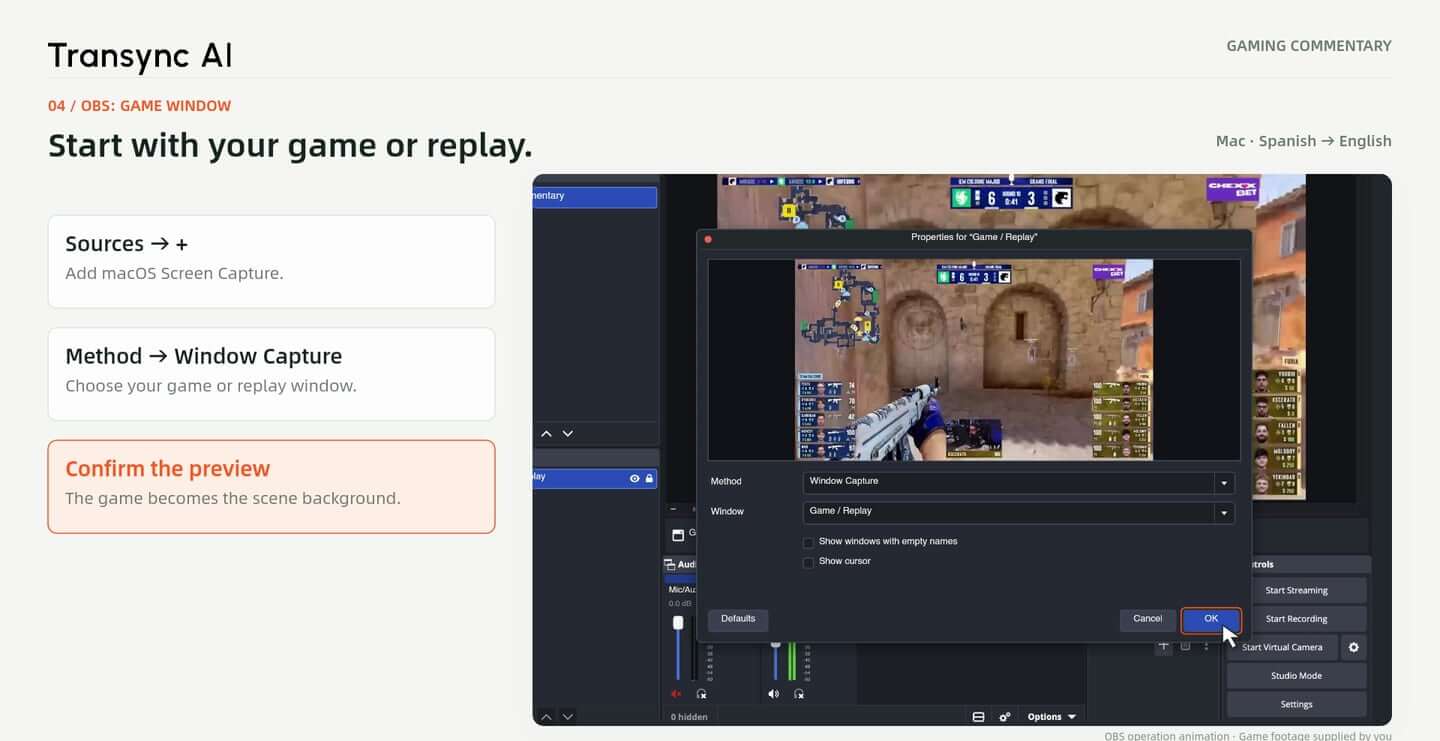
In de OBS Bronnen paneel, selecteren + en voeg toe macOS-schermopname. Kiezen Venster vastleggen, Selecteer vervolgens je game of het herhalingsvenster en bekijk de preview.
Houd deze bron als achtergrond voor de scène. De handleiding laat de macOS-methode zien; opnameopties verschillen per besturingssysteem en OBS-versie. Zend alleen gamebeelden of herhalingen uit waarvoor je de gebruiksrechten hebt.
Toevoegen Audio-ingang vastleggen in OBS en geef het een duidelijke naam, bijvoorbeeld Vertaalde stem. Select Transync AI Translation Mic zoals het apparaat, zoals getoond in de handleiding.
Spreek in je echte microfoon en controleer of de meter voor de vertaalde stem reageert. Houd deze bron gescheiden van de game-audio, zodat je de twee onafhankelijk van elkaar kunt aanpassen. Als het apparaat ontbreekt, voltooi dan de installatie van de virtuele microfoon van de Transync AI voordat je verdergaat.
Open Beeld in beeld in Transync AI. Voeg in OBS nog een toe macOS-schermopname bron, kiezen Venster vastleggen en selecteer het Transync AI PiP-ondertitelvenster.
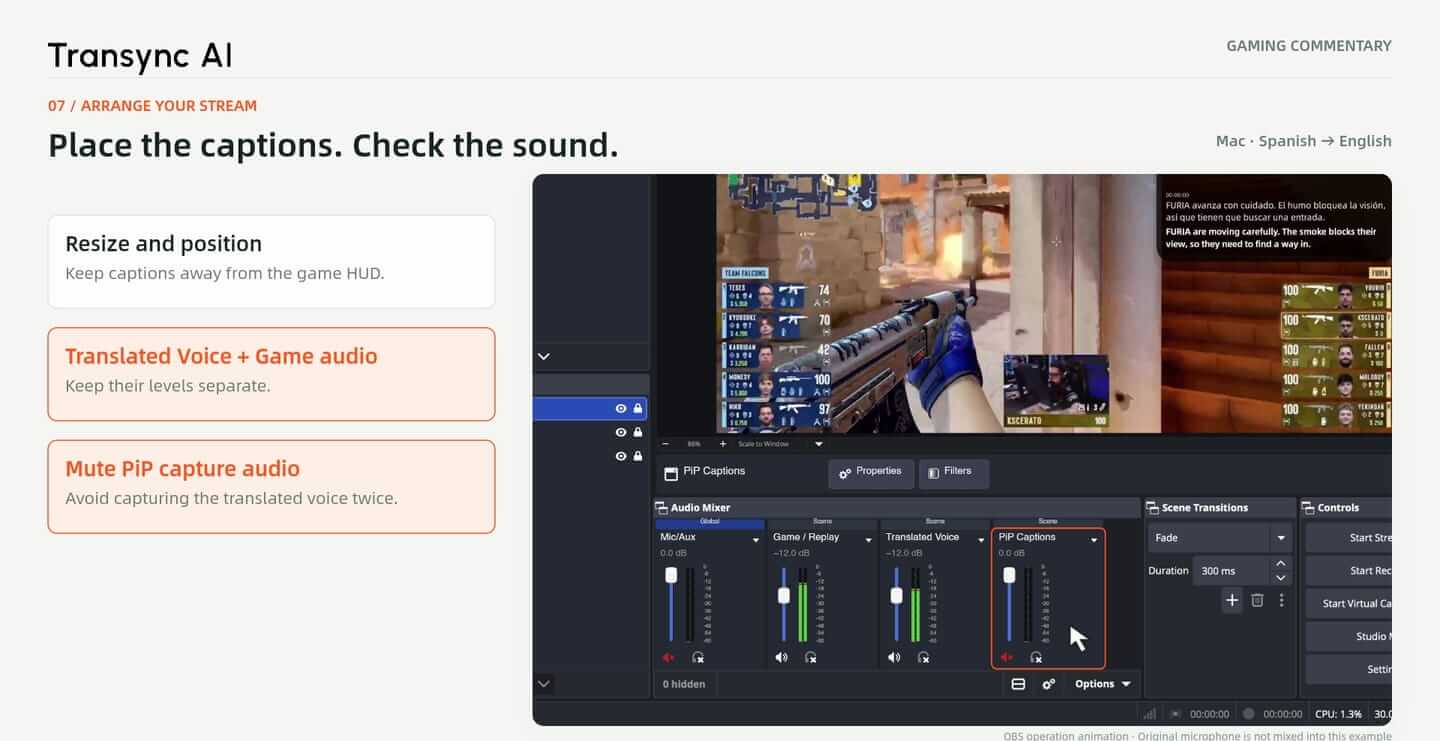
Plaats deze bron boven de gameplay-bron en pas de grootte aan in de preview. In het voorbeeld worden de Spaanse brontekst en de Engelse vertaling samen weergegeven. Zorg ervoor dat de bijschriften de spelkaart, scores en andere belangrijke informatie op het scherm niet overlappen.
Houden spelgeluid En Vertaalde stem op aparte bedieningselementen. Als de PiP-schermopnamebron ook de vertaalde audio bevat, demp dan dat dubbele pad zodat kijkers het niet twee keer horen.
In dit voorbeeld wordt de originele commentaarmicrofoon niet in OBS gemengd. Controleer alle standaardmicrofoons of audiobronnen van je bureaublad in je eigen scène. Maak een korte lokale opname en luister naar dubbele spraak, feedback, volumeverschillen en timing voordat je begint met streamen.
Het voorbeeld combineert een herhaling van een spel, Spaanse en Engelse ondertiteling en een Engels gesproken fragment. Het laat zien hoe deze elementen in een commentaarscène kunnen worden geïntegreerd zonder de kern van de gameplay te verbergen.
Dit is een illustratieve workflow. OBS-scènes combineren een echte vensterachtergrond met gereconstrueerde demonstratiecontent, en de volledige native audio-route is niet geverifieerd in een end-to-end opname. De vertaling, spraakkwaliteit en timing moeten worden gecontroleerd met je eigen microfoon, game- en streamconfiguratie.
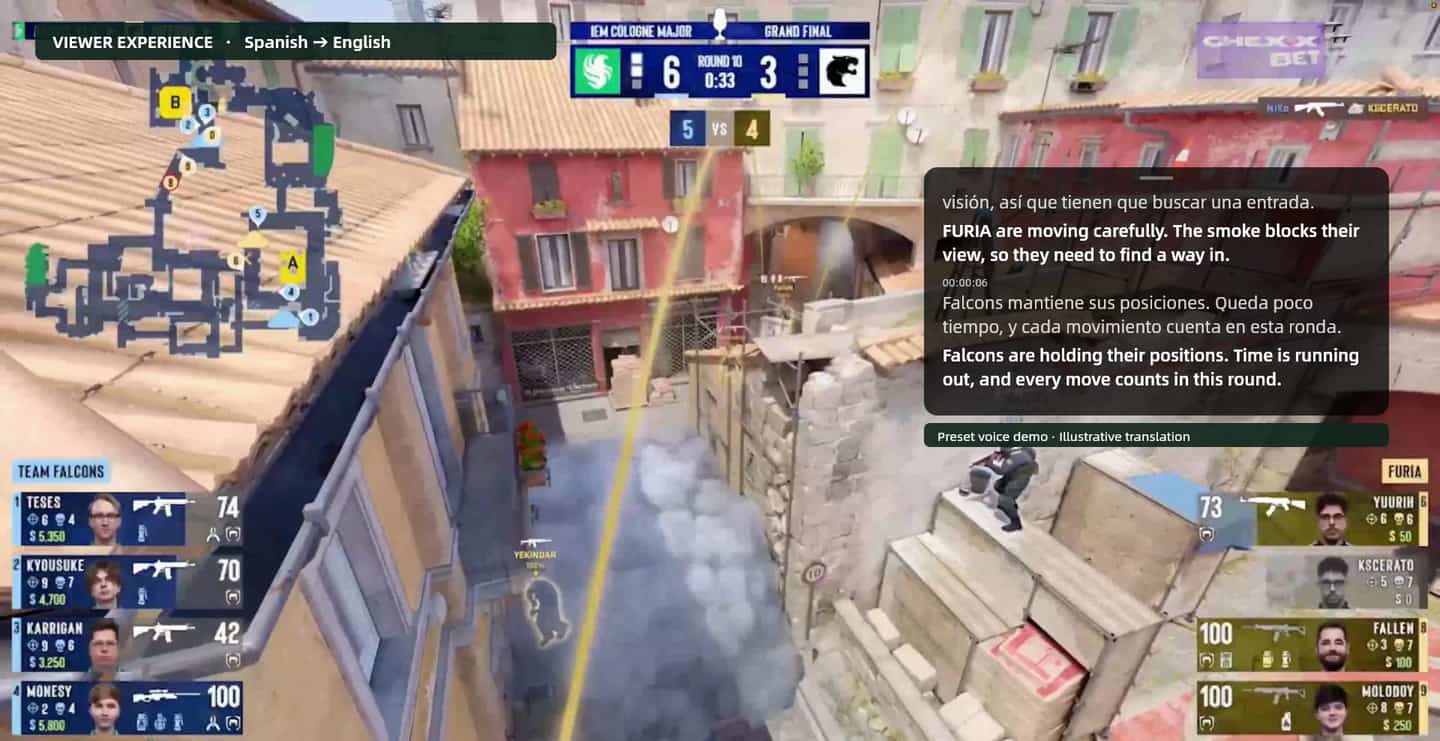
Beelden uit de Gaming Commentary V4-walkthrough. De OBS-interfaces bevatten samengestelde demonstratiecontent; de vertaalde audio maakt gebruik van een vooraf ingestelde voorbeeldstem. Deze beelden zijn geen bewijs van de nauwkeurigheid van de live vertaling of een volledige OBS-test.
Begin met je microfoon en de juiste taalcombinatie. Voeg de vertaalde stem en ondertiteling toe aan OBS en controleer vervolgens een lokale opname voordat je live gaat.
Snelle antwoorden
Microfooningang, vertaalde stem, ondertiteling en OBS-instellingen.
Deze pagina is bedoeld voor makers die hun eigen commentaar uitzenden via OBS. Als je de livestream van iemand anders wilt begrijpen, gebruik dan de aparte handleiding voor het vertalen van gaming-livestreams. Raadpleeg de kijkershandleiding.
Microfoonaudio legt vast wat u als commentator zegt. Computeraudio is een andere ingang voor geluid dat op uw computer wordt afgespeeld; dit is niet de commentaaringang die hier wordt weergegeven.
Nee. Je kunt spraakweergave in de doeltaal gebruiken met een vooraf ingestelde stem. Voice Clone is een optionele manier om de weergave, indien ondersteund, dichter bij je eigen stem te laten klinken.
Voor de bron van de vertaalde commentaren selecteert de handleiding 'Transync AI Translation Mic' bij 'Audio Input Capture'. Transync AI zelf gebruikt echter nog steeds je eigen microfoon om je spraak te registreren.
Controleer op dubbele opnamepaden. Houd de vertaalde spraak apart en demp de PiP-opname als deze dezelfde spraak bevat. Controleer de audiobronnen van de desktop en de microfoon en luister vervolgens naar een lokale testopname.
Nee. Deze handleiding laat de bedieningselementen voor opname en virtuele microfoon op macOS zien. Ga er niet van uit dat dezelfde apparaatnamen of installatiestappen van toepassing zijn op Windows.
Nee. De handleiding maakt gebruik van een vooraf ingestelde voorbeeldstem en illustratieve tweetalige tekst. De OBS-scènes bevatten gereconstrueerde content; de volledige audioketen is niet in een volledige opname gedemonstreerd.
Controleer je microfooningang, taalrichting, spraakweergave, virtuele microfoon, OBS-audiometers en ondertitelpositie. Neem lokaal op om het geluid en de timing te controleren en bevestig dat je toestemming hebt om de gesproken tekst en gamebeelden te gebruiken.