
1. Imposta la traduzione
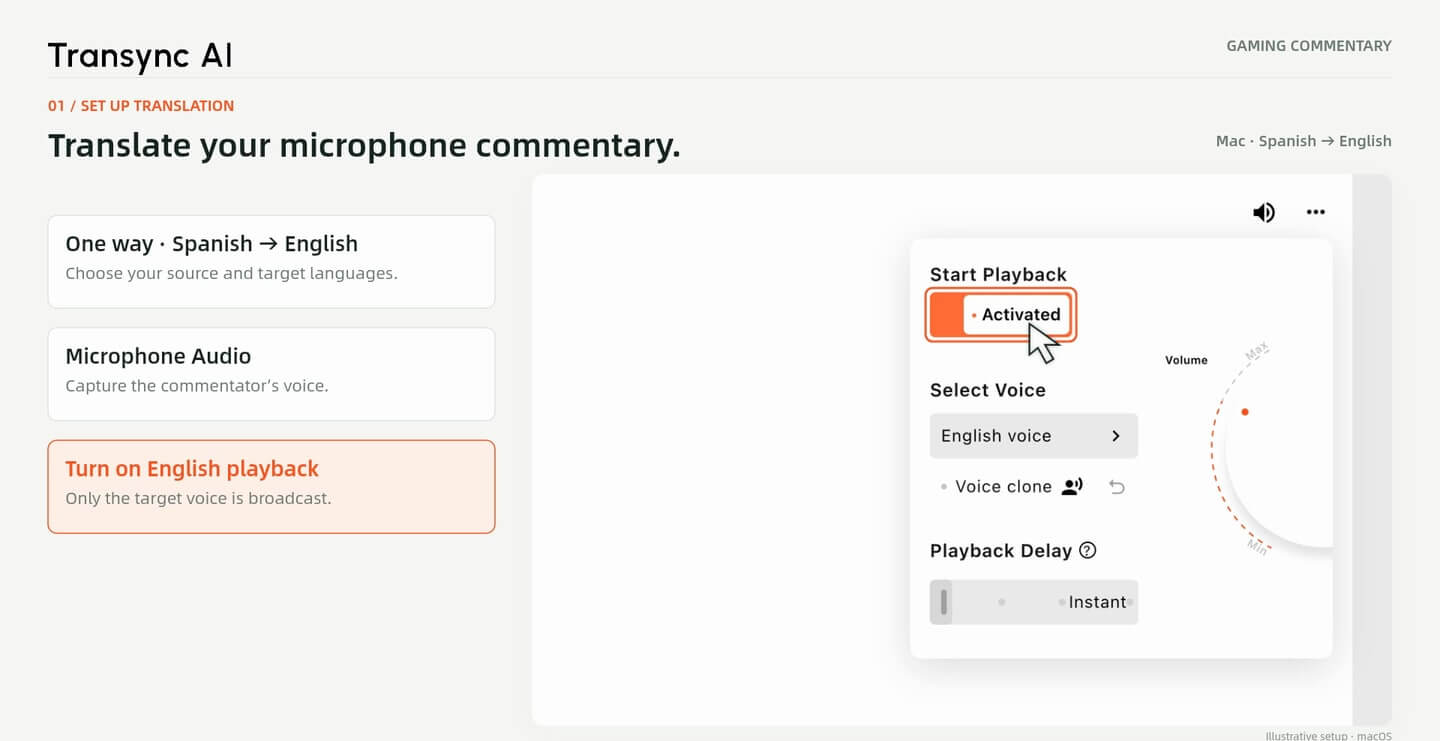
Seleziona la modalità "Comunicazione unidirezionale", la tua coppia linguistica e l'audio del microfono. Abilita la riproduzione vocale per la lingua del pubblico.
Parla nella tua lingua mentre i tuoi spettatori seguono il commento tradotto e i sottotitoli bilingue. Collega Transync AI a OBS con Virtual Microphone e Picture in Picture: la procedura guidata utilizza la traduzione dallo spagnolo all'inglese su macOS.
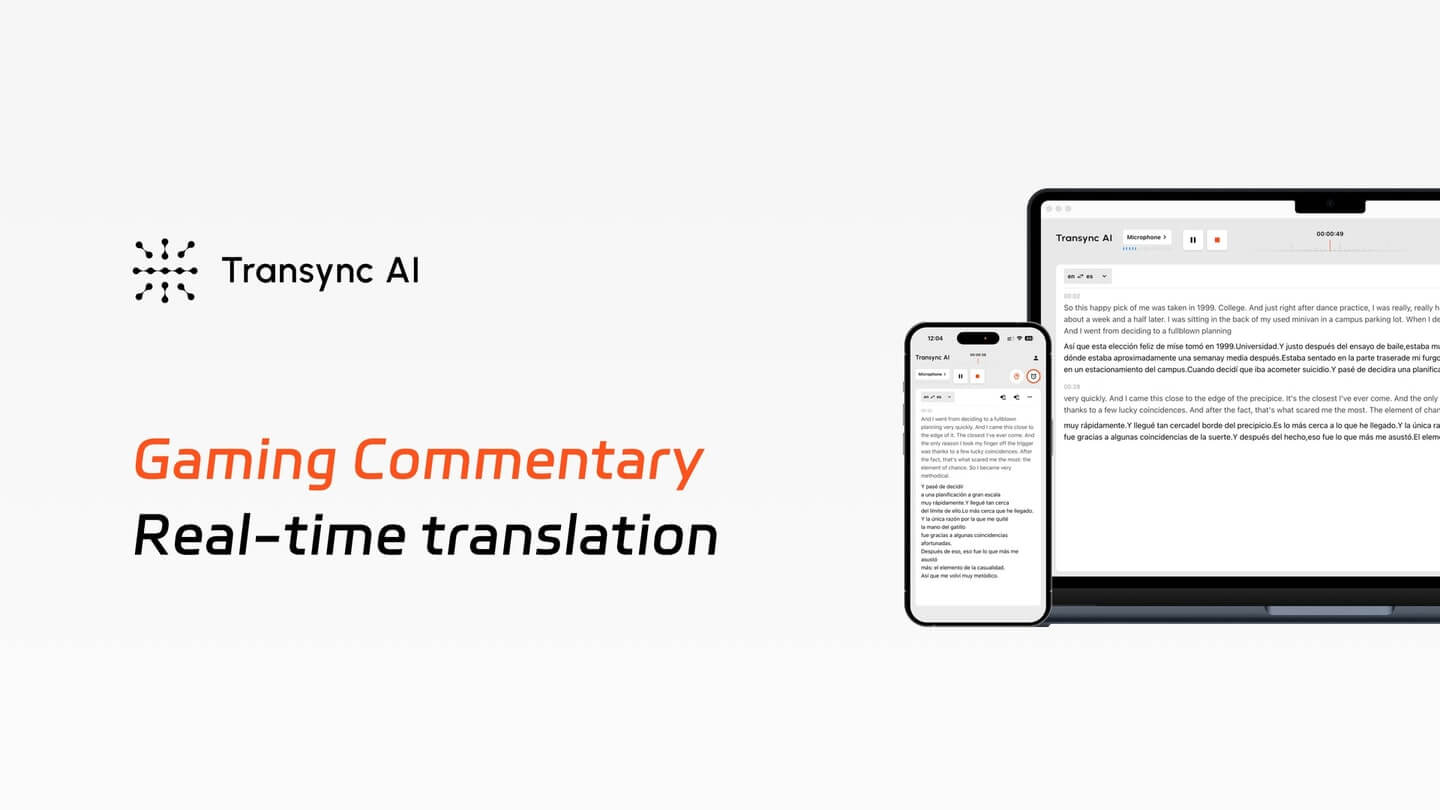
Continua a parlare in modo naturale
Utilizza il microfono come input per la traduzione mentre commenti la partita o la riproduzione.
Offri agli spettatori due modi per seguire
Instrada il parlato tradotto a OBS e aggiungi la finestra dei sottotitoli bilingue come sorgente visiva separata.
Controllare il mix di trasmissione
Mantieni separati l'audio del gameplay, la voce tradotta e i sottotitoli, in modo da poter controllare ogni parte prima di mandarla in onda.
Guida all'installazione · macOS
Quattro fasi: tradurre la voce, instradare l'audio, acquisire i sottotitoli e testare la scena.
1. Imposta la traduzione
Seleziona la modalità "Comunicazione unidirezionale", la tua coppia linguistica e l'audio del microfono. Abilita la riproduzione vocale per la lingua del pubblico.
2. Collega la voce tradotta
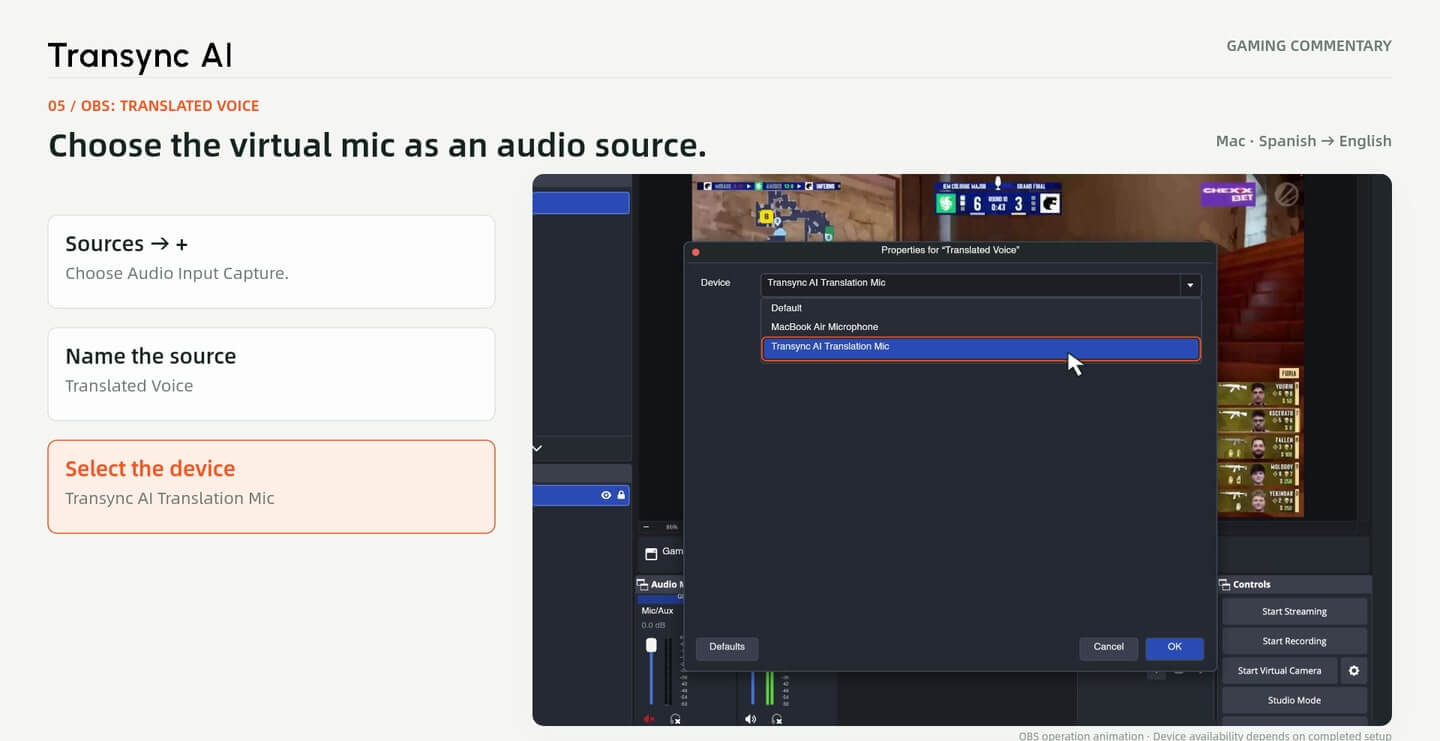
Attiva il microfono virtuale, quindi seleziona il microfono di traduzione AI Transync nella sorgente di acquisizione dell'input audio di OBS.
3. Aggiungere sottotitoli bilingue
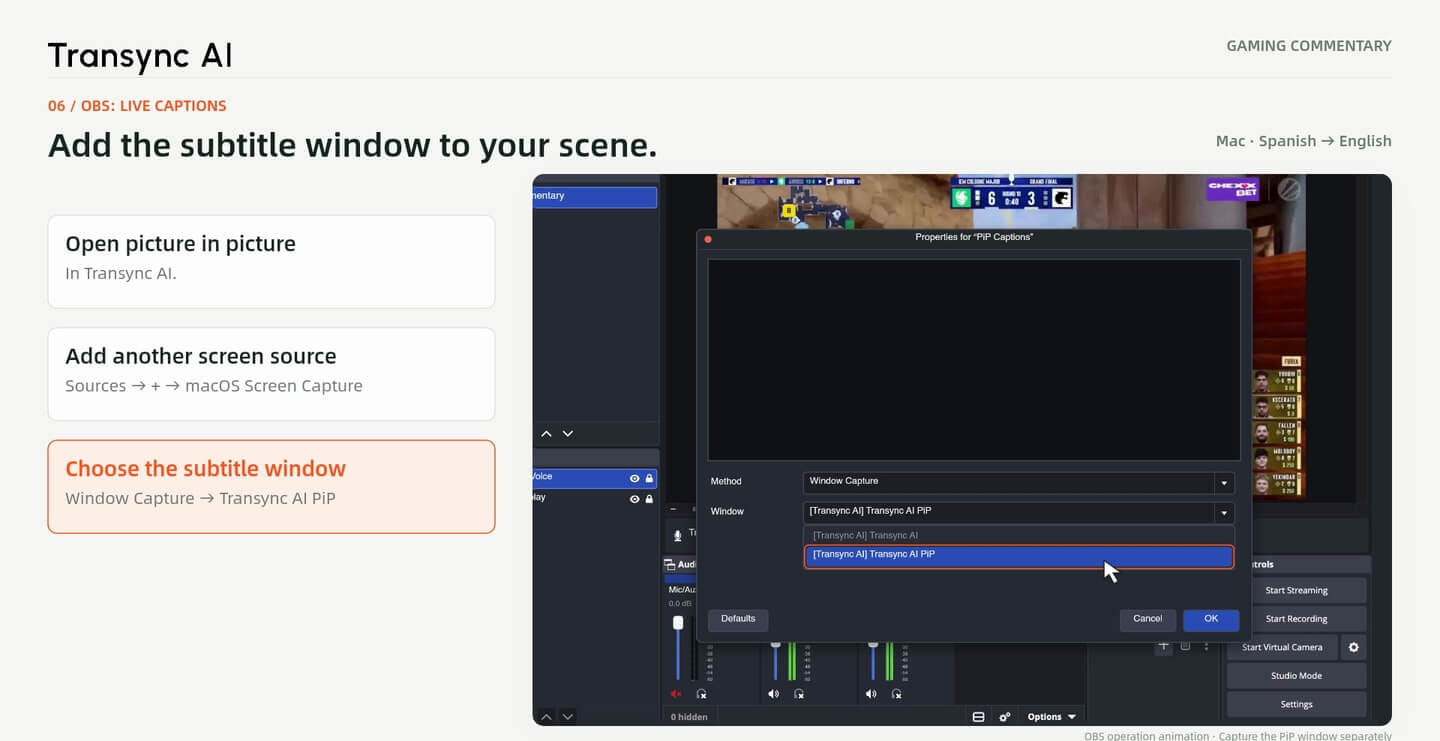
Apri la modalità Picture-in-Picture e cattura la sua finestra come sorgente OBS separata, sovrapponendola al gameplay.
4. Controlla la tua scena
Posiziona i sottotitoli, bilancia le sorgenti audio ed effettua una registrazione di prova locale prima di avviare lo streaming.
Apri Transync AI e scegli Senso Unico. Imposta la lingua che parli come sorgente e la lingua che i tuoi spettatori dovrebbero sentire come destinazione. L'esempio utilizza Spagnolo → Inglese.
Selezionare microfono Audio e il microfono per i commenti. Attiva la riproduzione vocale in inglese per questo esempio. Questa configurazione traduce ciò che dici; non è il flusso di lavoro Audio del computer per guardare lo streaming di qualcun altro.
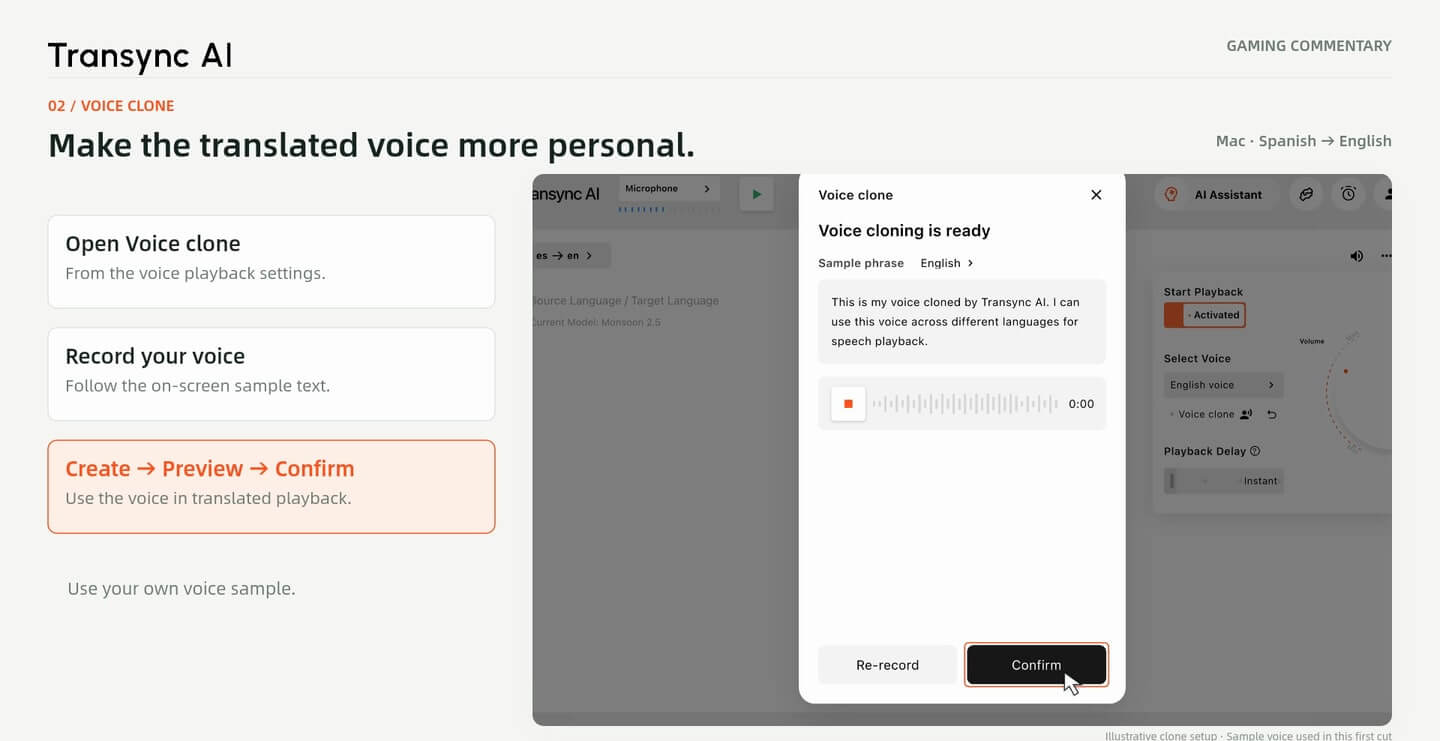
La funzione Clonazione Vocale è facoltativa. Apri le impostazioni di riproduzione vocale nella lingua di destinazione e segui le istruzioni dell'app per preparare la tua voce, se supportata. Verifica il risultato prima di utilizzarlo nel tuo streaming.
La procedura guidata V4 illustra un flusso di registrazione, preparazione e anteprima; i controlli disponibili possono variare a seconda della versione dell'app. Il suo audio tradotto utilizza un voce campione preimpostata, Non si tratta di un clone. Usa la tua voce o quella di cui hai l'autorizzazione all'uso.
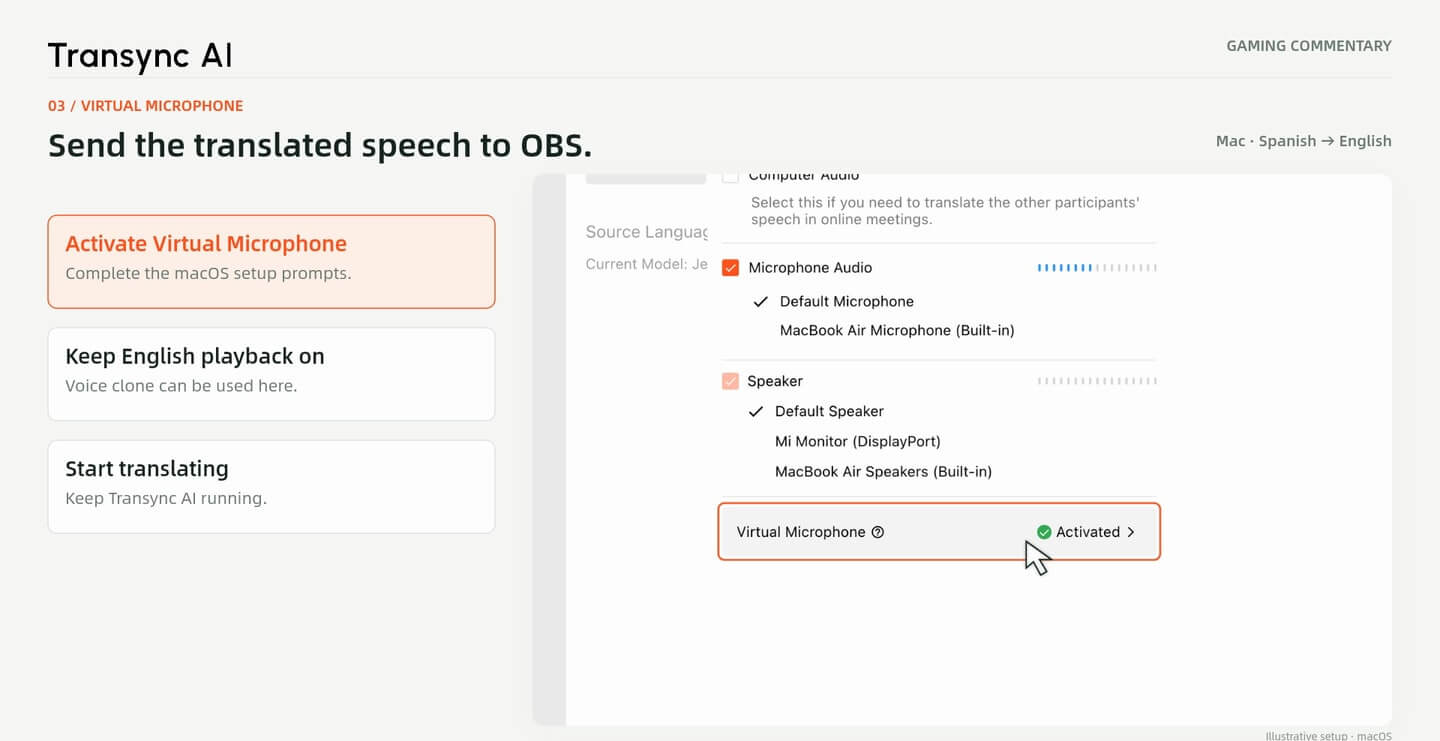
Nelle impostazioni audio di Transync AI, attiva Microfono virtuale e completa le istruzioni di configurazione di macOS. Mantieni attiva la riproduzione vocale nella lingua di destinazione, avvia la traduzione e lascia Transync AI in esecuzione.
Il microfono reale rimane l'input per Transync AI. Il microfono virtuale è l'uscita vocale tradotta che selezioni in OBS. Verifica che il dispositivo sia disponibile dopo la configurazione prima di creare la tua scena live.
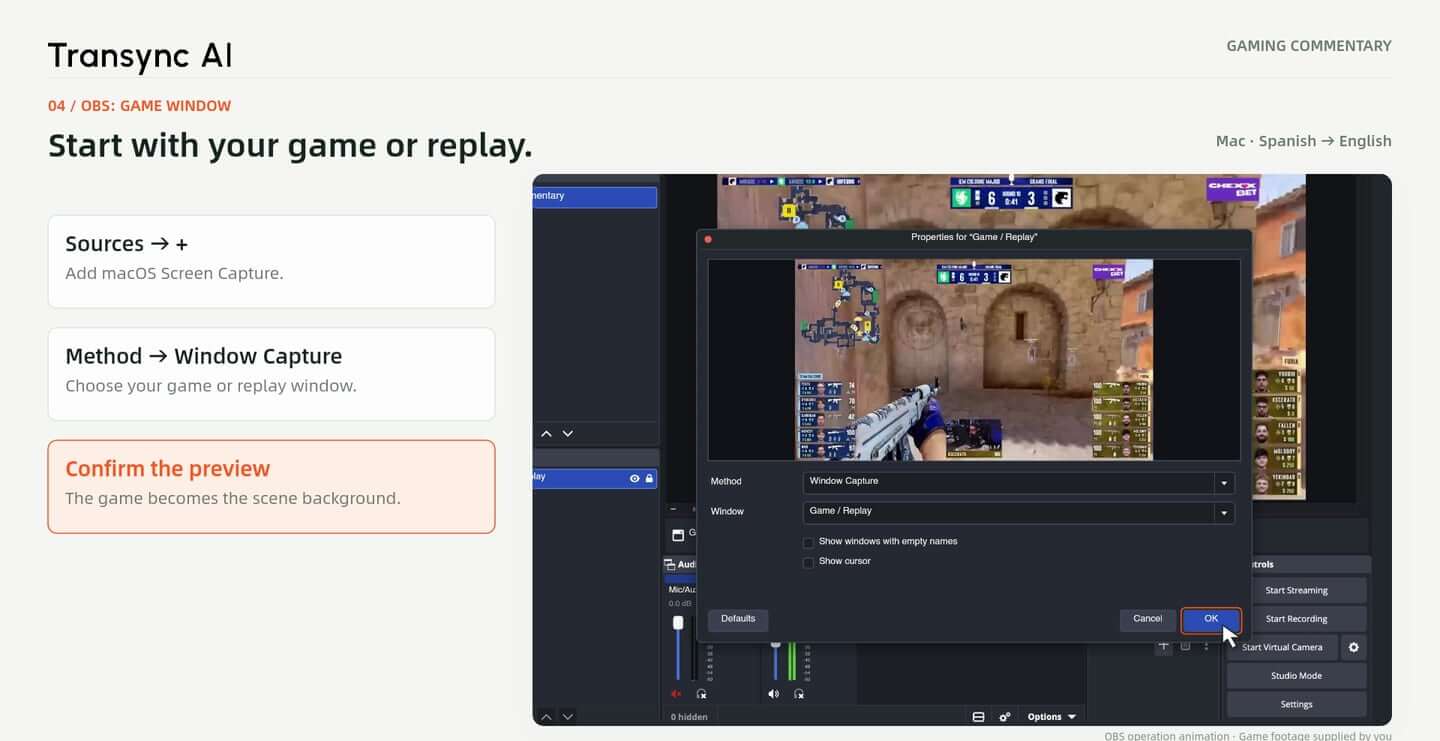
Nell'OBS Fonti pannello, selezionare + e aggiungere Acquisizione schermo macOS. Scegliere Cattura della finestra, quindi seleziona la finestra di gioco o di replay e controlla l'anteprima.
Mantieni questa sorgente come sfondo della scena. La procedura guidata mostra il percorso per macOS; le opzioni di acquisizione variano a seconda del sistema operativo e della versione di OBS. Trasmetti solo filmati o replay di gioco per i quali hai il diritto di utilizzo.
Aggiungere Acquisizione dell'ingresso audio in OBS e assegnagli un nome chiaro, come Voce tradotta. Seleziona Transync AI Translation Mic come il dispositivo, come mostrato nella procedura guidata.
Parla nel tuo microfono reale e verifica se l'indicatore della voce tradotta risponde. Mantieni questa sorgente separata dall'audio del gioco in modo da poter regolare i due indipendentemente. Se il dispositivo non è presente, completa la configurazione del microfono virtuale Transync AI prima di continuare.
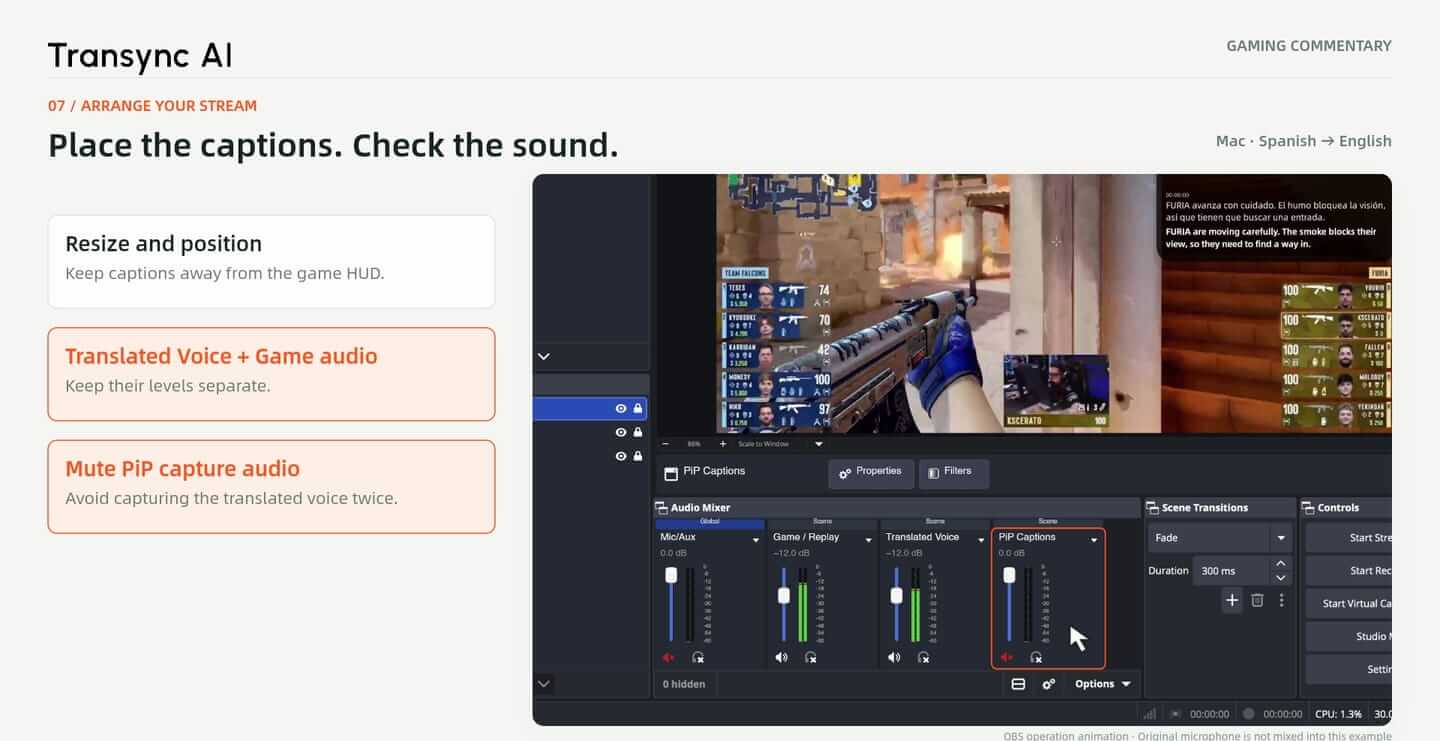
Aprire Immagine nell'immagine in Transync AI. In OBS, aggiungi un altro Acquisizione schermo macOS fonte, scegliere Cattura della finestra e selezionare la finestra dei sottotitoli Transync AI PiP.
Posiziona questo testo sorgente sopra il testo di gioco e ridimensionalo nell'anteprima. L'esempio mostra il testo sorgente in spagnolo e la traduzione in inglese insieme. Assicurati che le didascalie non coprano la mappa di gioco, i punteggi e altre informazioni importanti visualizzate sullo schermo.
Mantenere audio del gioco E Voce tradotta su controlli separati. Se la sorgente di acquisizione schermo PiP include anche l'audio tradotto, disattiva il canale duplicato in modo che gli spettatori non lo sentano due volte.
L'esempio non mixa il microfono originale del commento in OBS. Verifica eventuali sorgenti audio predefinite come microfono o desktop nella tua scena. Effettua una breve registrazione locale e ascolta attentamente la presenza di duplicazioni vocali, feedback, squilibri di volume e problemi di sincronizzazione prima di iniziare lo streaming.
L'esempio combina un replay di gioco, sottotitoli in spagnolo e inglese e una voce di esempio in inglese. Mostra come questi elementi possano integrarsi in una scena di commento senza coprire le fasi centrali del gioco.
Questo è un flusso di lavoro illustrativo. Le scene di OBS combinano uno sfondo di finestra reale con contenuti dimostrativi ricostruiti e il percorso audio nativo completo non è stato verificato in una registrazione end-to-end. La traduzione, la qualità della voce e la sincronizzazione devono essere verificate con il proprio microfono, gioco e configurazione di streaming.
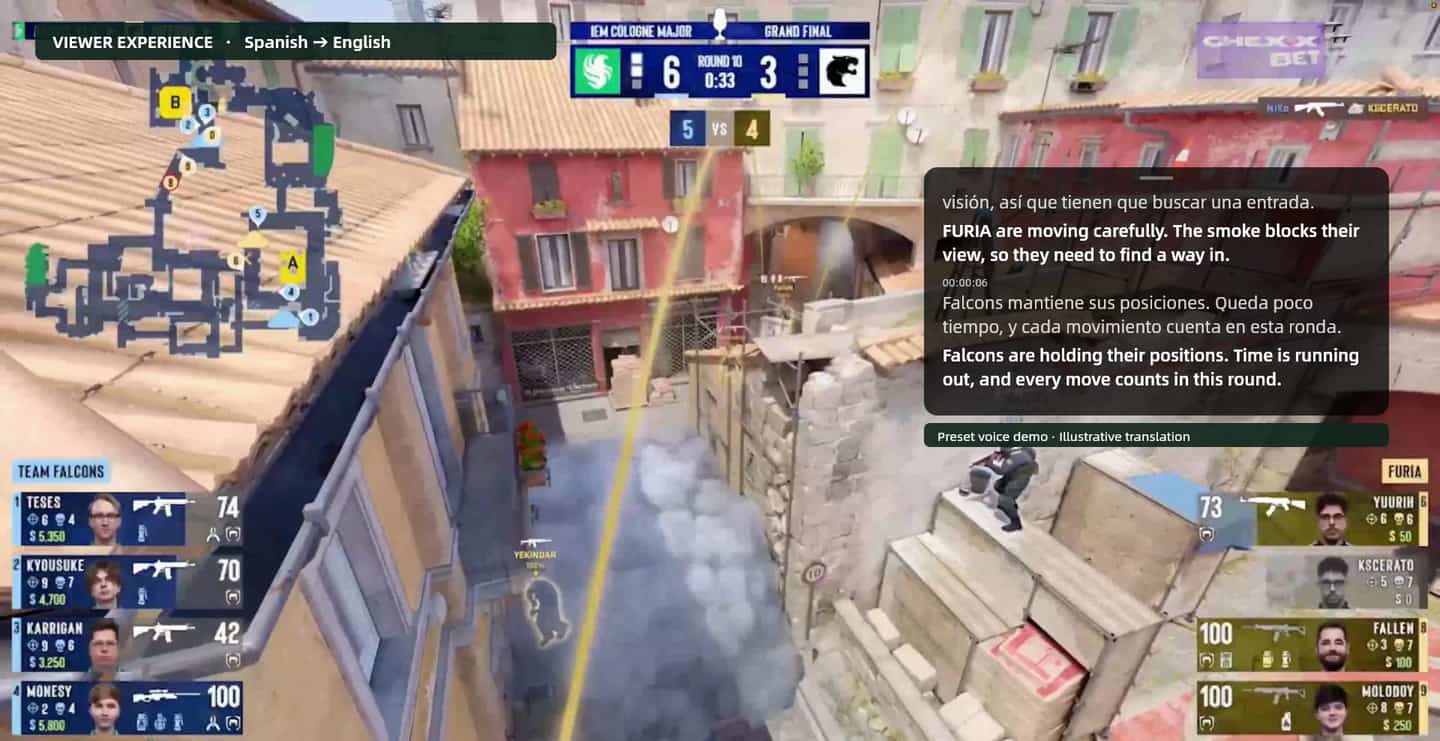
Fotogrammi tratti dalla guida di Gaming Commentary V4. Le interfacce OBS contengono contenuti dimostrativi compositi; l'audio tradotto utilizza una voce campione preimpostata. Queste immagini non costituiscono prova dell'accuratezza della traduzione in tempo reale né del completamento di un test end-to-end di OBS.
Iniziate con il microfono e la combinazione di lingue. Aggiungete la voce tradotta e i sottotitoli a OBS, quindi controllate una registrazione locale prima di andare in diretta.
Risposte rapide
Ingresso microfono, voce tradotta, sottotitoli e configurazione di OBS.
Questa pagina è dedicata ai creatori che trasmettono il proprio commento tramite OBS. Se desideri comprendere la diretta streaming di qualcun altro, consulta la guida separata alla traduzione delle dirette streaming di videogiochi. Consultare la guida per gli spettatori.
L'audio del microfono cattura ciò che dici in qualità di commentatore. L'audio del computer è un input diverso per l'audio riprodotto dal tuo computer; non è l'input per il commento mostrato qui.
No. Puoi utilizzare la riproduzione vocale nella lingua di destinazione con una voce preimpostata. La funzione Clonazione vocale è un metodo opzionale per rendere la riproduzione più simile alla tua voce, laddove supportata.
Per la sorgente del commento tradotto, la procedura guidata seleziona Transync AI Translation Mic in Acquisizione input audio. Transync AI utilizza comunque il microfono reale per ascoltare la tua voce.
Verifica la presenza di percorsi di acquisizione duplicati. Mantieni la voce tradotta separata e disattiva l'audio di acquisizione PiP se include lo stesso discorso. Controlla le sorgenti audio del desktop e del microfono, quindi ascolta una registrazione di prova locale.
No. Questa guida illustra la cattura dello stato e i controlli del microfono virtuale su macOS. Non dare per scontato che gli stessi nomi dei dispositivi o le stesse procedure di configurazione siano validi anche per Windows.
No. La procedura guidata utilizza una voce campione preimpostata e un testo bilingue esemplificativo. Le scene OBS includono contenuti ricostruiti; l'intera catena audio nativa non è stata dimostrata in una registrazione end-to-end.
Verifica l'ingresso del microfono, la direzione della lingua, la riproduzione vocale, il dispositivo microfono virtuale, i misuratori audio di OBS e la posizione dei sottotitoli. Registra in locale per controllare l'audio e la sincronizzazione e conferma di avere l'autorizzazione per utilizzare qualsiasi registrazione audio o video di gioco.