
La funzione Voice Clone consente a Transync AI di utilizzare una voce più simile alla tua durante la riproduzione vocale. Una volta attivata, non dovrai più affidarti esclusivamente alle voci preimpostate, rendendo la riproduzione tradotta più naturale e personale durante le conversazioni.
Prima di iniziare, assicurati di aver familiarizzato con la procedura per avviare la traduzione in tempo reale e utilizzare la riproduzione vocale:
- Avvio rapido
- Come avviare la traduzione in tempo reale
- Come utilizzare la riproduzione vocale in Transync AI
- Come condividere l'audio del computer
Se vuoi verificare prima se una lingua supporta la traduzione, consulta Lingue supportate
Voice Clone è attualmente supportato per le seguenti lingue:
- Cinese (mandarino)
- Inglese
- spagnolo
- russo
- Italiano
- francese
- coreano
- giapponese
- tedesco
- portoghese
1. Attiva la riproduzione vocale e la clonazione vocale prima di iniziare la traduzione. #
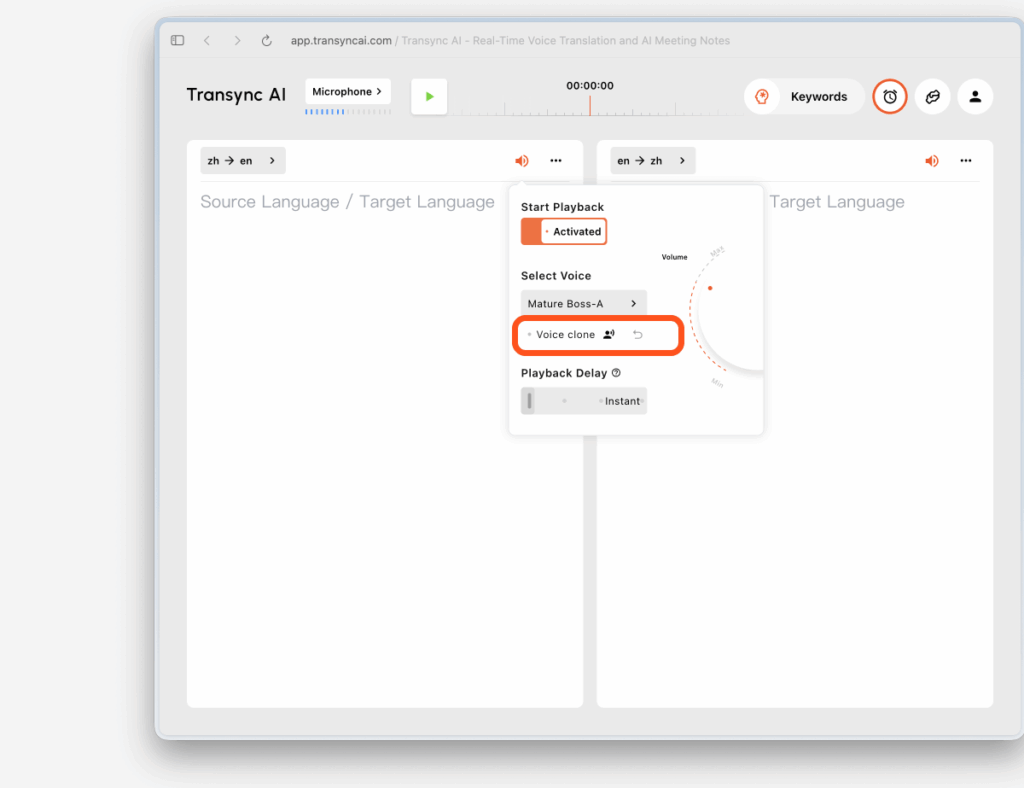
Prima di iniziare la traduzione, apri le impostazioni di riproduzione vocale per la lingua di destinazione e attiva sia la riproduzione vocale che la clonazione vocale.
Questo permette di impostare due cose contemporaneamente:
- La traduzione audio verrà riprodotta con la voce selezionata.
- Non appena inizierà la traduzione, Voice Clone inizierà a prepararsi per raccogliere la tua voce.
Se la lingua attualmente in uso supporta la funzione di clonazione vocale, nelle impostazioni vocali verrà visualizzata l'opzione corrispondente. In caso contrario, l'opzione risulterà non disponibile.
2. Avvia la traduzione e lascia che Voice Clone registri la tua voce #
Una volta avviata la traduzione, la riproduzione inizierà con la voce selezionata nelle impostazioni di riproduzione vocale.
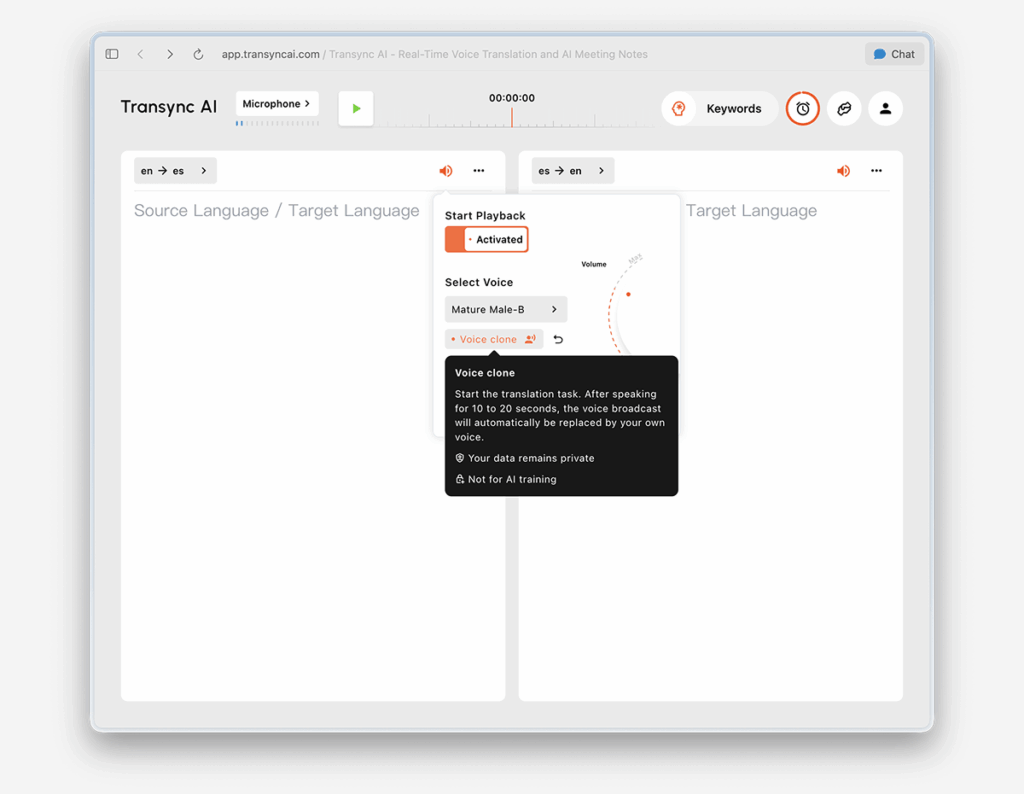
Allo stesso tempo, Voice Clone entrerà in modalità di raccolta dati in background. Continua a parlare in modo naturale per circa 10-20 secondi, in modo che Transync AI possa acquisire una quantità sufficiente di dati vocali.
Per ottenere il risultato migliore, ti consigliamo di:
- Parla ininterrottamente per 10-20 secondi invece di leggere solo una frase molto breve.
- Usa un ritmo di parlato chiaro e naturale
- Completa la prima raccolta in un ambiente relativamente tranquillo
3. Attendi che la riproduzione passi alla tua voce clonata. #
La funzione Clone vocale non è attiva immediatamente. Durante il periodo di raccolta dati, la riproduzione tradotta continuerà utilizzando la voce selezionata.
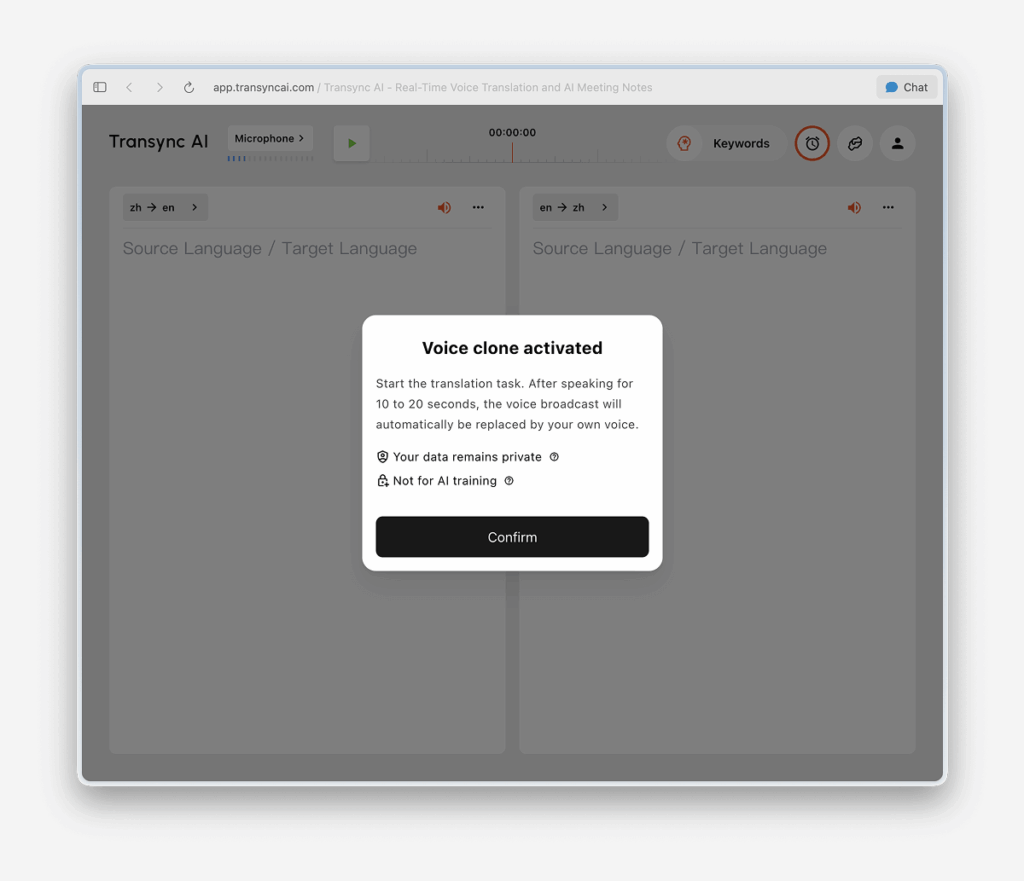
Dopo circa 10-20 secondi, visualizzerai un messaggio a comparsa:
Ora la riproduzione utilizza la tua voce clonata.
Ciò significa che la raccolta della voce è completa e la riproduzione è passata alla tua voce clonata.
Se il passaggio non avviene come previsto, provare quanto segue:
- Mantieni attiva la sessione di traduzione
- Continua a parlare ancora per un po'.
- Assicurati che il microfono funzioni correttamente e che il rumore di fondo sia limitato.
- Se necessario, riprova con la clonazione vocale.
4. Utilizza la tua voce clonata nelle riunioni future #
Una volta che la clonazione vocale è stata raccolta correttamente, non è necessario raccoglierla nuovamente nella riunione successiva.
Nelle riunioni future, potrai attivare la riproduzione vocale e utilizzare direttamente la tua voce clonata esistente senza dover ripetere la procedura di configurazione.
5. Utilizzalo in tutte le lingue supportate #
Una volta creato con successo un clone vocale, questo può essere utilizzato per altre lingue che supportano questa funzionalità. Nella maggior parte dei casi, non è necessario ripetere il processo di raccolta per ogni lingua di destinazione supportata.
Questo contribuisce a mantenere un'esperienza vocale più coerente quando si passa da una lingua supportata all'altra.
6. Le lingue non supportate risulteranno non disponibili #
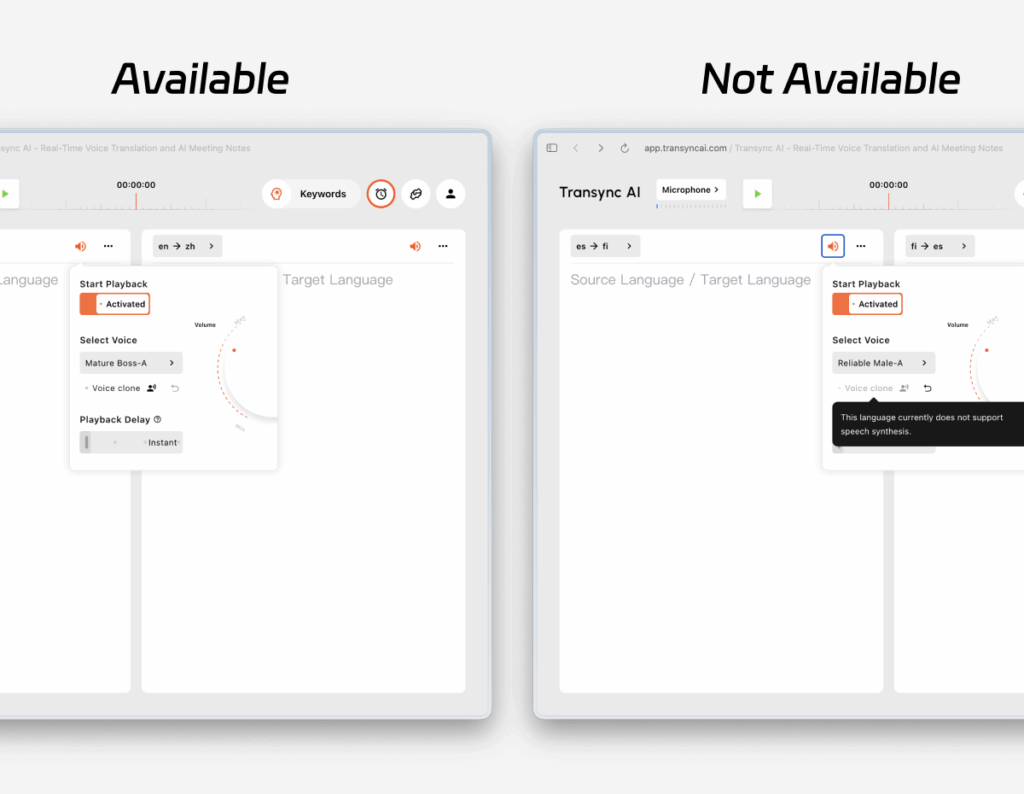
La funzione Clonazione vocale non è disponibile per tutte le lingue. Per le lingue non attualmente supportate, l'opzione Clonazione vocale apparirà disabilitata, solitamente con un'opacità ridotta.
Quando passi il mouse sopra l'opzione disabilitata, Transync AI mostrerà un messaggio che spiega che la funzione Voice Clone non è supportata per quella lingua. Puoi comunque utilizzare la riproduzione vocale normale, ma la tua voce clonata non sarà ancora disponibile per quella lingua.
7. Reimposta il clone vocale #
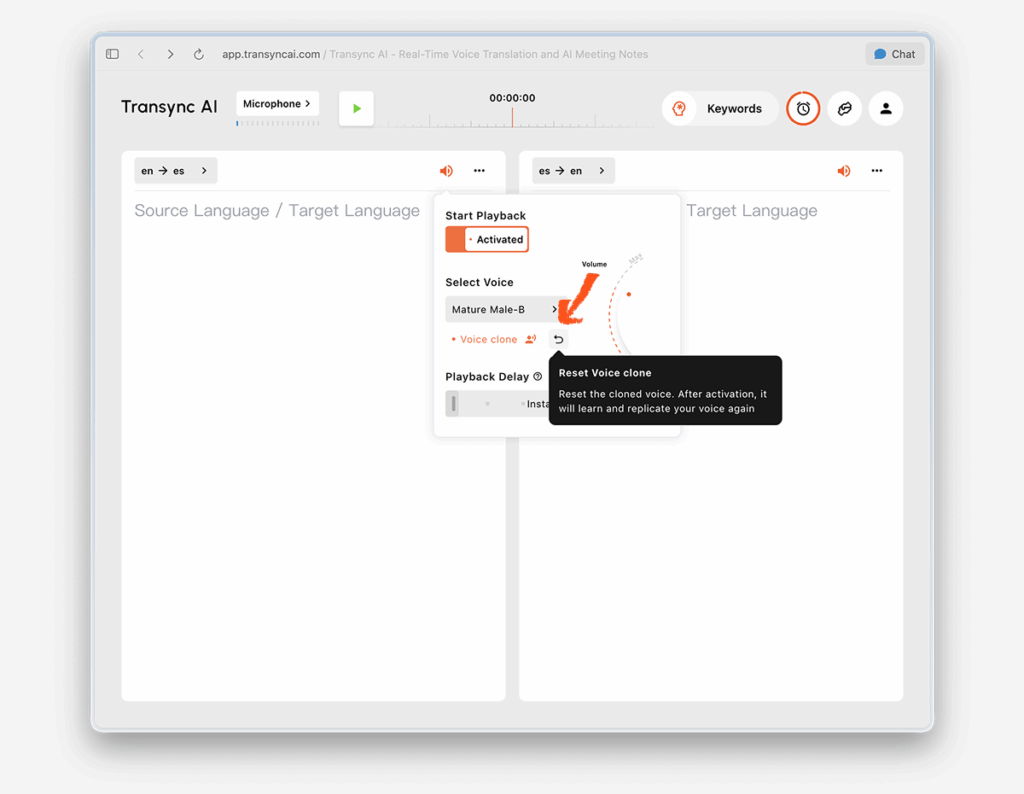
Se desideri rimuovere il risultato corrente e raccoglierne uno nuovo, fai clic su Reimposta clone vocale.
Il ripristino rimuove la voce clonata esistente. Dopodiché, la prossima volta che utilizzerai Voice Clone, Transync AI registrerà nuovamente la tua voce e creerà una nuova voce clonata.
Questo è utile se si desidera migliorare il risultato o ripetere la configurazione in un ambiente più silenzioso.
Riservatezza #
In base alla comunicazione attuale del prodotto, Voice Clone è progettato secondo i seguenti principi:
- I tuoi dati vocali rimangono privati
- I dati della tua voce non vengono utilizzati per l'addestramento
Per saperne di più, consulta:
Domande frequenti #
Voice Clone funziona immediatamente? #
No. Al primo utilizzo, Transync AI di solito impiega dai 10 ai 20 secondi per acquisire la tua voce. Durante questo periodo, la riproduzione continua con la voce che hai selezionato. Una volta completata l'acquisizione, vedrai che la riproduzione ora utilizza la tua voce clonata.
Devo clonare la mia voce separatamente per ogni lingua? #
Di solito no. Dopo una configurazione riuscita, la tua voce clonata può essere riutilizzata nelle riunioni future e in altre lingue che supportano Voice Clone.
Cosa succede se una lingua non supporta Voice Clone? #
È comunque possibile utilizzare la riproduzione vocale standard per quella lingua. La funzione Clone vocale non sarà ancora disponibile.
Voice Clone è attualmente disponibile per cinese (mandarino), inglese, spagnolo, russo, italiano, francese, coreano, giapponese, tedesco e portoghese.
E se volessi registrare di nuovo la mia voce? #
Utilizza la funzione "Ripristina clone vocale" per cancellare il clone corrente. Dopodiché, ripeti la procedura di raccolta per crearne uno nuovo.


