
ฟังก์ชัน Voice Clone ช่วยให้ Transync AI ใช้เสียงที่ฟังดูใกล้เคียงกับเสียงของคุณมากขึ้นในระหว่างการเล่นเสียง เมื่อเปิดใช้งานแล้ว คุณจะไม่ต้องพึ่งพาเสียงที่ตั้งไว้ล่วงหน้าเท่านั้น ทำให้การเล่นเสียงที่แปลแล้วฟังดูเป็นธรรมชาติและเป็นส่วนตัวมากขึ้นในทุกการสนทนา.
ก่อนเริ่มต้น โปรดตรวจสอบให้แน่ใจว่าคุณคุ้นเคยกับวิธีการเริ่มต้นการแปลแบบเรียลไทม์และการใช้งานการเล่นเสียงแล้ว:
- การเริ่มต้นอย่างรวดเร็ว
- วิธีเริ่มการแปลแบบเรียลไทม์
- วิธีใช้งานฟังก์ชั่นเล่นเสียงใน Transync AI
- วิธีการแชร์เสียงคอมพิวเตอร์
หากคุณต้องการตรวจสอบว่าภาษาใดรองรับการแปลหรือไม่ โปรดดูที่นี่ ภาษาที่รองรับ
ปัจจุบัน Voice Clone รองรับภาษาต่อไปนี้:
- ภาษาจีน (แมนดาริน)
- ภาษาอังกฤษ
- ภาษาสเปน
- รัสเซีย
- อิตาลี
- ภาษาฝรั่งเศส
- เกาหลี
- ญี่ปุ่น
- ภาษาเยอรมัน
- โปรตุเกส
1. เปิดใช้งานการเล่นเสียงและการคัดลอกเสียงก่อนเริ่มการแปล #
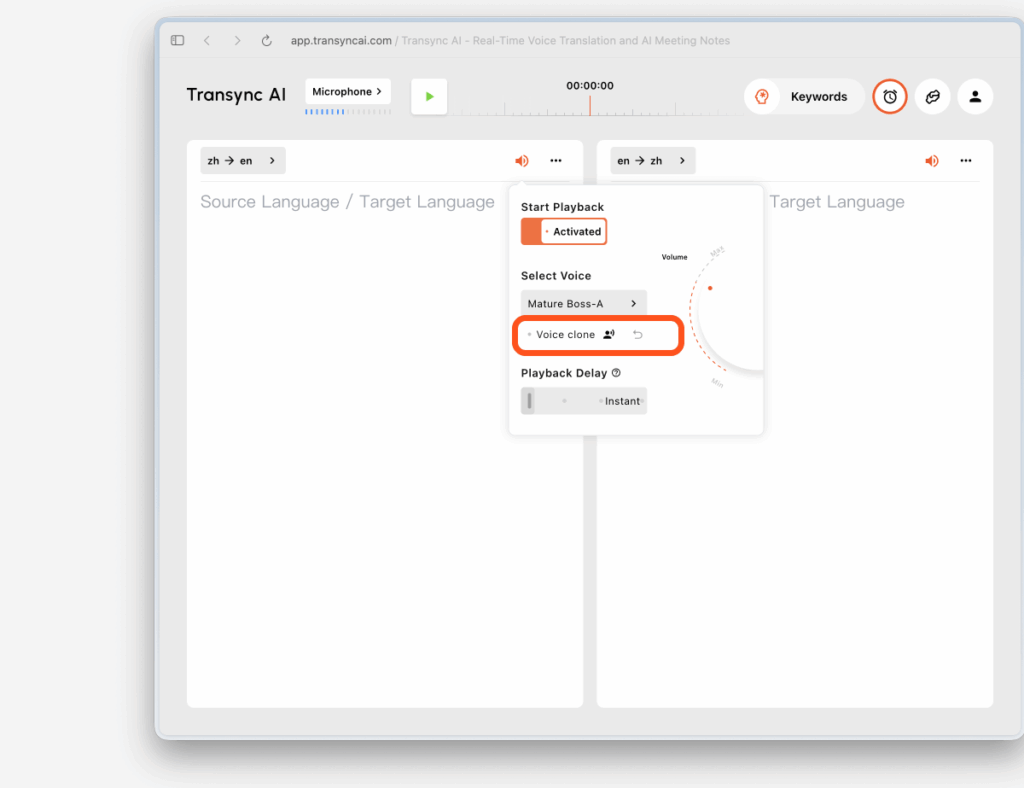
ก่อนเริ่มการแปล ให้เปิดการตั้งค่าการเล่นเสียงสำหรับภาษาเป้าหมาย และเปิดใช้งานทั้งการเล่นเสียงและการคัดลอกเสียง.
สิ่งนี้จะทำให้เกิดสองสิ่งขึ้นพร้อมกัน:
- ระบบจะเล่นเสียงแปลโดยใช้เสียงที่คุณเลือกไว้
- เมื่อเริ่มการแปล โปรแกรม Voice Clone จะเริ่มเตรียมการเก็บเสียงของคุณ
หากภาษาปัจจุบันรองรับฟังก์ชัน Voice Clone คุณจะเห็นตัวเลือก Voice Clone ในการตั้งค่าเสียง หากภาษาไม่รองรับ ตัวเลือกดังกล่าวจะแสดงว่าไม่สามารถใช้งานได้.
2. เริ่มการแปลและให้ Voice Clone บันทึกเสียงของคุณ #
หลังจากเริ่มการแปลแล้ว การเล่นจะเริ่มต้นด้วยเสียงที่คุณเลือกไว้ในการตั้งค่าการเล่นเสียง.
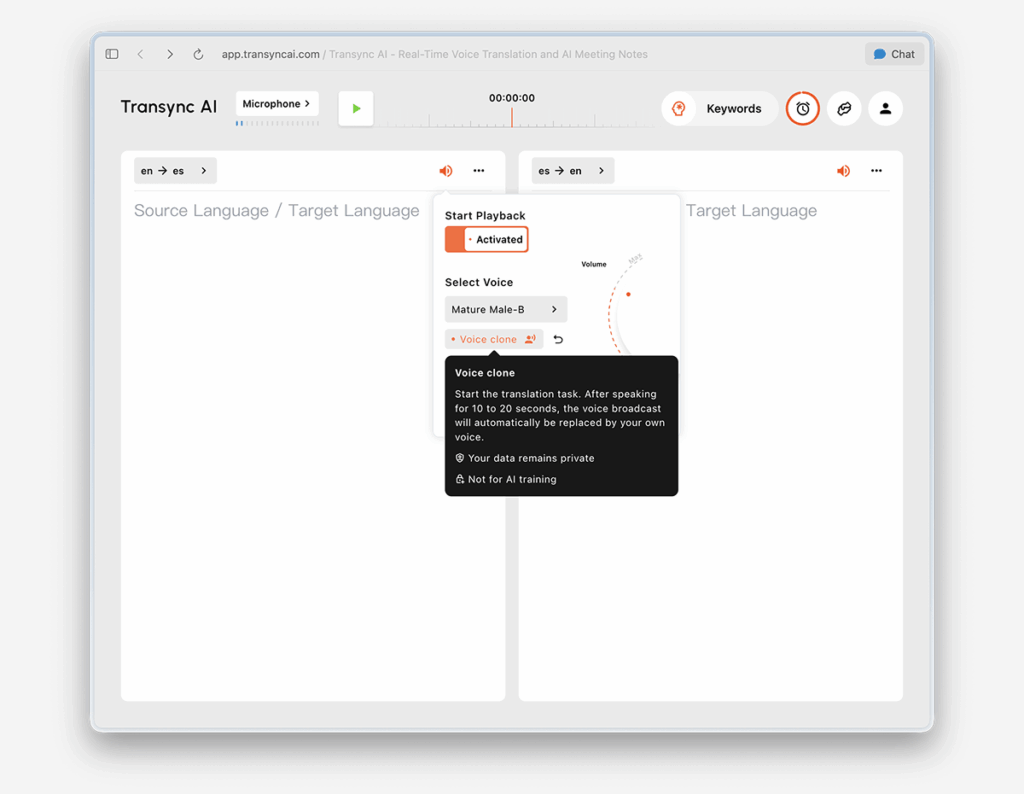
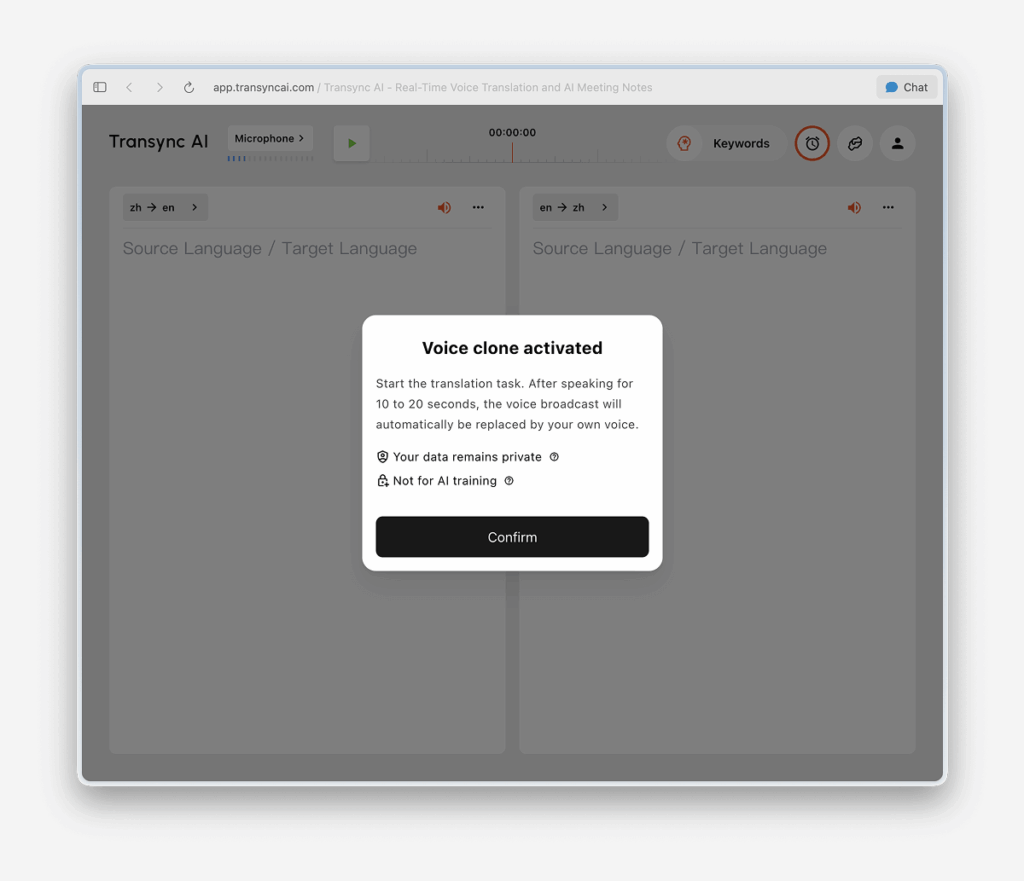
ในขณะเดียวกัน Voice Clone จะเข้าสู่โหมดเก็บข้อมูลในพื้นหลัง โปรดพูดอย่างเป็นธรรมชาติประมาณ 10-20 วินาที เพื่อให้ Transync AI สามารถเก็บข้อมูลเสียงได้เพียงพอ.
เพื่อให้ได้ผลลัพธ์ที่ดีที่สุด เราขอแนะนำให้คุณทำดังนี้:
- พูดต่อเนื่องเป็นเวลา 10 ถึง 20 วินาที แทนที่จะอ่านเพียงวลีสั้นๆ
- ใช้จังหวะการพูดที่ชัดเจนและเป็นธรรมชาติ
- ทำการเก็บรวบรวมข้อมูลครั้งแรกในสภาพแวดล้อมที่ค่อนข้างเงียบสงบ
3. รอให้ระบบเปลี่ยนไปใช้เสียงจำลองของคุณ #
ฟังก์ชัน Voice Clone จะไม่แสดงผลทันที ในระหว่างช่วงเวลาการเก็บข้อมูล การเล่นคำแปลจะยังคงใช้เสียงที่เลือกไว้ต่อไป.
หลังจากนั้นประมาณ 10-20 วินาที คุณจะเห็นข้อความแจ้งเตือน:
ขณะนี้การเล่นเสียงใช้เสียงจำลองของคุณแล้ว.
หมายความว่าการบันทึกเสียงเสร็จสมบูรณ์แล้ว และการเล่นเสียงได้เปลี่ยนไปใช้เสียงที่คุณสร้างขึ้นมาแล้ว.
หากการสลับไม่เกิดขึ้นตามที่คาดไว้ ให้ลองทำตามขั้นตอนต่อไปนี้:
- ดำเนินการแปลต่อไป
- พูดต่ออีกสักหน่อยเถอะ
- ตรวจสอบให้แน่ใจว่าไมโครโฟนของคุณใช้งานได้ปกติและมีเสียงรบกวนรอบข้างน้อยที่สุด
- ลองใช้ Voice Clone อีกครั้งหากจำเป็น
4. ใช้เสียงจำลองของคุณในการประชุมครั้งต่อไป #
เมื่อทำการบันทึกเสียงเลียนแบบสำเร็จแล้ว คุณไม่จำเป็นต้องบันทึกเสียงเลียนแบบอีกครั้งในการประชุมครั้งต่อไป.
ในการประชุมครั้งต่อๆ ไป คุณสามารถเปิดใช้งานการเล่นเสียงและใช้เสียงที่บันทึกไว้แล้วได้โดยตรงโดยไม่ต้องทำขั้นตอนการตั้งค่าซ้ำอีก.
5. สามารถใช้งานได้กับภาษาที่รองรับ #
หลังจากสร้าง Voice Clone สำเร็จแล้วครั้งหนึ่ง ก็สามารถนำไปใช้กับภาษาอื่นๆ ที่รองรับฟีเจอร์นี้ได้ ในกรณีส่วนใหญ่ คุณไม่จำเป็นต้องทำขั้นตอนการรวบรวมข้อมูลซ้ำสำหรับทุกภาษาเป้าหมายที่รองรับ.
วิธีนี้จะช่วยให้ประสบการณ์การใช้งานเสียงของคุณสม่ำเสมอยิ่งขึ้นเมื่อสลับไปมาระหว่างภาษาที่รองรับ.
6. ภาษาที่ไม่รองรับจะแสดงว่าไม่พร้อมใช้งาน #
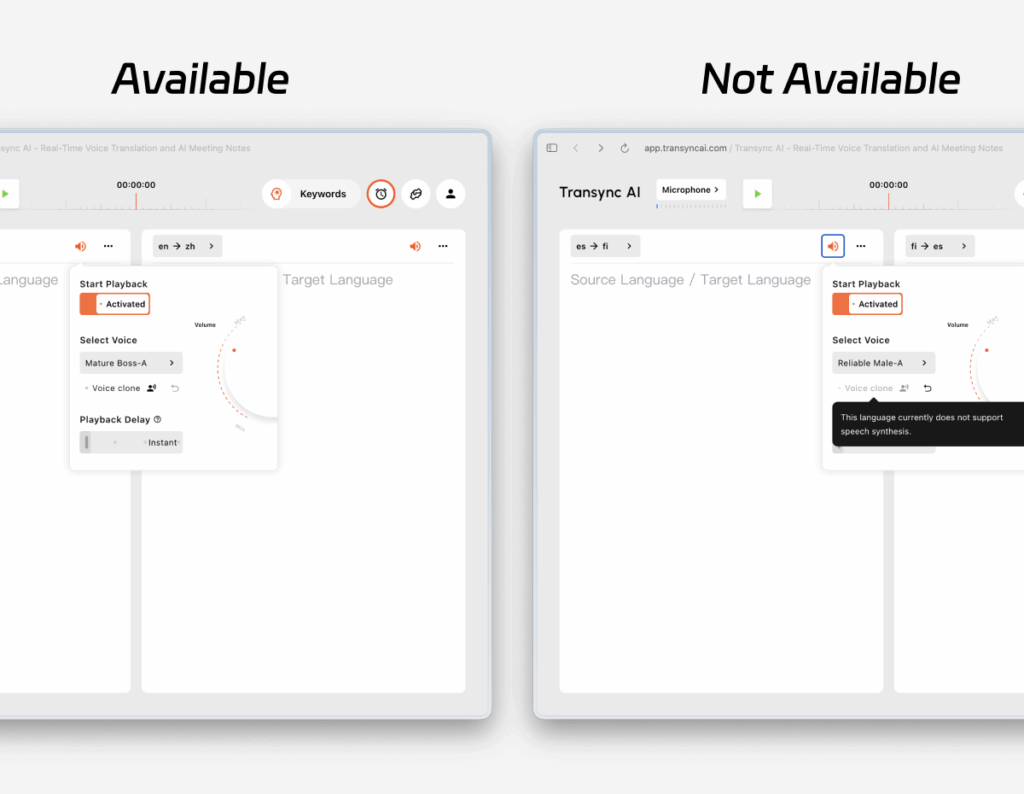
ฟังก์ชัน Voice Clone ไม่สามารถใช้งานได้ในทุกภาษา สำหรับภาษาที่ยังไม่รองรับในขณะนี้ ตัวเลือก Voice Clone จะแสดงเป็นสถานะปิดใช้งาน โดยปกติจะมีค่าความโปร่งใสลดลง.
เมื่อคุณเลื่อนเมาส์ไปวางเหนือตัวเลือกที่ถูกปิดใช้งาน Transync AI จะแสดงข้อความอธิบายว่าฟังก์ชัน Voice Clone ยังไม่รองรับในภาษานั้น คุณยังคงสามารถใช้การเล่นเสียงแบบปกติได้ แต่เสียงที่โคลนมาจะยังไม่พร้อมใช้งานในภาษานั้น.
7. รีเซ็ตการโคลนเสียง #
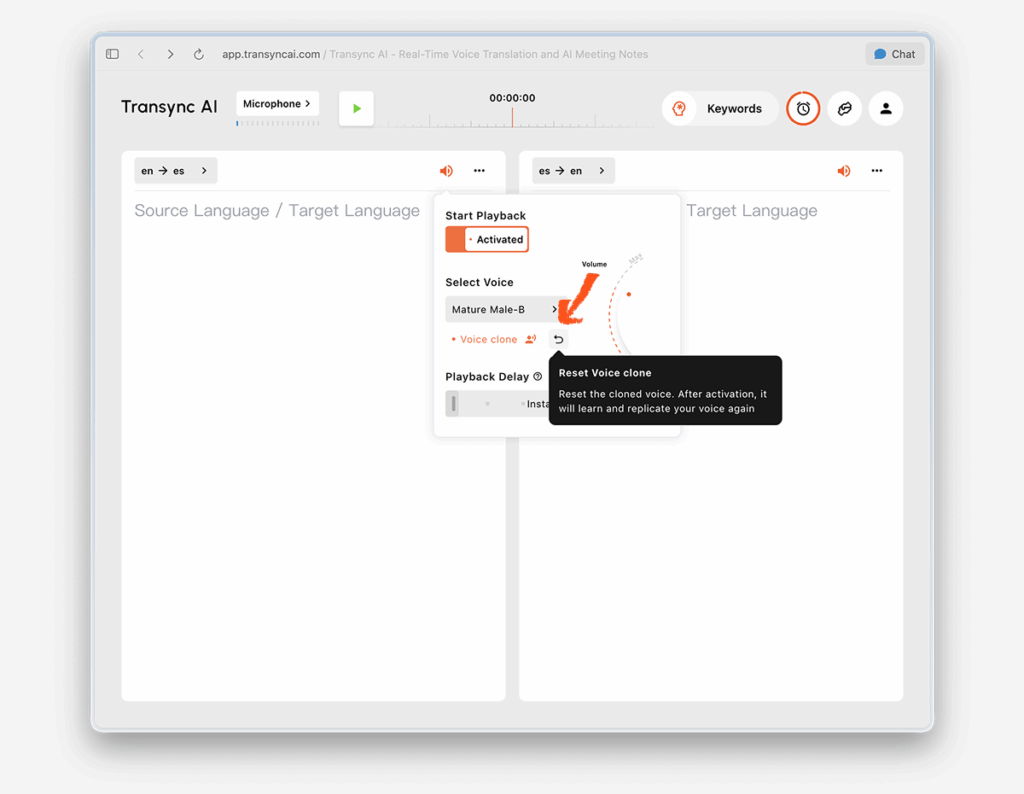
หากต้องการลบผลลัพธ์ปัจจุบันและสร้างผลลัพธ์ใหม่ ให้คลิก รีเซ็ตเสียงโคลน.
การรีเซ็ตจะลบเสียงโคลนที่มีอยู่ของคุณออก หลังจากนั้น ในครั้งต่อไปที่คุณใช้ Voice Clone ระบบ AI ของ Transync จะเก็บรวบรวมเสียงของคุณอีกครั้งและสร้างเสียงโคลนใหม่.
วิธีนี้มีประโยชน์หากคุณต้องการปรับปรุงผลลัพธ์หรือตั้งค่าใหม่ในสภาพแวดล้อมที่เงียบสงบกว่า.
ความเป็นส่วนตัว #
จากข้อมูลผลิตภัณฑ์ปัจจุบัน Voice Clone ได้รับการออกแบบโดยยึดหลักการดังต่อไปนี้:
- ข้อมูลเสียงของคุณจะถูกเก็บเป็นความลับ
- ข้อมูลเสียงของคุณไม่ได้ถูกนำไปใช้ในการฝึกอบรม
หากต้องการข้อมูลเพิ่มเติม โปรดดูที่:
คำถามที่พบบ่อย #
แอป Voice Clone ใช้งานได้ทันทีหรือไม่? #
ไม่ครับ ในการใช้งานครั้งแรก Transync AI มักจะใช้เวลาประมาณ 10 ถึง 20 วินาทีในการบันทึกเสียงพูดของคุณ ในระหว่างนั้น การเล่นเสียงจะยังคงดำเนินต่อไปด้วยเสียงที่คุณเลือกไว้ เมื่อการบันทึกเสียงเสร็จสิ้น คุณจะเห็นข้อความว่า "การเล่นเสียงตอนนี้ใช้เสียงที่จำลองขึ้นมาของคุณ".
ฉันต้องโคลนเสียงของตัวเองแยกกันสำหรับแต่ละภาษาหรือไม่? #
โดยปกติแล้วไม่จำเป็น หลังจากตั้งค่าสำเร็จแล้ว คุณสามารถนำเสียงที่คัดลอกมาใช้ซ้ำได้ในการประชุมครั้งต่อไปและในภาษาอื่นๆ ที่รองรับ Voice Clone.
จะทำอย่างไรหากภาษาดังกล่าวไม่รองรับฟังก์ชัน Voice Clone? #
คุณยังคงสามารถใช้การเล่นเสียงแบบมาตรฐานสำหรับภาษานั้นได้ แต่ฟีเจอร์ Voice Clone จะยังไม่พร้อมใช้งานในภาษานั้นในขณะนี้.
ปัจจุบัน Voice Clone มีให้บริการในภาษาจีน (แมนดาริน), อังกฤษ, สเปน, รัสเซีย, อิตาลี, ฝรั่งเศส, เกาหลี, ญี่ปุ่น, เยอรมัน และโปรตุเกส.
ถ้าฉันต้องการบันทึกเสียงอีกครั้งล่ะ? #
ใช้ฟังก์ชัน Reset Voice Clone เพื่อล้างโคลนเสียงปัจจุบัน จากนั้น ให้ทำตามขั้นตอนการสร้างโคลนเสียงอีกครั้งเพื่อสร้างโคลนเสียงใหม่.


