
คู่มือเริ่มต้นใช้งานฉบับย่อสำหรับมือถือนี้จะช่วยให้คุณใช้งาน Transync AI บน iOS และ Android เพื่อการแปลแบบเรียลไทม์ด้วย AI, คำบรรยายสองภาษา, การเล่นเสียง, โหมด Picture-in-Picture และการตรวจสอบบันทึกการแปลหลังการสนทนา แอปนี้ออกแบบมาสำหรับใช้ในการประชุมผ่านมือถือ การสนทนาระหว่างเดินทาง ชั้นเรียน วิดีโอ และการสื่อสารหลายภาษาขณะเดินทาง ซึ่งการแปลจำเป็นต้องตรงกับบริบทการสนทนาจริง.
หมายเหตุสำหรับการประชุมออนไลน์: หากคุณต้องการแปลการประชุมออนไลน์หรือการสนทนาผ่านแอป เช่น WhatsApp, Zoom, Microsoft Teams หรือ Google Meet เราขอแนะนำให้ใช้แอป Transync AI บนเดสก์ท็อปหากเป็นไปได้ การทำงานบนเดสก์ท็อปจะให้การบันทึกเสียงจากคอมพิวเตอร์ที่เชื่อถือได้มากกว่า การกำหนดเส้นทางการเล่นเสียง และการรองรับไมโครโฟนเสมือน แอปบนมือถือเหมาะสำหรับการสนทนาแบบตัวต่อตัว การเดินทาง การเรียน การดูวิดีโอ และการฟังอย่างรวดเร็วมากกว่า.
หากคุณเป็นผู้ใช้ Transync AI ครั้งแรก, ดาวน์โหลด ก่อนอื่น คุณสามารถตรวจสอบเพิ่มเติมได้ วิธีการลงทะเบียน Transync AI และนายพล วิธีเริ่มการแปลแบบเรียลไทม์ โปรดอ่านคำแนะนำก่อนใช้งานแอปพลิเคชันบนมือถือ.
ก่อนที่คุณจะเริ่มต้น #
- ติดตั้งแอปพลิเคชันมือถือ Transync AI และลงชื่อเข้าใช้บัญชีของคุณ.
- อนุญาตการเข้าถึงไมโครโฟนเมื่อแอปขออนุญาต จากนั้นเลือกโหมดการแปลก่อนเลือกภาษา.
- ใช้การเชื่อมต่อเครือข่ายที่เสถียรเพื่อลดความหน่วงและให้การแปลราบรื่นยิ่งขึ้น.
- หากคุณวางแผนที่จะฟังเสียงแปล โปรดตรวจสอบระดับเสียงโทรศัพท์ ลำโพง หรือหูฟังของคุณก่อนเริ่ม.
1. เลือกโหมดการแปลของคุณ #
ก่อนเลือกภาษา โปรดเลือกโหมดการแปลที่เหมาะสมกับสถานการณ์การใช้งานบนมือถือของคุณ: การแปลทางเดียว เพื่อการฟัง, การแปลสองทาง สำหรับการสนทนา หรือ การแปลหลายภาษา เมื่อภารกิจหนึ่งต้องการภาษาเป้าหมายหลายภาษา.

สำหรับการเปรียบเทียบโหมดแบบเต็ม โปรดดูที่... วิธีเลือกโหมดการแปลใน Transync AI.
2. เลือกภาษาของคุณ #
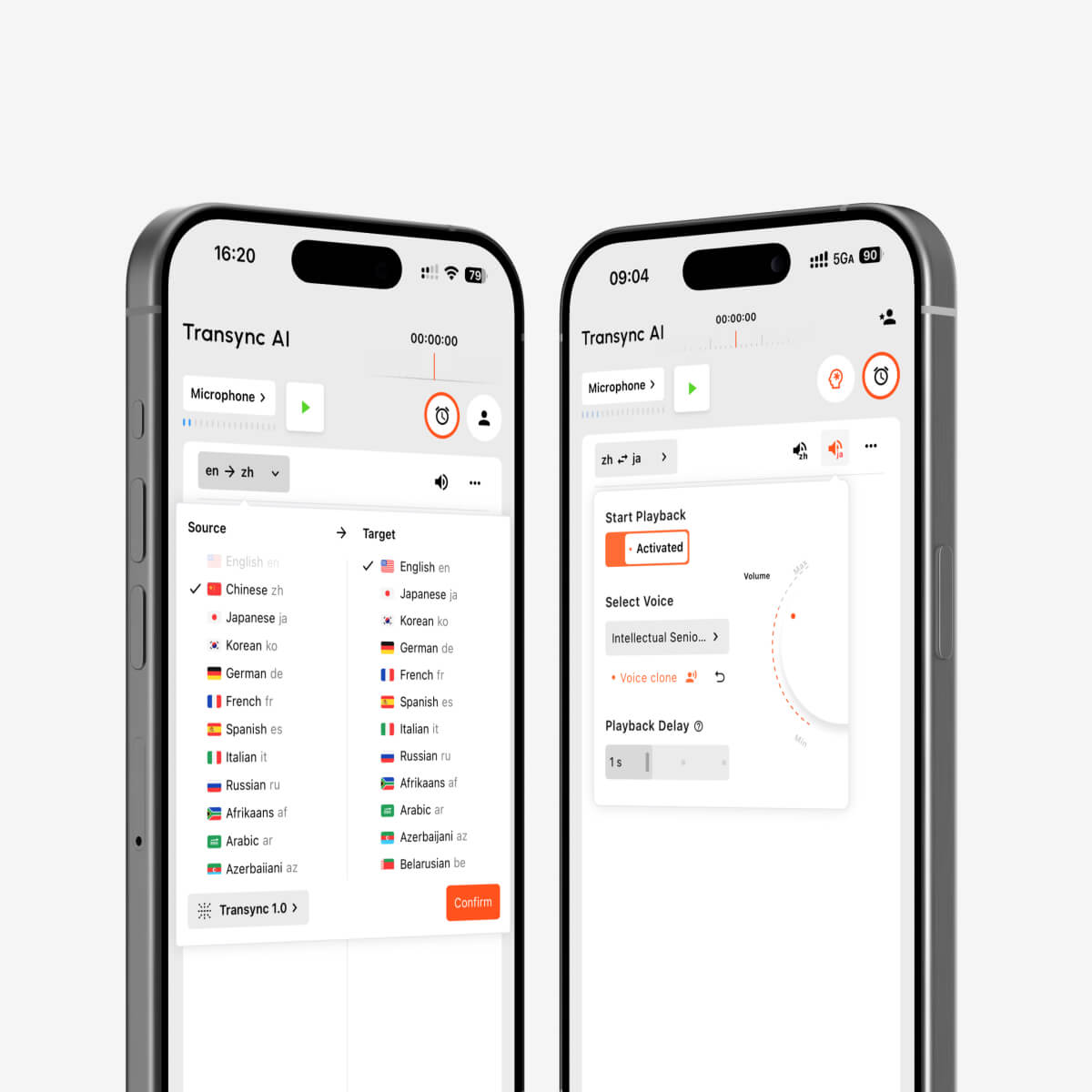
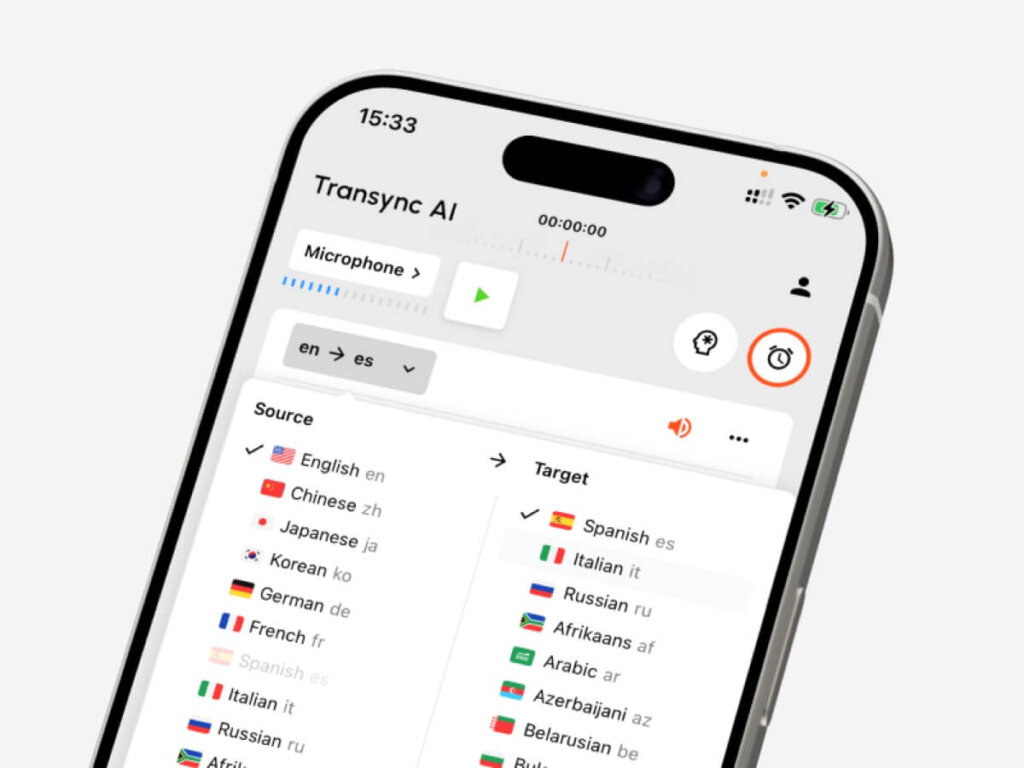
หลังจากเลือกโหมดการแปลแล้ว ให้เลือกภาษาต้นทางและภาษาเป้าหมายบนโทรศัพท์ของคุณ ตัวอย่างเช่น เลือกภาษาอังกฤษเป็นภาษาสเปนหากคุณต้องการแปลคำพูดภาษาอังกฤษเป็นภาษาสเปน หรือเลือกภาษาญี่ปุ่นเป็นภาษาอังกฤษหากคุณต้องการเข้าใจคำพูดภาษาญี่ปุ่นในภาษาอังกฤษ.
เลือกทิศทางภาษาตามสิ่งที่คุณต้องการอ่านหรือฟัง คุณสามารถเปลี่ยนคู่ภาษาได้ก่อนเริ่มงานแปลใหม่ สำหรับการเดินทาง การเรียน การสนทนาทางธุรกิจ หรือการสนทนาประจำวัน ให้เลือกคู่ภาษาและโหมดที่เหมาะสมกับบริบทมากที่สุด.
Transync AI รองรับการแปลภาษามากกว่า 60 ภาษา สำหรับการประชุมหลายภาษา การสนทนาระหว่างเดินทาง ชั้นเรียน และการสื่อสารในชีวิตประจำวัน ดูรายชื่อภาษาทั้งหมดได้ที่ [ลิงก์ไปยังรายชื่อภาษา] ภาษาที่รองรับ หน้าหนังสือ.
3. เพิ่มคำหลักและบริบทสำหรับผู้ช่วย AI #
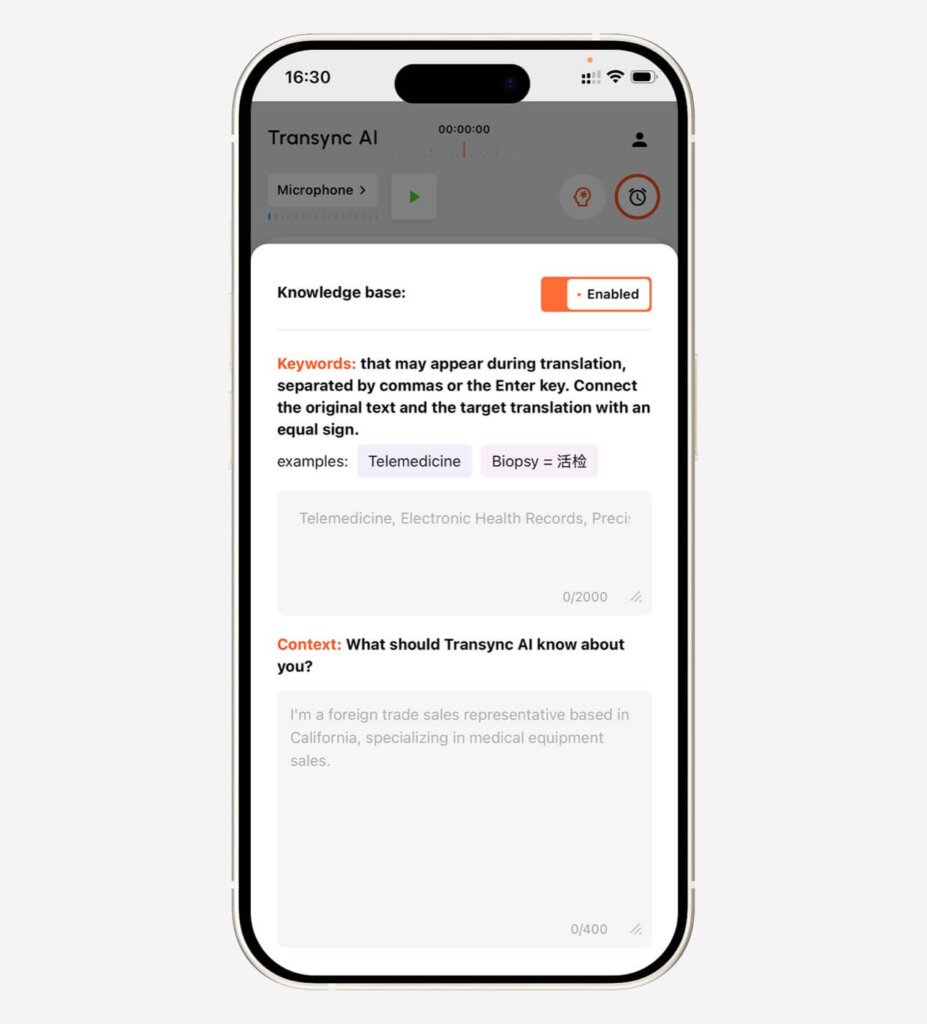
ก่อนเริ่มงานแปลบนมือถือ ให้ใช้ AI Assistant เมื่อบทสนทนามีชื่อ คำศัพท์เกี่ยวกับผลิตภัณฑ์ คำศัพท์ทางเทคนิค หรือภูมิหลังทางวิชาชีพเฉพาะด้าน คำหลักและบริบทจะช่วยให้ Transync AI เตรียมพร้อมสำหรับบทสนทนาก่อนเริ่มการแปล.
- เพิ่มคำหลักสั้นๆ สำหรับชื่อ แบรนด์ คำศัพท์ในหลักสูตร คำศัพท์ทางการแพทย์ คำศัพท์ทางกฎหมาย หรือวลีสำคัญอื่นๆ.
- เพิ่มบริบท เช่น หัวข้อการประชุม สถานการณ์การเดินทาง วิชาเรียน ประวัติการทำงาน หรือศัพท์เฉพาะทางอุตสาหกรรม.
- หากคำหลักควรแปลเป็นคำเป้าหมายที่เฉพาะเจาะจง ให้เชื่อมคำต้นฉบับและคำเป้าหมายด้วยเครื่องหมายเท่ากับ.
- สำหรับรายละเอียดการตั้งค่า โปรดดูที่นี่ วิธีใช้ผู้ช่วย AI
4. ตั้งค่าแผงการแปลก่อนเริ่มต้น #
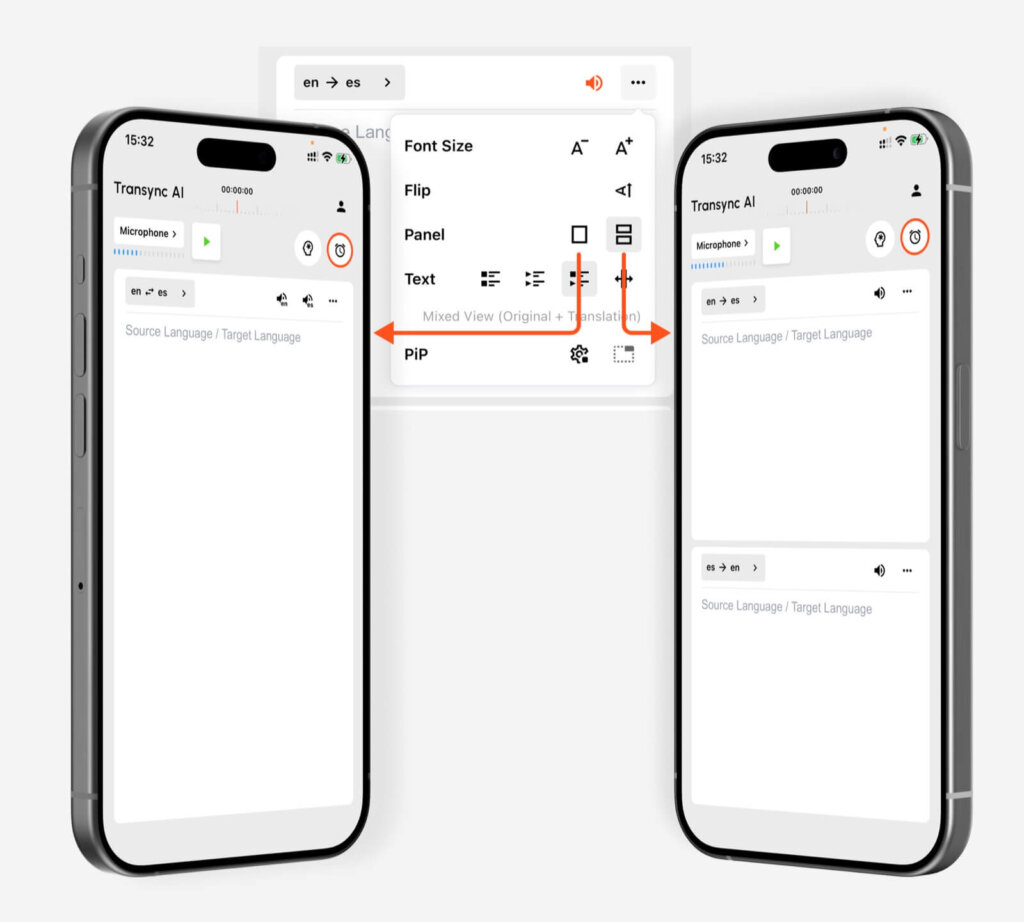
ก่อนเริ่มการแปลบนมือถือ ให้เปิดการตั้งค่าแผงควบคุมและเลือกรูปแบบที่เหมาะสมกับการสนทนาของคุณ คุณสามารถปรับขนาดตัวอักษร เปลี่ยนทิศทางการอ่าน และสลับระหว่างมุมมองแผงเดียวหรือสองแผงได้ ขึ้นอยู่กับว่าคุณต้องการติดตามภาษาต้นฉบับและภาษาเป้าหมายอย่างไร.
ใช้แผงเดียวเมื่อต้องการหน้าจอที่เรียบง่ายสำหรับการแปลทิศทางเดียว ใช้สองแผงเมื่อต้องการรองรับการสนทนาแบบสองทาง เช่น การพูดคุยโต้ตอบระหว่างสองภาษา นอกจากนี้ คุณยังสามารถเลือกโหมดการแสดงข้อความ เช่น เฉพาะข้อความต้นฉบับ เฉพาะข้อความที่แปลแล้ว หรือแบบผสม ก่อนเริ่มงานแปลได้.
5. เริ่มงานแปลแบบเรียลไทม์ #
เมื่อพร้อมแล้ว ให้แตะ เริ่มการแปล พูดให้ชัดเจน หรือวางโทรศัพท์ให้ใกล้กับลำโพงมากพอเพื่อให้ Transync AI สามารถบันทึกเสียงได้ แอปจะแสดงข้อความต้นฉบับและข้อความที่แปลแล้วแบบเรียลไทม์.
ใช้ปุ่มหยุดชั่วคราว (Pause) หากคุณไม่ต้องการการแปลในขณะนี้ แตะปุ่มหยุด (Stop) เมื่อการสนทนาหรือการประชุมสิ้นสุดลง เพื่อบันทึกเซสชันเป็นบันทึก.
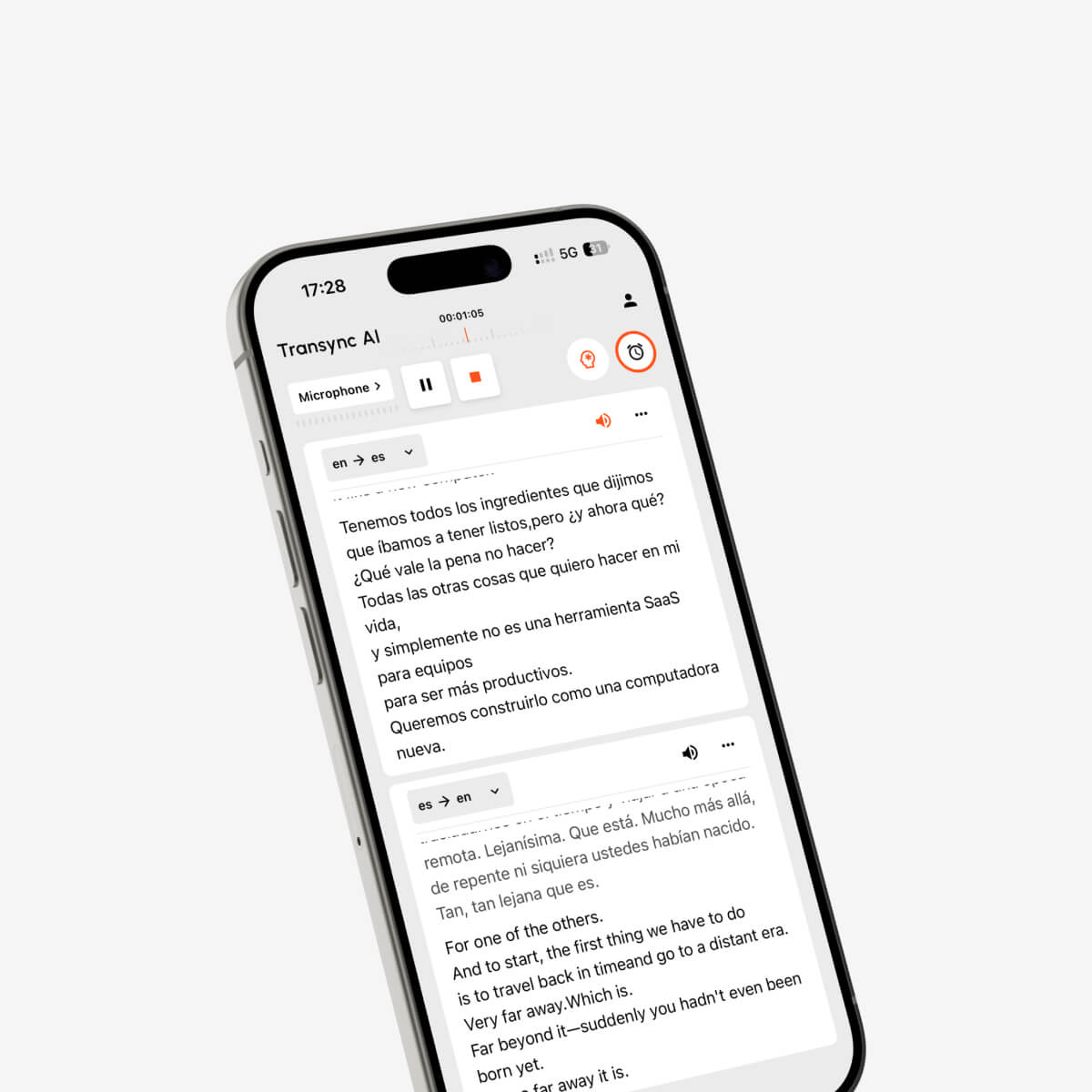
6. ใช้คำบรรยายแบบภาพซ้อนภาพ (Picture-in-Picture) บนมือถือ #
โหมด Picture-in-Picture คือโหมดคำบรรยายบนมือถือใน Transync AI โดยจะแสดงคำบรรยายที่แปลแล้วในหน้าต่างลอยเมื่อคุณย่อหน้าต่าง Transync AI ตรวจสอบแอปอื่นๆ เข้าร่วมการประชุม ดูเนื้อหาที่แชร์ หรือติดตามการสนทนาบนโทรศัพท์ของคุณ.
ก่อนเริ่มงานแปล ให้เปิดการตั้งค่า PiP และเลือกวิธีการแสดงคำบรรยาย คุณสามารถปรับเค้าโครงข้อความและขนาดตัวอักษร และตัดสินใจได้ว่าจะให้ PiP เริ่มทำงานโดยอัตโนมัติเมื่อคุณออกจากแอปหรือไม่.
- แสดงเฉพาะไฟล์เสียงต้นฉบับหากคุณต้องการเพียงเสียงที่บันทึกไว้เท่านั้น.
- แสดงคำแปลเฉพาะเมื่อคุณต้องการดูคำบรรยายที่แปลแล้วอย่างชัดเจนที่สุด.
- หากต้องการดูทั้งข้อความต้นฉบับและข้อความที่แปลแล้ว ให้ใช้โหมดมุมมองแบบผสม.
- หากต้องการให้หน้าต่างคำบรรยายลอยปรากฏขึ้นโดยอัตโนมัติหลังจากย่อแอป ให้เปิดใช้งาน PiP อัตโนมัติ.
- สำหรับรายละเอียดการตั้งค่า PiP โปรดดูที่นี่ วิธีใช้งานโหมด Picture-in-Picture

7. เปิดใช้งานการเล่นเสียงเมื่อคุณต้องการใช้งานเสียงออก #
ฟีเจอร์เล่นเสียงอัตโนมัติสามารถอ่านคำแปลออกมาดัง ๆ บนโทรศัพท์ของคุณได้ ซึ่งมีประโยชน์ในการสนทนาแบบเห็นหน้ากัน การเรียน การเดินทาง หรือการโทรศัพท์มือถือที่คุณต้องการฟังคำแปลแทนที่จะดูแค่คำบรรยาย.
สำหรับการตั้งค่าเสียงและลักษณะการเล่น โปรดดูที่นี่ วิธีใช้งานฟังก์ชั่นเล่นเสียงใน Transync AI
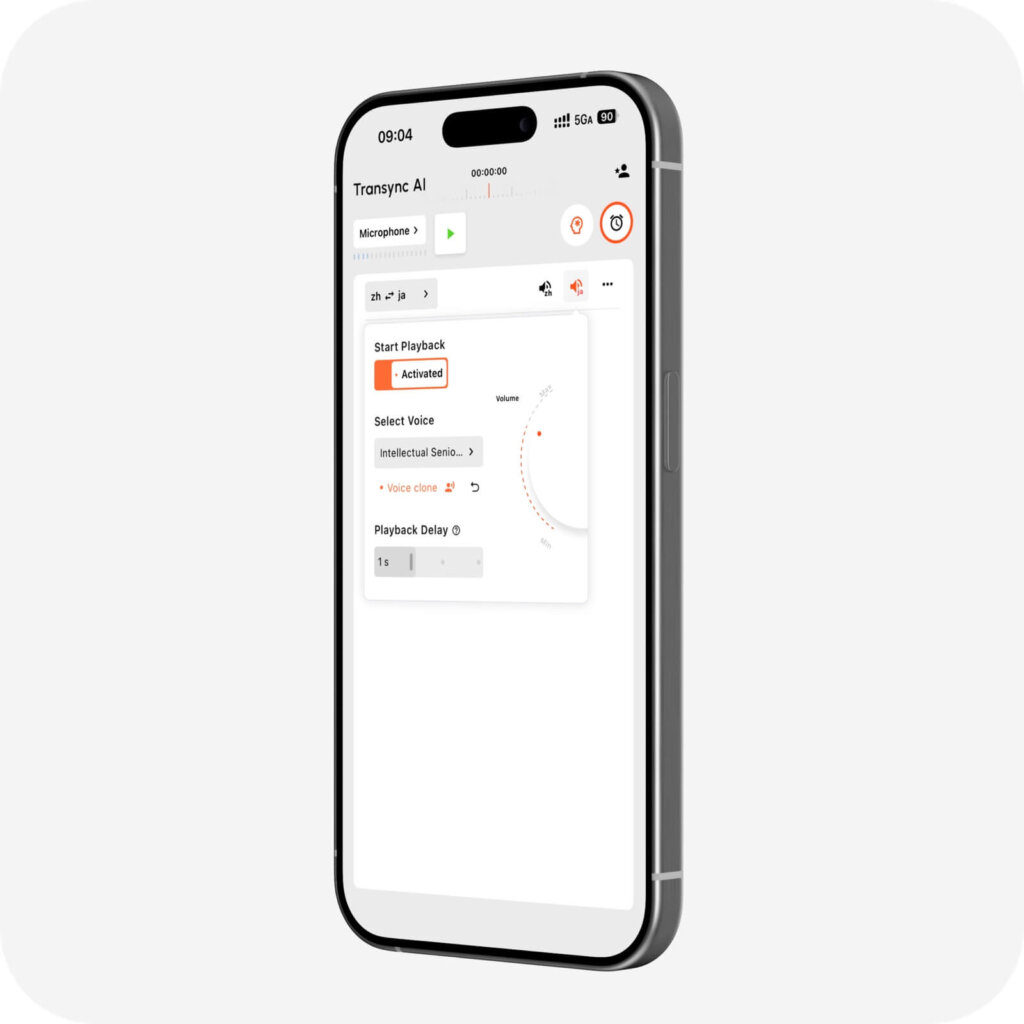
8. ใช้ฟังก์ชัน Voice Clone เพื่อการแปลคำพูดที่ตรงกับความต้องการส่วนบุคคลมากขึ้น #
หากคุณตั้งค่า Voice Clone ไว้แล้ว เสียงพูดที่แปลแล้วจะฟังดูใกล้เคียงกับเสียงของคุณเองมากขึ้น ซึ่งจะทำให้การสนทนาทางโทรศัพท์ดูเป็นธรรมชาติมากขึ้นเมื่อคุณพูดคุยกันหลายภาษา.
Voice Clone ไม่จัดเก็บไฟล์บันทึกเสียงของคุณเพื่อใช้ในการฝึกฝน AI หากต้องการตั้งค่า โปรดทำตามขั้นตอนต่อไปนี้ วิธีใช้งาน Voice Clone
9. ทำความเข้าใจข้อจำกัดของระบบเสียงบนมือถือ #
การแปลบนมือถือจะได้ผลดีที่สุดเมื่อ Transync AI สามารถได้ยินเสียงผ่านไมโครโฟนได้อย่างชัดเจน ระบบมือถือบางระบบจำกัดการบันทึกเสียงโดยตรงจากแอปพลิเคชันอื่น ดังนั้นแอปพลิเคชันบนเดสก์ท็อปอาจเหมาะสมกว่าสำหรับการประชุมออนไลน์ที่ซับซ้อนซึ่งคุณต้องการการบันทึกเสียงจากคอมพิวเตอร์อย่างเต็มรูปแบบหรือเอาต์พุตไมโครโฟนเสมือน.
หากคุณต้องการแปลเสียงการประชุมบนเดสก์ท็อป หรือส่งเสียงที่แปลแล้วกลับไปยัง Zoom, Teams หรือ Google Meet ให้ใช้เวิร์กโฟลว์สำหรับเดสก์ท็อปและตรวจสอบ วิธีการแชร์เสียงคอมพิวเตอร์ และคู่มือการใช้งานไมโครโฟนเสมือนจริง.
10. ตรวจสอบบันทึกของคุณหลังจากเสร็จสิ้นการอบรม #
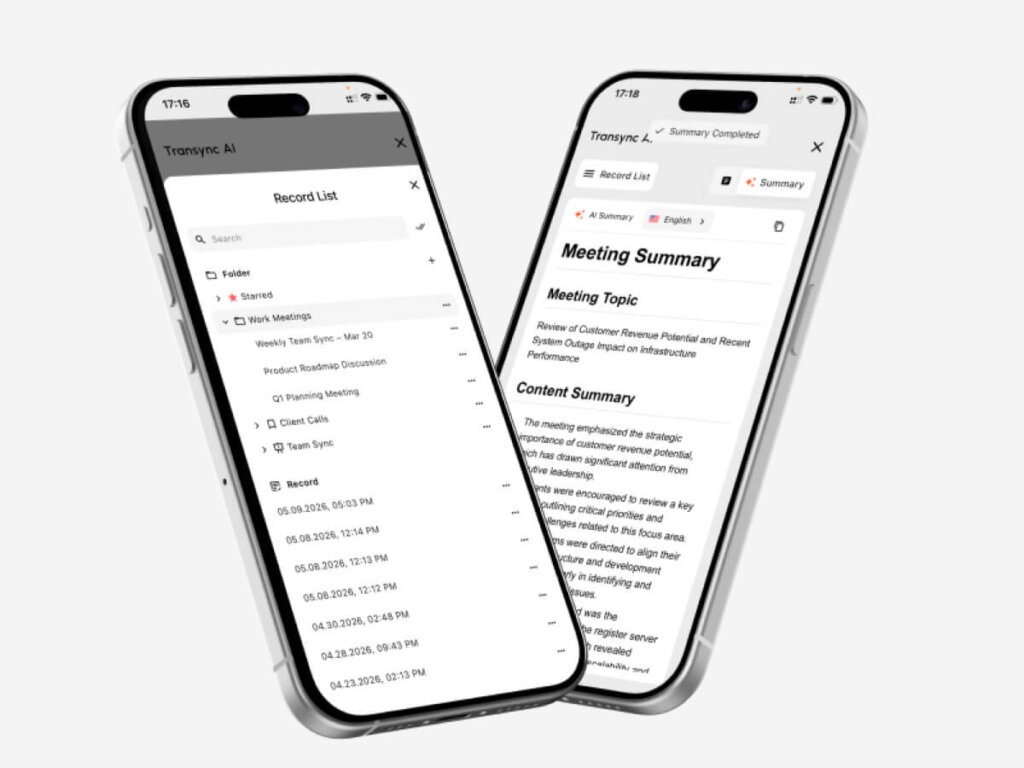
หลังจากหยุดการแปลแล้ว ให้เปิดบันทึกเพื่อตรวจสอบเซสชันก่อนหน้า บันทึกจะช่วยให้คุณสามารถกลับมาดูบทสนทนาที่สำคัญ เนื้อหาการประชุม และข้อมูลติดตามผลในภายหลังได้.
- ใช้ วิธีจัดการบันทึกการแปล เพื่อจัดระเบียบเซสชันการแปลที่บันทึกไว้.
- ใช้ วิธีการเข้าถึงบันทึกการประชุมและสรุป เมื่อคุณต้องการเอกสารถอดเสียงหรือบทสรุป.
การตั้งค่ามือถือที่แนะนำ #
สำหรับการใช้งานบนมือถือส่วนใหญ่ การตั้งค่าที่แนะนำคือ: อนุญาตการเข้าถึงไมโครโฟน เลือกโหมดการแปลที่ถูกต้อง วิธีเลือกโหมดการแปลใน Transync AI, เลือกคู่ภาษาที่ถูกต้อง เพิ่มคำหลักและบริบทของ AI Assistant เมื่อจำเป็น กำหนดค่าเค้าโครงแผง เริ่มการแปล เปิดใช้งาน PiP หากคุณต้องการคำบรรยายแบบลอย และเปิดใช้งานการเล่นเสียงเมื่อต้องการให้ได้ยินเสียงพูดที่แปลแล้ว หลังจากเสร็จสิ้นการแปล ให้ใช้ วิธีจัดการบันทึกการแปล เพื่อตรวจสอบและจัดระเบียบเซสชันที่บันทึกไว้ สำหรับการกำหนดเส้นทางเสียงการประชุมแบบเต็มรูปแบบ ให้ใช้แอปพลิเคชันบนเดสก์ท็อปแทน.


