ค้นหาเครื่องมือแปล AI ที่คุณต้องการ
เครื่องมือแปลภาษาสำหรับการสนทนาและการประชุมแบบเรียลไทม์
สำรวจเครื่องมือ AI 9 รายการจาก Transync สำหรับคำบรรยายสองภาษา การแปลเสียง การจดบันทึกการประชุม และความช่วยเหลือส่วนบุคคล เริ่มต้นด้วย ผู้ช่วย AI เพื่อเตรียมคำศัพท์ของคุณ หรือเปิด แอปพลิเคชันเว็บ Transync AI เพื่อเริ่มต้น.
เลือกเครื่องมือแปลที่เหมาะสมสำหรับการประชุมของคุณ
เริ่มต้นด้วยวิธีการที่คุณต้องการใช้ในการสนทนา สำหรับการสนทนาที่คุณต้องอ่านทั้งสองภาษา ให้ลองใช้การแปลแบบเรียลไทม์และการแปลการประชุมสด หากคุณต้องการฟังเสียงที่แปลแล้วด้วย ให้ลองใช้ AI Voice Translator เปิดดูหน้าฟีเจอร์แต่ละอย่างเพื่อตรวจสอบขั้นตอนการทำงานก่อนเลือกเครื่องมือสำหรับการโทรครั้งต่อไปของคุณ.
ก่อนการสนทนา
ตรวจสอบภาษาที่รองรับสำหรับทั้งสองฝ่ายของการสนทนา ภาษาที่รองรับสำหรับการแปลข้อความอาจต้องตรวจสอบแยกต่างหากสำหรับการแสดงผลเสียง ดังนั้นโปรดใช้หน้าคุณสมบัติภาษาและเสียงเมื่อวางแผนการตั้งค่าของคุณ ตัดสินใจว่าคุณจะอ่านคำบรรยายเป็นการส่วนตัว นำเสนอต่อผู้ชม หรือแสดงหน้าต่างคำบรรยายแบบลอยอยู่เหนือผลงานอื่นๆ ของคุณ.
เตรียมชื่อ ชื่อบริษัท และคำศัพท์เฉพาะทางใน AI Assistant เพิ่มคำแปลที่ต้องการหากจำเป็น จากนั้นให้คำอธิบายสั้น ๆ เกี่ยวกับบทบาทของคุณและหัวข้อการประชุมแก่ผู้ช่วย ตัวอย่างเช่น การตรวจสอบทางเทคนิคอาจต้องการคำศัพท์ที่แตกต่างจากการสนทนาด้านการขาย ตรวจสอบการเรียนรู้คำศัพท์ส่วนบุคคลและหน่วยความจำส่วนบุคคลแยกต่างหาก และเลือกได้ว่าจะเพิ่มพื้นหลังที่บันทึกไว้ลงในบริบทหรือไม่.
ระหว่างการสนทนา
ใช้การแปลแบบเรียลไทม์เพื่อติดตามสิ่งที่กำลังพูดในภาษาที่เลือก โหมดการนำเสนอ (Presentation Mode) คุ้มค่าแก่การพิจารณาเมื่อต้องการแสดงคำบรรยายให้ผู้ชมเห็น โหมดภาพซ้อนภาพ (Picture in Picture) จะทำให้หน้าต่างคำบรรยายแบบลอยตัวมองเห็นได้ในขณะที่คุณใช้แอปอื่นๆ ตรวจสอบหน้าคุณสมบัติเพื่อดูวิธีการทำงานที่รองรับบนอุปกรณ์ของคุณ.
สำหรับการสนทนาที่มีผู้เข้าร่วมหลายคน การแยกผู้พูดจะช่วยให้แยกแยะได้ว่าใครพูดอะไร ตรวจสอบป้ายกำกับผู้พูดเมื่อทำงานกับบันทึกการถอดเสียง และใช้ตัวควบคุมการเปลี่ยนชื่อหรือการกำหนดใหม่ที่มีอยู่เมื่อจำเป็นต้องแก้ไขป้ายกำกับ เครื่องมือเหล่านี้มีไว้สำหรับส่วนต่างๆ ของขั้นตอนการทำงานเดียวกัน ดังนั้นให้เลือกชุดค่าผสมที่เหมาะสมกับวิธีการที่ทีมของคุณฟัง อ่าน และตรวจสอบการสนทนา.
หลังจากการสนทนา
สำรวจบันทึกการประชุมที่สร้างด้วย AI เมื่อคุณต้องการทบทวนการสนทนาในภายหลัง ตรวจสอบชื่อและคำศัพท์สำคัญเทียบกับการสนทนา โดยเฉพาะอย่างยิ่งเมื่อรายละเอียดเหล่านั้นจะถูกแบ่งปันกับเพื่อนร่วมงาน กลับไปที่คำศัพท์ส่วนตัวของคุณเพื่อตรวจสอบรายการที่เพิ่มด้วยตนเองและรายการที่เรียนรู้โดยอัตโนมัติก่อนการประชุมครั้งต่อไป.
หากคุณเป็นผู้จัดการทีม พื้นที่ทำงานขององค์กร จัดให้มีพื้นที่แยกต่างหากสำหรับการจัดการสมาชิกและการเรียกเก็บเงิน ปฏิบัติตาม คู่มือการตั้งค่าระดับองค์กร สำหรับการเชิญ การสมัครรับข้อมูล และข้อจำกัดการใช้งาน สำหรับการสนทนาส่วนตัว ให้เริ่มต้นด้วยคุณสมบัติที่เกี่ยวข้องด้านบน และใช้คำแนะนำที่เชื่อมโยงเพื่อเตรียมการตั้งค่าของคุณ.
คำถามเกี่ยวกับเครื่องมือแปลภาษา
ฉันควรเตรียมตัวอย่างไรสำหรับการประชุมทางเทคนิค?
เริ่มต้นด้วยคำศัพท์ที่ผู้คนมักใช้ เช่น ชื่อผลิตภัณฑ์ คำย่อ ชื่อโครงการ และคำศัพท์เฉพาะทาง ใน AI Assistant ให้เพิ่มคำศัพท์ที่เกี่ยวข้องและคำแปลที่ต้องการ จากนั้นเขียนคำอธิบายบริบทสั้นๆ ของการประชุม ตรวจสอบโมเดลที่เลือกและความสามารถที่แสดงในแอปก่อนเริ่มต้น หลังจากนั้น ตรวจสอบรายการคำศัพท์ รวมถึงคำศัพท์ที่เรียนรู้โดยอัตโนมัติ เพื่อให้คุณทราบว่ามีคำศัพท์ใดบ้างสำหรับการสนทนาครั้งต่อไปของคุณ.
ฉันควรเลือกคำบรรยายหรือเสียงแปลดี?
ขึ้นอยู่กับว่าคุณต้องการติดตามบทสนทนาอย่างไร คำบรรยายช่วยให้คุณอ่านข้อความที่แปลแล้วไปพร้อมกับการฟังผู้พูด ในขณะที่การแปลด้วยเสียงจะให้เสียงพูดเมื่อเหมาะสมกับบทสนทนามากกว่า ลองเปรียบเทียบหน้าคุณสมบัติที่เกี่ยวข้องและตรวจสอบการรองรับภาษาสำหรับรูปแบบที่คุณต้องการ หากคุณใช้สไลด์หรือแอปพลิเคชันอื่น ๆ ด้วย ลองสำรวจเครื่องมือคำบรรยายแบบลอยตัวเพื่อดูว่าวิธีการทำงานเหมาะสมกับหน้าจอและอุปกรณ์ของคุณหรือไม่.
คำหลัก บริบท และความทรงจำทำงานร่วมกันอย่างไร?
คำหลักระบุคำศัพท์และคำแปลที่ต้องการ บริบทอธิบายบทบาทของคุณ อุตสาหกรรม หรือหัวข้อของการสนทนาเฉพาะเรื่อง หน่วยความจำส่วนบุคคลจะบันทึกข้อมูลพื้นหลังที่คุณสามารถตรวจสอบได้ในการ์ดการตั้งค่าส่วนบุคคลและเลือกเพิ่มลงในบริบท โปรดพิจารณาสิ่งเหล่านี้เป็นส่วนควบคุมที่แยกจากกัน: คำศัพท์ที่คุณต้องการแปลอย่างสม่ำเสมอจะแตกต่างจากรายละเอียดการประชุม และทั้งสองอย่างจะแตกต่างจากข้อมูลพื้นหลังที่บันทึกไว้สำหรับการสนทนาในอนาคต ใช้คู่มือผู้ช่วย AI เมื่อคุณต้องการขั้นตอนการตั้งค่าและการลบโดยละเอียด.
เครื่องมือใดบ้างที่มีประโยชน์หลังจากเสร็จสิ้นการประชุม?
สำรวจบันทึกการประชุมและการแยกผู้พูดเมื่อคุณต้องการทบทวนการสนทนา ตรวจสอบบันทึกการถอดเสียงและป้ายกำกับผู้พูด โดยเฉพาะอย่างยิ่งชื่อ คำศัพท์ทางเทคนิค และรายละเอียดที่คุณต้องการแบ่งปัน หากป้ายกำกับใดจำเป็นต้องแก้ไข ให้ใช้ตัวควบคุมการเปลี่ยนชื่อหรือการกำหนดใหม่ที่มีอยู่ ตรวจสอบรายละเอียดที่สำคัญก่อนที่จะนำไปใช้ในงานติดตามผล และเตรียมคำศัพท์ที่เป็นประโยชน์สำหรับการสนทนาครั้งต่อไป.
ผู้ดูแลระบบสามารถจัดการการเข้าถึงของทีมได้อย่างไร?
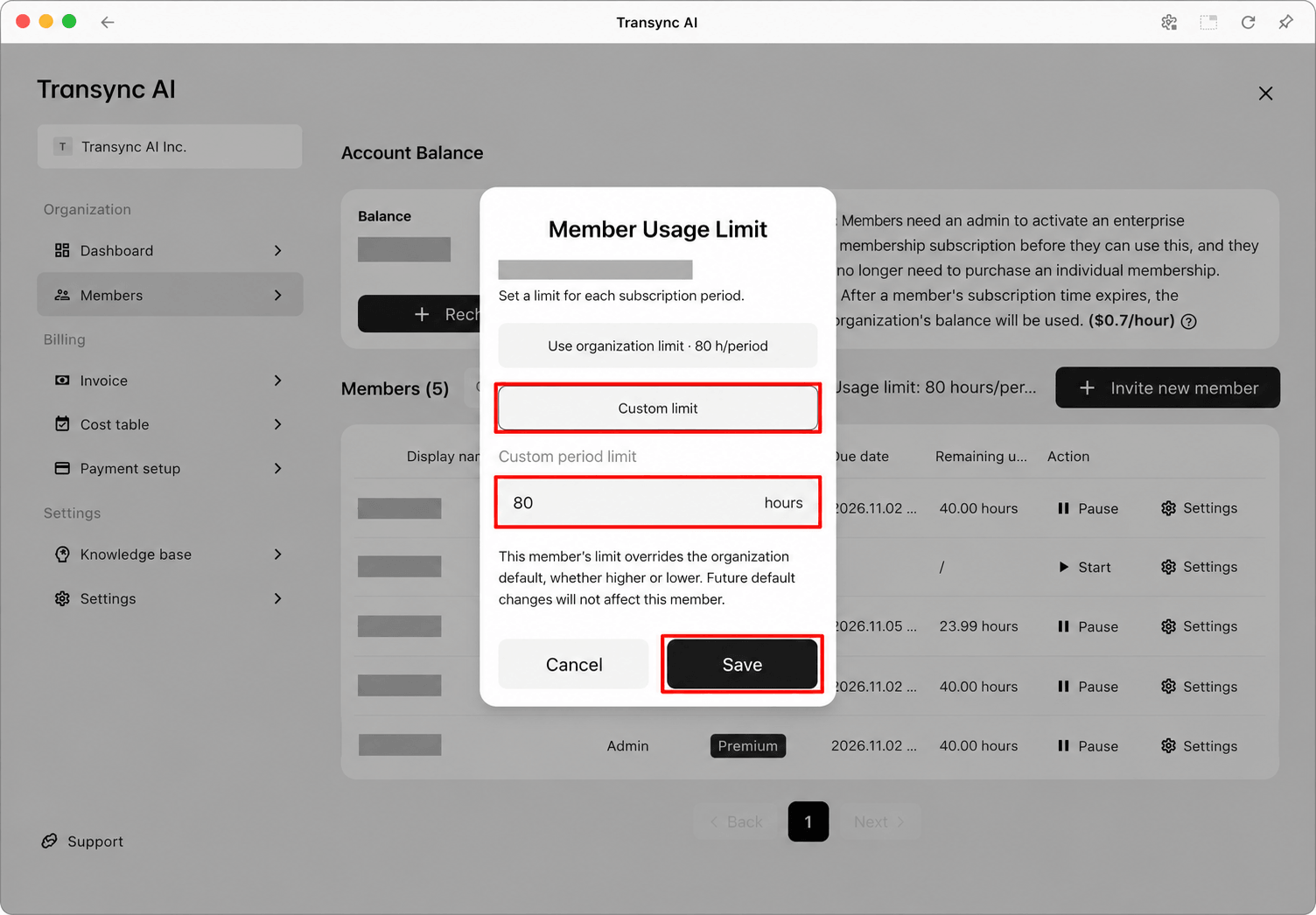
ใช้พื้นที่ทำงานระดับองค์กรสำหรับการเชิญสมาชิก การสมัครสมาชิก และการเรียกเก็บเงินแบบรวมศูนย์ สามารถเชิญสมาชิกได้ก่อนที่การสมัครสมาชิกจะเริ่มต้นขึ้น ผู้ดูแลระบบสามารถกำหนดขีดจำกัดการใช้งานเริ่มต้นขององค์กรหรือขีดจำกัดของสมาชิกแต่ละรายสำหรับแต่ละช่วงเวลาการสมัครสมาชิก ขีดจำกัดที่กำหนดเองของสมาชิกจะมีลำดับความสำคัญเหนือกว่าค่าเริ่มต้น ไม่ว่าจะเป็นค่าที่สูงกว่าหรือต่ำกว่าก็ตาม คู่มือระดับองค์กรจะอธิบายการควบคุมเหล่านี้พร้อมภาพหน้าจอและแสดงตำแหน่งที่จะกู้คืนขีดจำกัดขององค์กร.