
AI แปลแบบเรียลไทม์

✓ ปฏิบัติตาม GDPR ✓ ปฏิบัติตาม ISO 27001 ✓ ปฏิบัติตาม HIPAA
ได้รับความไว้วางใจจากทีมงานทั่วโลกในด้านการสื่อสารหลายภาษา
ช่วยให้ทีมธุรกิจ ผู้ขายข้ามพรมแดน ที่ปรึกษา และผู้เชี่ยวชาญระดับนานาชาติ สื่อสารได้อย่างชัดเจนข้ามภาษา.
















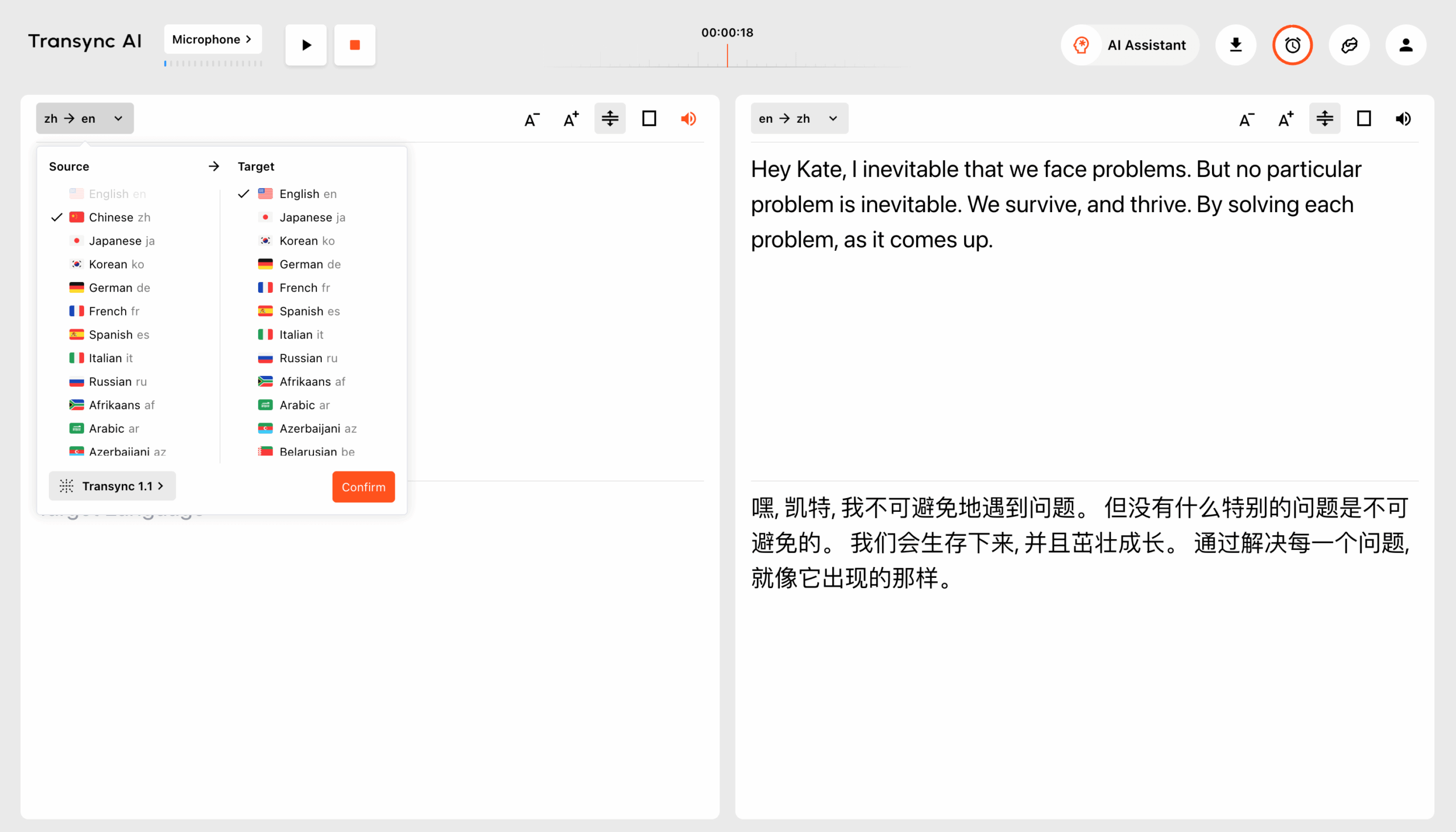
แปลเป็นภาษาต่ำใน 60 ภาษา
🇨🇳 🇬🇧 🇯🇵 🇰🇷 🇩🇪 🇫🇷 🇷🇺 🇮🇹 🇪🇸
Transync AI เป็นไปตามโมเดลเสียง AI แบบ end-to-end เพื่อดูสองหน้าจอด้วยความที่เขียนที่ใกล้ศูนย์ทดสอบมากกว่า 60 ภาษาและภาษาจีน อังกฤษ ญี่ปุ่น เกาหลี สามารถตรวจสอบเพื่อตรวจสอบการตรวจสอบและทดสอบและสเปน ดูภาษาที่รองรับทั้งหมด
เข้ากันได้กับซอฟต์แวร์การประชุมต่างๆ ไม่ต้องใช้ปลั๊กอิน
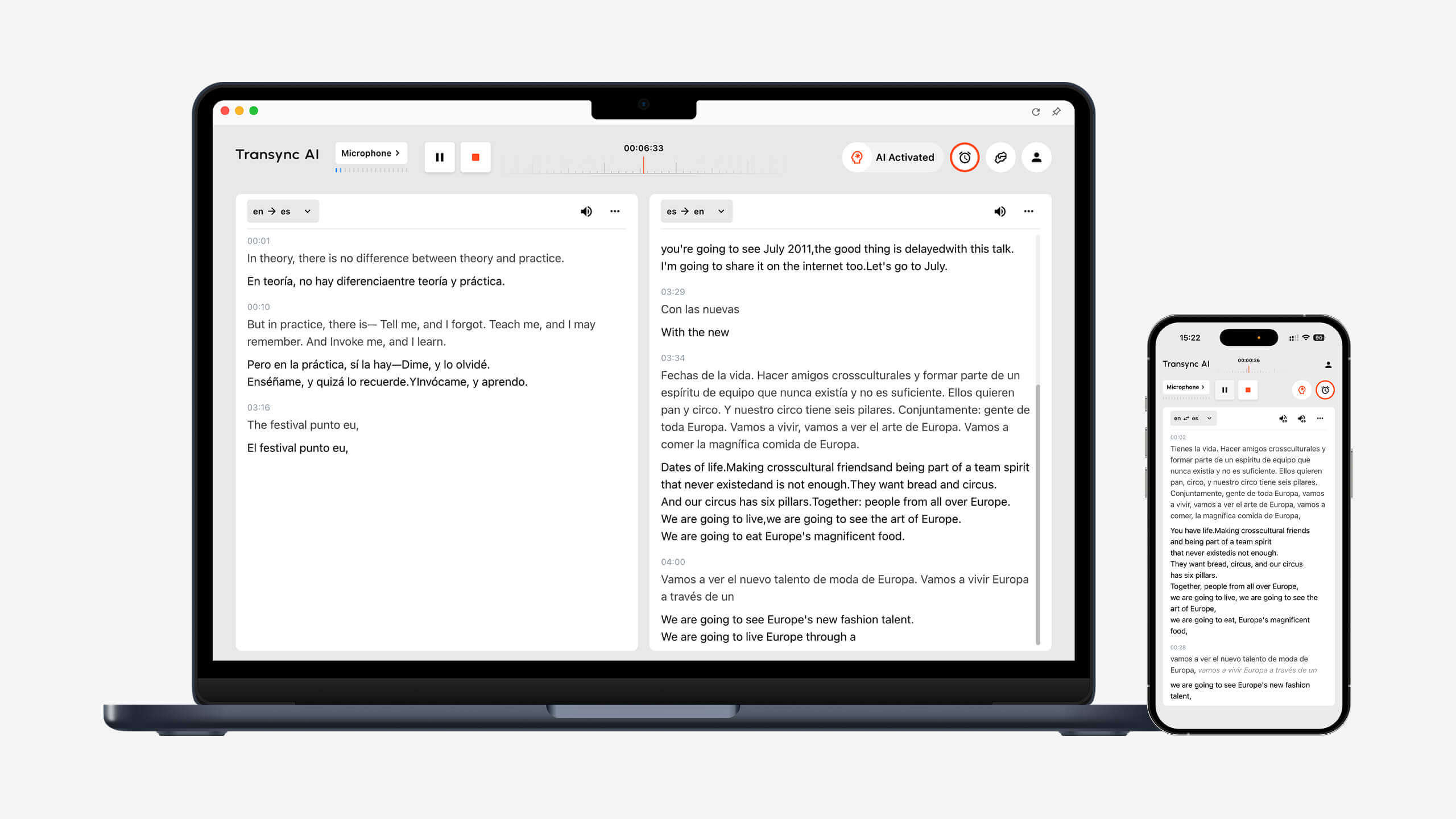
Transync AI จะฟังคำพูดของคุณและของผู้อื่นในการประชุมโดยตรง แยกแยะผู้พูดและแปลโดยอัตโนมัติ และสามารถใช้งานได้ แพลตฟอร์มการประชุมต่างๆ

การแปลแบบหลายทางแบบเรียลไทม์
แปลบทสนทนาทั้งสองฝ่ายแบบเรียลไทม์ด้วยระบบรู้จำเสียงพูดที่มีความหน่วงต่ำ การตรวจจับภาษาอัตโนมัติ และคำบรรยายหลายภาษา.
- การจดจำเสียงพูดแบบเรียลไทม์
- รองรับ 60 ภาษา
- การตรวจจับภาษาอัตโนมัติ
- คำบรรยายแบบแบ่งหน้าจอ
- รองรับการใช้งานข้ามแพลตฟอร์มบน Mac, Windows, iOS, Android และเว็บ พร้อมการซิงค์ข้อมูลระหว่างอุปกรณ์
เรียนรู้เพิ่มเติมเกี่ยวกับ AI แปลแบบเรียลไทม์.
การเล่นเสียงด้วย AI และการคัดลอกเสียง
ขณะแปล Transync AI ยังรองรับการอ่านเนื้อหาที่แปลแล้ว เช่นเดียวกับนักแปลจริงๆ ที่ยืนอยู่ข้างๆ คุณ
- เสียงผู้ชายและผู้หญิงที่เป็นธรรมชาติ
- การส่งสัญญาณเสียงแบบสตรีมมิ่ง
- การเล่นที่สามารถหยุดชั่วคราวได้
- เหมาะสำหรับใช้ในการประชุม การโทร และการสนทนาแบบตัวต่อตัว
- โคลนเสียง
เรียนรู้เพิ่มเติมเกี่ยวกับ เครื่องแปลเสียง AI.
ทำงานร่วมกับแพลตฟอร์มการประชุมที่คุณชื่นชอบ
ใช้ Transync AI ร่วมกับเครื่องมือการประชุมที่คุณใช้งานอยู่แล้ว โดยไม่ต้องเปลี่ยนแปลงขั้นตอนการทำงานหรือขอให้ผู้อื่นติดตั้งอะไรเพิ่มเติม.
- ใช้งานได้กับ Zoom, Microsoft Teams และ Google Meet
- รองรับการโทรผ่าน WhatsApp และการประชุมออนไลน์
- ไม่จำเป็นต้องใช้บอทสำหรับการประชุมหรือส่วนขยายเบราว์เซอร์
- ไมโครโฟนเสมือนสำหรับแปลงเสียงพูดเป็นเสียงแปล
เรียนรู้เพิ่มเติมเกี่ยวกับ การแปลการประชุม AI Live.
บันทึกการประชุม AI, คำสำคัญ และบริบท
บันทึกบทสนทนาหลายภาษา สร้างบันทึกการประชุมสองภาษา และปรับปรุงความแม่นยำในการแปลด้วยคำหลักและบริบทระดับมืออาชีพ.
- เอกสารถอดเสียงสองภาษา
- สรุปการประชุม AI
- รายการดำเนินการและการตัดสินใจที่สำคัญ
- การแปลที่คำนึงถึงบริบทด้วยคำหลักและบริบทอย่างมืออาชีพ
เรียนรู้เพิ่มเติมเกี่ยวกับ บันทึกการประชุม AI และ ผู้ช่วย AI.
โหมดการนำเสนอสำหรับกิจกรรมสดหลายภาษา
ทลายกำแพงภาษาในการประชุม การอบรม และกิจกรรมระดับโลกด้วยระบบแปลภาษาแบบเรียลไทม์ที่ขับเคลื่อนด้วย AI สำหรับทั้งผู้พูดและผู้ฟัง.
- การแปลงานนำเสนอหลายภาษาแบบเรียลไทม์
- คำบรรยายสดและการเล่นเสียงด้วย AI
- ผู้ชมสามารถเข้าถึงได้ผ่านรหัส QR หรือลิงก์สำหรับการแชร์
- รองรับหลายภาษาเพื่อการสื่อสารระหว่างประเทศ
เรียนรู้เพิ่มเติมเกี่ยวกับ โหมดการนำเสนอ.
Picture-in-Pictureและคำบรรยายลอยตัว
เปิดคำบรรยายสองภาษาแบบเรียลไทม์ไว้ที่ใดก็ได้บนหน้าจอของคุณขณะที่คุณจดจ่ออยู่กับการประชุม.
- หน้าต่างคำบรรยายแบบลอยตัว
- มุมมองการแปลPicture-in-Picture
- จอแสดงผลที่อยู่ด้านบนเสมอ
- ปรับขนาดและตำแหน่งได้
เรียนรู้เพิ่มเติมเกี่ยวกับ Picture-in-Picture คำบรรยายลอยตัว
ความเป็นส่วนตัวและความปลอดภัย
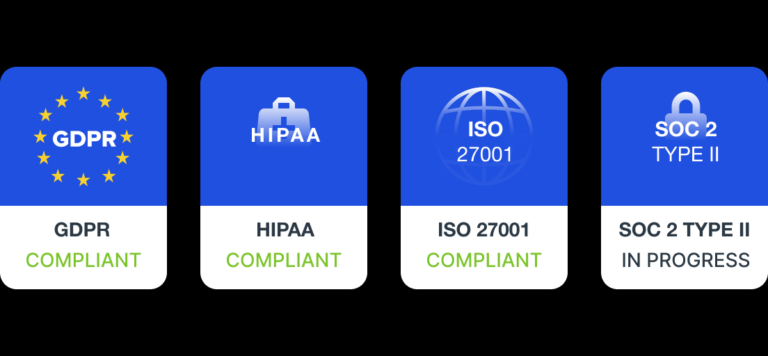
ความเป็นส่วนตัวและความปลอดภัยของข้อมูลของคุณคือสิ่งสำคัญที่สุดเสมอ Transync AI มอบการปกป้องระดับองค์กรสำหรับข้อมูลเสียง ข้อความ และการประชุมของคุณ เราปฏิบัติตาม GDPR, ISO 27001 และ HIPAA และกำลังดำเนินการขอรับการรับรอง SOC 2 Type II เรียนรู้เพิ่มเติมได้ในนโยบายความเป็นส่วนตัวของเรา ศูนย์ความไว้วางใจ.
01
ระบบเข้ารหัสที่ครอบคลุม
ข้อมูลเสียงและข้อความทั้งหมดได้รับการปกป้องด้วยการเข้ารหัสชั้นนำของอุตสาหกรรม รวมถึงการเข้ารหัส AES-128 แบบครบวงจร การส่งข้อมูลที่ปลอดภัย TLS 1.3 ช่วยให้มั่นใจได้ว่าข้อมูลการแปล การถอดเสียง และการประชุมของคุณได้รับการรักษาความปลอดภัยอย่างสมบูรณ์ตลอดเวลา.
02
การลบข้อมูลเสียงทันที
เสียงทั้งหมดจะถูกลบออกทันทีหลังจากประมวลผลและจะไม่ถูกจัดเก็บ เสียงต้นฉบับไม่สามารถกู้คืนได้ จึงขจัดความเสี่ยงต่อการเปิดเผยข้อมูลเสียง เฉพาะข้อความที่ประมวลผลแล้วเท่านั้นที่จะถูกเก็บไว้สำหรับการแปลหรือสรุปการประชุม คุณสามารถลบข้อความนี้ได้ทุกเมื่อ และข้อความนี้จะถูกเข้ารหัสอย่างสมบูรณ์ภายใต้การควบคุมการเข้าถึงที่เข้มงวด.
03
ไม่มีประโยชน์สำหรับการฝึกอบรม AI
Transync AI รับประกันว่าข้อมูลของผู้ใช้จะไม่ถูกใช้สำหรับการฝึกอบรมโมเดล AI รวมถึงการเพิ่มประสิทธิภาพภายใน การฝึกอบรมเชิงพาณิชย์ หรือการอัปเดตโมเดลของบุคคลที่สาม เว้นแต่ผู้ใช้จะเลือกเข้าร่วมโดยชัดแจ้ง โดยข้อมูลของคุณจะไม่ถูกนำไปใช้สำหรับการฝึกอบรมโดยค่าเริ่มต้น.
04
การสื่อสารและความปลอดภัยเครือข่าย
สถาปัตยกรรมความปลอดภัยเครือข่ายหลายชั้นของเรามีไฟร์วอลล์ การป้องกัน DDoS การตรวจจับการบุกรุก การตรวจสอบความผิดปกติ และการควบคุมการเข้าถึงสิทธิ์ขั้นต่ำที่เข้มงวด เพื่อให้แน่ใจว่าช่องทางการสื่อสาร การเรียก API และบริการแบ็กเอนด์ทั้งหมดทำงานภายในสภาพแวดล้อมที่ปลอดภัยและได้รับการปกป้อง.
Transync เอไอ, ขับเคลื่อนด้วยโมเดลขนาดใหญ่สำหรับการแปลคำพูดขั้นสูง
ด้วยพลังจากโมเดลประมวลผลเสียงขั้นสูงและการปรับแต่งอย่างละเอียดสำหรับการสนทนาหลายภาษาแบบเรียลไทม์ Transync AI จึงมอบการจดจำเสียงที่แม่นยำ การแปลที่มีความหน่วงต่ำ และการสร้างเสียง AI ที่เป็นธรรมชาติ ตั้งแต่การประชุมออนไลน์ไปจนถึงการสื่อสารแบบตัวต่อตัว ช่วยให้ผู้ใช้เข้าใจและตอบโต้ในหลากหลายภาษาได้อย่างรวดเร็ว ชัดเจน และมั่นใจ.
เหมาะสำหรับการประชุมออนไลน์ การสื่อสารแบบออฟไลน์ และสถานการณ์การเดินทาง
เป็นที่นิยมในหมู่ผู้ใช้ระดับมืออาชีพ โดยฝังอยู่ในเวิร์กโฟลว์ด้วยความเสถียรในการแปลที่สูงและใช้งานง่าย
โมดูลฟังก์ชัน
- การจดจำเสียงพูดแบบเรียลไทม์
- การแปลสองหน้าจอสองภาษา
- การออกอากาศด้วยเสียง AI
- บันทึกการประชุมที่ขับเคลื่อนด้วย AI
สถานการณ์การใช้งาน
- การประชุมทางธุรกิจออนไลน์
- การสื่อสารทางโทรศัพท์การค้าต่างประเทศ
- การสื่อสารแบบพบหน้ากันในงานนิทรรศการ
- บรรยายการศึกษาต่อต่างประเทศ/สั่งอาหารเดินทาง
ผู้ที่เกี่ยวข้อง
- การขาย/จัดซื้อการค้าต่างประเทศ
- พนักงานบริษัทข้ามชาติ
- ฟรีแลนซ์ข้ามพรมแดน
- นักเรียนต่างชาติ/การเดินทาง
ข้อได้เปรียบทางเทคโนโลยี
- การแปลโมเดลขนาดใหญ่ด้วย AI
- รองรับ 60 ภาษา
- ความแม่นยำสูงและความหน่วงต่ำ
- รองรับ Windows/Mac/iOS/Android
อยากใช้ Transync AI ทันทีหรือไม่?
รับฟรี 40 นาทีหลังลงทะเบียน ลองใช้การแปลภาษาแบบเรียลไทม์ การเล่นเสียงด้วย AI และบันทึกการประชุมในการโทรครั้งต่อไปของคุณ โปรดดูรายละเอียดเพิ่มเติม ค่าธรรมเนียมที่ตามมา