
1. จัดกิจกรรม
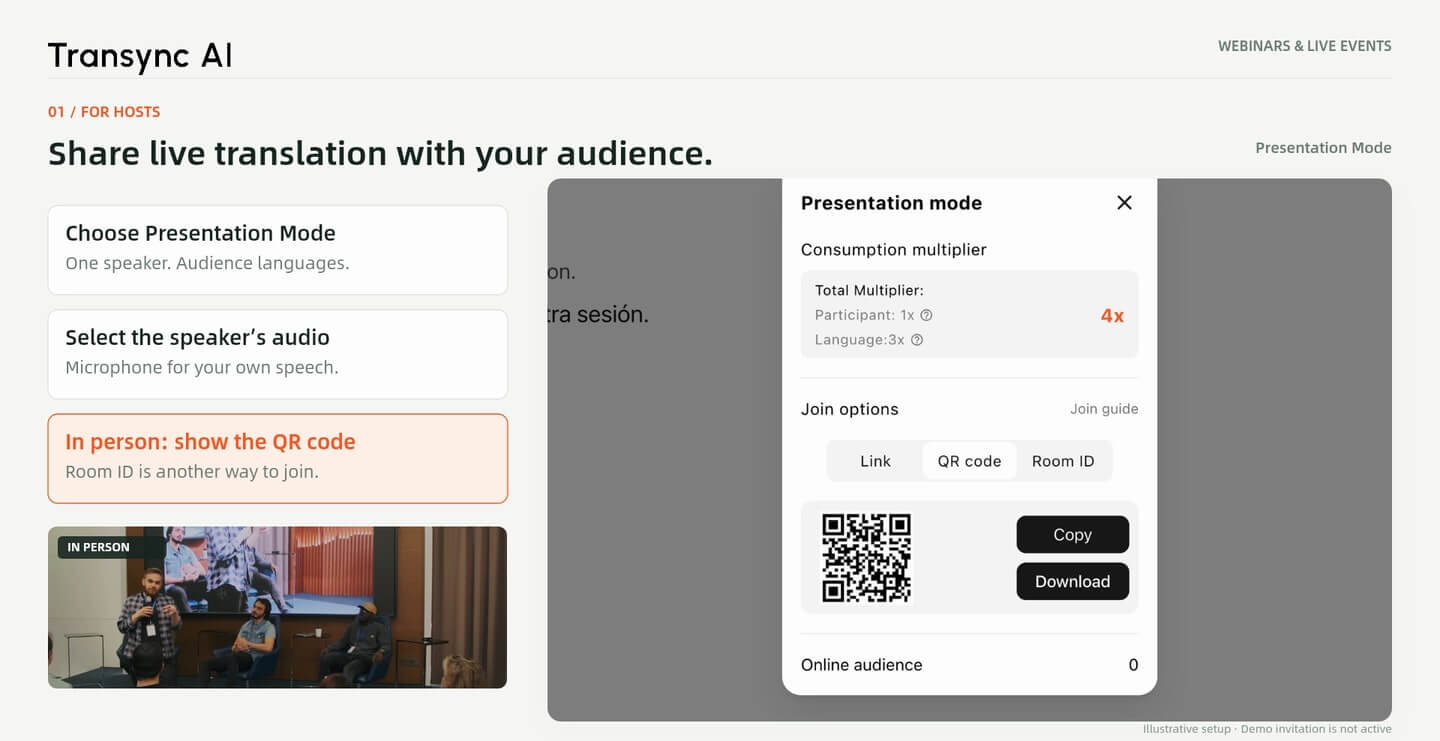
เลือกโหมดการนำเสนอ ตั้งค่าภาษาต้นทางและภาษาผู้ฟัง เลือกไฟล์เสียงของผู้พูด แล้วเริ่ม แชร์ลิงก์ออนไลน์ หรือแสดงคิวอาร์โค้ดในสถานที่จัดงาน.
ใช้บริการแปลภาษาสำหรับสัมมนาออนไลน์เพื่อติดตามการบรรยายออนไลน์และกิจกรรมต่างๆ ในสถานที่จริง แชร์การแปลสดในฐานะผู้จัดงาน เข้าร่วมการนำเสนอผ่านอุปกรณ์ของคุณเอง หรือแปลด้วยตนเองเมื่อไม่มีการแชร์เซสชัน.
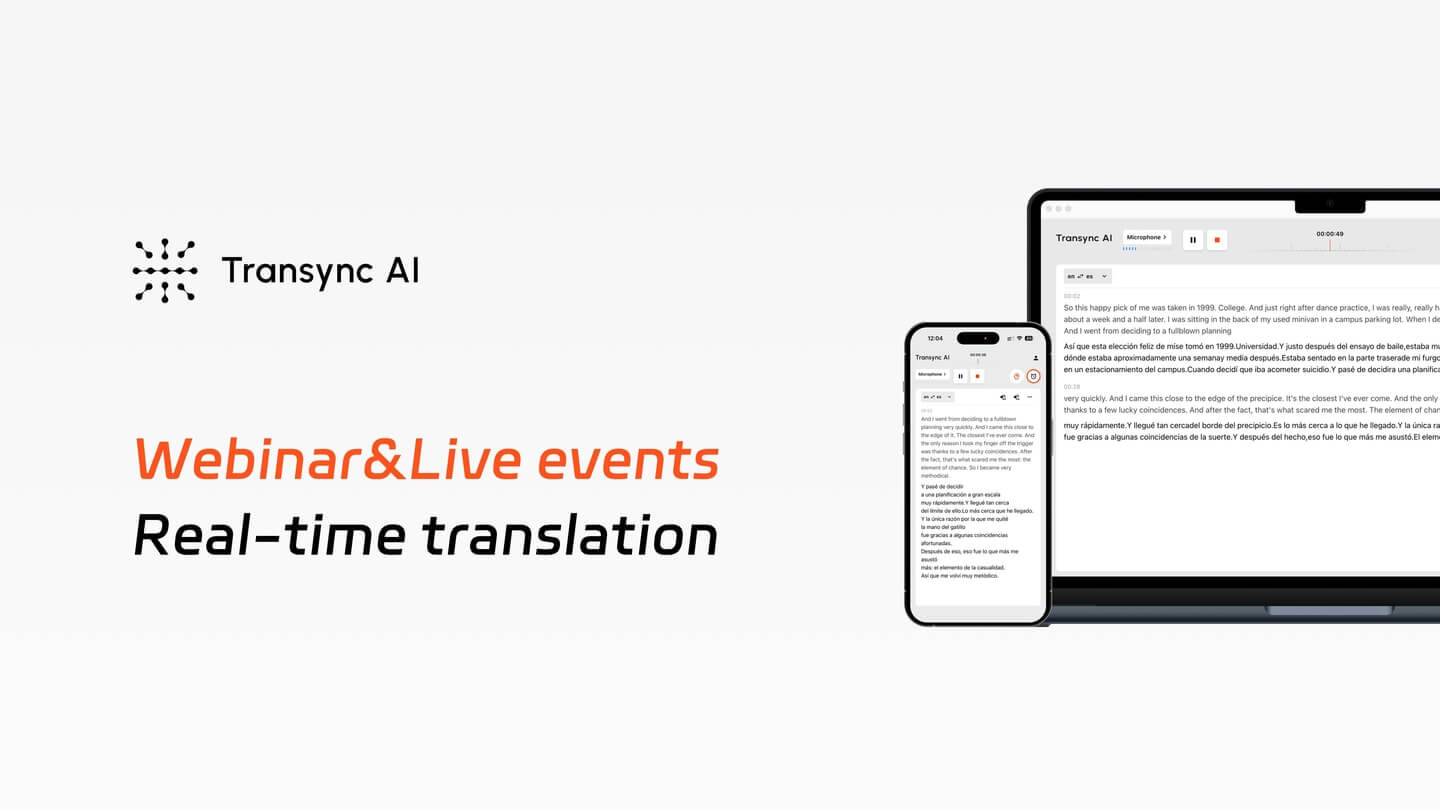
แปลจากภาษาอังกฤษเป็นภาษาสเปน · สามารถเป็นผู้จัดประชุม เข้าร่วม หรือแปลได้ด้วยตนเอง อินเทอร์เฟซและคำแปลของผลิตภัณฑ์เป็นเพียงตัวอย่างเท่านั้น.
การเป็นเจ้าภาพต้อนรับผู้ชมที่ใช้หลายภาษา
จัดเซสชันการแปลภาษาแบบรวมกลุ่มให้กับผู้เข้าร่วมประชุม และให้พวกเขาสามารถเลือกภาษาจากภาษาที่คุณเปิดใช้งานไว้ได้.
การเข้าร่วมกิจกรรมของผู้อื่น
เปิดลิงก์การนำเสนอของผู้จัดงาน หรือสแกนคิวอาร์โค้ดเพื่ออ่านคำแปลสดบนอุปกรณ์ของคุณ.
เข้าร่วมโดยไม่มีการแปลร่วมกัน
เริ่มการสนทนาทางเดียวของคุณเองโดยใช้เสียงจากคอมพิวเตอร์หรือไมโครโฟนในห้อง.
คู่มือการติดตั้ง
เริ่มต้นด้วยบทบาทของคุณ คู่มือนี้ใช้ภาษาอังกฤษแปลเป็นภาษาสเปน และครอบคลุมทั้งกิจกรรมออนไลน์และกิจกรรมแบบพบปะตัวจริง.
1. จัดกิจกรรม
เลือกโหมดการนำเสนอ ตั้งค่าภาษาต้นทางและภาษาผู้ฟัง เลือกไฟล์เสียงของผู้พูด แล้วเริ่ม แชร์ลิงก์ออนไลน์ หรือแสดงคิวอาร์โค้ดในสถานที่จัดงาน.
2. เข้าร่วมเซสชั่นของผู้จัดรายการ
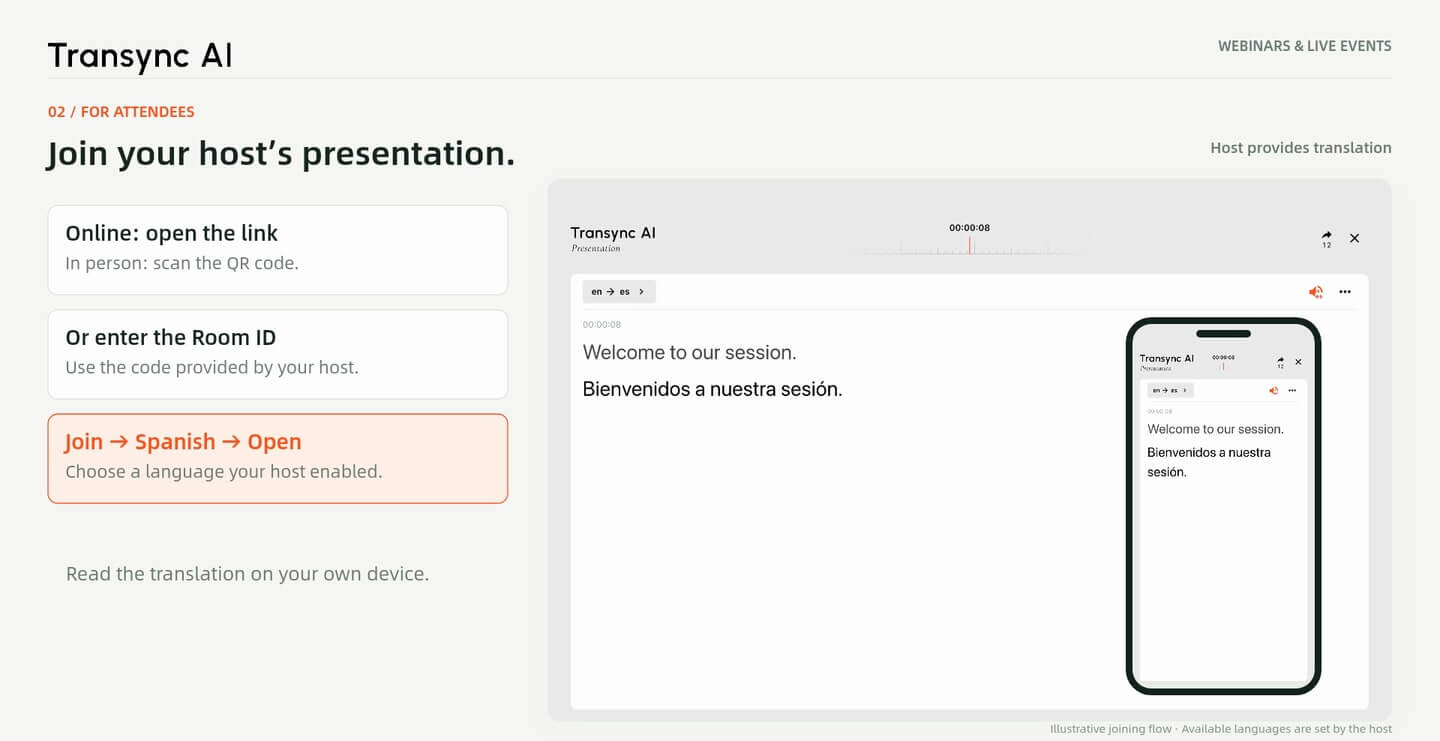
เปิดลิงก์ สแกนคิวอาร์โค้ด หรือป้อนรหัสห้อง เข้าร่วมเพื่อเข้าร่วม เลือกภาษาที่ผู้จัดห้องเสนอ และเปิดการแปลแบบเรียลไทม์.
3. แปลด้วยตนเอง
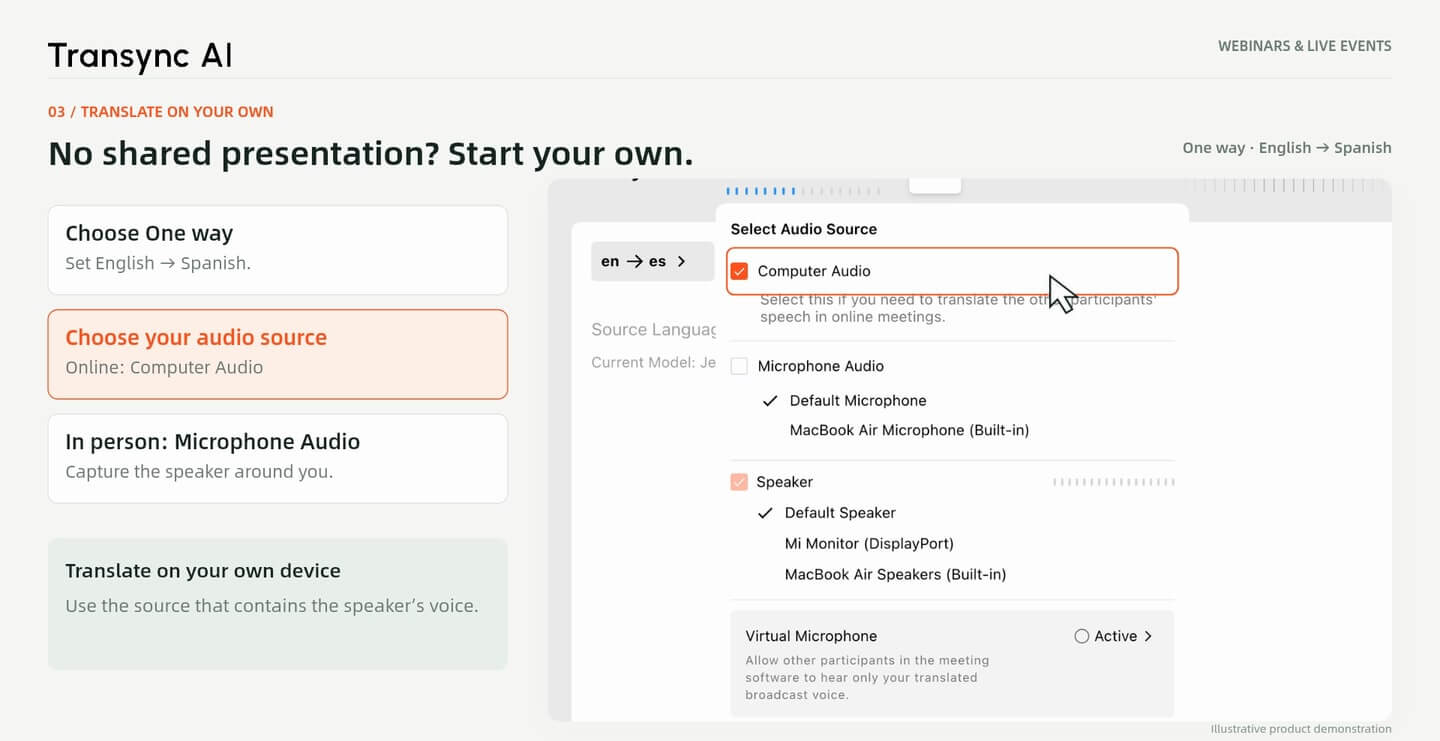
เลือกวิธีการรับฟังหนึ่งวิธีและคู่ภาษาของคุณ เลือกเสียงจากคอมพิวเตอร์สำหรับการสัมมนาออนไลน์ หรือเสียงจากไมโครโฟนสำหรับการพูดคุยแบบตัวต่อตัว จากนั้นเริ่มได้เลย.
ใน โหมดการนำเสนอ, เลือกภาษาสำหรับการสนทนาและเปิดใช้งานภาษาเป้าหมายที่ผู้ฟังต้องการ เลือกแหล่งเสียงที่มีเสียงของผู้พูด จากนั้นเริ่มการสนทนา.
สำหรับการสัมมนาออนไลน์ ให้แชร์ลิงก์ของงานนำเสนอ ส่วนในการสัมมนาแบบพบปะตัวจริง ให้แสดงรหัส QR เพื่อให้ผู้เข้าร่วมสามารถเข้าร่วมได้จากอุปกรณ์ของตนเอง รหัสห้อง (Room ID) เป็นอีกวิธีหนึ่งในการเข้าสู่การประชุม.
หากเจ้าภาพมีการนำเสนอ ให้เปิดคำเชิญและเลือก เข้าร่วม, เลือกภาษาที่มีให้เลือก และเลือก เปิด. คู่มือนี้ใช้ภาษาสเปนแทนการบรรยายเป็นภาษาอังกฤษ.
ผู้จัดประชุมจะเป็นผู้จัดเตรียมไฟล์เสียงสำหรับการประชุมแบบแบ่งปันนี้ ผู้เข้าร่วมไม่จำเป็นต้องตั้งค่าไมโครโฟนหรืออุปกรณ์บันทึกเสียงบนคอมพิวเตอร์ของตนเอง ตัวเลือกภาษาของคุณจะขึ้นอยู่กับการตั้งค่าที่ผู้จัดประชุมได้เปิดใช้งานไว้.
ไม่มีลิงก์สำหรับการนำเสนอใช่ไหม? เปิด Transync AI แล้วเลือก วิธีหนึ่ง. ตั้งภาษาของผู้พูดเป็นภาษาต้นทาง และภาษาที่คุณต้องการอ่านเป็นภาษาเป้าหมาย.
รับชมการสัมมนาออนไลน์บนคอมพิวเตอร์ของคุณ เลือก เสียงคอมพิวเตอร์, และเริ่มการแปล เปิด ภาพซ้อนภาพ เพื่อให้คำบรรยายลอยตัวยังคงมองเห็นได้ขณะที่คุณรับชม วางหน้าต่างในตำแหน่งที่ไม่บังสไลด์.
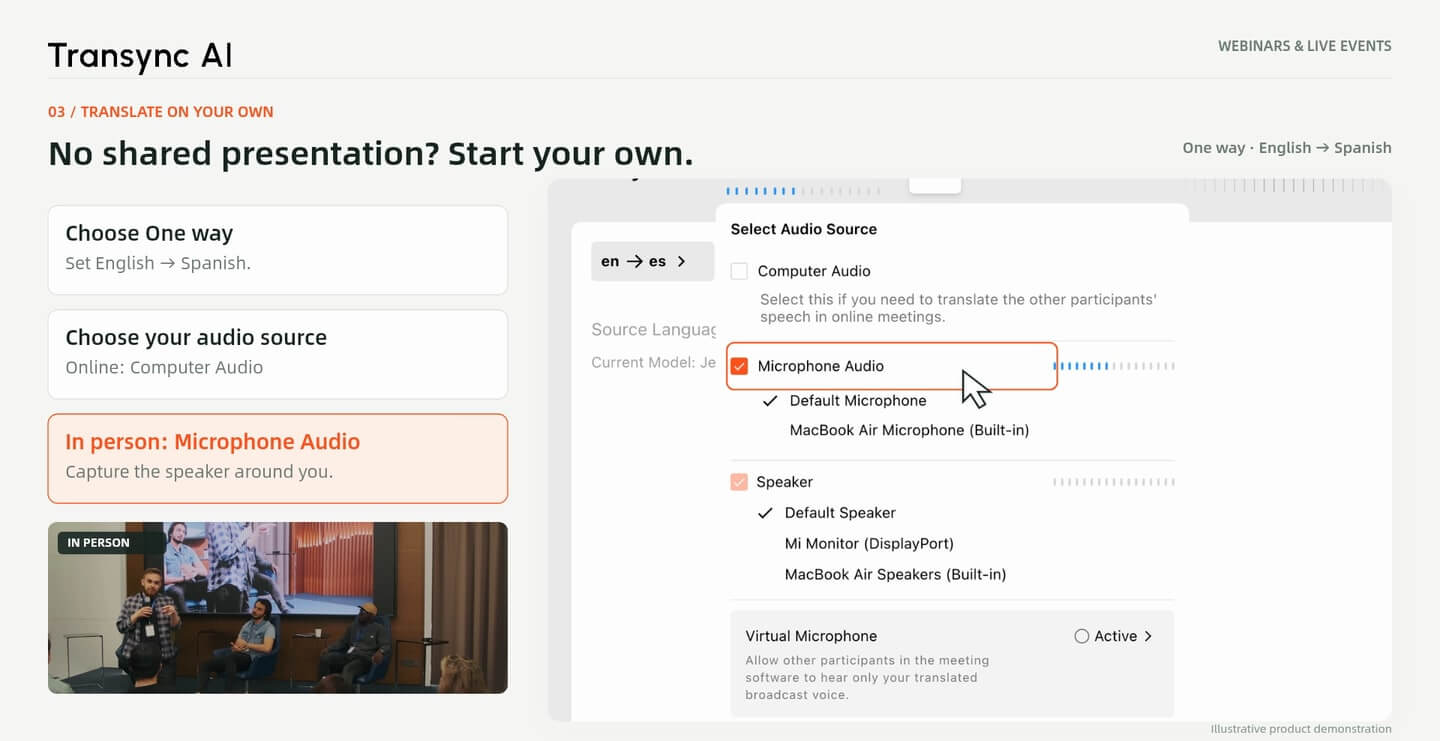
สำหรับการจัดประชุมแปลภาษาด้วยตนเอง ณ สถานที่จัดงาน โปรดเลือกตัวเลือกนี้ เสียงไมโครโฟน แทนที่จะใช้เสียงจากคอมพิวเตอร์ เลือกภาษาต้นทางและภาษาปลายทางก่อนเริ่มใช้งาน.
ใช้ไมโครโฟนที่สามารถรับเสียงผู้พูดได้อย่างชัดเจน ปฏิบัติตามกฎการบันทึกเสียงของผู้จัดงาน และตรวจสอบเสียงก่อนเริ่มการบรรยาย หากผู้จัดงานมีโหมดการนำเสนออยู่แล้ว คุณสามารถเข้าร่วมเซสชันที่แชร์ร่วมกันนั้นได้.
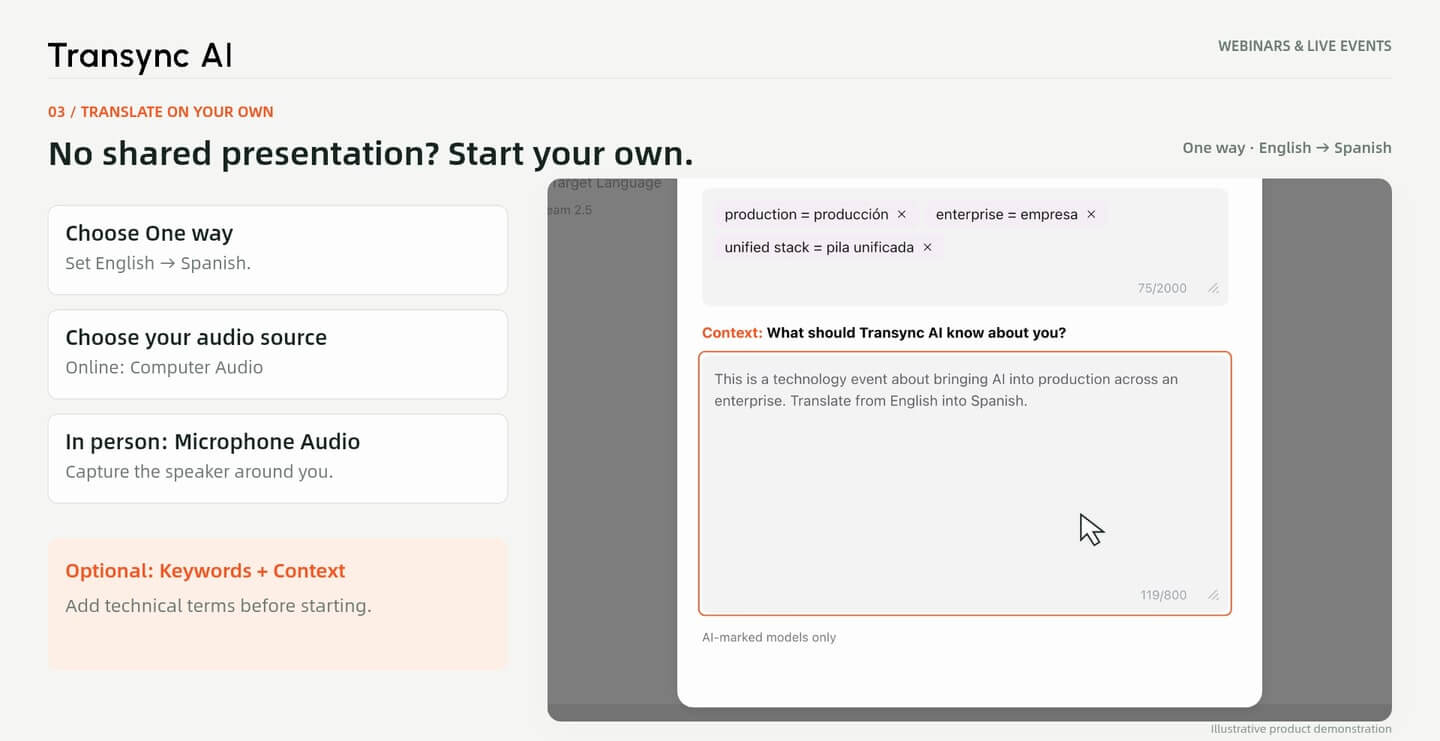
ก่อนการสัมมนาทางเทคนิคผ่านเว็บ คุณสามารถเพิ่มข้อมูลต่อไปนี้ได้ (ไม่บังคับ) คำสำคัญ และ บริบท ในหัวข้อผู้ช่วย AI โปรดระบุคำศัพท์ที่เกี่ยวข้องและคำอธิบายสั้นๆ เกี่ยวกับหัวข้อนั้น.
คู่มือนี้ใช้คำศัพท์จากงานนำเสนอเกี่ยวกับ AI รวมถึงคำว่า “production” และ “unified stack” การเตรียมการนี้ช่วยให้เข้าใจบริบท แต่ไม่ได้หมายความว่าทุกคำจะได้รับการแปลอย่างถูกต้อง.
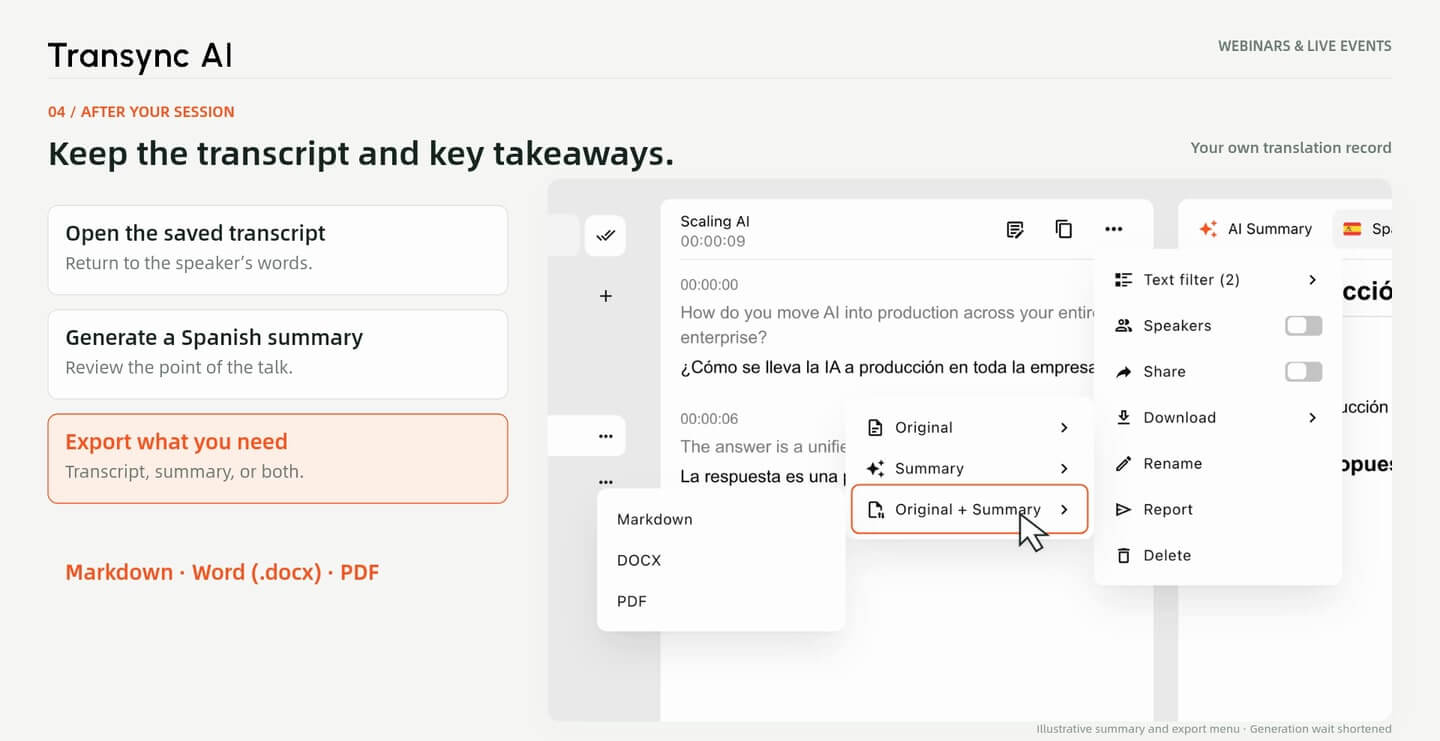
หลังจากเสร็จสิ้นการแปลของคุณแล้ว ให้เปิดไฟล์ถอดเสียงที่บันทึกไว้และสร้างไฟล์ใหม่ สรุป AI ในภาษาที่คุณเลือก ตัวอย่างนี้สร้างบทสรุปเป็นภาษาสเปน.
ในเมนูการดาวน์โหลด ให้เลือก ต้นฉบับ, สรุป หรือ ต้นฉบับ + สรุป. ส่งออกเป็น มาร์คดาวน์, ไฟล์ Word (.docx) หรือ พีดี เพื่อการตรวจสอบในภายหลัง ตรวจสอบรายละเอียดสำคัญเทียบกับเนื้อหาการบรรยายต้นฉบับ.
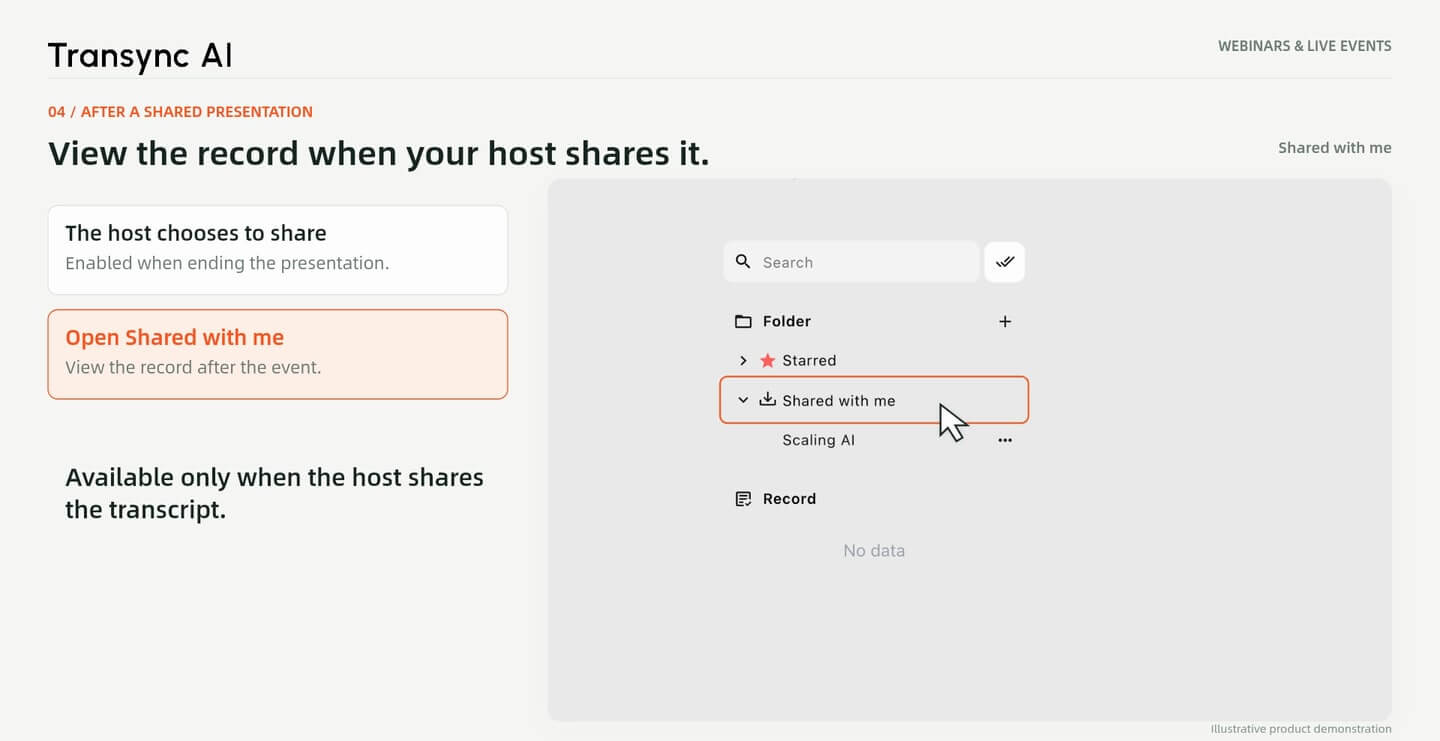
การเข้าร่วมการนำเสนอสดไม่ได้หมายความว่าคุณจะสามารถเข้าถึงบันทึกการนำเสนอได้โดยอัตโนมัติ ผู้เข้าร่วมสามารถดูบันทึกการนำเสนอได้ เฉพาะเมื่อโฮสต์เลือกที่จะแชร์เท่านั้น.
คำแนะนำทีละขั้นตอนแสดงบันทึกที่แชร์ไว้ด้านล่าง แชร์กับฉัน. นี่เป็นไฟล์ที่แยกต่างหากจากไฟล์ถอดเสียงที่บันทึกไว้หลังจากที่คุณเริ่มการแปลด้วยตนเอง.
ภาพจากวิดีโอแนะนำการสัมมนาออนไลน์เวอร์ชัน 4 หน้าจอผลิตภัณฑ์ รายละเอียดห้อง คำแปล และบทสรุป เป็นเพียงตัวอย่างขั้นตอนการทำงานเท่านั้น รหัส QR และรหัสห้องที่แสดงไม่ใช่คำเชิญเข้าร่วมงาน ภาพกิจกรรมแสดงให้เห็นถึงสถานที่จัดงานและไม่ได้หมายความว่าเป็นการรับรองแต่อย่างใด.
เลือกรูปแบบที่เหมาะสมกับบทบาทของคุณก่อนเริ่มงาน: แชร์งานนำเสนอ เข้าร่วมกับผู้จัดงาน หรือเริ่มการแปลด้วยตนเอง.
คำตอบสั้นๆ
การเป็นเจ้าภาพ การเข้าร่วม การตั้งค่าเสียง และการบันทึกหลังจบงาน.
ผู้จัดใช้โหมดการนำเสนอเพื่อแบ่งปันคำแปลกับผู้ฟัง ผู้เข้าร่วมสามารถเข้าร่วมเซสชันของผู้จัดได้ หากไม่มีการนำเสนอที่แชร์ไว้ ให้เริ่มการแปลแบบทางเดียวของคุณเอง.
ใช่แล้ว คำแนะนำจะแสดงตัวเลือกการเข้าร่วมทั้งสามแบบ หลังจากเข้าร่วมแล้ว ให้เลือกภาษาที่โฮสต์เปิดใช้งานไว้ และเปิดการแปลแบบเรียลไทม์.
ไม่ครับ ผู้จัดงานเป็นผู้จัดเตรียมไฟล์เสียงสำหรับการนำเสนอแบบแชร์นั้น หากคุณต้องการดำเนินการแปลด้วยตนเอง คุณจะต้องใช้ไฟล์เสียงจากคอมพิวเตอร์หรือไมโครโฟน.
ใช้การบันทึกเสียงจากคอมพิวเตอร์สำหรับการสัมมนาออนไลน์ที่รับชมผ่านคอมพิวเตอร์ของคุณ ใช้การบันทึกเสียงจากไมโครโฟนสำหรับการพูดคุยแบบพบปะตัวจริง โดยต้องเป็นไปตามกฎการบันทึกเสียงของสถานที่จัดงาน.
เปิดใช้งานฟังก์ชัน Picture in Picture ระหว่างการแปลของคุณ เพื่อให้หน้าต่างคำบรรยายแบบลอยตัวแสดงอยู่ตลอดเวลา ย้ายหน้าต่างนั้นให้ห่างจากเนื้อหาสไลด์ที่สำคัญ.
สำหรับเซสชันของคุณเอง ให้เปิดไฟล์ถอดเสียงที่บันทึกไว้ สร้างบทสรุป และส่งออกไฟล์ต้นฉบับ บทสรุป หรือทั้งสองอย่าง หากคุณเข้าร่วมการนำเสนอ บันทึกการนำเสนอจะพร้อมใช้งานก็ต่อเมื่อผู้จัดแชร์เท่านั้น.
สำหรับการนำเสนอแบบใช้ร่วมกัน ให้เลือกภาษาจากภาษาที่โฮสต์เปิดใช้งานไว้ สำหรับเซสชันของคุณเอง ให้เลือกภาษาต้นทางและภาษาปลายทางที่มีอยู่ใน Transync AI ตัวอย่างนี้ใช้ภาษาอังกฤษเป็นภาษาสเปน. ดูภาษาที่รองรับ.
ไม่ การประมวลผลโดย AI อาจมีข้อผิดพลาด โดยเฉพาะอย่างยิ่งในกรณีที่เสียงไม่ชัดเจนหรือมีคำศัพท์ที่ไม่คุ้นเคย โปรดตรวจสอบรายละเอียดที่สำคัญเทียบกับคำพูดและเนื้อหาต้นฉบับของผู้พูดอีกครั้ง.