
1. イベントを開催する
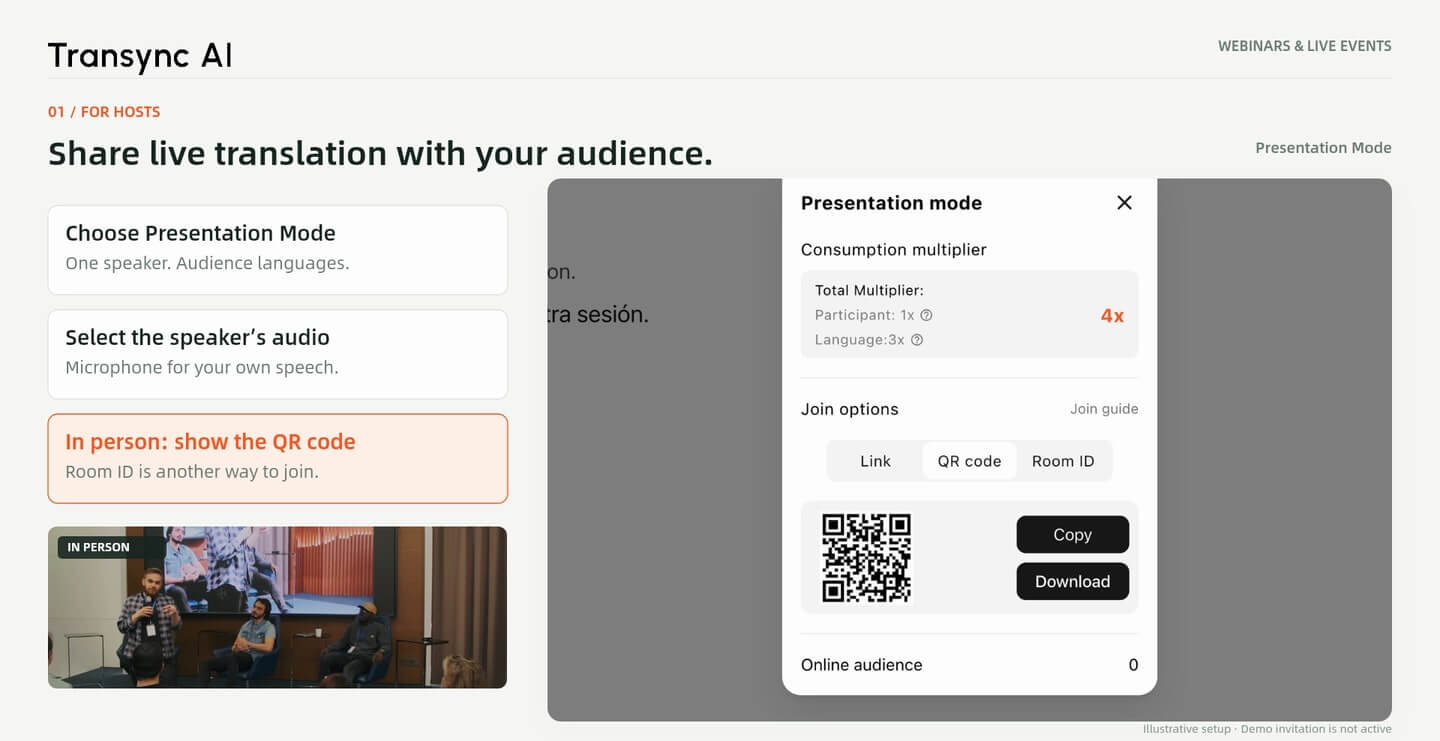
プレゼンテーションモードを選択し、送信言語と聴衆言語を設定し、発表者の音声を選択して開始します。オンラインでリンクを共有するか、会場にQRコードを表示してください。.
ウェビナー翻訳を利用すれば、オンライン講演や対面イベントを多言語で視聴できます。ホストとしてリアルタイム翻訳を共有したり、自分のデバイスでプレゼンテーションに参加したり、共有セッションが利用できない場合は独自に翻訳したりすることも可能です。.
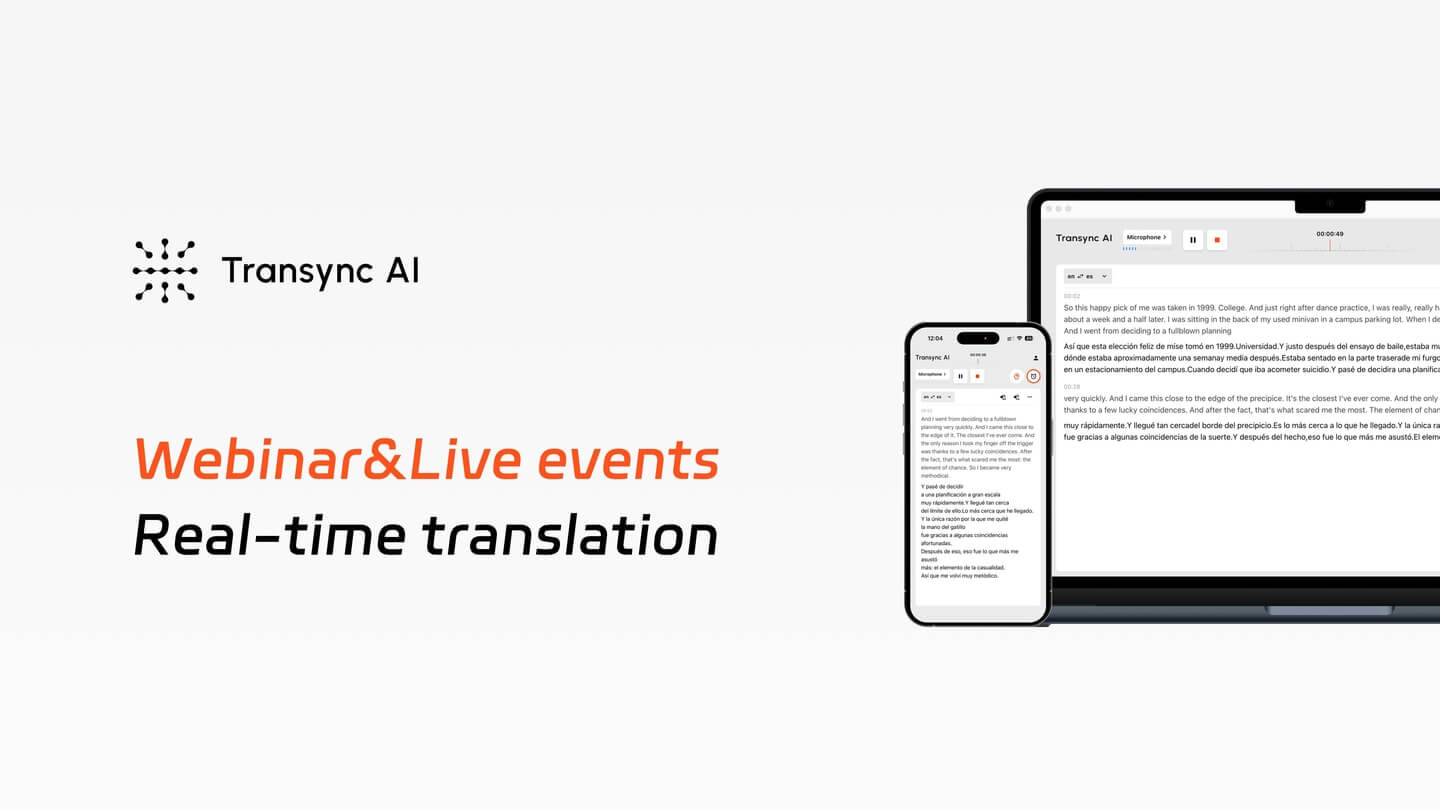
英語からスペイン語へ · ホスト、参加、または翻訳を個別に行えます。製品インターフェースと翻訳は例示です。.
多言語の聴衆をもてなす
参加者に共有翻訳セッションを提供し、有効にした言語の中から選択できるようにします。.
他人のイベントに参加する
主催者のプレゼンテーションリンクを開くか、QRコードをスキャンして、お使いのデバイスでリアルタイムの翻訳をご覧ください。.
通訳なしでの参加
コンピューターの音声、または室内のマイクを使用して、一方通行のセッションを開始できます。.
セットアップガイド
まずはご自身の役割から始めましょう。このチュートリアルは英語からスペイン語への翻訳で、オンラインイベントと対面イベントの両方を網羅しています。.
1. イベントを開催する
プレゼンテーションモードを選択し、送信言語と聴衆言語を設定し、発表者の音声を選択して開始します。オンラインでリンクを共有するか、会場にQRコードを表示してください。.
2. ホストのセッションに参加する
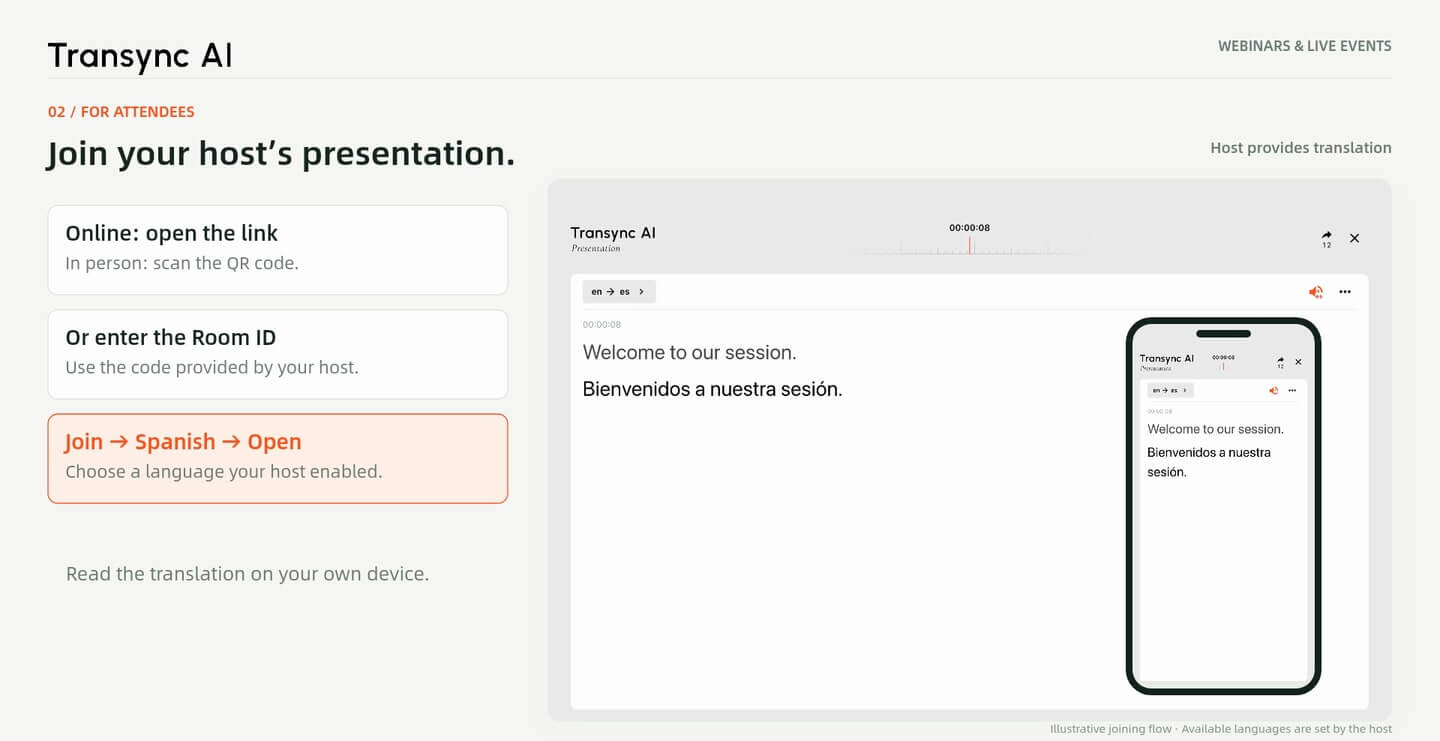
リンクを開き、QRコードをスキャンするか、ルームIDを入力してください。参加後、ホストが提供する言語を選択し、リアルタイム翻訳を開いてください。.
3. 自分で翻訳する
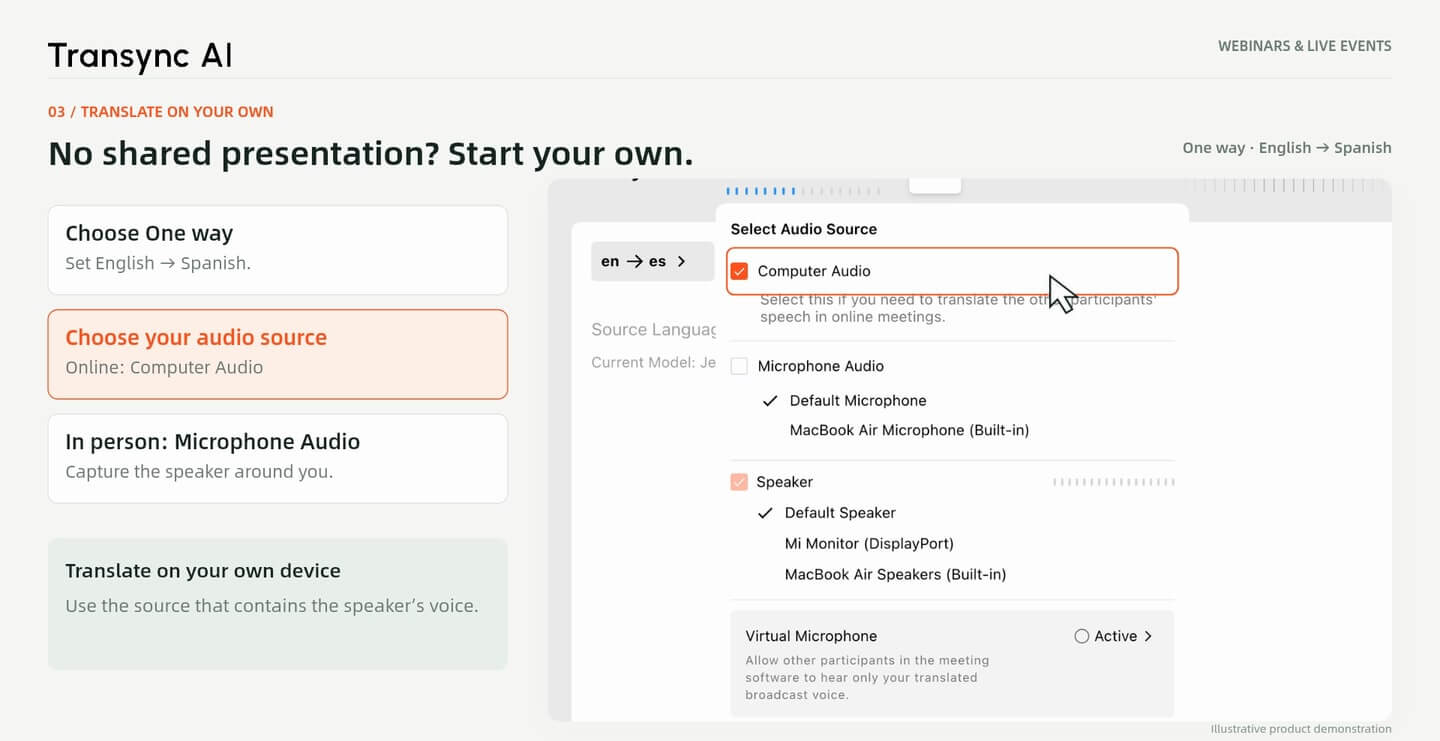
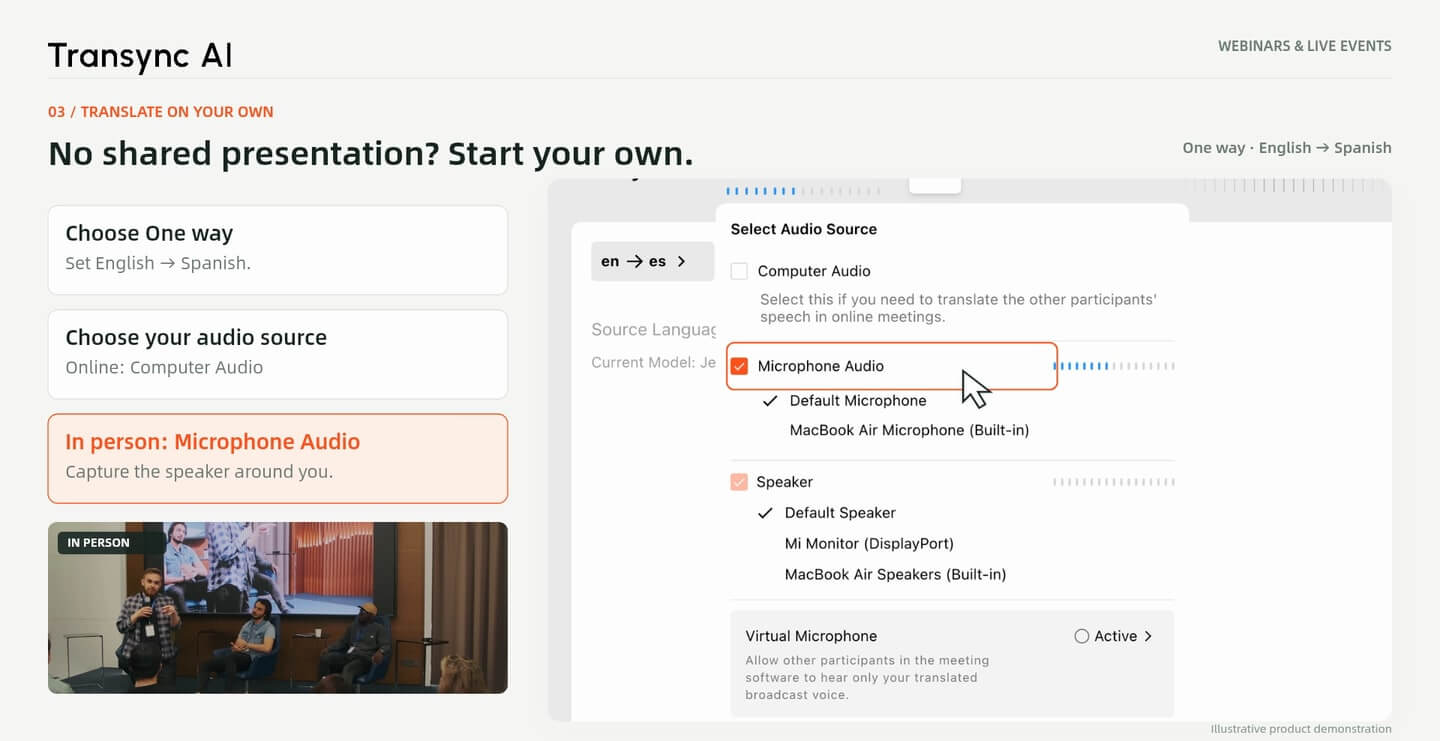
どちらかの方法と使用言語を選択してください。オンラインウェビナーの場合は「コンピューターオーディオ」、対面での講演の場合は「マイクオーディオ」を選択し、開始してください。.
で プレゼンテーションモード, 講演の言語を選択し、聴衆が必要とする対象言語を有効にします。講演者の音声を収録したオーディオソースを選択し、セッションを開始します。.
オンラインウェビナーの場合は、プレゼンテーションのリンクを共有してください。対面イベントの場合は、参加者が各自のデバイスから参加できるよう、QRコードを表示してください。ルームIDもセッションに参加するもう一つの方法です。.
主催者がプレゼンテーションを提供する場合は、招待状を開き、 参加する, 利用可能な言語を選択し、 開ける. チュートリアルでは、英語の説明にスペイン語が使われています。.
この共有セッションの音声はホストが提供します。参加者は、マイクやコンピューターの音声録音機能を別途設定する必要はありません。言語オプションは、ホストの設定によって異なります。.
プレゼンテーションリンクがありませんか?Transync AIを開いて選択してください。 一方通行. 話者の言語をソース言語に、読みたい言語をターゲット言語に設定してください。.
コンピューターでウェビナーを再生し、 コンピューター音声, 翻訳を開始します。 ピクチャー・イン・ピクチャー 視聴中にフローティングキャプションを表示したままにするには、ウィンドウをスライドを覆わない場所に配置してください。.
会場での翻訳セッションをご希望の場合は、以下を選択してください。 マイク音声 コンピュータオーディオの代わりに、開始する前にソース言語とターゲット言語を選択してください。.
話し手の声をはっきりと拾えるマイクを使用してください。音声収録に関する主催者のルールに従い、講演開始前に音声を確認してください。主催者が既にプレゼンテーションモードを提供している場合は、そちらの共有セッションに参加することもできます。.
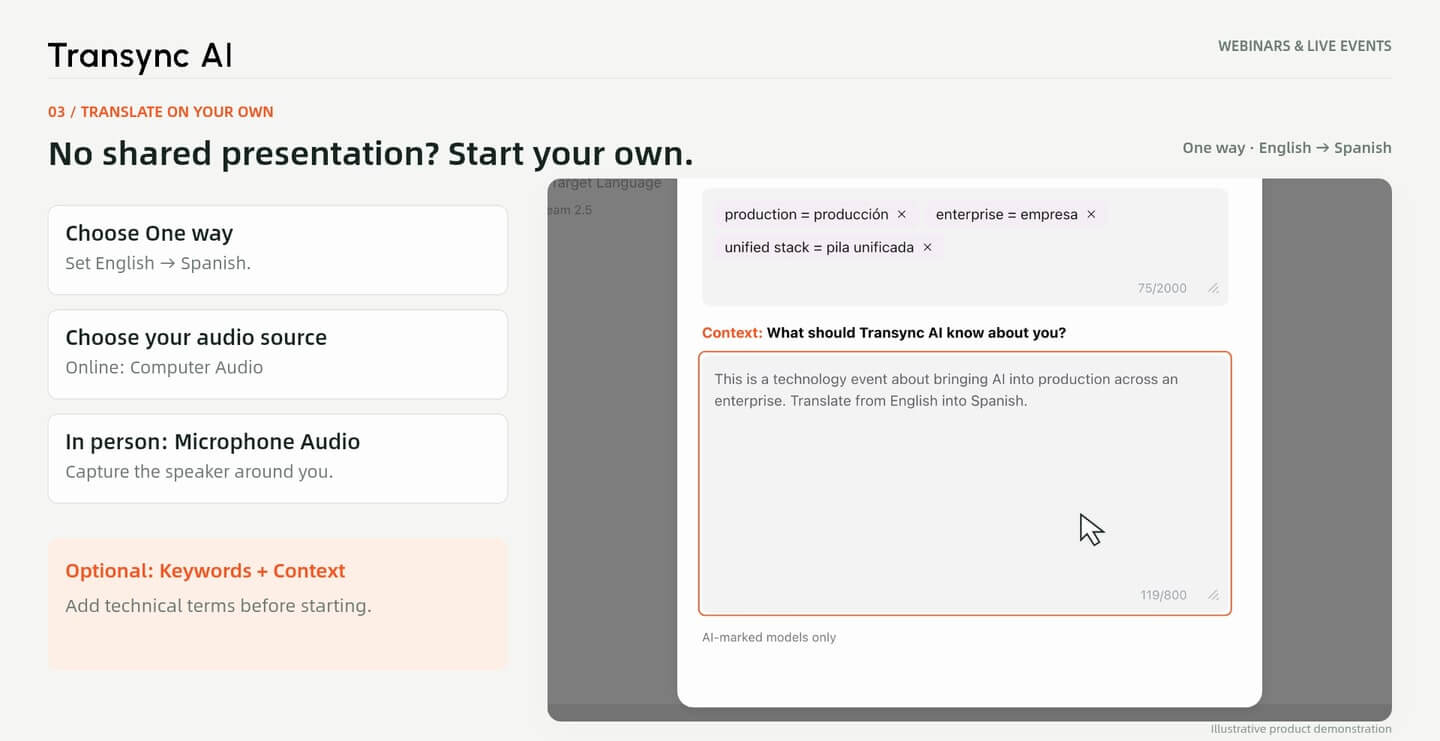
技術ウェビナーの前に、必要に応じて追加 キーワード そして コンテクスト AIアシスタントについて。関連用語とトピックの簡単な説明を含めてください。.
この解説では、「プロダクション」や「統合スタック」など、AI関連のプレゼンテーションで使われる用語を使用しています。これは背景情報を提供するためのものであり、すべての用語が正しく翻訳されることを保証するものではありません。.
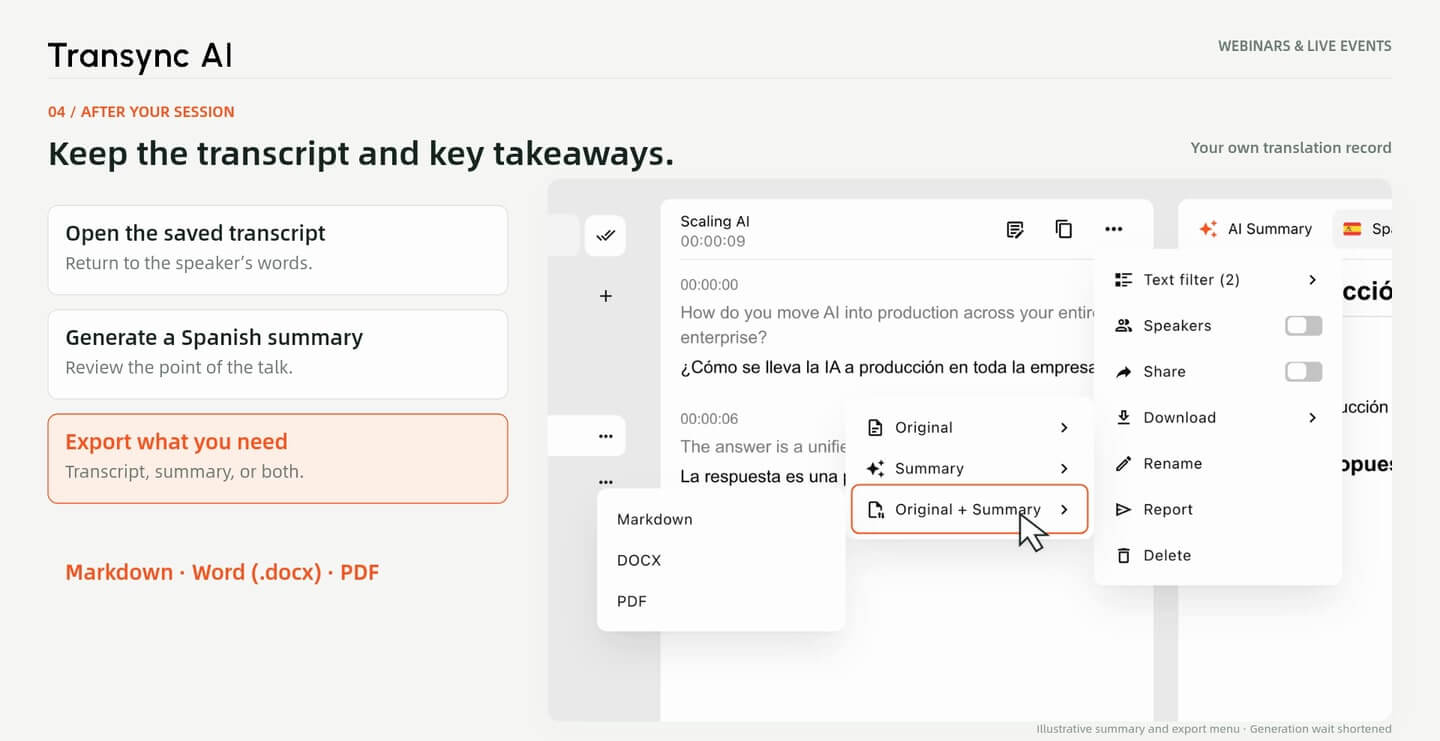
自分の翻訳セッションの後、保存したトランスクリプトを開いて、 AI概要 選択した言語で。この例ではスペイン語の要約を作成します。.
ダウンロードメニューで、 オリジナル, まとめ または 原文+要約. エクスポート形式 マークダウン, ワード(.docx) または PDF 後で確認するため。重要な詳細は元の講演内容と照らし合わせて確認してください。.
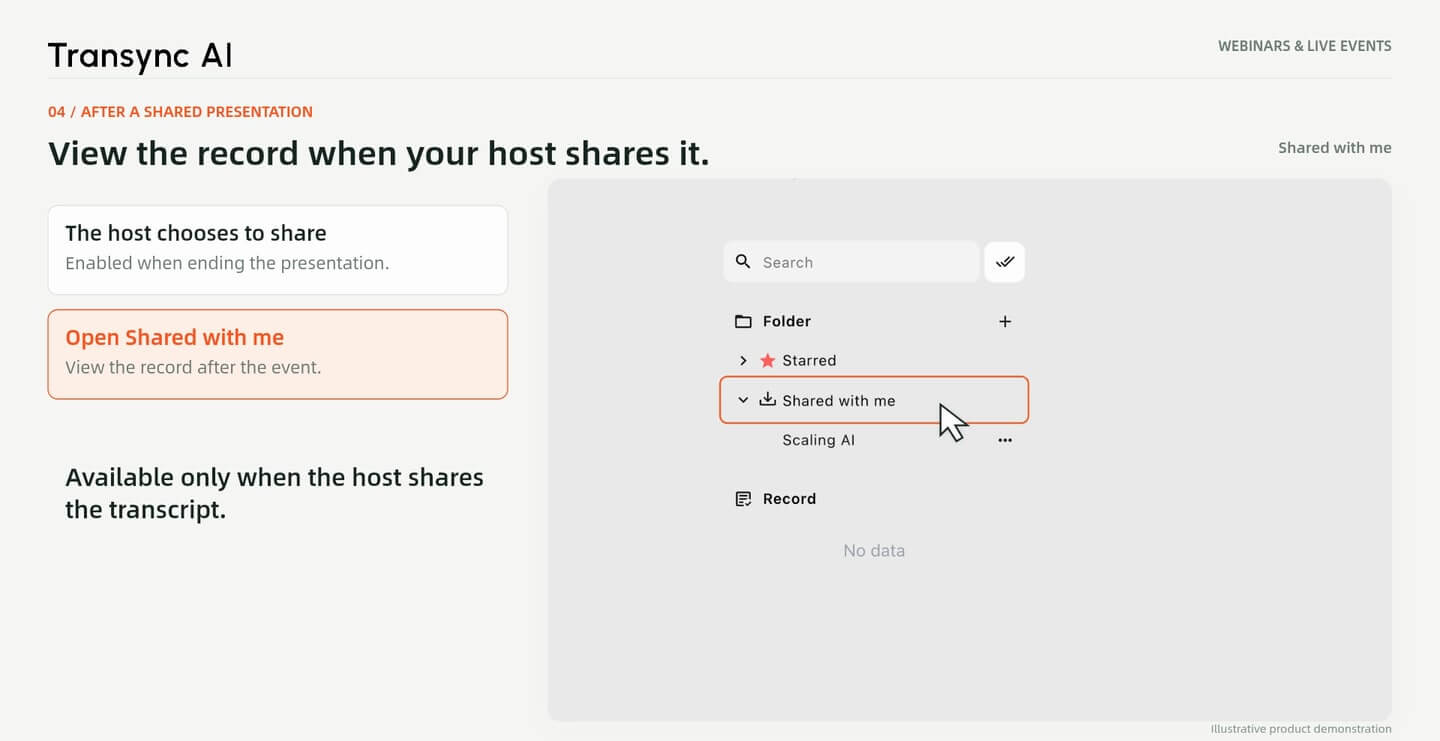
ライブプレゼンテーションに参加しても、後から自動的に録画にアクセスできるわけではありません。参加者は録画を閲覧できます。 ホストが共有を選択した場合のみ.
ウォークスルーでは、共有レコードが以下に表示されます。 私と共有しました. これは、あなたが開始した翻訳セッション後に保存された文字起こしとは別のものです。.
Webinar V4のウォークスルー映像の一部です。製品画面、ルームの詳細、翻訳、概要は、ワークフローの例を示すためのものです。表示されているQRコードとルームIDは、実際の招待状ではありません。イベント画像は会場の様子を示すものであり、推奨を意味するものではありません。.
イベント前に、ご自身の役割に合った設定を選択してください。プレゼンテーションを共有する、主催者と連携する、またはご自身で翻訳を開始するなど、様々な方法があります。.
簡単な回答
イベントの司会進行、参加手続き、音声設定、イベント後の録画。.
ホストはプレゼンテーションモードを使用して、翻訳内容を聴衆と共有します。参加者はホストのセッションに参加できます。共有プレゼンテーションが利用できない場合は、独自の片方向翻訳を開始してください。.
はい。チュートリアルでは、3つの参加方法すべてをご紹介しています。参加後、ホストが有効にしている言語を選択し、リアルタイム翻訳を開いてください。.
いいえ。共有プレゼンテーションの音声はホスト側で提供されます。ご自身で翻訳セッションを実行する場合は、コンピューターの音声またはマイクの音声が必要です。.
パソコンでウェビナーを再生する場合は、パソコンの音声を使用してください。対面での講演の場合は、会場の音声収録に関する規則に従って、マイクの音声を使用してください。.
翻訳作業中はピクチャーインピクチャーモードをオンにして、字幕ウィンドウを常に画面上に表示させておきましょう。重要なスライドコンテンツから離れた場所に移動させてください。.
自分のセッションの場合は、保存したトランスクリプトを開き、要約を生成して、元のファイル、要約、またはその両方をエクスポートできます。プレゼンテーションに参加した場合は、ホストが共有した場合にのみ記録が利用可能になります。.
共有プレゼンテーションの場合は、ホストが有効にしている言語から選択してください。ご自身のセッションの場合は、Transync AIで利用可能なソース言語とターゲット言語を選択してください。この例では、英語からスペイン語への変換を使用しています。. 対応言語を表示する。.
いいえ。AIの出力には、特に音声が不明瞭な場合や馴染みのない専門用語が含まれている場合、誤りが含まれる可能性があります。重要な詳細は、話者の元の発言や資料と照らし合わせて確認してください。.