
1. किसी कार्यक्रम का आयोजन करें
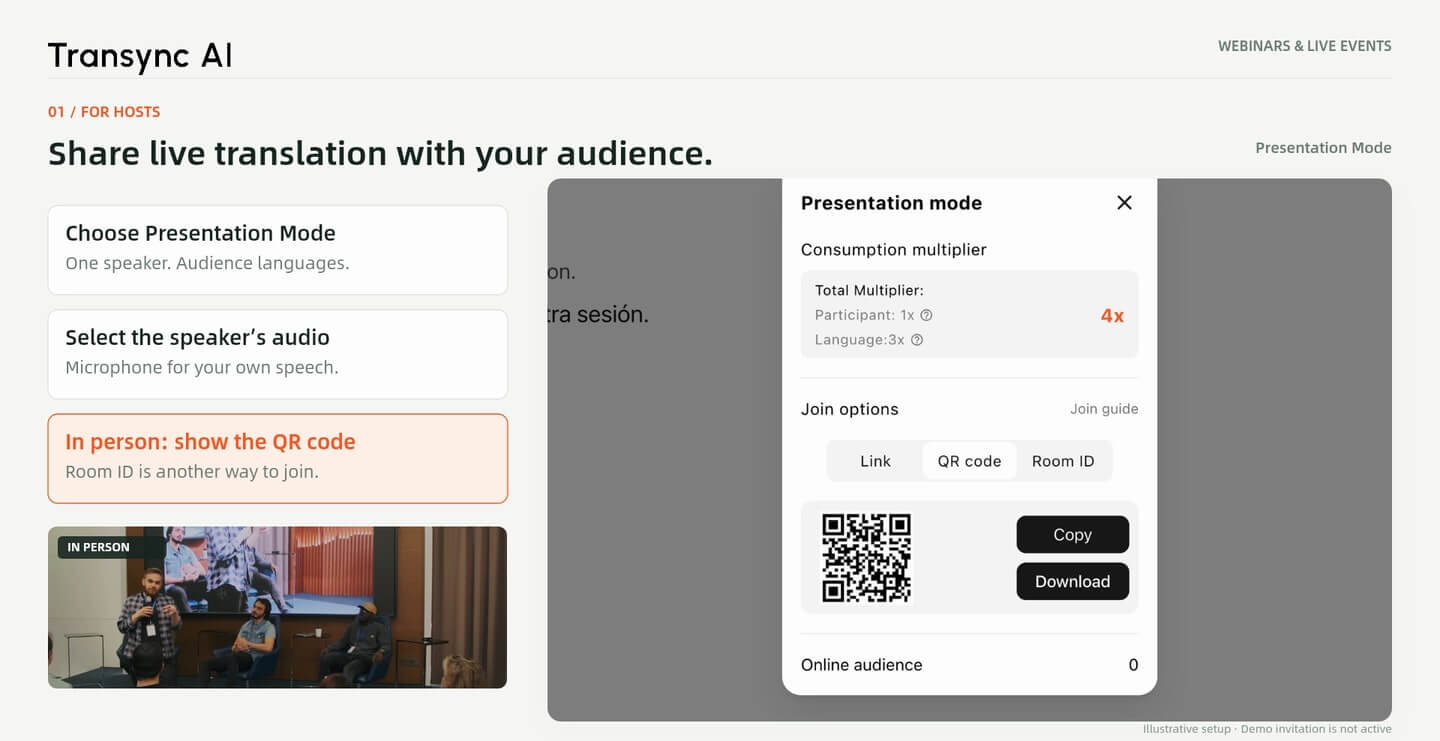
प्रेजेंटेशन मोड चुनें, स्रोत और श्रोता भाषाओं को सेट करें, वक्ता की ऑडियो चुनें और शुरू करें। ऑनलाइन लिंक साझा करें या आयोजन स्थल पर क्यूआर कोड प्रदर्शित करें।.
ऑनलाइन वार्ता और प्रत्यक्ष कार्यक्रमों को विभिन्न भाषाओं में समझने के लिए वेबिनार अनुवाद का उपयोग करें। होस्ट के रूप में लाइव अनुवाद साझा करें, अपने डिवाइस पर प्रस्तुति में शामिल हों, या साझा सत्र उपलब्ध न होने पर स्वतंत्र रूप से अनुवाद करें।.
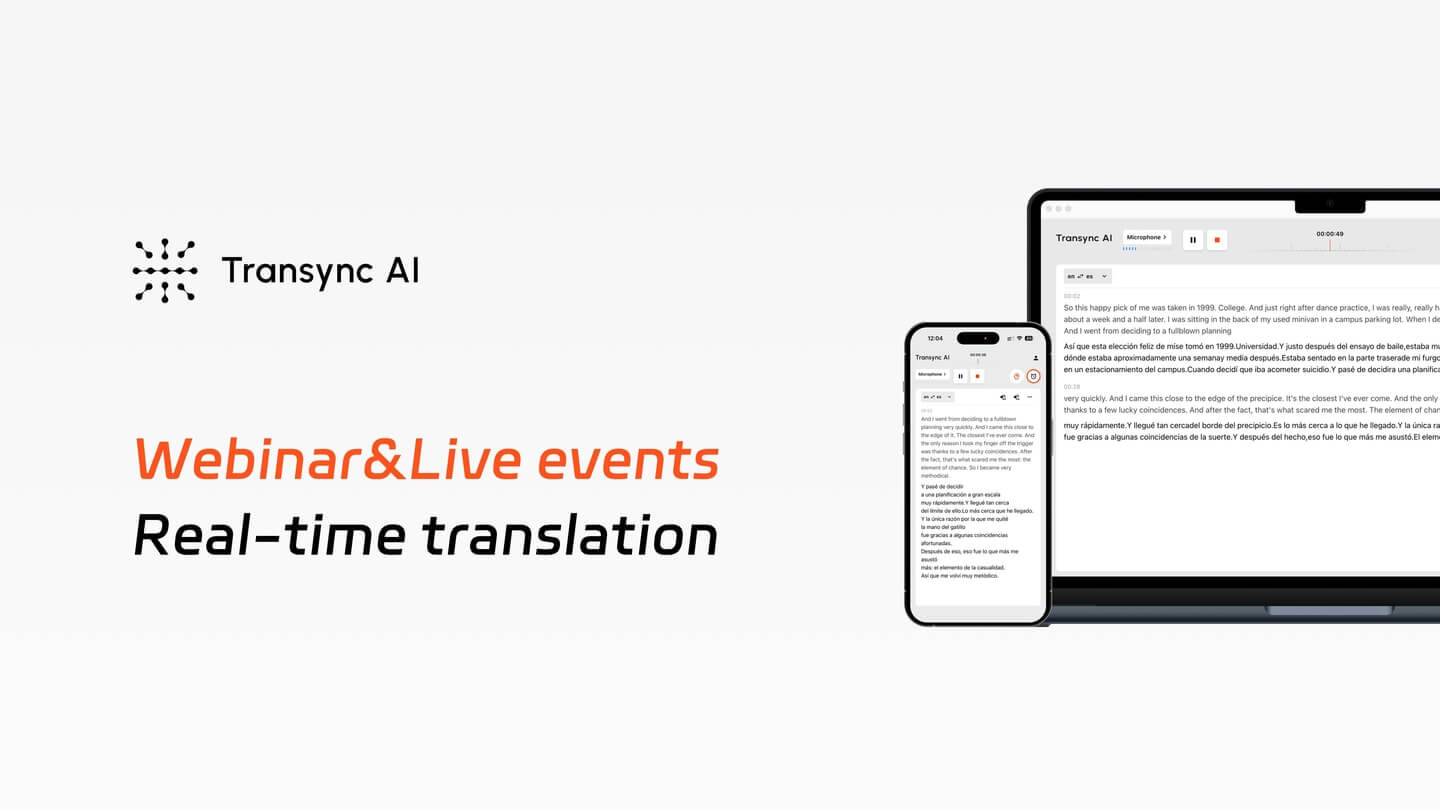
अंग्रेज़ी से स्पैनिश · स्वतंत्र रूप से होस्ट करें, जुड़ें या अनुवाद करें। उत्पाद इंटरफ़ेस और अनुवाद केवल उदाहरण के लिए हैं।.
बहुभाषी दर्शकों की मेजबानी करना
उपस्थित लोगों को एक साझा अनुवाद सत्र प्रदान करें और उन्हें आपके द्वारा सक्षम की गई भाषाओं में से चुनने दें।.
किसी और के कार्यक्रम में शामिल होना
अपने डिवाइस पर लाइव अनुवाद पढ़ने के लिए होस्ट के प्रेजेंटेशन लिंक को खोलें या उनके क्यूआर कोड को स्कैन करें।.
साझा अनुवाद के बिना भाग लेना
अपने कंप्यूटर से ऑडियो या कमरे में मौजूद माइक्रोफोन का उपयोग करके अपना खुद का वन-वे सेशन शुरू करें।.
सेटअप गाइड
अपनी भूमिका से शुरुआत करें। यह विस्तृत जानकारी अंग्रेज़ी से स्पैनिश में अनुवादित की गई है और इसमें ऑनलाइन और व्यक्तिगत रूप से आयोजित होने वाले दोनों प्रकार के कार्यक्रमों को शामिल किया गया है।.
1. किसी कार्यक्रम का आयोजन करें
प्रेजेंटेशन मोड चुनें, स्रोत और श्रोता भाषाओं को सेट करें, वक्ता की ऑडियो चुनें और शुरू करें। ऑनलाइन लिंक साझा करें या आयोजन स्थल पर क्यूआर कोड प्रदर्शित करें।.
2. अपने होस्ट के सेशन में शामिल हों
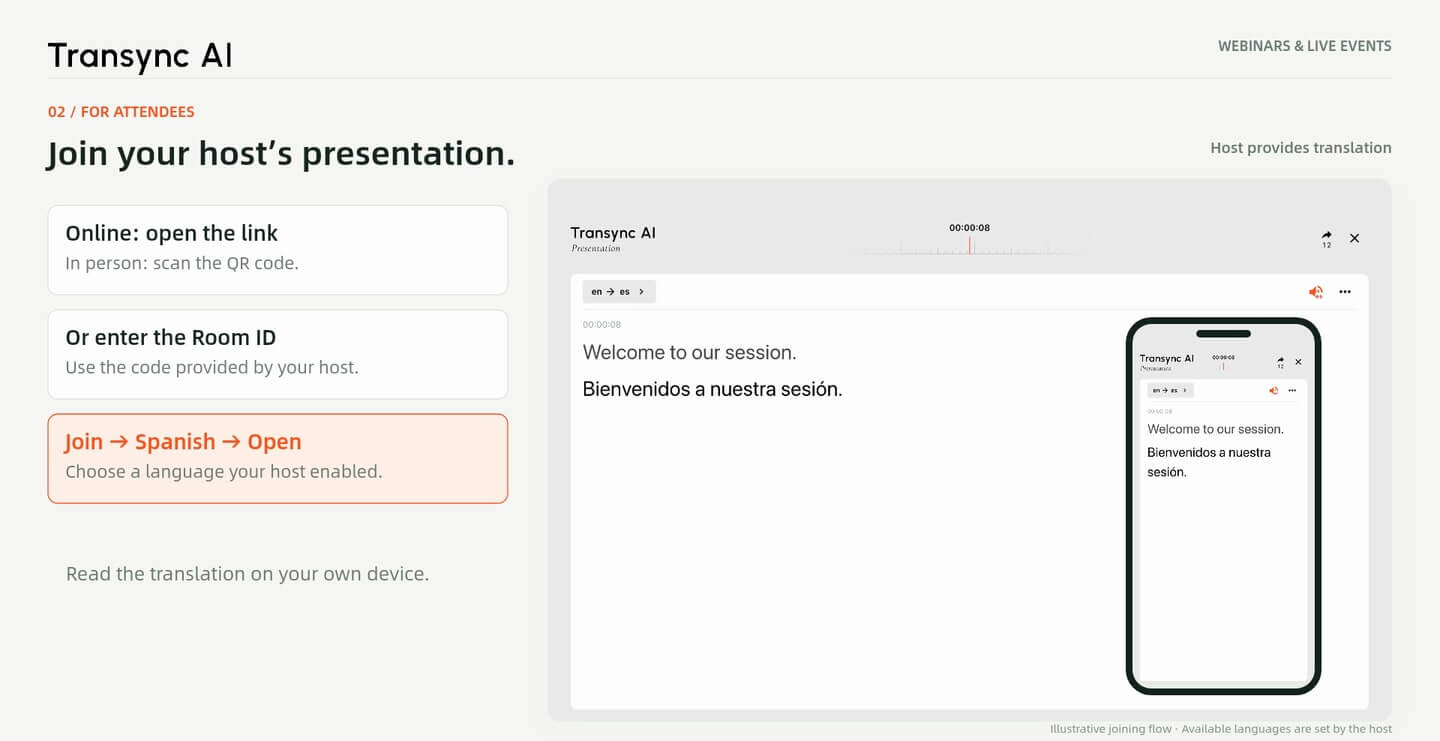
लिंक खोलें, क्यूआर कोड स्कैन करें या रूम आईडी दर्ज करें। जुड़ें, होस्ट द्वारा दी गई भाषा चुनें और लाइव अनुवाद खोलें।.
3. स्वयं अनुवाद करें
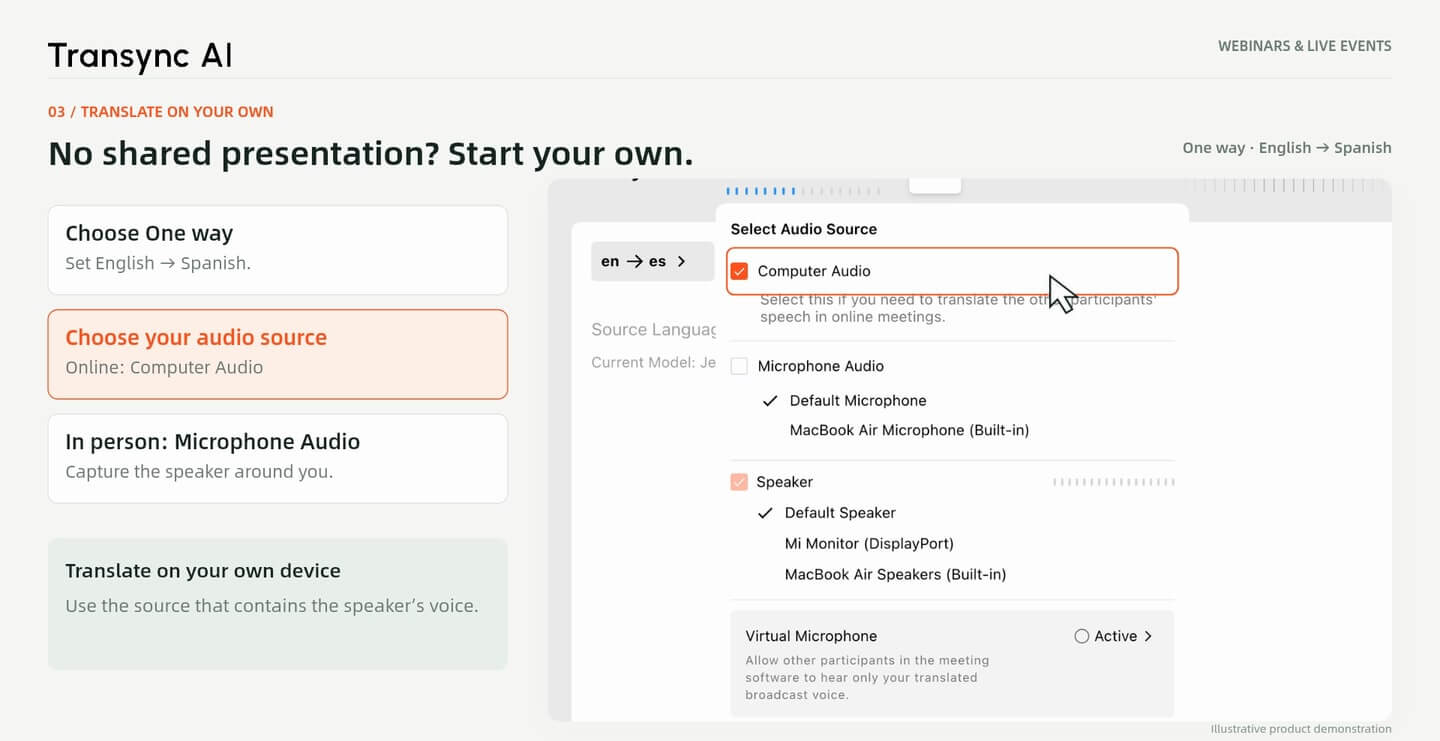
एक तरीका और अपनी भाषा का चयन करें। ऑनलाइन वेबिनार के लिए कंप्यूटर ऑडियो या आमने-सामने की बातचीत के लिए माइक्रोफोन ऑडियो चुनें और फिर शुरू करें।.
में प्रस्तुति मोड, भाषण की भाषा चुनें और अपने श्रोताओं की आवश्यकतानुसार लक्षित भाषाओं को सक्षम करें। वक्ता की आवाज़ प्रसारित करने वाले ऑडियो स्रोत का चयन करें और फिर सत्र शुरू करें।.
ऑनलाइन वेबिनार के लिए, प्रेजेंटेशन का लिंक शेयर करें। किसी कार्यक्रम में, क्यूआर कोड प्रदर्शित करें ताकि प्रतिभागी अपने-अपने डिवाइस से जुड़ सकें। रूम आईडी सत्र में प्रवेश करने का एक और तरीका है।.
यदि मेज़बान प्रस्तुति देता है, तो आमंत्रण खोलें, चुनें जोड़ना, उपलब्ध भाषा चुनें और चयन करें खुला. इस गाइड में अंग्रेजी भाषा में बातचीत के लिए स्पेनिश भाषा का उपयोग किया गया है।.
इस साझा सत्र के लिए ऑडियो होस्ट द्वारा उपलब्ध कराया जाएगा। इसमें शामिल होने वाले प्रतिभागियों को अपना माइक्रोफ़ोन या कंप्यूटर ऑडियो कैप्चर सेट अप करने की आवश्यकता नहीं है। आपकी भाषा के विकल्प होस्ट द्वारा सक्षम की गई भाषा पर निर्भर करेंगे।.
प्रेजेंटेशन का लिंक नहीं मिल रहा? Transync AI खोलें और चुनें एक तरफ़ा रास्ता. वक्ता की भाषा को स्रोत के रूप में और जिस भाषा में आप पढ़ना चाहते हैं उसे लक्ष्य के रूप में सेट करें।.
अपने कंप्यूटर पर वेबिनार चलाएं, चुनें कंप्यूटर ऑडियो, और अनुवाद शुरू करें। खोलें चित्र में चित्र वीडियो देखते समय फ्लोटिंग कैप्शन को दृश्यमान रखने के लिए, विंडो को ऐसी जगह रखें जहां वह स्लाइड्स को न ढके।.
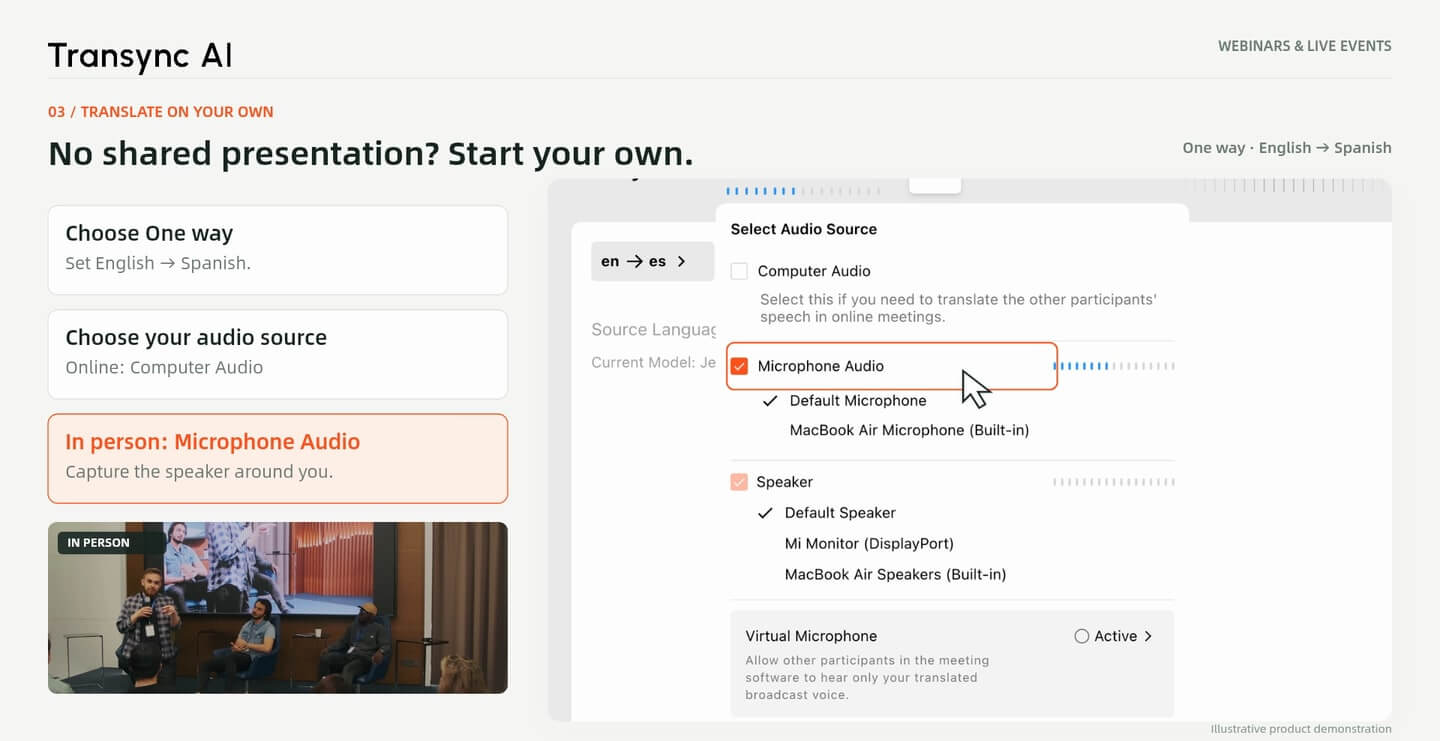
किसी स्थान पर अपने स्वयं के अनुवाद सत्र के लिए, चुनें माइक्रोफ़ोन ऑडियो कंप्यूटर ऑडियो के स्थान पर इसका उपयोग करें। शुरू करने से पहले स्रोत और लक्ष्य भाषाएँ चुनें।.
स्पष्ट आवाज रिकॉर्ड करने वाला माइक्रोफ़ोन इस्तेमाल करें। ऑडियो रिकॉर्डिंग के लिए आयोजक के नियमों का पालन करें और बातचीत शुरू होने से पहले ध्वनि की जांच कर लें। यदि होस्ट पहले से ही प्रेजेंटेशन मोड उपलब्ध कराता है, तो आप उस साझा सत्र में शामिल हो सकते हैं।.
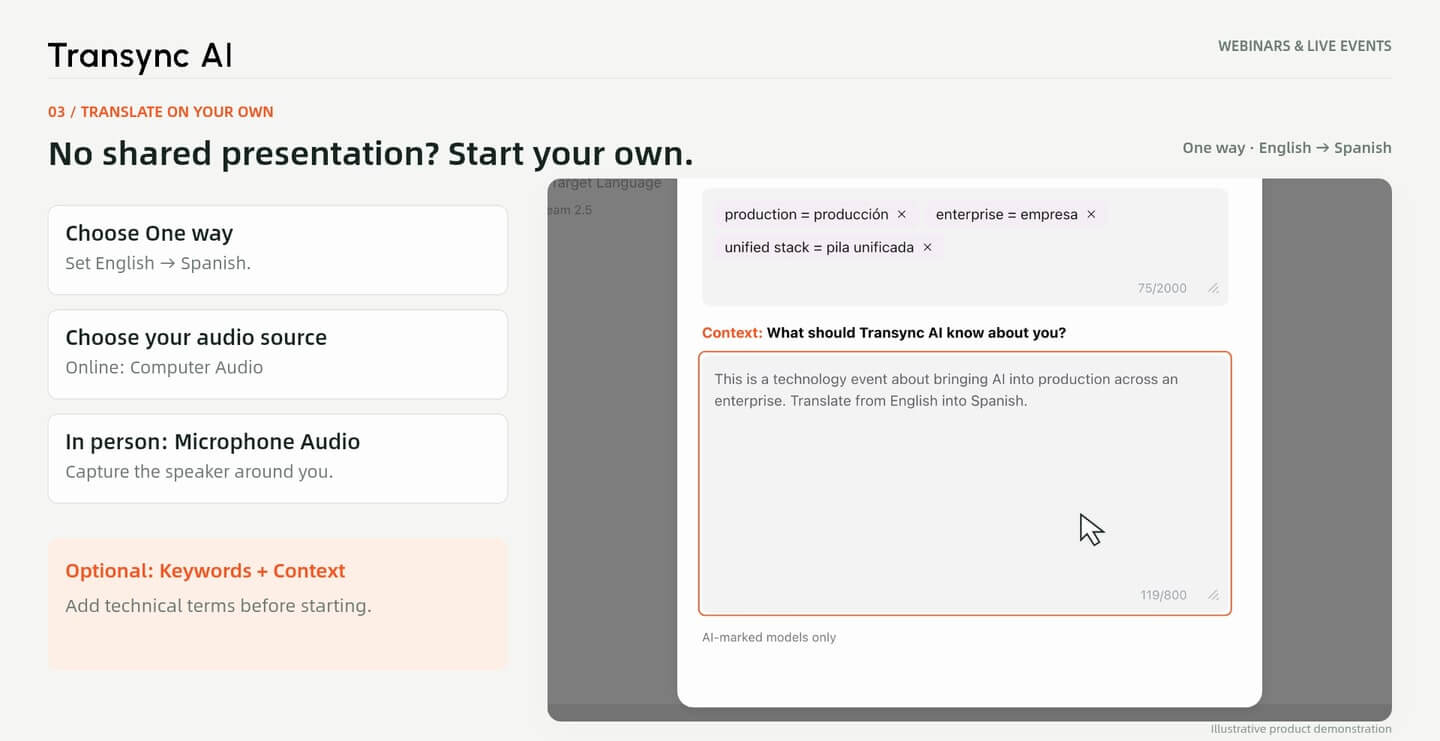
तकनीकी वेबिनार से पहले, आप चाहें तो ये जोड़ सकते हैं। कीवर्ड और प्रसंग एआई असिस्टेंट में प्रासंगिक शब्दों और विषय के संक्षिप्त विवरण को शामिल करें।.
इस विस्तृत विवरण में एआई प्रस्तुति से कुछ शब्दावली का उपयोग किया गया है, जिसमें "उत्पादन" और "एकीकृत स्टैक" शामिल हैं। यह तैयारी संदर्भ प्रदान करती है; यह गारंटी नहीं देती कि प्रत्येक शब्द का सही अनुवाद किया जाएगा।.
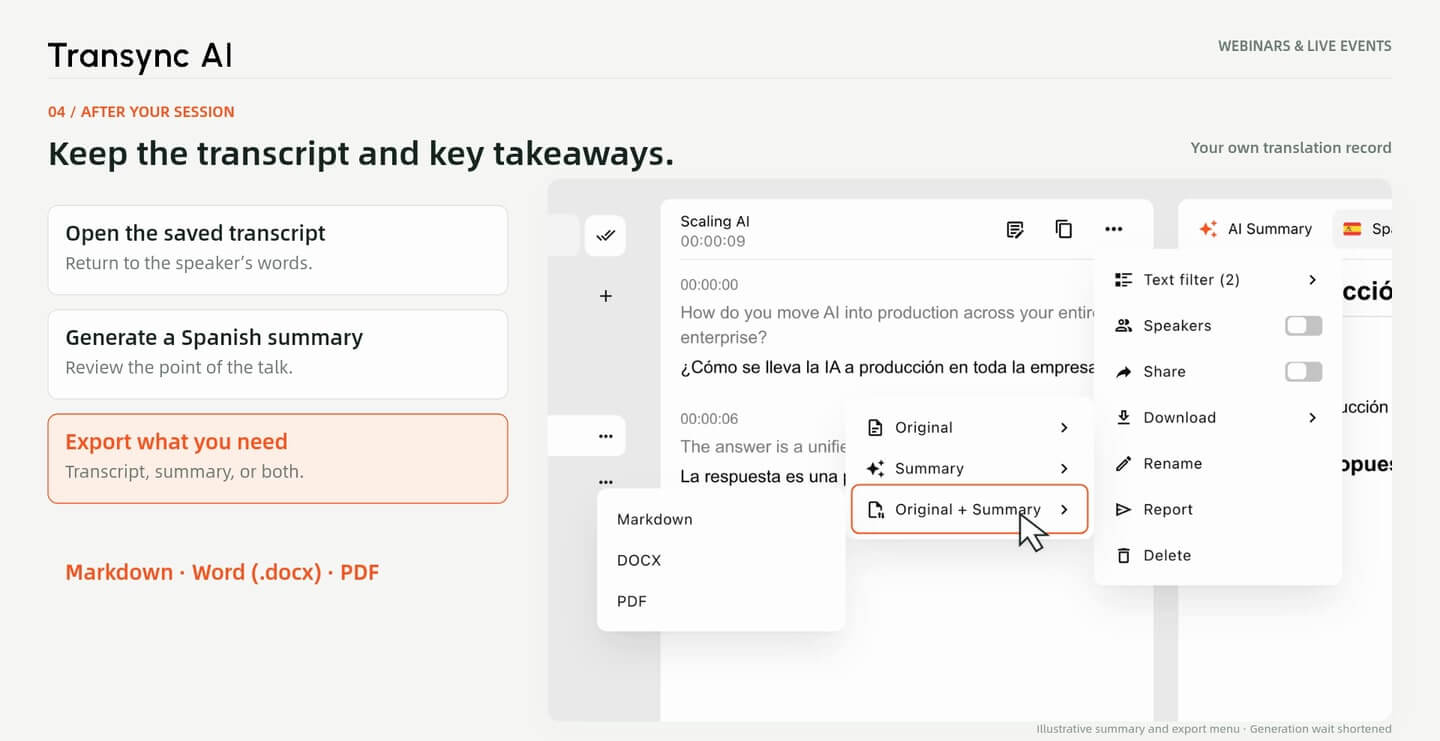
अपने अनुवाद सत्र के बाद, सहेजी गई प्रतिलिपि खोलें और एक जनरेट करें एआई सारांश आपकी चुनी हुई भाषा में। उदाहरण स्पैनिश में सारांश तैयार करता है।.
डाउनलोड मेनू में, चुनें मूल, सारांश या मूल + सारांश. निर्यात करें markdown, वर्ड (.docx) या पीडीएफ बाद में समीक्षा के लिए। महत्वपूर्ण विवरणों की मूल भाषण से तुलना करें।.
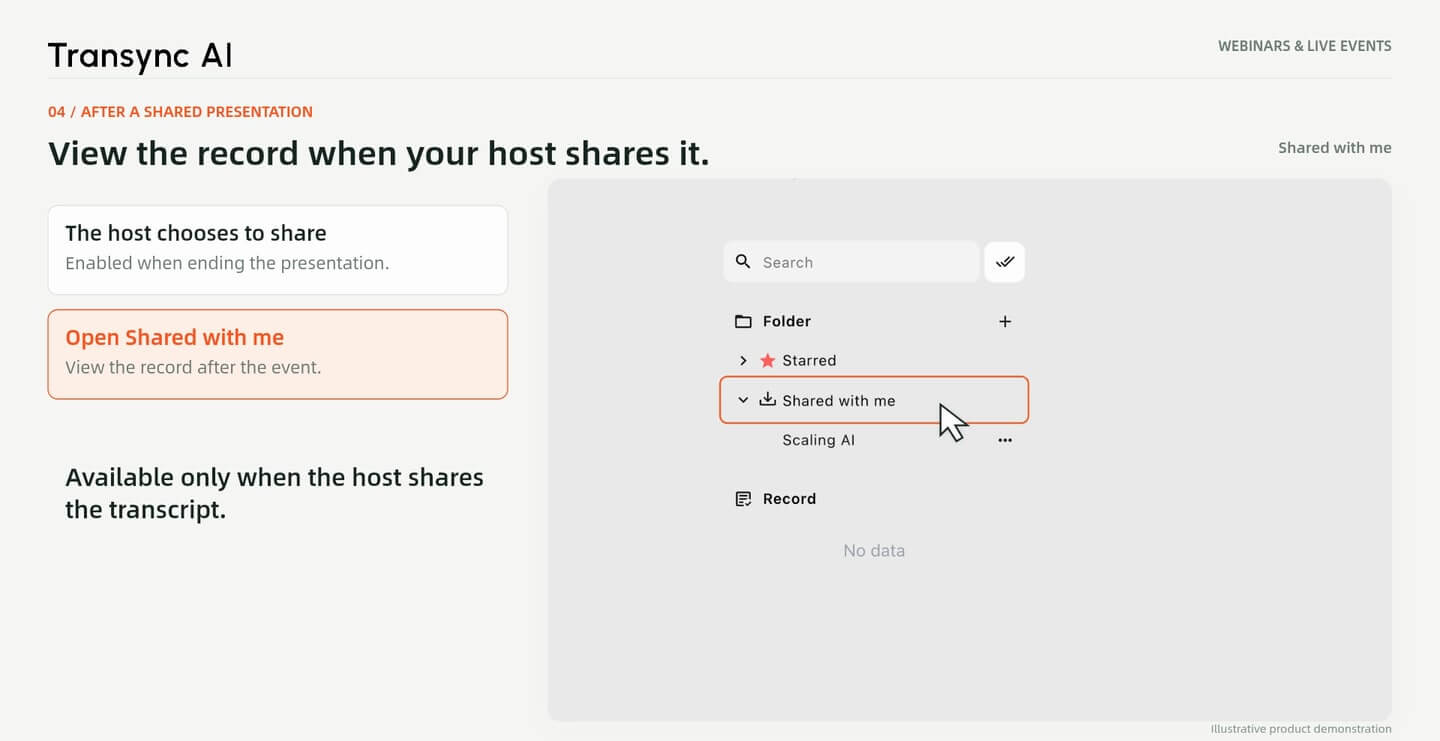
किसी लाइव प्रस्तुति में शामिल होने से आपको बाद में उसके रिकॉर्ड तक स्वतः पहुंच प्राप्त नहीं हो जाती। उपस्थित लोग रिकॉर्ड देख सकते हैं। यह तभी संभव है जब मेज़बान इसे साझा करने का विकल्प चुने।.
यह वॉकथ्रू साझा रिकॉर्ड को दर्शाता है। मेरे साथ साझा किया गया. यह आपके द्वारा शुरू किए गए अनुवाद सत्र के बाद सहेजी गई प्रतिलिपि से अलग है।.
वेबिनार V4 के विस्तृत विवरण से लिए गए फ्रेम। उत्पाद स्क्रीन, कमरे की जानकारी, अनुवाद और सारांश केवल कार्यप्रवाह के उदाहरण हैं। दिखाया गया क्यूआर कोड और रूम आईडी लाइव आमंत्रण नहीं हैं। इवेंट की तस्वीरें केवल माहौल को दर्शाती हैं और इनका समर्थन नहीं किया जाता।.
कार्यक्रम से पहले अपनी भूमिका के अनुरूप व्यवस्था चुनें: प्रस्तुति साझा करें, अपने मेजबान से जुड़ें, या अपना अनुवाद स्वयं शुरू करें।.
हाजिर जवाब
आयोजन की मेजबानी करना, कार्यक्रम में शामिल होना, ऑडियो सेटअप करना और कार्यक्रम के बाद रिकॉर्डिंग करना।.
मेज़बान प्रेजेंटेशन मोड का उपयोग करके दर्शकों के साथ अनुवाद साझा कर सकते हैं। प्रतिभागी मेज़बान के सत्र में शामिल हो सकते हैं। यदि कोई साझा प्रेजेंटेशन उपलब्ध नहीं है, तो अपना स्वयं का एकतरफ़ा अनुवाद शुरू करें।.
जी हाँ। गाइड में तीनों एंट्री विकल्प दिखाए गए हैं। जुड़ने के बाद, होस्ट द्वारा सक्षम की गई भाषा चुनें और लाइव अनुवाद खोलें।.
नहीं। उस साझा प्रस्तुति के लिए ऑडियो होस्ट द्वारा उपलब्ध कराया जाता है। कंप्यूटर ऑडियो या माइक्रोफ़ोन ऑडियो की आवश्यकता तब होती है जब आप अपना स्वयं का अनुवाद सत्र चलाते हैं।.
अपने कंप्यूटर पर चल रहे वेबिनार के लिए कंप्यूटर ऑडियो का उपयोग करें। आमने-सामने की बातचीत के लिए माइक्रोफोन ऑडियो का उपयोग करें, बशर्ते कि आयोजन स्थल के ऑडियो रिकॉर्डिंग नियमों का पालन किया जाए।.
अपने अनुवाद सत्र के दौरान पिक्चर इन पिक्चर मोड खोलें ताकि एक फ्लोटिंग सबटाइटल विंडो दिखाई देती रहे। इसे स्लाइड की महत्वपूर्ण सामग्री से दूर रखें।.
अपने सेशन के लिए, सेव की गई ट्रांसक्रिप्ट खोलें, सारांश बनाएं और मूल प्रति, सारांश या दोनों को एक्सपोर्ट करें। यदि आपने किसी प्रेजेंटेशन में भाग लिया है, तो उसका रिकॉर्ड तभी उपलब्ध होगा जब होस्ट उसे शेयर करेगा।.
साझा प्रस्तुति के लिए, होस्ट द्वारा सक्षम की गई भाषाओं में से चुनें। अपने स्वयं के सत्र के लिए, Transync AI में उपलब्ध स्रोत और लक्ष्य भाषा चुनें। उदाहरण में अंग्रेज़ी से स्पैनिश अनुवाद का उपयोग किया गया है।. समर्थित भाषाओं को देखें।.
नहीं। कृत्रिम बुद्धिमत्ता से प्राप्त आउटपुट में त्रुटियाँ हो सकती हैं, विशेषकर अस्पष्ट ऑडियो या अपरिचित शब्दावली के मामले में। वक्ता के मूल शब्दों और सामग्री के आधार पर महत्वपूर्ण विवरणों की समीक्षा करें।.