
1. Organiseer een evenement
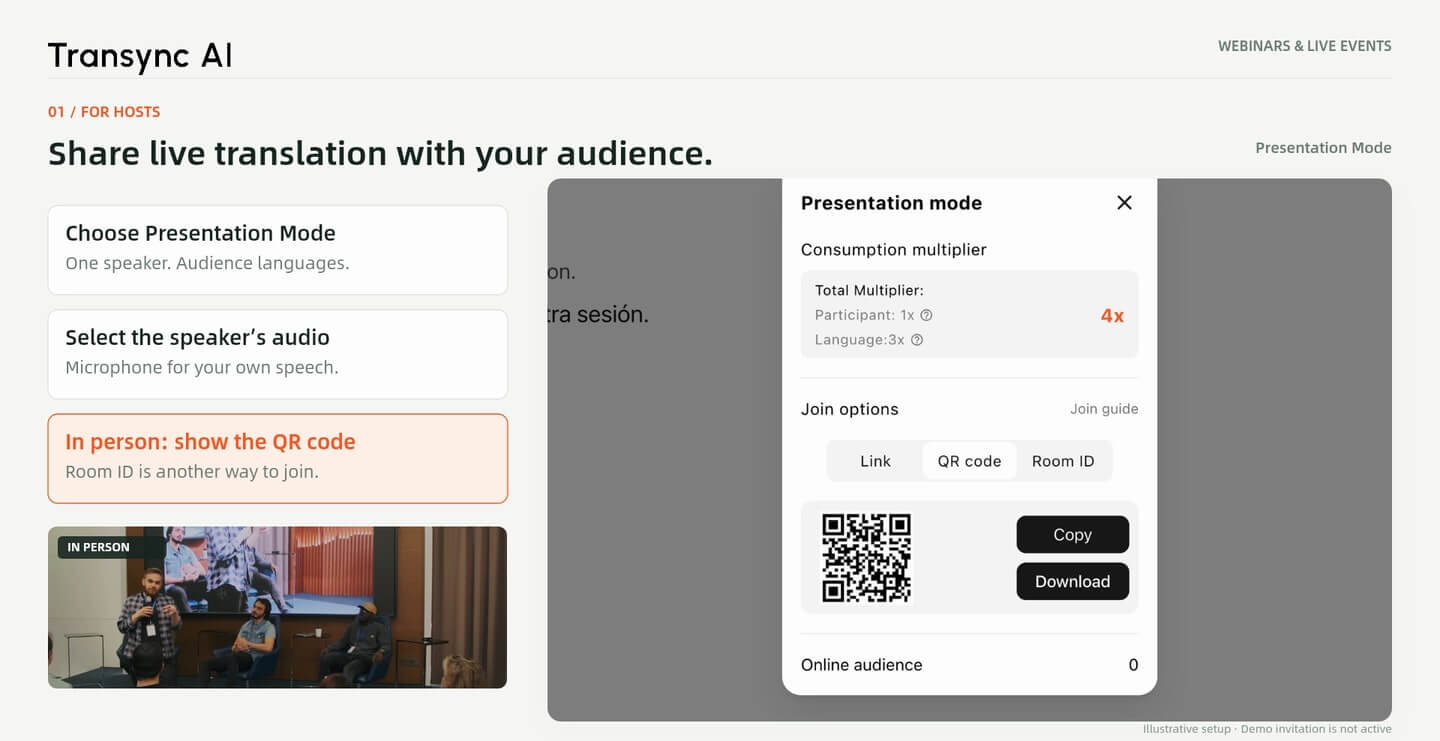
Kies de presentatiemodus, stel de taal van de bron en het publiek in, selecteer de audio van de spreker en start. Deel een link online of toon de QR-code in de zaal.
Gebruik webinarvertaling om online presentaties en evenementen in verschillende talen te volgen. Deel live vertaling als host, neem deel aan een presentatie op uw eigen apparaat of vertaal zelfstandig wanneer er geen gedeelde sessie beschikbaar is.
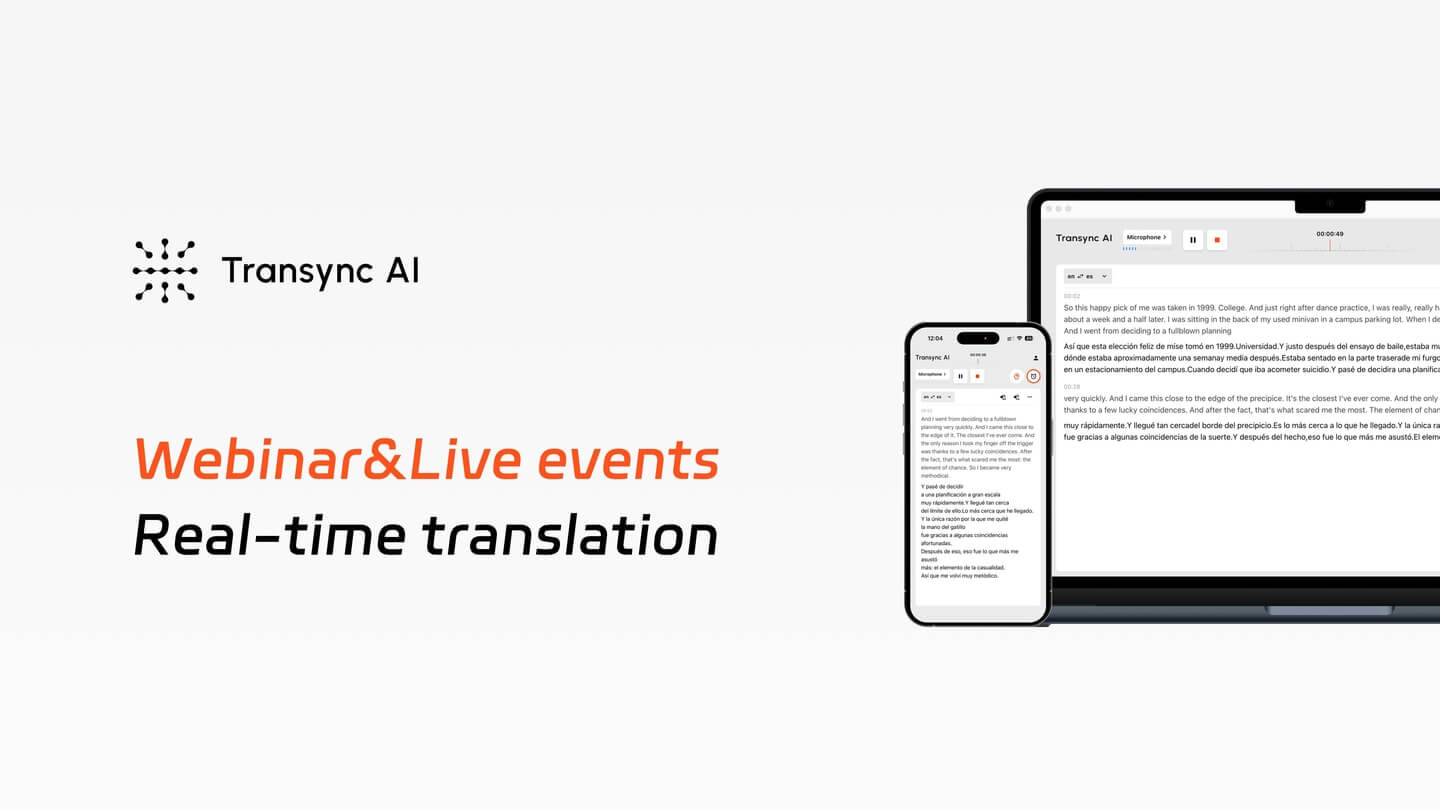
Engels naar Spaans · Host, neem deel of vertaal zelfstandig. Productinterfaces en vertalingen zijn ter illustratie.
Het ontvangen van een meertalig publiek
Geef de deelnemers een gezamenlijke vertaalsessie en laat ze kiezen uit de talen die je beschikbaar stelt.
Deelnemen aan het evenement van iemand anders
Open de link naar de presentatie van de presentator of scan de QR-code om de live vertaling op uw apparaat te lezen.
Deelnemen zonder gezamenlijke vertaling
Start je eigen eenrichtingssessie met audio vanaf je computer of een microfoon in de ruimte.
Installatiehandleiding
Begin met uw rol. De handleiding is van Engels naar Spaans en behandelt zowel online als fysieke evenementen.
1. Organiseer een evenement
Kies de presentatiemodus, stel de taal van de bron en het publiek in, selecteer de audio van de spreker en start. Deel een link online of toon de QR-code in de zaal.
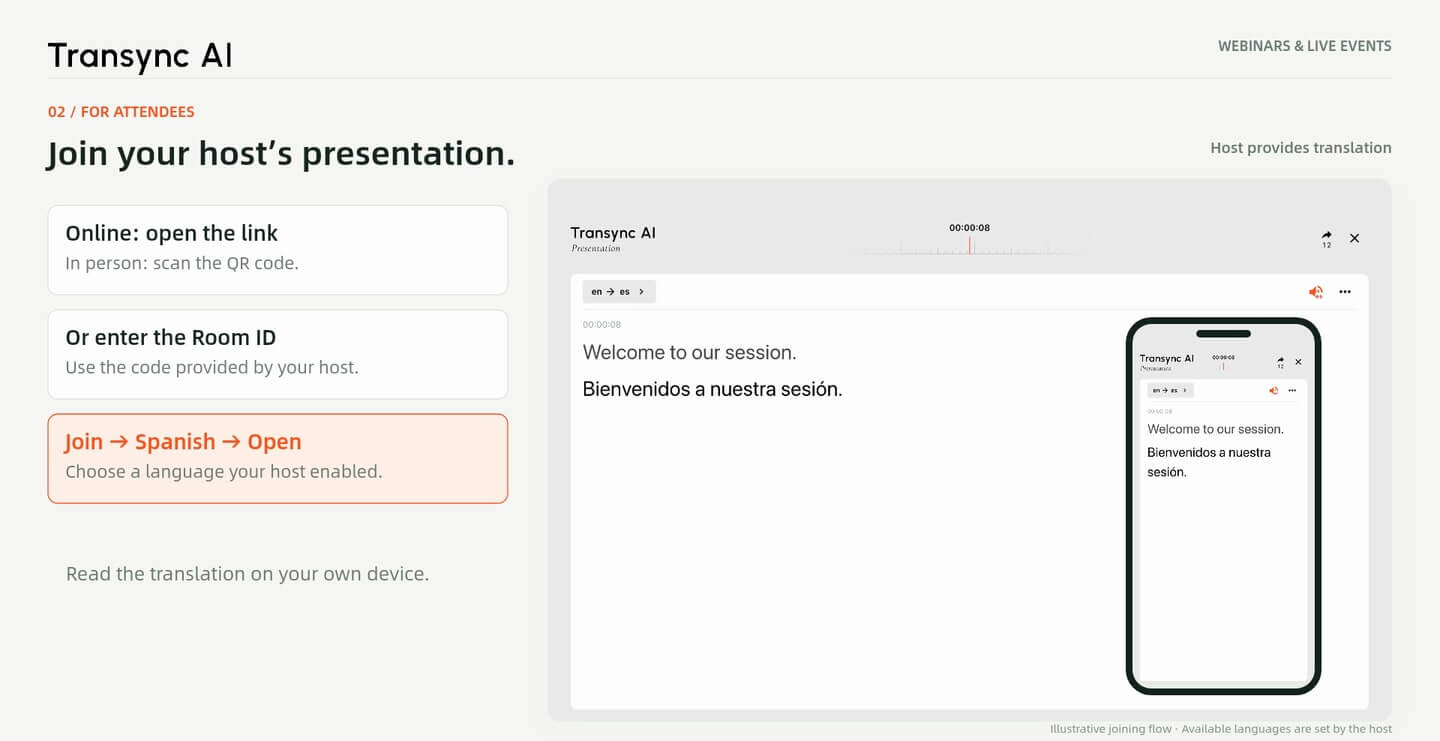
2. Neem deel aan de sessie van je host.
Open de link, scan de QR-code of voer de kamer-ID in. Neem deel, kies een taal die door de host wordt aangeboden en open de live vertaling.
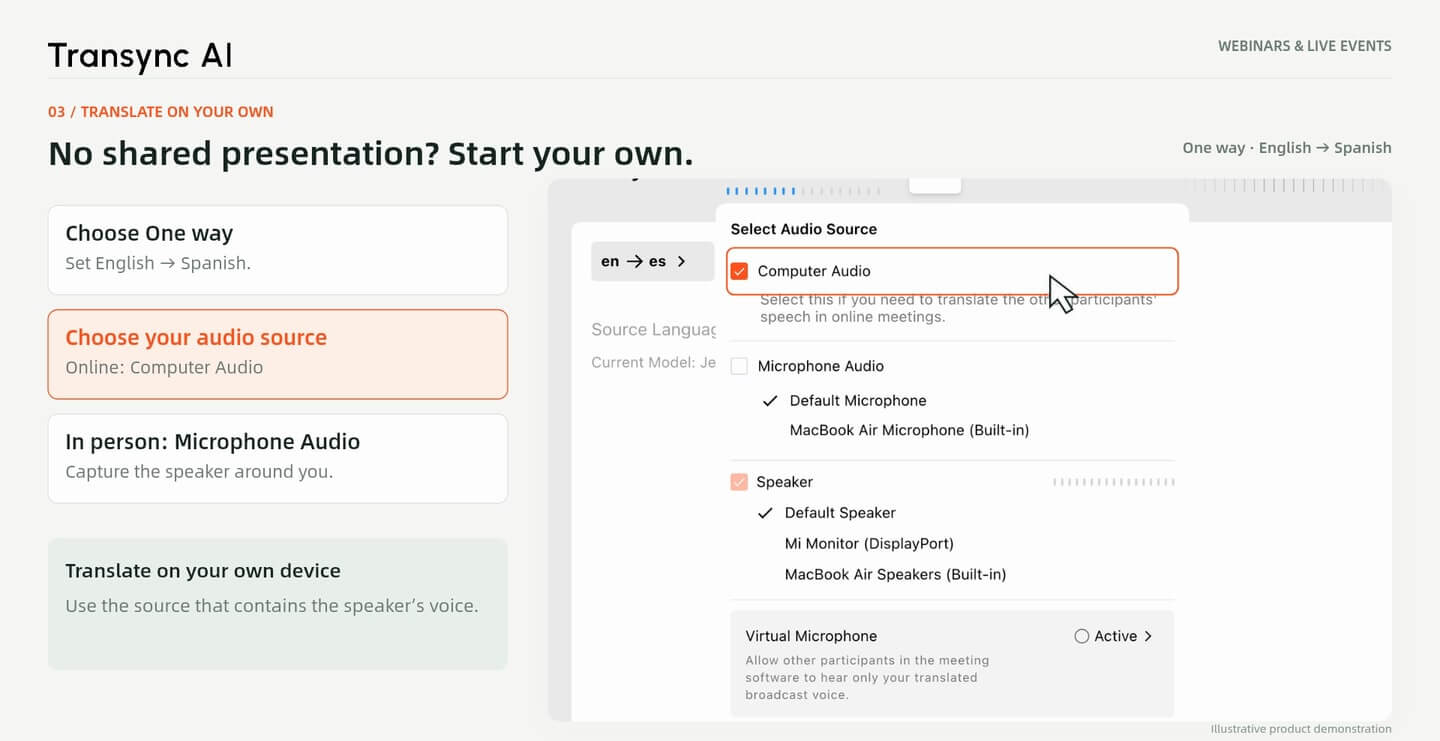
3. Vertaal zelf
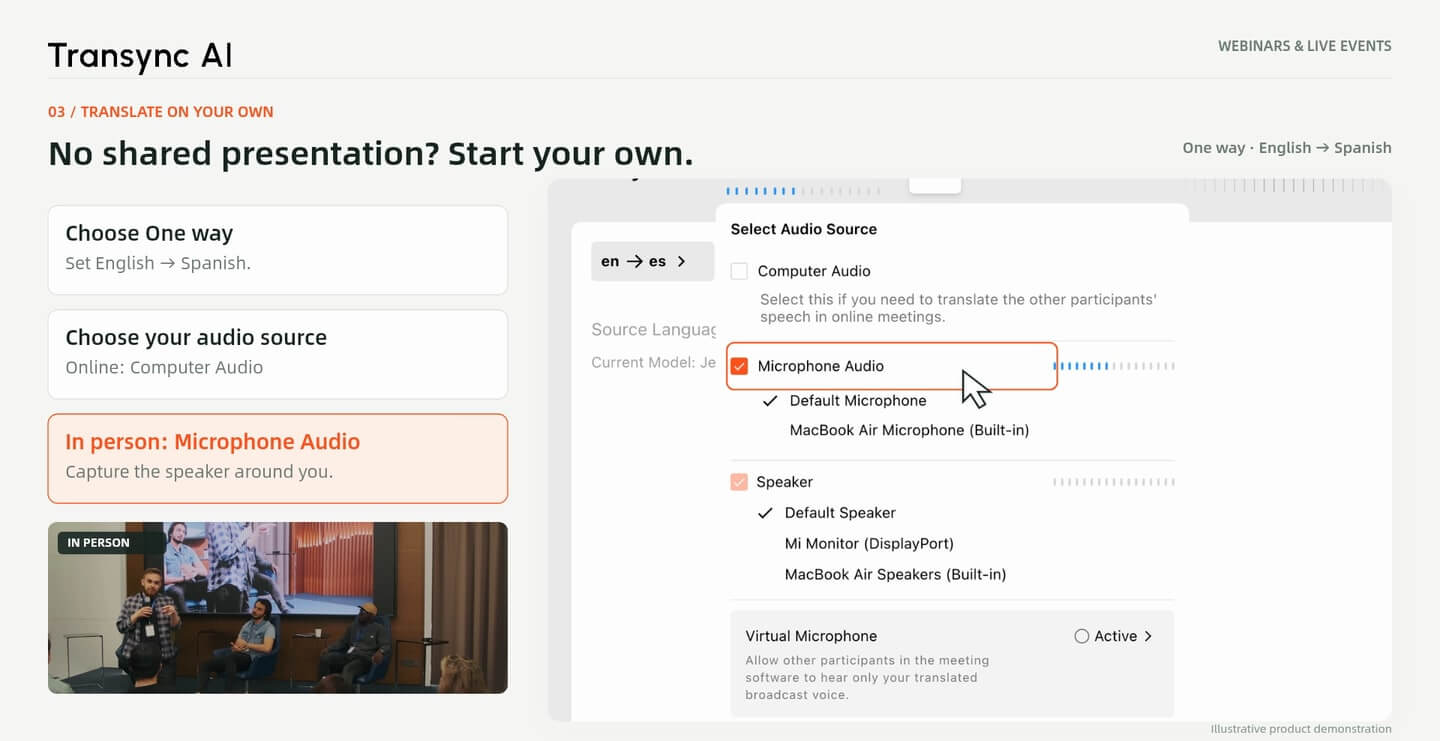
Kies één methode en uw taalpaar. Selecteer 'Computeraudio' voor een online webinar of 'Microfoonaudio' voor een presentatie op locatie en begin.
In Presentatiemodus, Kies de taal van de presentatie en schakel de doeltalen in die uw publiek nodig heeft. Selecteer de audiobron met de stem van de spreker en start vervolgens de sessie.
Deel bij een online webinar de link naar de presentatie. Bij een fysiek evenement kunt u de QR-code tonen, zodat deelnemers via hun eigen apparaten kunnen deelnemen. Een zaal-ID biedt een andere manier om de sessie te betreden.
Als de gastheer een presentatie geeft, open dan de uitnodiging en selecteer Meedoen, kies een beschikbare taal en selecteer Open. De handleiding gebruikt Spaans voor een Engelstalige presentatie.
De host verzorgt de audio voor deze gedeelde sessie. Deelnemers hoeven geen eigen microfoon of audio-opnamefunctie op hun computer in te stellen. De beschikbare taalopties zijn afhankelijk van wat de host heeft ingesteld.
Geen link naar de presentatie? Open Transync AI en kies Eénrichtingsverkeer. Stel de taal van de spreker in als brontaal en de taal die u wilt lezen als doeltaal.
Speel het webinar af op je computer, selecteer Computergeluid, en start de vertaling. Openen Beeld in beeld Om de zwevende ondertitels zichtbaar te houden tijdens het kijken, plaatst u het venster zo dat het de dia's niet bedekt.
Voor uw eigen vertaalsessie op locatie kunt u kiezen voor: Microfoongeluid In plaats van computergeluid. Kies de bron- en doeltaal voordat u begint.
Gebruik een microfoon die de spreker duidelijk opvangt. Volg de regels van de organisator voor audio-opname en controleer het geluid voordat de presentatie begint. Als de host al een presentatiemodus aanbiedt, kun je in plaats daarvan deelnemen aan die gedeelde sessie.
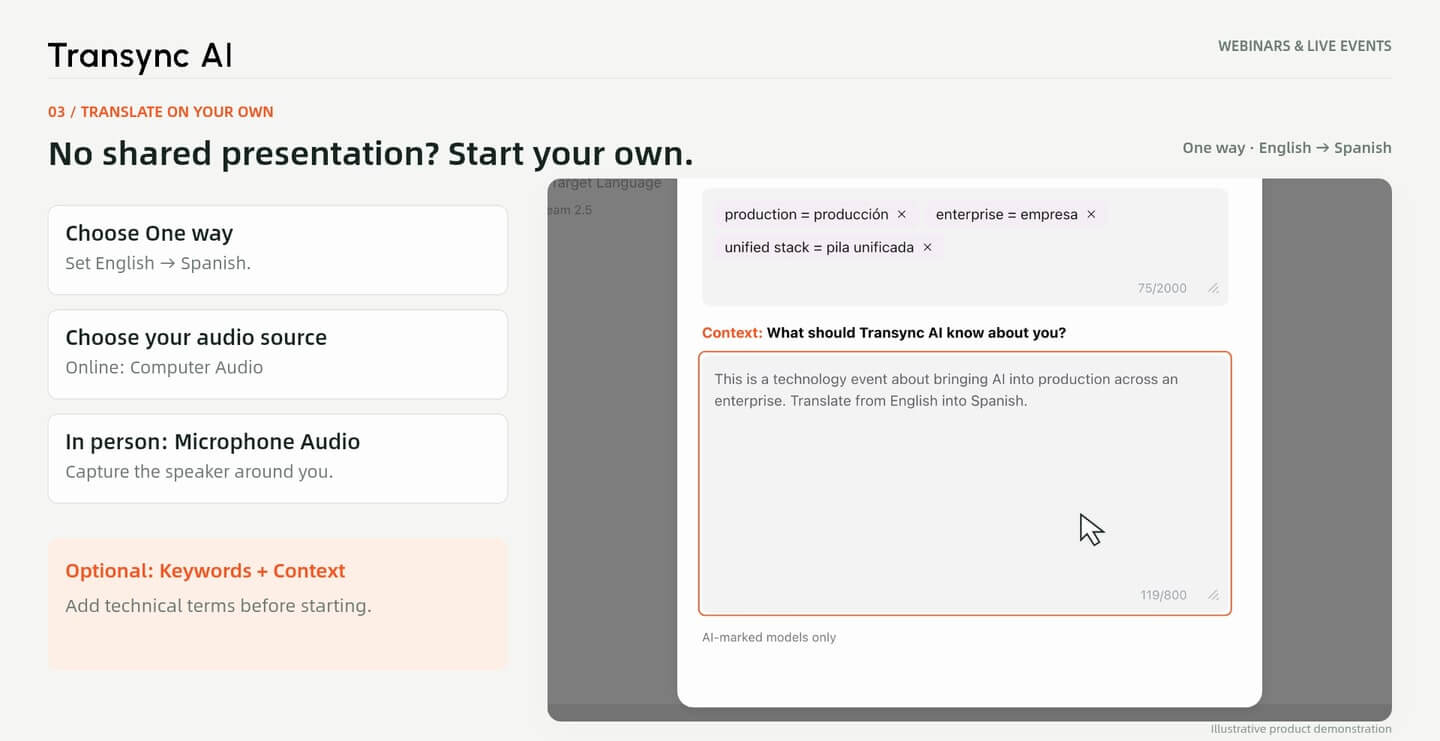
Voeg vóór een technisch webinar eventueel het volgende toe: Trefwoorden En Context In de AI-assistent. Vermeld relevante termen en een korte beschrijving van het onderwerp.
De handleiding maakt gebruik van terminologie uit een AI-presentatie, waaronder 'productie' en 'unified stack'. Deze voorbereiding biedt context; het garandeert echter niet dat elke term correct vertaald zal worden.
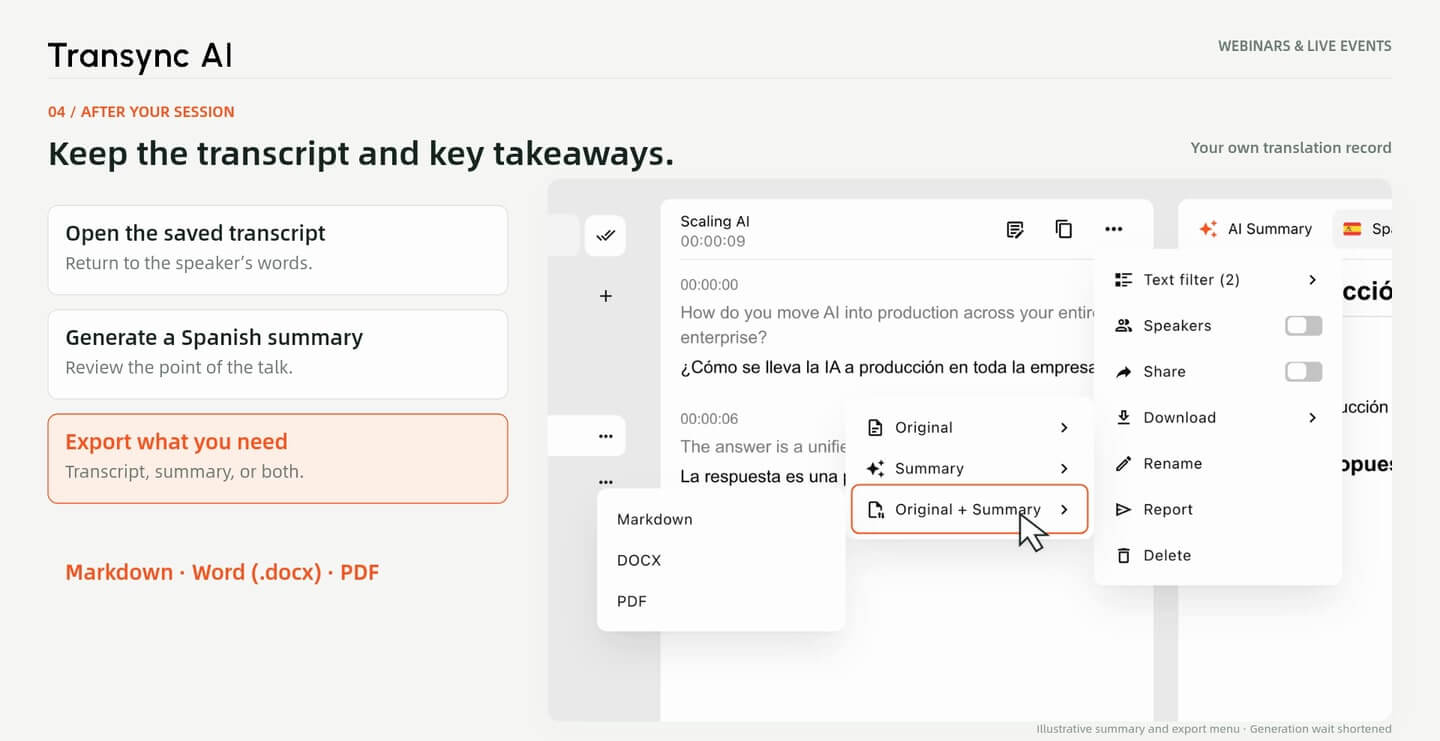
Na uw eigen vertaalsessie opent u het opgeslagen transcript en genereert u een AI-samenvatting in de door u gekozen taal. Het voorbeeld genereert een Spaanse samenvatting.
Kies in het downloadmenu de optie Origineel, Samenvatting of Origineel + Samenvatting. Exporteren als Markdown, Word (.docx) of PDF Voor latere herziening. Controleer belangrijke details aan de hand van de oorspronkelijke presentatie.
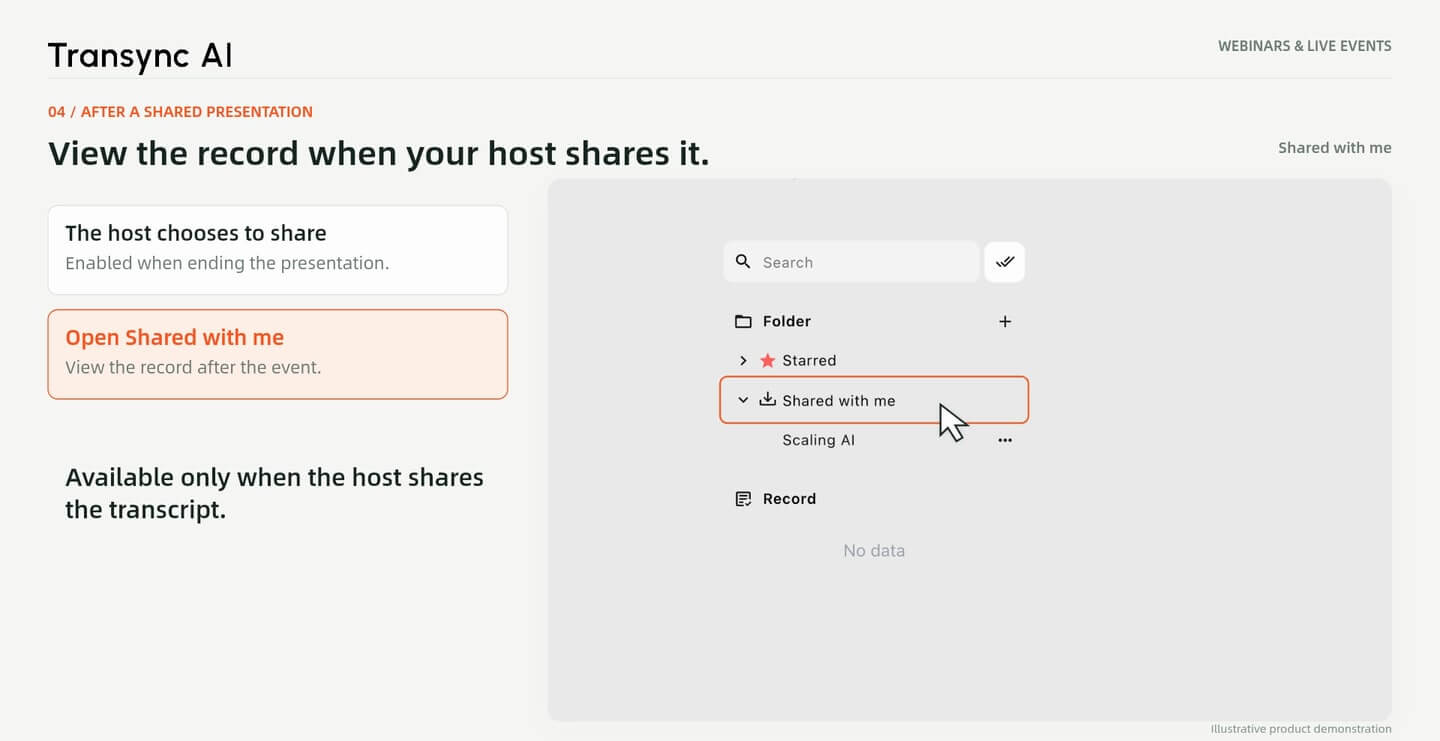
Deelname aan een live presentatie geeft u niet automatisch toegang tot de opname achteraf. Deelnemers kunnen de opname wel bekijken. alleen wanneer de host ervoor kiest om het te delen.
De stapsgewijze handleiding toont het gedeelde record onder Met mij gedeeld. Dit staat los van het transcript dat is opgeslagen na een vertaalsessie die u zelf bent gestart.
Beelden uit de Webinar V4-rondleiding. Productschermen, ruimtegegevens, vertalingen en samenvattingen zijn illustratieve voorbeelden van de workflow. De getoonde QR-code en ruimte-ID zijn geen live uitnodigingen. De afbeeldingen van het evenement illustreren de setting en impliceren geen goedkeuring.
Kies vóór het evenement de instelling die het beste bij uw rol past: deel een presentatie, sluit u aan bij de presentator of start uw eigen vertaling.
Snelle antwoorden
Het hosten, deelnemen, audio-installatie en het maken van opnames na het evenement.
Hosts gebruiken de presentatiemodus om vertalingen met het publiek te delen. Deelnemers kunnen deelnemen aan de sessie van de host. Als er geen gedeelde presentatie beschikbaar is, start dan je eigen eenrichtingsvertaling.
Ja. De handleiding toont alle drie de instapmogelijkheden. Nadat je bent ingelogd, kies je een taal die de host heeft ingeschakeld en open je de live vertaling.
Nee. De host verzorgt de audio voor die gedeelde presentatie. Computergeluid of microfoongeluid is nodig wanneer u uw eigen vertaalsessie uitvoert.
Gebruik computergeluid voor een webinar dat op uw computer wordt afgespeeld. Gebruik microfoongeluid voor een presentatie in persoon, onder voorbehoud van de regels voor geluidsopname van de locatie.
Schakel de Picture-in-Picture-functie in tijdens je eigen vertaalsessie om een zwevend ondertitelvenster in beeld te houden. Verplaats dit venster weg van de belangrijke inhoud van de dia.
Voor je eigen sessie kun je het opgeslagen transcript openen, een samenvatting genereren en het origineel, de samenvatting of beide exporteren. Als je aan een presentatie hebt deelgenomen, is de opname daarvan alleen beschikbaar wanneer de host deze deelt.
Voor een gedeelde presentatie kunt u kiezen uit de talen die door de host zijn ingeschakeld. Voor uw eigen sessie selecteert u een beschikbare bron- en doeltaal in Transync AI. In het voorbeeld wordt Engels naar Spaans gebruikt. Bekijk de ondersteunde talen.
Nee. De output van AI kan fouten bevatten, vooral bij onduidelijke audio of onbekende terminologie. Controleer belangrijke details aan de hand van de oorspronkelijke woorden en het materiaal van de spreker.