

Zwevende ondertitelgids
Beeld-in-beeld zwevende ondertitels voor realtime vertaling
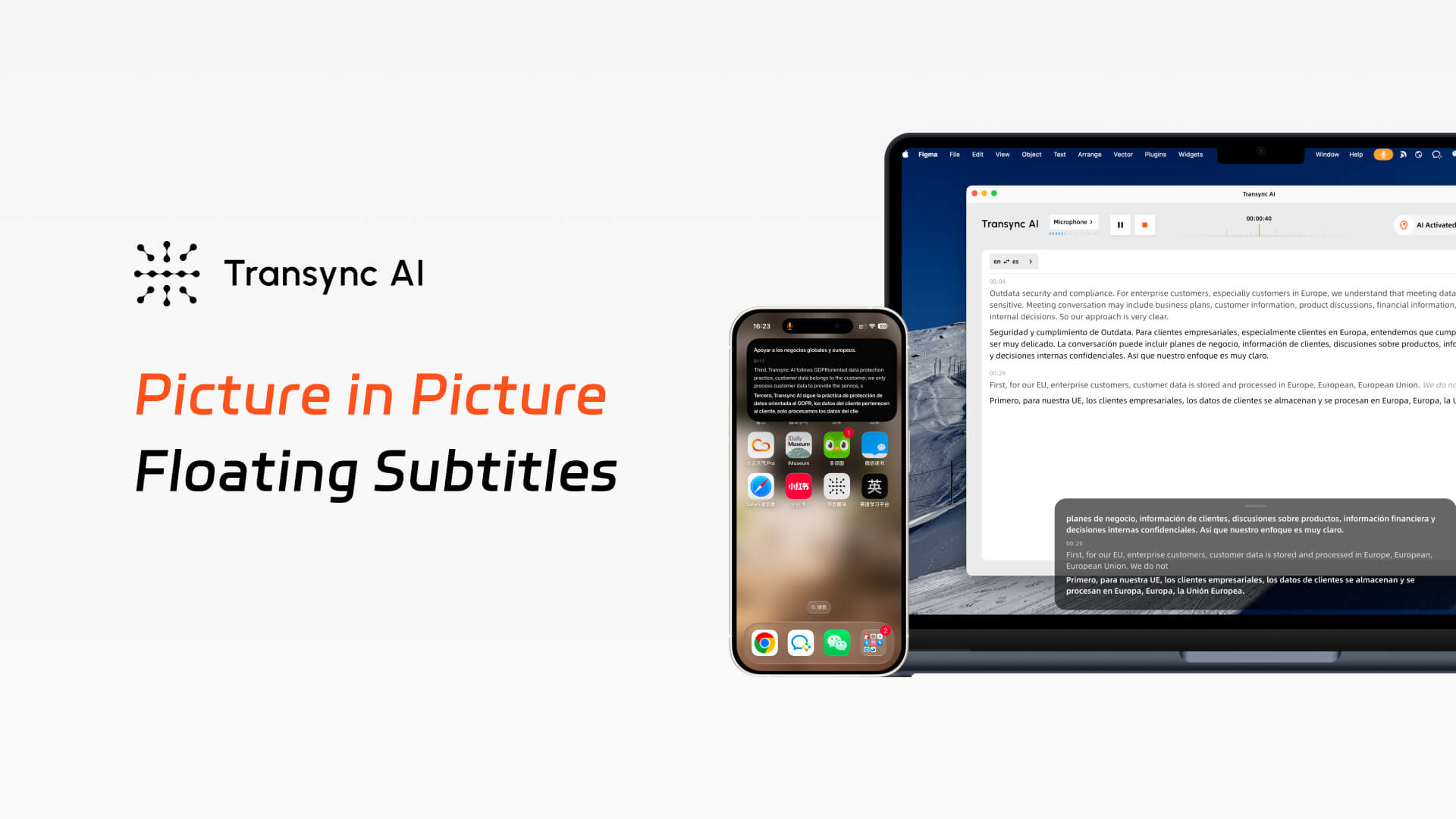
Transync AI Biedt Picture-in-Picture zwevende ondertitels voor realtime vertaling op Mac, Windows en iOS, zodat er tijdens vergaderingen, presentaties en mobiele gesprekken tweetalige ondertitels boven uw apps zichtbaar blijven.
Zorg ervoor dat de vertaalde ondertitels boven elke app zichtbaar blijven.
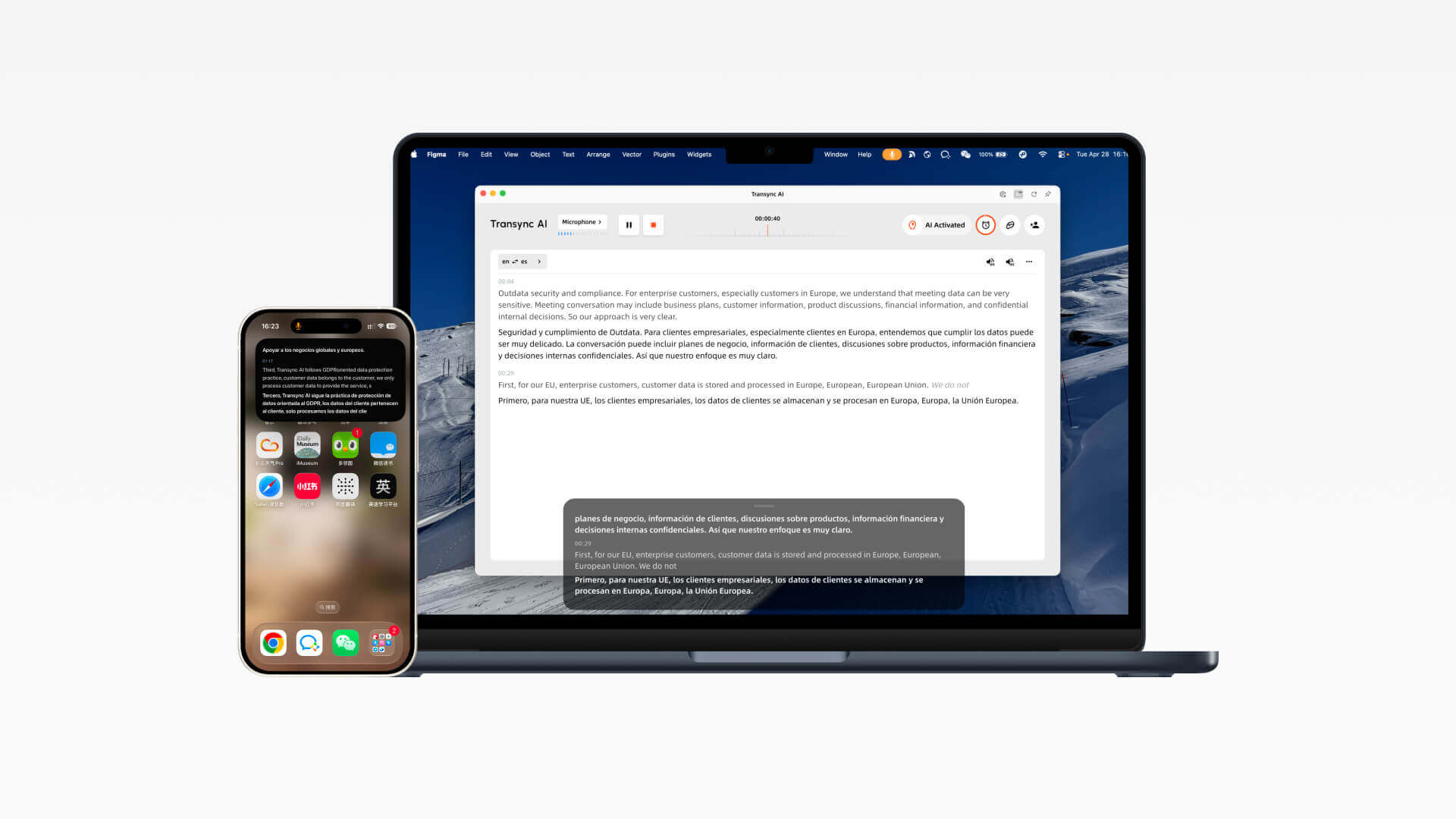
Met Transync AI Picture-in-Picture-ondertiteling blijven de originele spraak en de vertaalde tekst in een compact, zwevend venster zichtbaar. Of u nu presentaties geeft op een desktop of wisselt tussen apps op een mobiel apparaat, u kunt de realtime vertaling in beeld houden zonder uw workflow te onderbreken.
Hoe gebruik ik zwevende ondertitels in beeld-in-beeld-modus?
Schakel zwevende ondertitels in nadat een vertaaltaak is gestart. Op desktops blijft het ondertitelvenster boven andere apps staan; op iOS kan het handmatig worden geopend of verschijnt het automatisch wanneer Transync AI op de achtergrond draait.
1. Open Transync AI op Mac of Windows, selecteer uw taalpaar en start een realtime vertaaltaak.
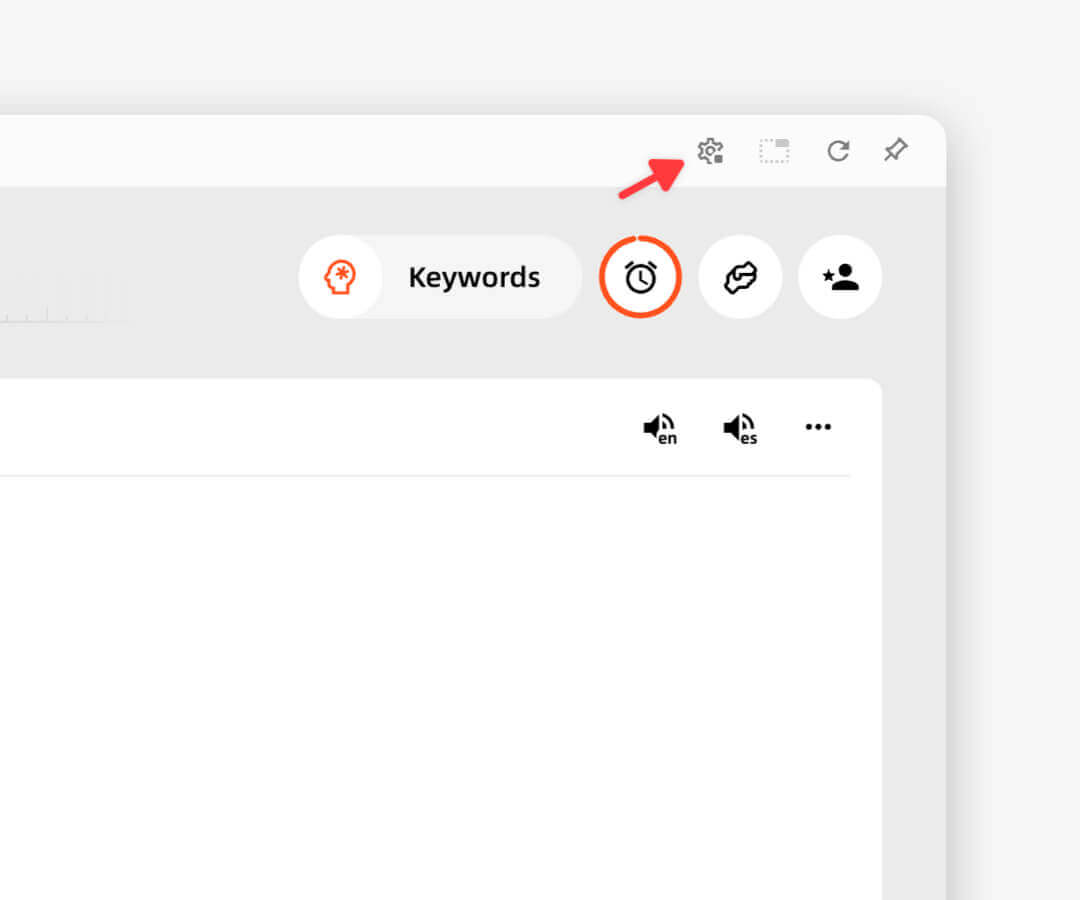
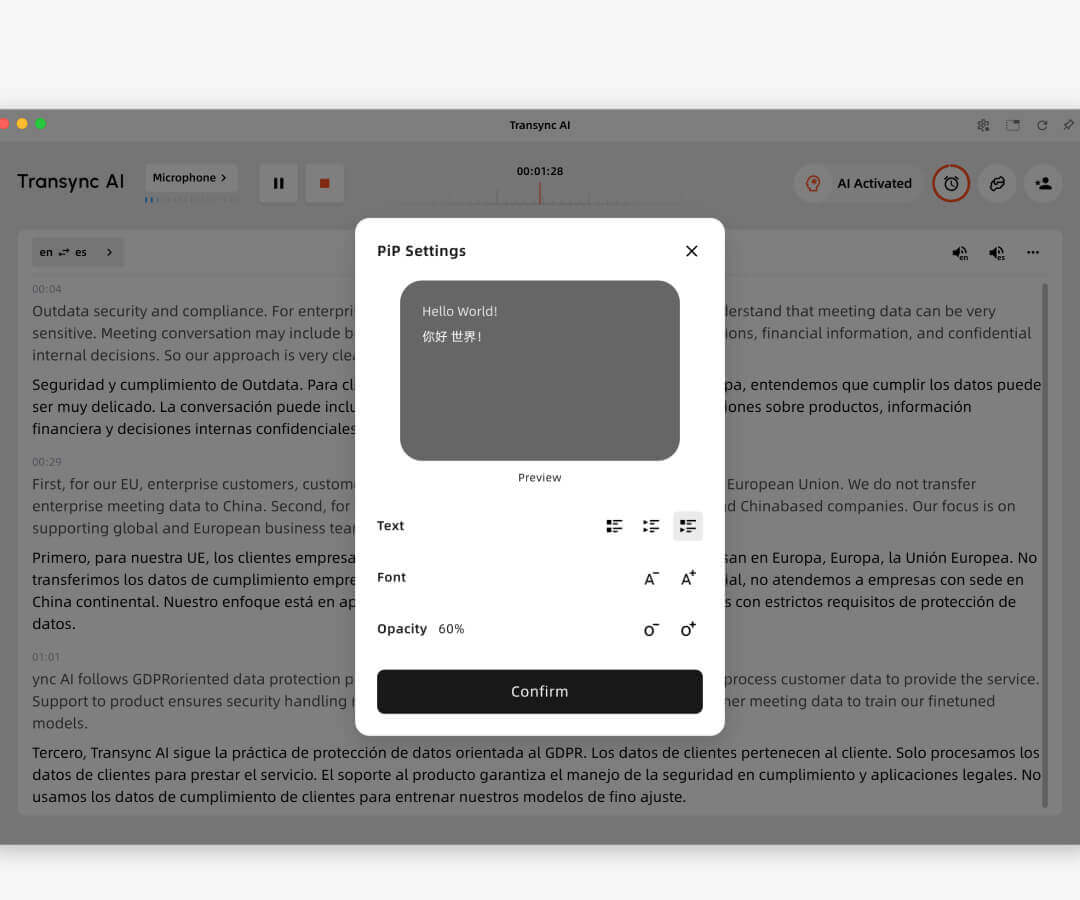
2. Nadat de taak is gestart, klikt u op de Picture-in-Picture-knop in de rechterbovenhoek van de interface om de zwevende ondertitels te activeren.
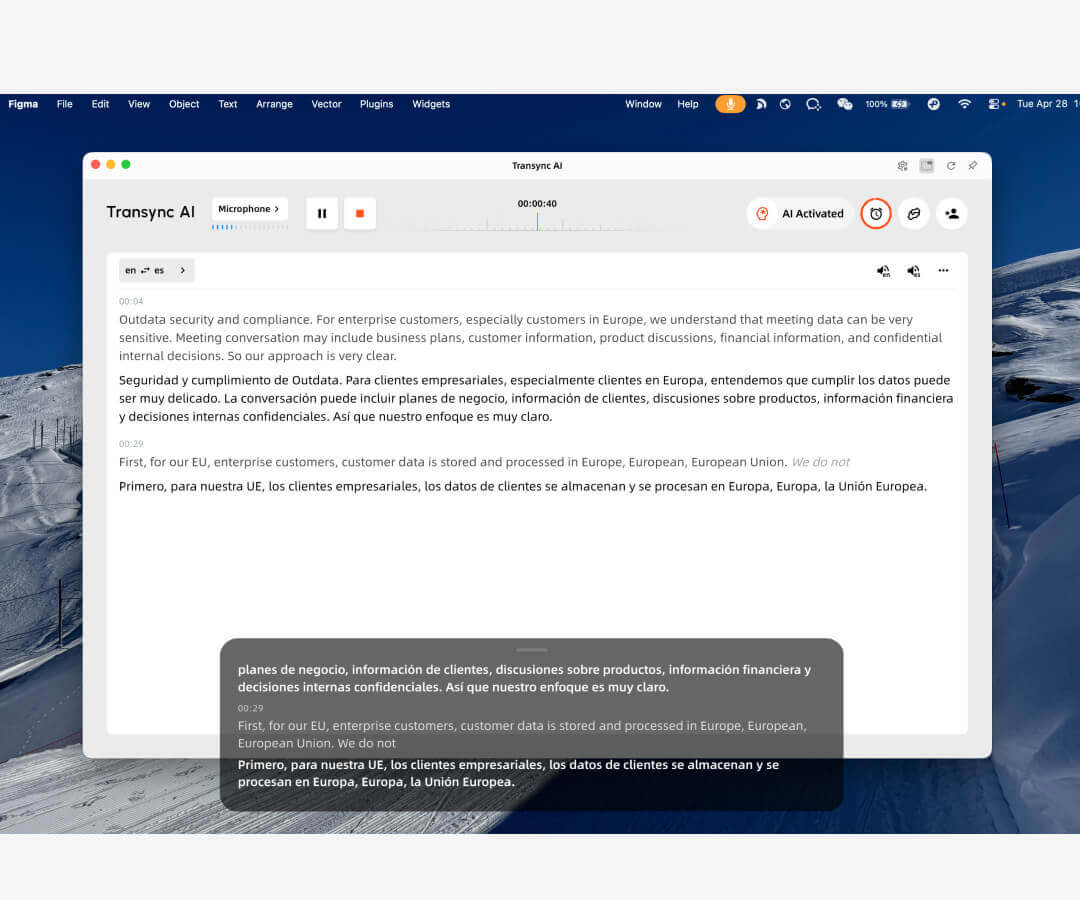
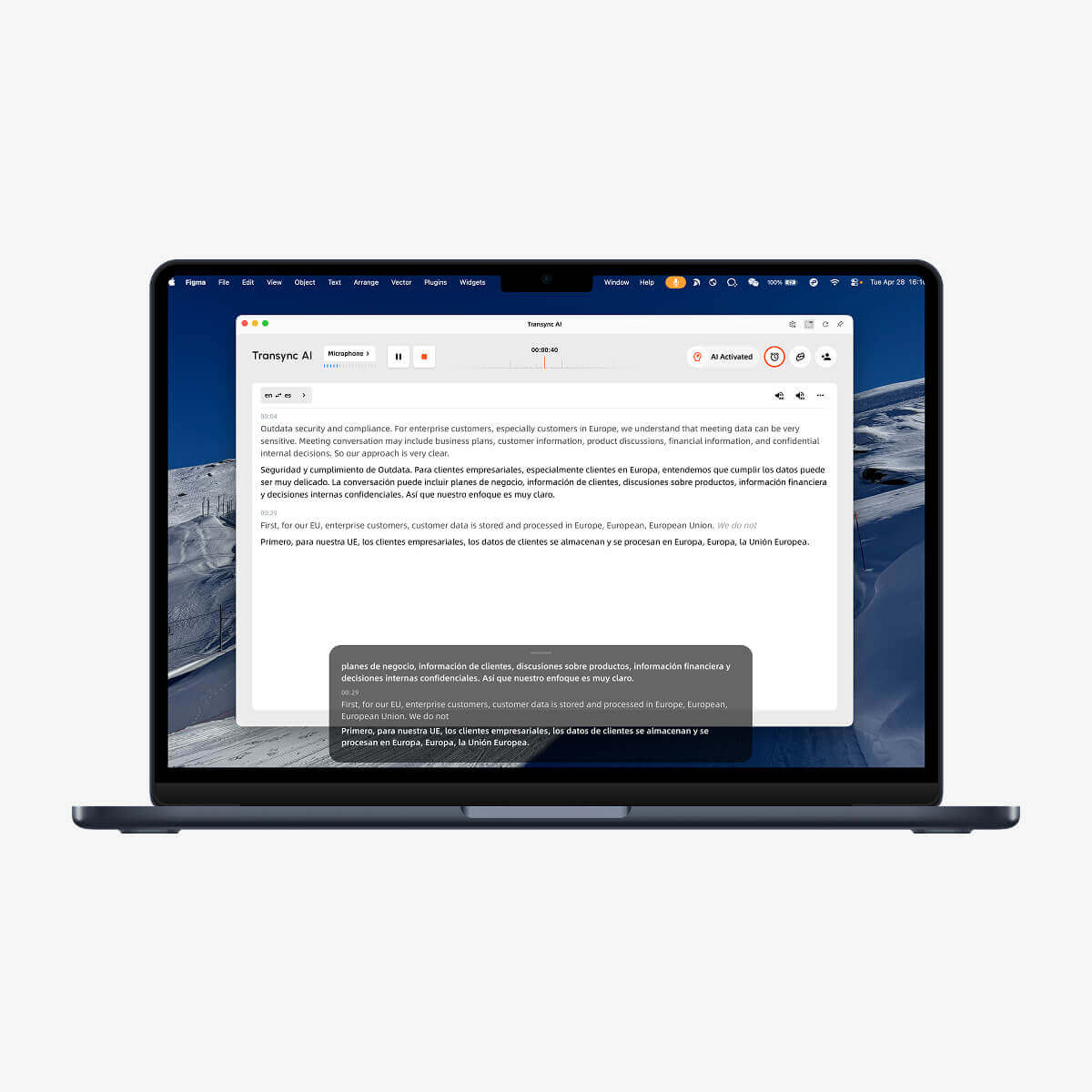
3. Er verschijnt een zwart, zwevend ondertitelvenster dat boven uw toepassingen blijft staan, zodat de vertaalde ondertitels zichtbaar blijven terwijl u dia's presenteert of tussen vensters wisselt.
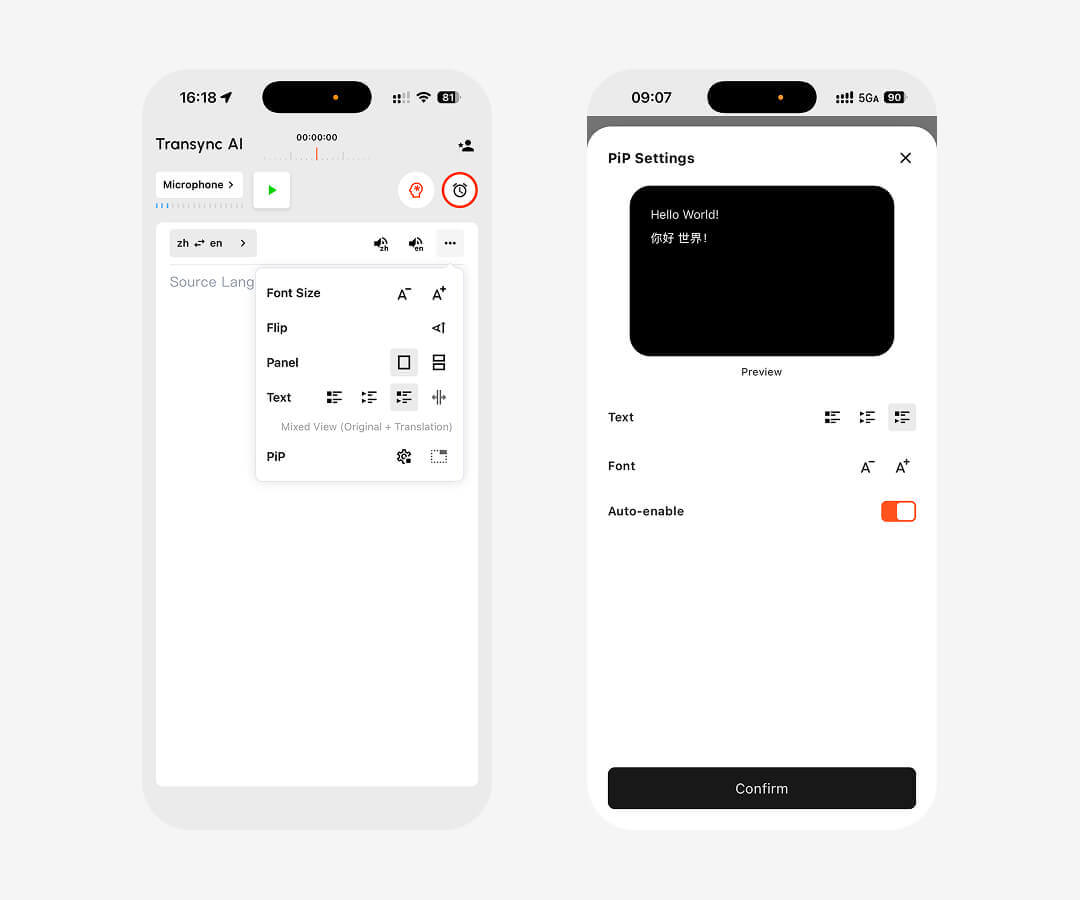
4. Tik op iOS op de bedieningsknop in de rechterbovenhoek van de vertaalbalk, of verplaats Transync AI naar de achtergrond zodat het systeem automatisch een zwevend ondertitelingsvenster opent.
Zwevende ondertitels op Mac en Windows
Op de desktop kunnen Picture-in-Picture-ondertitels worden ingeschakeld vanuit de rechterbovenhoek nadat elke vertaaltaak is gestart. Het zwarte zwevende venster blijft boven uw huidige app staan, wat vooral handig is bij het presenteren van dia's, het demonstreren van software of het volgen van meertalige discussies tijdens het werken.
Zwevende ondertitels op iOS
Op de iPhone kun je het zwevende ondertitelvenster activeren vanuit de rechterbovenhoek van de vertaalbalk. Wanneer je Transync AI naar de achtergrond verplaatst, kan iOS ook automatisch een zwevend venster openen waarin zowel de originele tekst als de vertaalde inhoud in realtime worden weergegeven.
Veelgestelde vragen
Welke apparaten ondersteunen zwevende ondertitels in beeld-in-beeld-modus?
Transync AI ondersteunt momenteel Picture-in-Picture zwevende ondertitels op Mac, Windows en iOS. Je kunt het op de desktop gebruiken tijdens presentaties of vergaderingen, en op de iPhone bij het wisselen tussen apps of om de vertaling zichtbaar te houden in een compact zwevend venster.
Hoe schakel ik zwevende ondertitels in op een Mac of Windows-computer?
Start een vertaaltaak in Transync AI en klik vervolgens op de knop 'Beeld in beeld' in de rechterbovenhoek van de desktopinterface. Er verschijnt een zwart, zwevend venster met ondertitels dat boven andere toepassingen blijft staan.
Hoe schakel ik zwevende ondertitels in op iOS?
Nadat je een vertaaltaak op iOS hebt gestart, tik je op de Picture-in-Picture-knop in de rechterbovenhoek van de vertaalbalk. Je kunt Transync AI ook naar de achtergrond verplaatsen; het systeem toont dan automatisch een zwevend venster met de originele en vertaalde tekst in realtime.
Waarom zwevende ondertitels gebruiken tijdens presentaties?
Zwevende ondertitels blijven boven uw dia's of demoscherm staan, zodat u tweetalige ondertitels zichtbaar kunt houden zonder steeds terug te hoeven schakelen naar Transync AI. Dit maakt het gemakkelijker om te presenteren, les te geven of meertalige gesprekken te voeren terwijl de vertaling in beeld blijft.
Toont het zwevende ondertitelvenster zowel de originele als de vertaalde tekst?
Ja. Op iOS kan het zwevende venster zowel de originele gesproken tekst als de vertaalde inhoud in realtime weergeven. Op desktops is het zwevende ondertitelingsvenster zo ontworpen dat de vertaalde ondertitels duidelijk zichtbaar blijven boven andere applicaties.
Gebruik nu Picture-in-Picture-ondertiteling.
Houd realtime vertalingen zichtbaar, waar u ook werkt. Download Transync AI op Mac, Windows of iOS, start een vertaaltaak en activeer zwevende ondertitels in Picture-in-Picture-modus voor vergaderingen, presentaties, gesprekken en dagelijkse meertalige communicatie.