

دليل الترجمة العائمة
صورة داخل صورة مع ترجمة فورية عائمة
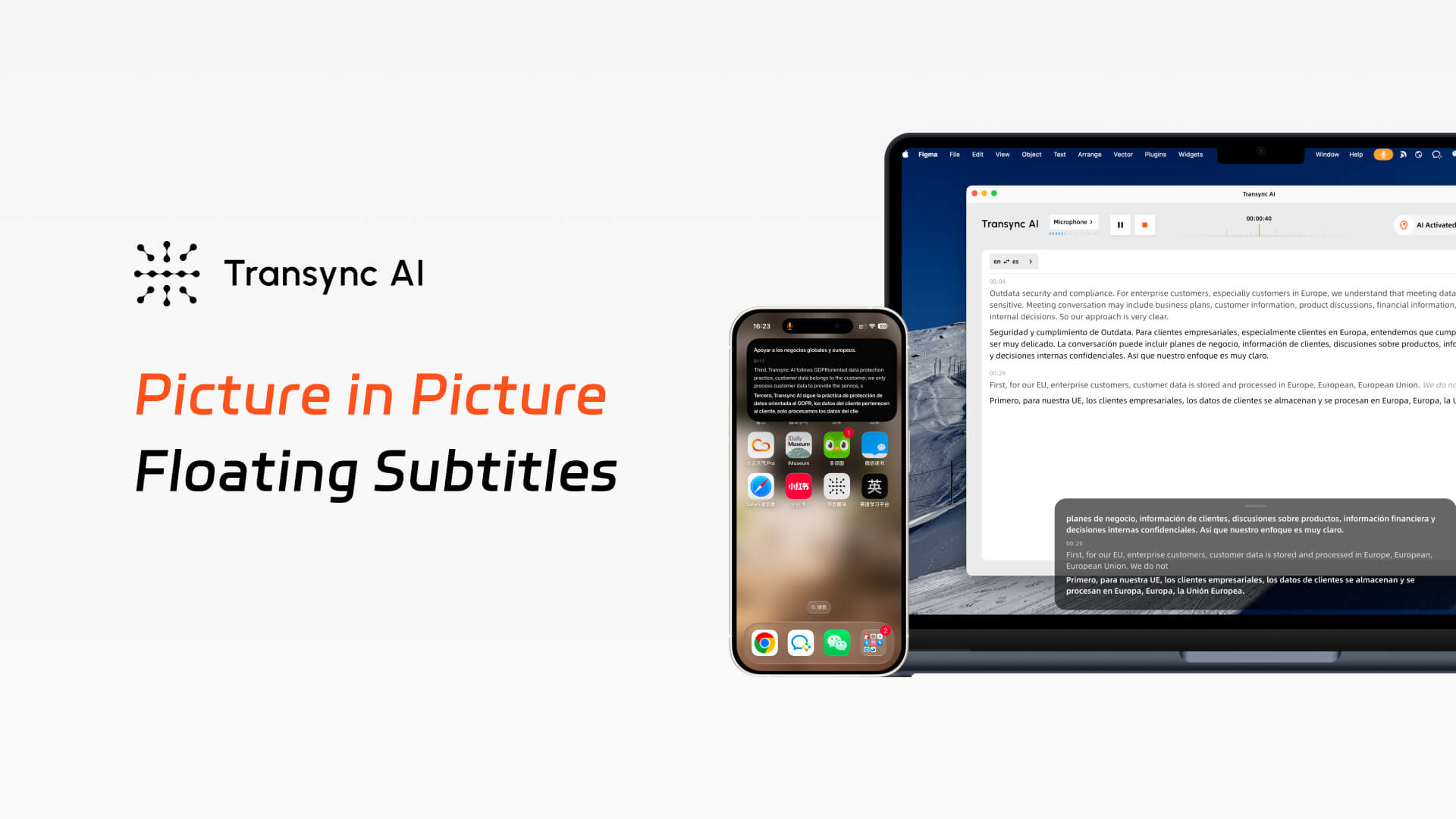
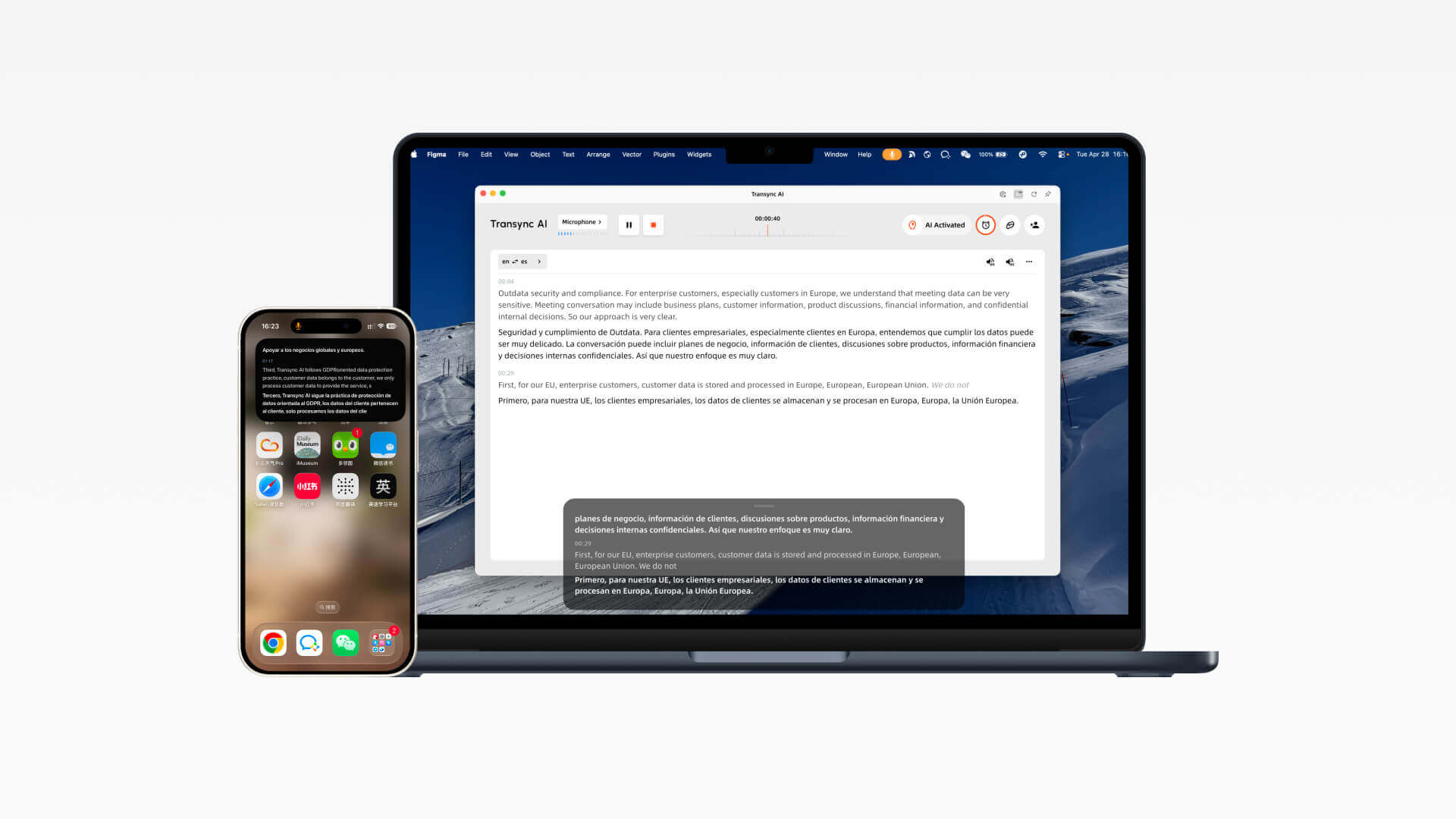
ترانسينك الذكاء الاصطناعي يوفر ميزة صورة داخل صورة مع ترجمة فورية عائمة على ماك، ويندوز، و iOS, ، مع إبقاء الترجمة ثنائية اللغة مرئية أعلى تطبيقاتك أثناء الاجتماعات والعروض التقديمية والمحادثات عبر الهاتف المحمول.
أبقِ الترجمة النصية ظاهرة أعلى كل تطبيق
بفضل ميزة الترجمة المصاحبة للصورة داخل الصورة من Transync AI، يبقى النص الأصلي والنص المترجم في نافذة عائمة صغيرة. سواء كنت تعرض شرائح على جهاز كمبيوتر مكتبي أو تتنقل بين التطبيقات على الهاتف، يمكنك إبقاء الترجمة الفورية مرئية دون مقاطعة سير عملك.
كيفية استخدام ميزة صورة داخل صورة مع ترجمة نصية عائمة؟
قم بتفعيل الترجمة العائمة بعد بدء مهمة الترجمة. على أجهزة الكمبيوتر المكتبية، تبقى نافذة الترجمة فوق التطبيقات الأخرى؛ أما على نظام iOS، فيمكن فتحها يدويًا أو ظهورها تلقائيًا عند تشغيل Transync AI في الخلفية.
1. افتح برنامج Transync AI على نظام التشغيل Mac أو Windows، وحدد زوج اللغات الخاص بك، وابدأ مهمة الترجمة في الوقت الفعلي.
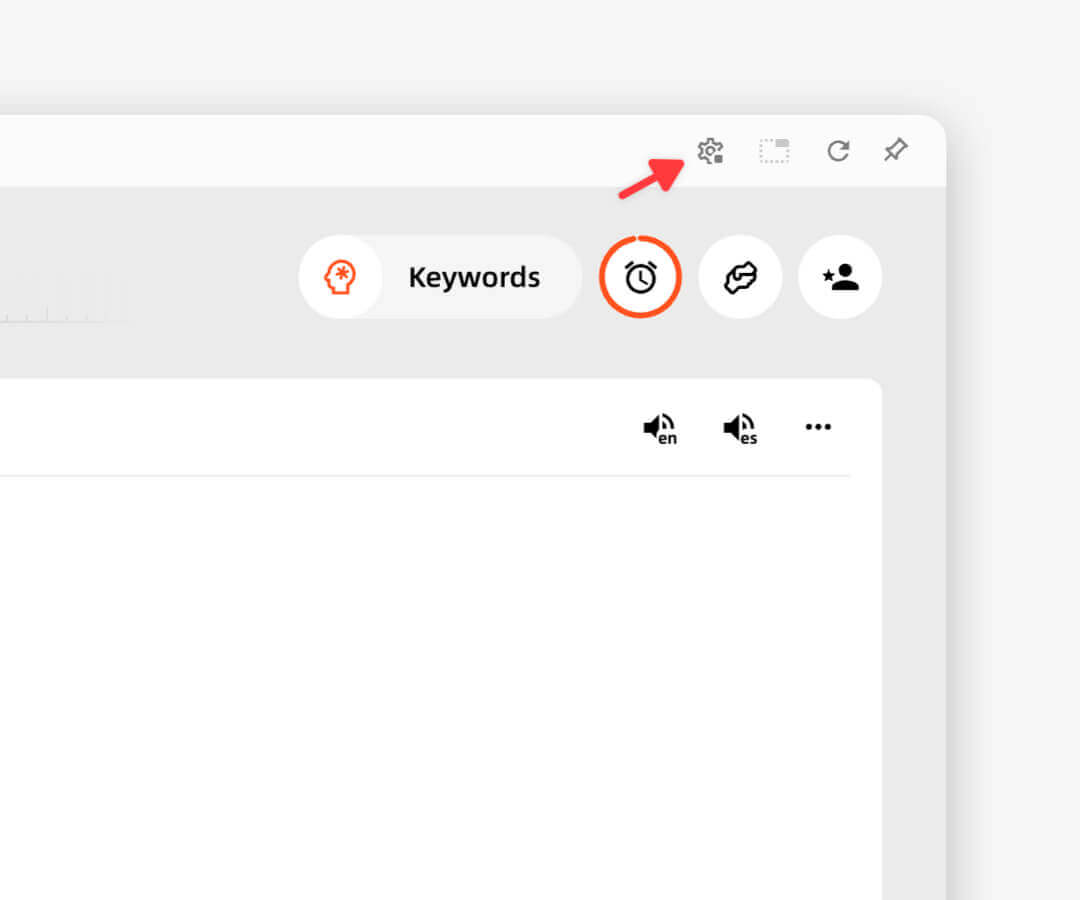
2. بعد بدء المهمة، انقر فوق عنصر التحكم "صورة داخل صورة" في الزاوية العلوية اليمنى من الواجهة لتفعيل الترجمة العائمة.
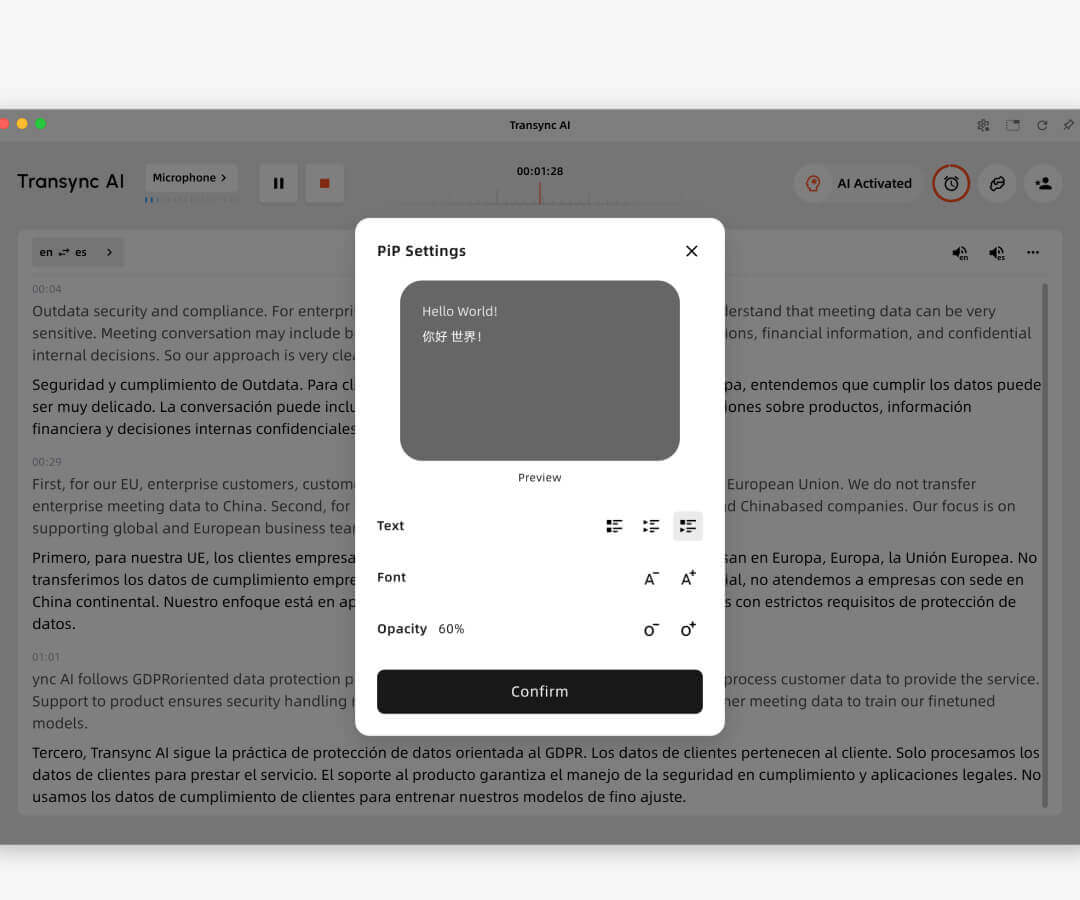
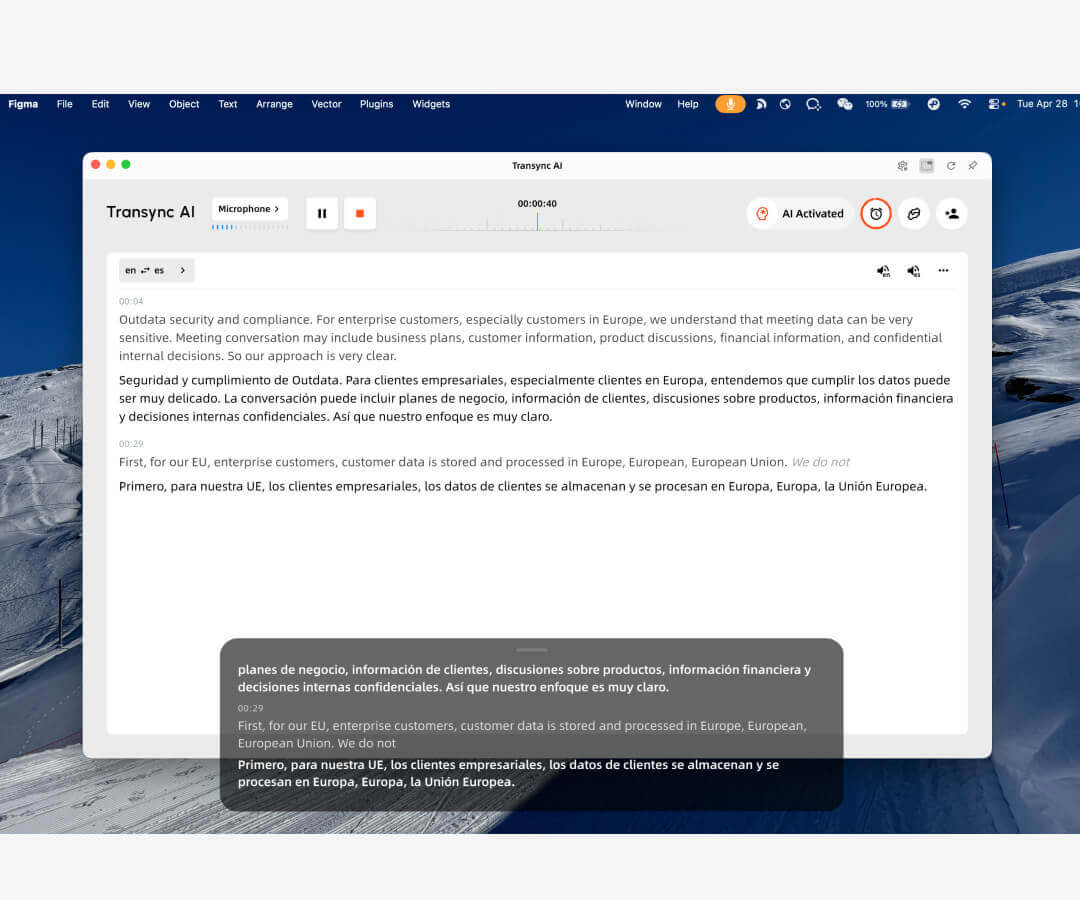
3. ستظهر نافذة ترجمة سوداء عائمة وستبقى فوق تطبيقاتك، بحيث تظل الترجمة مرئية أثناء عرض الشرائح أو تبديل النوافذ.
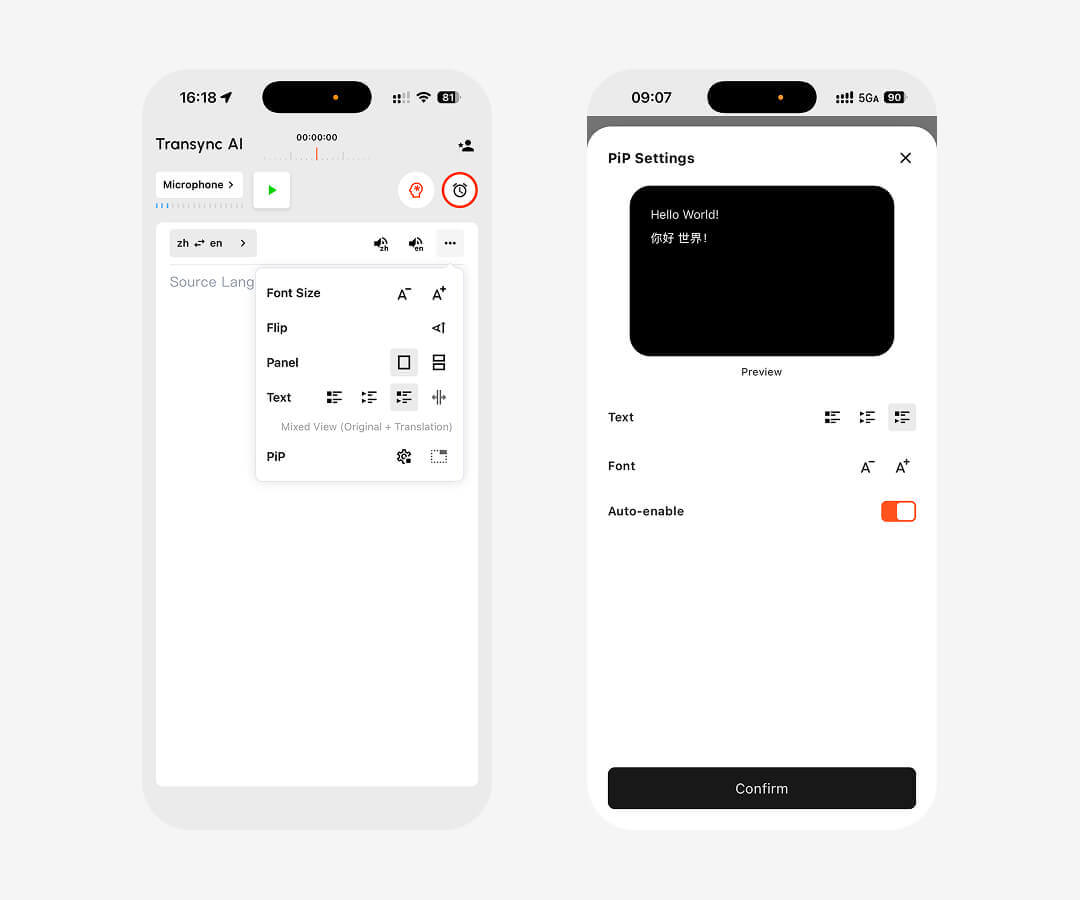
4. على نظام iOS، انقر فوق عنصر التحكم في الزاوية العلوية اليمنى من شريط الترجمة، أو انقل Transync AI إلى الخلفية للسماح للنظام بفتح نافذة ترجمة عائمة تلقائيًا.
الترجمة العائمة على نظامي التشغيل ماك وويندوز
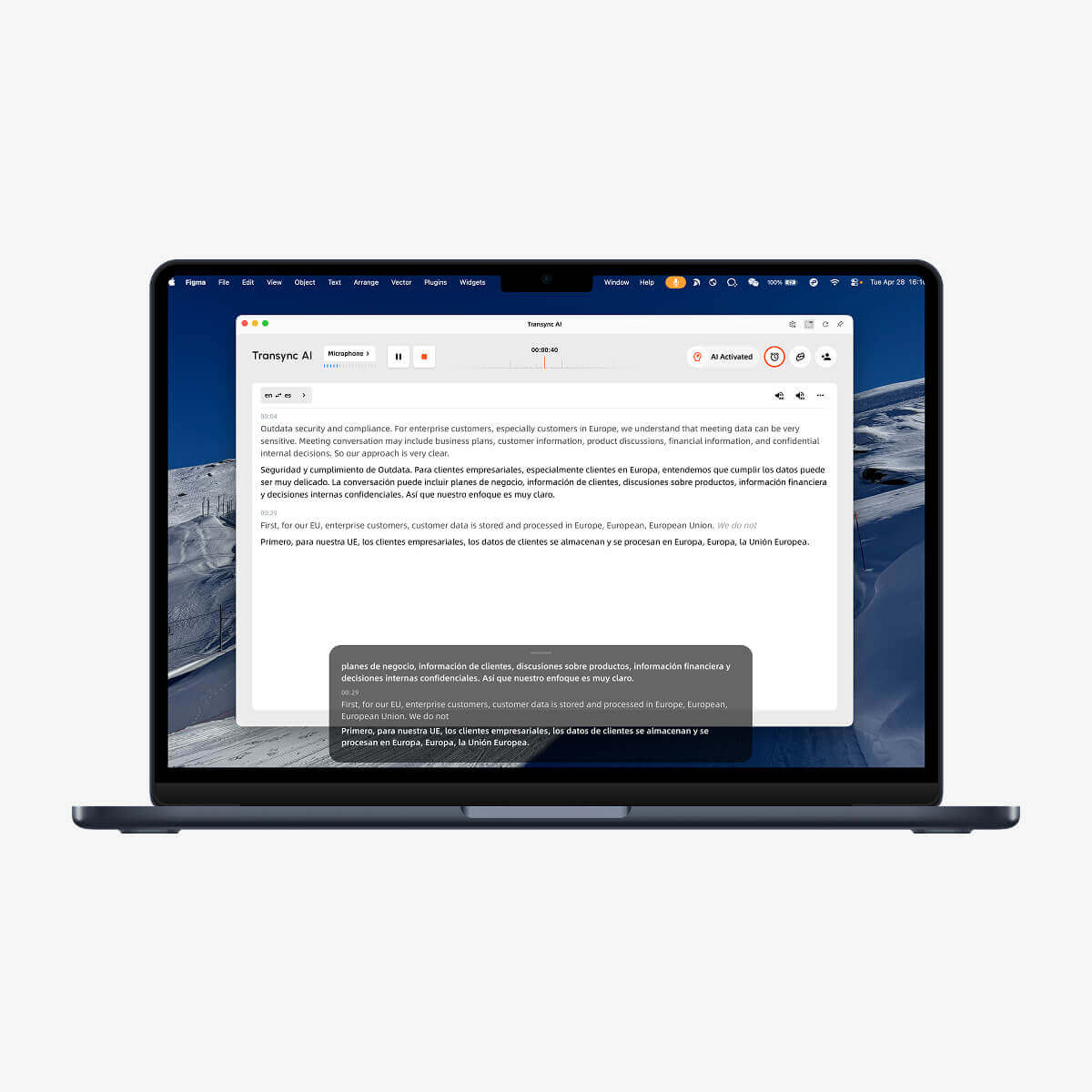
على أجهزة الكمبيوتر المكتبية، يمكن تفعيل ميزة الترجمة المصاحبة في نافذة "صورة داخل صورة" من الزاوية العلوية اليمنى بعد بدء كل مهمة ترجمة. تبقى النافذة السوداء العائمة فوق التطبيق الحالي، مما يجعلها مفيدة للغاية عند عرض الشرائح، أو شرح البرامج، أو متابعة المناقشات متعددة اللغات أثناء العمل.
الترجمة العائمة على نظام iOS
على أجهزة iPhone، يمكنك تفعيل نافذة الترجمة العائمة من الزاوية العلوية اليمنى لشريط الترجمة. عند تشغيل تطبيق Transync AI في الخلفية، يمكن لنظام iOS أيضًا فتح نافذة عائمة تلقائيًا، تعرض النص الأصلي والمحتوى المترجم في الوقت الفعلي.
الأسئلة الشائعة
ما هي الأجهزة التي تدعم خاصية صورة داخل صورة مع ترجمة نصية عائمة؟
يدعم تطبيق Transync AI حاليًا ميزة عرض الترجمة المصاحبة في نافذة عائمة ضمن نافذة صورة داخل صورة على أنظمة Mac وWindows وiOS. يمكنك استخدامه على أجهزة الكمبيوتر المكتبية أثناء العروض التقديمية أو الاجتماعات، وعلى أجهزة iPhone عند التبديل بين التطبيقات أو إبقاء الترجمة ظاهرة في نافذة عائمة صغيرة.
كيف يمكنني تفعيل الترجمة العائمة على نظامي التشغيل ماك أو ويندوز؟
ابدأ مهمة ترجمة في برنامج Transync AI، ثم انقر على زر "صورة داخل صورة" في الزاوية العلوية اليمنى من واجهة سطح المكتب. ستظهر نافذة ترجمة سوداء عائمة وستبقى فوق التطبيقات الأخرى.
كيف أقوم بتشغيل الترجمة العائمة على نظام iOS؟
بعد بدء مهمة الترجمة على نظام iOS، انقر على زر "صورة داخل صورة" في الزاوية العلوية اليمنى من شريط الترجمة. يمكنك أيضًا نقل تطبيق Transync AI إلى الخلفية، وسيعرض النظام تلقائيًا نافذة عائمة تعرض النص الأصلي والمترجم في الوقت الفعلي.
لماذا نستخدم الترجمة العائمة أثناء العروض التقديمية؟
تظهر الترجمة العائمة أعلى الشرائح أو شاشة العرض التوضيحي، مما يتيح لك إبقاء الترجمة ثنائية اللغة مرئية دون الحاجة إلى التبديل باستمرار إلى Transync AI. هذا يُسهّل تقديم العروض أو التدريس أو إجراء محادثات متعددة اللغات مع إبقاء الترجمة ظاهرة.
هل تعرض نافذة الترجمة العائمة النص الأصلي والنص المترجم؟
نعم. في نظام iOS، يمكن للنافذة العائمة عرض كلٍ من النص الأصلي المنطوق والمحتوى المترجم في الوقت الفعلي. أما في أجهزة الكمبيوتر المكتبية، فقد صُممت نافذة الترجمة العائمة لإبقاء الترجمة ظاهرة بوضوح فوق التطبيقات الأخرى.
استخدم الآن خاصية الترجمة المصاحبة للصورة داخل الصورة.
حافظ على الترجمة الفورية مرئية أينما كنت تعمل. حمّل تطبيق Transync AI على نظامي التشغيل Mac أو Windows أو iOS، وابدأ مهمة ترجمة، وفعّل ميزة صورة داخل صورة لعرض الترجمة المصاحبة في الاجتماعات والعروض التقديمية والمكالمات والتواصل اليومي متعدد اللغات.