ابحث عن أدوات الترجمة بالذكاء الاصطناعي التي تحتاجها
أدوات الترجمة للمحادثات والاجتماعات الفورية
استكشف 9 أدوات ذكاء اصطناعي من Transync للترجمة الثنائية اللغة، والترجمة الصوتية، وتدوين ملاحظات الاجتماعات، والمساعدة الشخصية. ابدأ بـ مساعد الذكاء الاصطناعي لإعداد المصطلحات الخاصة بك، أو افتح تطبيق Transync AI على الويب للبدء.
اختر أدوات الترجمة المناسبة لاجتماعك
ابدأ بالطريقة التي تُفضّلها لمتابعة المحادثة. في حال احتجتَ إلى قراءة اللغتين، استكشف الترجمة الفورية وترجمة الاجتماعات المباشرة. إذا كنتَ ترغب أيضًا في سماع الترجمة الصوتية، راجع مُترجم الصوت المدعوم بالذكاء الاصطناعي. افتح صفحة كل ميزة للاطلاع على آلية العمل قبل اختيار الأدوات لمكالمتك القادمة.
قبل المحادثة
تحقق من اللغات المدعومة لكلا طرفي المحادثة. قد تتطلب اللغة المدعومة للنصوص المترجمة فحصًا منفصلاً للإخراج الصوتي، لذا استخدم صفحات ميزات اللغة والصوت عند التخطيط لإعداداتك. حدد ما إذا كنت ستقرأ الترجمة بشكل خاص، أو تعرضها على جمهور، أو ستبقي نافذة الترجمة عائمة فوق عملك الآخر.
قم بإعداد الأسماء وأسماء الشركات والمصطلحات المتخصصة في مساعد الذكاء الاصطناعي. أضف الترجمات المفضلة عند الحاجة، ثم قدم للمساعد وصفًا موجزًا لدورك وموضوع الاجتماع. على سبيل المثال، قد تتطلب المراجعة الفنية مصطلحات مختلفة عن تلك المستخدمة في محادثة المبيعات. راجع تعلم المفردات الشخصية والذاكرة الشخصية بشكل منفصل، وحدد ما إذا كان ينبغي إضافة المعلومات الأساسية المحفوظة إلى السياق.
أثناء المحادثة
استخدم الترجمة الفورية لمتابعة ما يُقال باللغات المختارة. يُنصح بتجربة وضع العرض التقديمي عند الحاجة لعرض الترجمة على الجمهور. تُبقي ميزة "صورة داخل صورة" نافذة الترجمة ظاهرة أثناء استخدام تطبيقات أخرى؛ راجع صفحة الميزات لمعرفة سير العمل المدعوم على جهازك.
في المحادثات التي تضم عدة مشاركين، يساعد فصل المتحدثين على تمييز من قال ماذا. راجع تسميات المتحدثين عند العمل على النص المكتوب، واستخدم أدوات إعادة التسمية أو إعادة التعيين المتاحة عند الحاجة إلى تصحيح أي تسمية. تخدم هذه الأدوات أجزاءً مختلفة من سير العمل نفسه، لذا اختر المجموعة التي تناسب طريقة استماع فريقك وقراءته ومراجعته للمناقشة.
بعد المحادثة
استكشف ملاحظات اجتماعات الذكاء الاصطناعي عندما تحتاج إلى مراجعة النقاش لاحقًا. قارن الأسماء والمصطلحات المهمة مع سياق المحادثة، خاصةً عند مشاركة هذه التفاصيل مع الزملاء. ارجع إلى مفرداتك الشخصية لمراجعة المدخلات التي أضفتها يدويًا وتلك التي تعلمتها تلقائيًا قبل الاجتماع التالي.
إذا كنت تدير فريقًا، فإن مساحة عمل المؤسسة يوفر مكانًا منفصلاً لإدارة الأعضاء والفواتير. اتبع دليل إعداد المؤسسة للحصول على معلومات حول الدعوات والاشتراكات وحدود الاستخدام، ابدأ بالميزة ذات الصلة المذكورة أعلاه واستخدم التعليمات المرتبطة بها لإعداد حسابك.
أسئلة حول أدوات الترجمة
كيف أستعد لاجتماع فني؟
ابدأ بالمصطلحات التي يُرجّح استخدامها: أسماء المنتجات، والاختصارات، وأسماء المشاريع، والمصطلحات المتخصصة. في مساعد الذكاء الاصطناعي، أضف المصطلحات ذات الصلة وأي ترجمات مُفضّلة، ثم اكتب وصفًا موجزًا لسياق الاجتماع. راجع النموذج المُختار والإمكانيات المعروضة في التطبيق قبل البدء. بعد ذلك، تحقّق من قائمة المصطلحات، بما في ذلك المصطلحات التي تمّ تعلّمها تلقائيًا، لتكون على دراية بما هو مُتاح لمحادثتك التالية.
هل أختار الترجمة النصية أم الترجمة الصوتية؟
يعتمد ذلك على الطريقة التي تفضلها لمتابعة المحادثة. تتيح لك الترجمة النصية قراءة النص المترجم أثناء الاستماع إلى المتحدث. أما الترجمة الصوتية فتُوفر مخرجات صوتية عندما يكون ذلك أنسب للنقاش. قارن بين صفحات الميزات ذات الصلة وتحقق من دعم اللغة للمخرجات التي تحتاجها. إذا كنت تستخدم أيضًا شرائح العرض أو تطبيقًا آخر، فاستكشف أدوات الترجمة النصية العائمة لمعرفة ما إذا كانت طريقة عملها تتناسب مع شاشتك وجهازك.
كيف تعمل الكلمات المفتاحية والسياق والذاكرة معًا؟
تُحدد الكلمات المفتاحية المصطلحات والترجمات المُفضلة. يُوضح السياق دورك، أو مجال عملك، أو موضوع نقاش مُعين. تُوفر الذاكرة المُخصصة معلومات أساسية محفوظة يُمكنك مراجعتها في بطاقة التخصيص واختيار إضافتها إلى السياق. تعامل مع هذه العناصر كعناصر تحكم مُنفصلة: فالمصطلح الذي تُريد ترجمته بشكل مُتسق يختلف عن مُلخص الاجتماع، وكلاهما يختلف عن المعلومات الأساسية المحفوظة للمُحادثات المُستقبلية. استخدم دليل المُساعد الذكي عند الحاجة إلى خطوات الإعداد والحذف المُفصلة.
ما هي الأدوات التي تساعد بعد الاجتماع؟
استعرض ملاحظات الاجتماع وفصل المتحدثين عند الحاجة لمراجعة النقاش. راجع نص الاجتماع وعناوين المتحدثين، خاصةً الأسماء والمصطلحات الفنية والتفاصيل التي تنوي مشاركتها. في حال الحاجة إلى تصحيح أي عنوان، استخدم أدوات إعادة التسمية أو إعادة التعيين المتاحة. راجع التفاصيل المهمة قبل الاعتماد عليها في أعمال المتابعة، وجهّز أي مصطلحات مفيدة للمحادثة التالية.
كيف يمكن للمسؤول إدارة صلاحيات الوصول للفريق؟
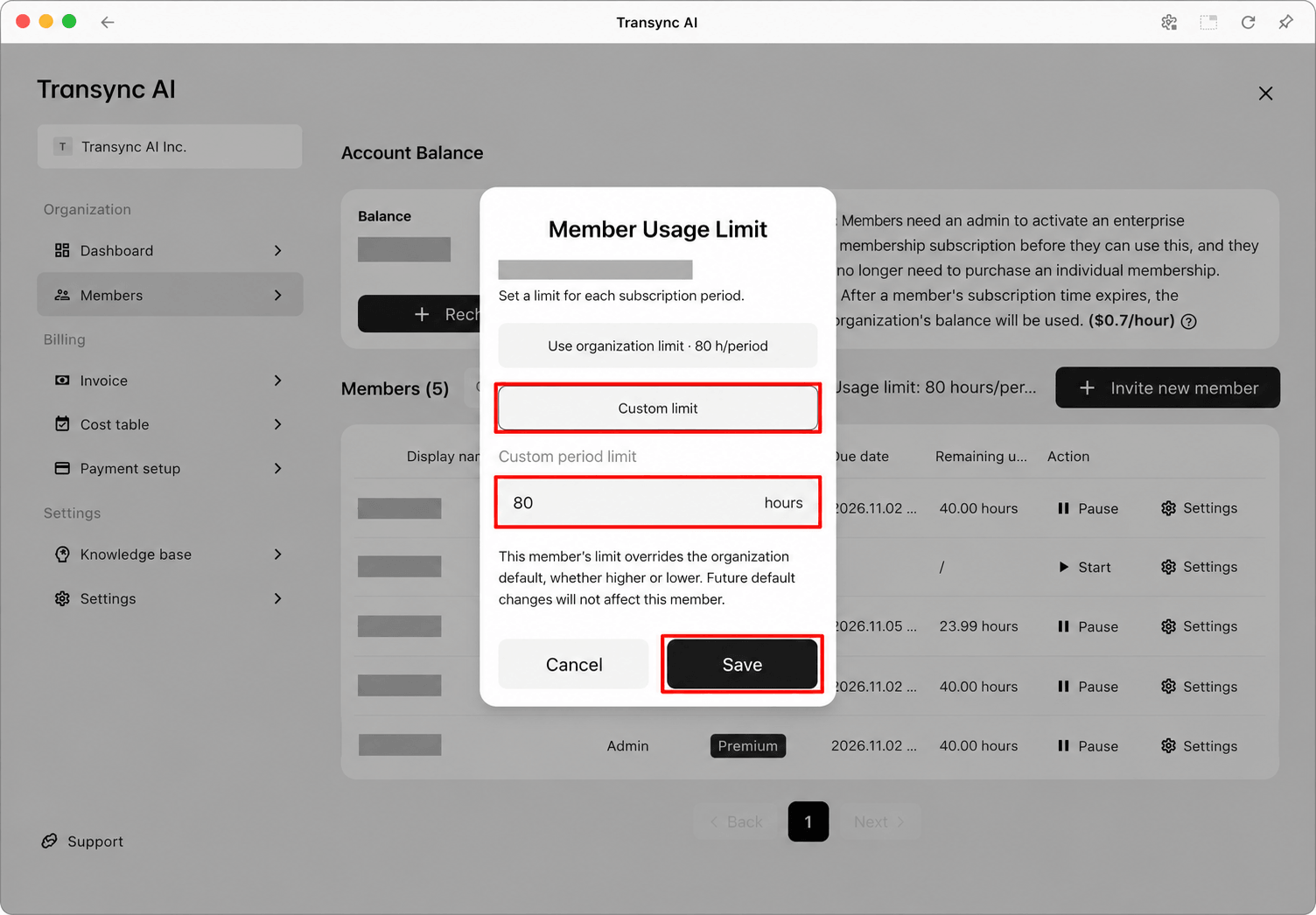
استخدم مساحة عمل المؤسسة لدعوات الأعضاء والاشتراكات والفواتير المركزية. يمكن دعوة الأعضاء قبل بدء اشتراكاتهم. يستطيع المسؤولون تحديد حد استخدام افتراضي للمؤسسة أو حد استخدام فردي لكل عضو لكل فترة اشتراك. يُعطى الحد المخصص للعضو الأولوية على الحد الافتراضي، سواء كان أعلى أو أقل. يشرح دليل المؤسسة هذه الضوابط بالصور، ويوضح كيفية استعادة حد المؤسسة.