
يساعدك دليل البدء السريع هذا على إعداد برنامج Transync AI للترجمة الفورية باستخدام الذكاء الاصطناعي على أنظمة macOS وWindows، بالإضافة إلى تطبيقات الويب المكتبية. وهو مصمم خصيصًا للمستخدمين المهتمين بترجمة اجتماعات الذكاء الاصطناعي، وتسجيل الصوت، وإخراج الصوت المترجم، واستنساخ الصوت، وترجمة الصور داخل الصور، ومشاركة الكلام المترجم مع المشاركين الآخرين.
إذا كانت هذه هي المرة الأولى التي تستخدم فيها Transync AI، فابدأ بتثبيت التطبيق من صفحة التنزيل ثم إنشاء حساب. للاطلاع على شرح مبسط لكيفية بدء جلسة ترجمة، انظر كيفية بدء الترجمة في الوقت الفعلي
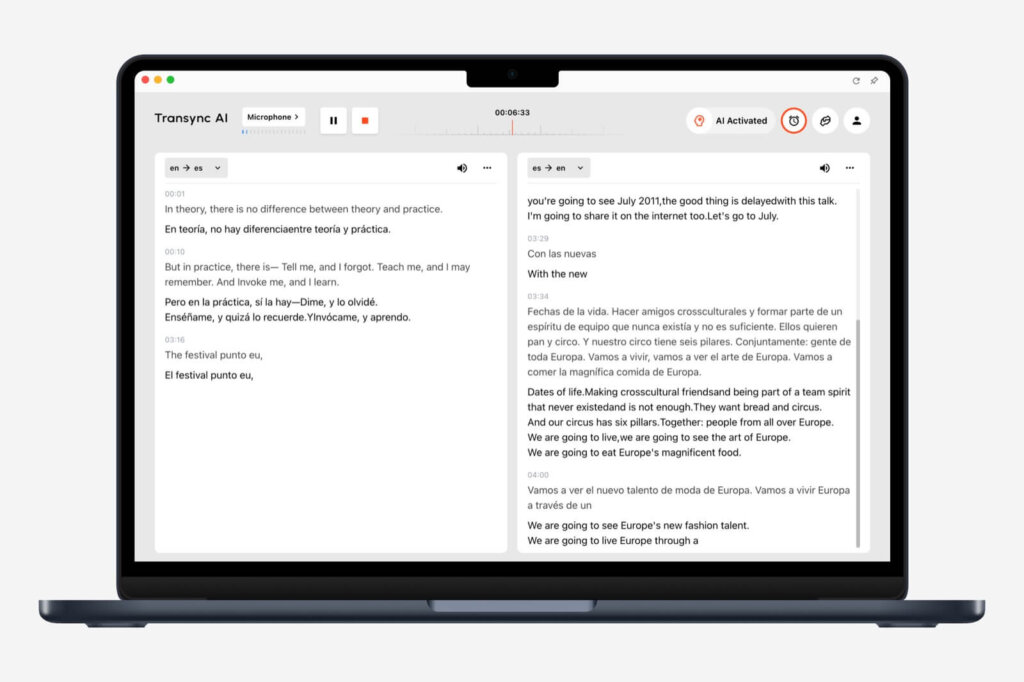
قبل أن تبدأ #
- استخدم تطبيق Transync AI لسطح المكتب عندما تحتاج إلى إعداد ترجمة الاجتماعات الأكثر اكتمالاً، وخاصة صوت النظام، وتشغيل الصوت، والميكروفون الافتراضي، وPiP.
- استخدم نسخة الويب من Transync AI عندما تقوم بشكل أساسي بترجمة الاجتماعات المستندة إلى المتصفح أو مقاطع الفيديو عبر الإنترنت أو سير العمل على الويب.
- قم بإعداد Transync AI قبل الانضمام إلى الاجتماع أو بدء الاجتماع حتى يكون وضع الترجمة وزوج اللغة ومصادر الصوت والميزات الاختيارية جاهزة.
- تأكد من تفعيل أذونات تطبيق الاجتماع والمتصفح والميكروفون ومكبر الصوت قبل بدء المكالمة.
1. اختر وضع الترجمة #
قبل اختيار اللغات، اختر وضع الترجمة الذي يناسب سيناريوك: الترجمة أحادية الاتجاه للاستماع،, الترجمة ثنائية الاتجاه للمحادثات، أو الترجمة متعددة اللغات عندما تتطلب مهمة واحدة لغات هدف متعددة.

للاطلاع على المقارنة الكاملة للأوضاع، انظر كيفية اختيار وضع الترجمة في برنامج Transync AI.
2. اختر لغاتك #
بعد اختيار وضع الترجمة، حدد لغتي المصدر والهدف المطلوبتين، مثل الإنجليزية إلى اليابانية، أو الصينية إلى الإنجليزية، أو الإسبانية إلى الإنجليزية. اختر اتجاه اللغة بناءً على ما تريد سماعه أو قراءته أو إرساله في الاجتماع.
للاطلاع على عناصر التحكم الأساسية في الترجمة، اتبع الدليل المفصل في كيفية بدء الترجمة في الوقت الفعلي

3. أضف الكلمات الرئيسية والسياق الخاص بمساعد الذكاء الاصطناعي #
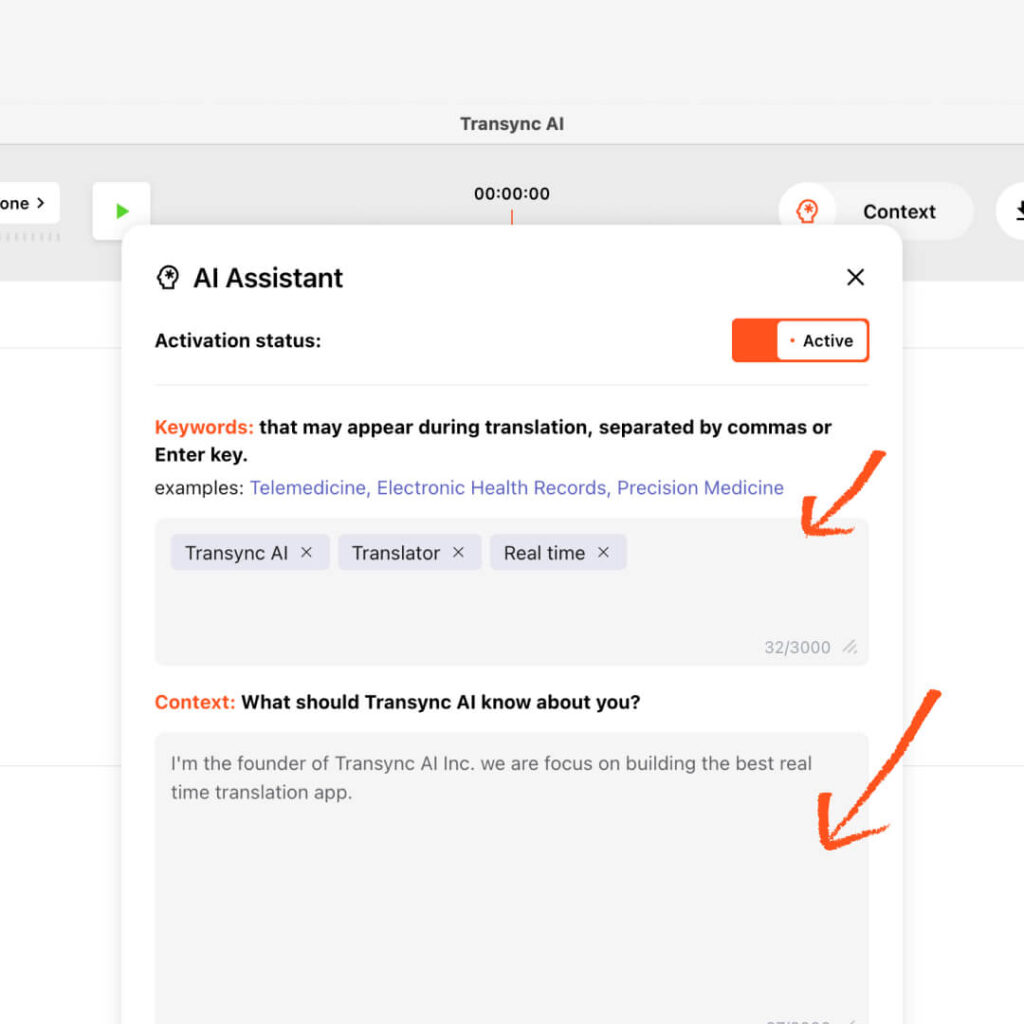
قبل بدء الترجمة، افتح مساعد الذكاء الاصطناعي لإضافة الكلمات المفتاحية والسياق الخاص بجلسة الترجمة. يساعد هذا برنامج Transync AI على فهم مجال عملك، وخلفية الاجتماع، والأسماء، والاختصارات، والمصطلحات التقنية قبل بدء الترجمة الفورية.
- استخدم الكلمات المفتاحية للمصطلحات الخاصة، والأسماء، وأسماء المنتجات، وأسماء الشركات، أو العبارات التقنية.
- استخدم السياق لوصف مجال عملك، أو موضوع الاجتماع، أو دورك، أو خلفية المحادثة.
- إذا كان ينبغي ترجمة كلمة رئيسية إلى مصطلح مستهدف محدد، فقم بربط الكلمتين بعلامة يساوي.
- للاطلاع على تفاصيل الإعداد، انظر كيفية استخدام مساعد الذكاء الاصطناعي
4. ضبط إعدادات الميكروفون وصوت الكمبيوتر #
قم بإعداد مصادر الصوت قبل الانضمام إلى الاجتماع. يستطيع برنامج Transync AI ترجمة صوت الميكروفون الخاص بك والصوت القادم من جهاز الكمبيوتر، بحيث يتمكن مترجم الاجتماع المدعوم بالذكاء الاصطناعي من متابعة كل من حديثك وحديث الطرف الآخر.
- يلتقط صوت الميكروفون صوتك أنت.
- يلتقط برنامج Computer Audio الأصوات أو مقاطع الفيديو أو أصوات الاجتماعات التي يتم تشغيلها على جهاز الكمبيوتر الخاص بك.
- للاطلاع على دليل الإعداد الكامل، انظر كيفية مشاركة الصوت على الكمبيوتر
إذا كنت تستخدم نسخة الويب، فقد يعتمد مشاركة الصوت عبر المتصفح على علامة تبويب المتصفح أو منصة الاجتماع. يُنصح باستخدام تطبيق سطح المكتب كلما أمكن ذلك للحصول على مرونة أكبر في تسجيل صوت الاجتماع.

5. تجهيز تشغيل الصوت واستنساخ الصوت إذا لزم الأمر #
إذا كنت ترغب في سماع الكلام المترجم بصوت عالٍ، فقم بضبط خاصية تشغيل الصوت قبل بدء الاجتماع. تقرأ خاصية تشغيل الصوت النص المترجم بصوت عالٍ باستخدام تقنية تحويل النص إلى كلام الطبيعية، وهو أمر مفيد للاجتماعات والدروس والعروض التوضيحية أو المكالمات حيث يكون الاستماع أسهل من قراءة الترجمة.
إذا كان أسلوبك في الكلام مهمًا، يمكنك تفعيل ميزة "استنساخ الصوت" لجعل الكلام المترجم أقرب إلى صوتك. لا تقوم هذه الميزة بتخزين تسجيلاتك لتدريب الذكاء الاصطناعي.
- للاطلاع على إعدادات التشغيل، انظر كيفية استخدام تشغيل الصوت في Transync AI
- لإعداد الصوت المستنسخ، انظر كيفية استخدام استنساخ الصوت

6. ضبط ترجمة صورة داخل صورة #

يُبقي وضع صورة داخل صورة الترجمة الثنائية اللغة ظاهرة على الشاشة أثناء عرض الشرائح أو الشاشات المشتركة أو المستندات أو مقاطع الفيديو أو التطبيقات الأخرى. على سطح المكتب، يمكنك ضبط تخطيط النص وحجم الخط والشفافية قبل بدء مهمة الترجمة.
- اعرض النص الأصلي فقط عندما تحتاج إلى لغة المصدر فقط.
- اعرض الترجمة فقط عندما تحتاج إلى النتيجة المترجمة فقط.
- استخدم العرض المختلط عندما تريد مقارنة النص الأصلي والترجمة معًا.
- للاطلاع على الإعدادات التفصيلية، انظر كيفية استخدام وضع Picture-in-Picture
7. قم بإعداد ميكروفون افتراضي عندما يحتاج الآخرون إلى ترجمة الكلام #
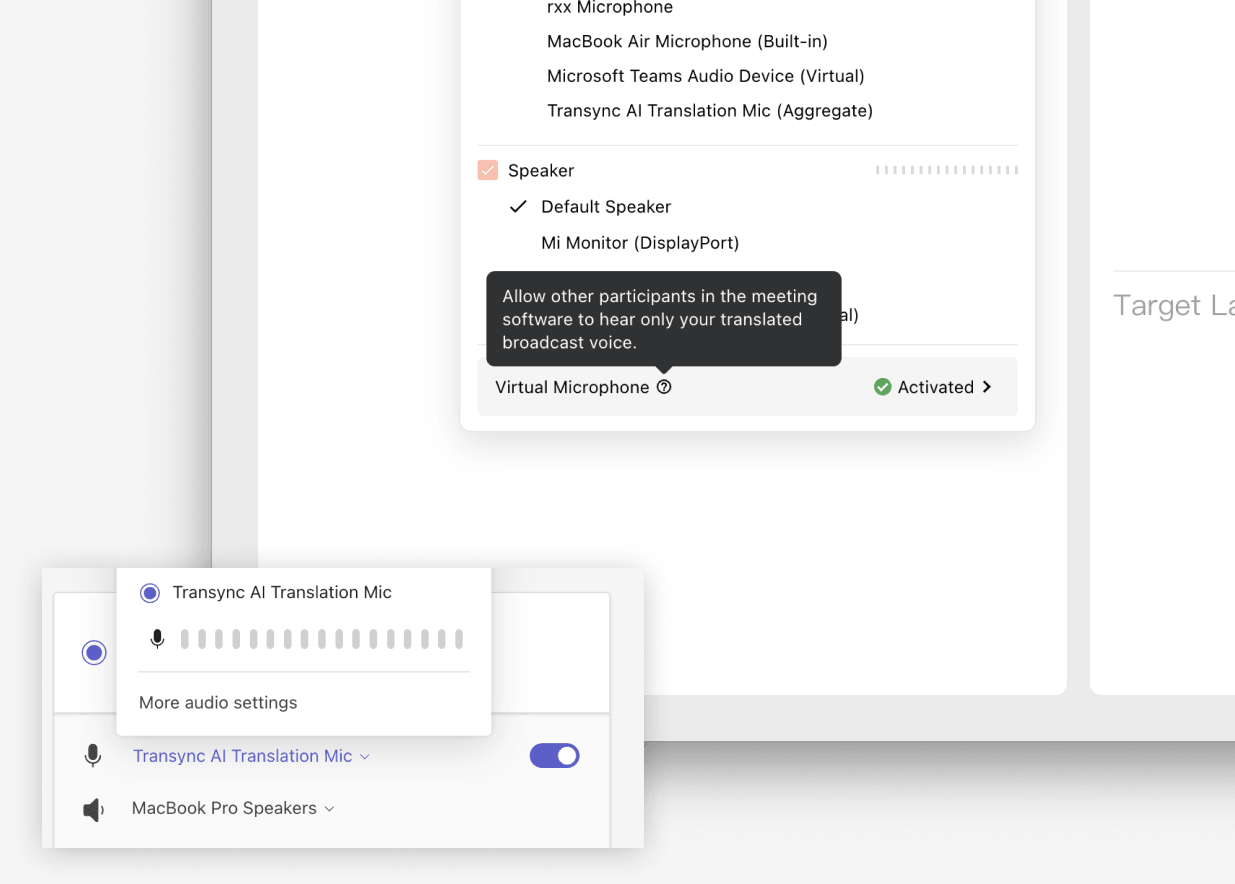
يُعد الميكروفون الافتراضي مفيدًا عندما يرغب المشاركون الآخرون في الاجتماع بسماع الصوت المترجم مباشرةً عبر مدخل ميكروفون الاجتماع، وليس صوتك الأصلي. قم بإعداده قبل الاجتماع، ثم اختر ميكروفون Transync AI الافتراضي أو جهاز الصوت الافتراضي المُهيأ داخل تطبيق الاجتماع.
- بالنسبة لنظام macOS، اتبع الخطوات التالية كيفية استخدام الميكروفون الافتراضي على نظام macOS
- بالنسبة لنظام التشغيل ويندوز، اتبع الخطوات التالية كيفية إعداد الميكروفون الافتراضي على نظام Windows
8. انضم إلى الاجتماع وابدأ الترجمة #
بعد إعداد Transync AI، انضم إلى اجتماعك عبر Zoom أو Microsoft Teams أو Google Meet أو أي منصة اجتماعات أخرى. تأكد من أن الميكروفون وصوت الاجتماع يعملان، ثم انقر على "بدء الترجمة" في Transync AI.
أثناء الاجتماع، ستعرض تقنية Transync AI الكلام الأصلي والنص المترجم في الوقت الفعلي. استخدم زر الإيقاف المؤقت عندما لا تحتاج إلى الترجمة مؤقتًا، وزر الإيقاف عند انتهاء الجلسة.

9. مراجعة السجلات والنصوص والملخصات بعد الاجتماع #
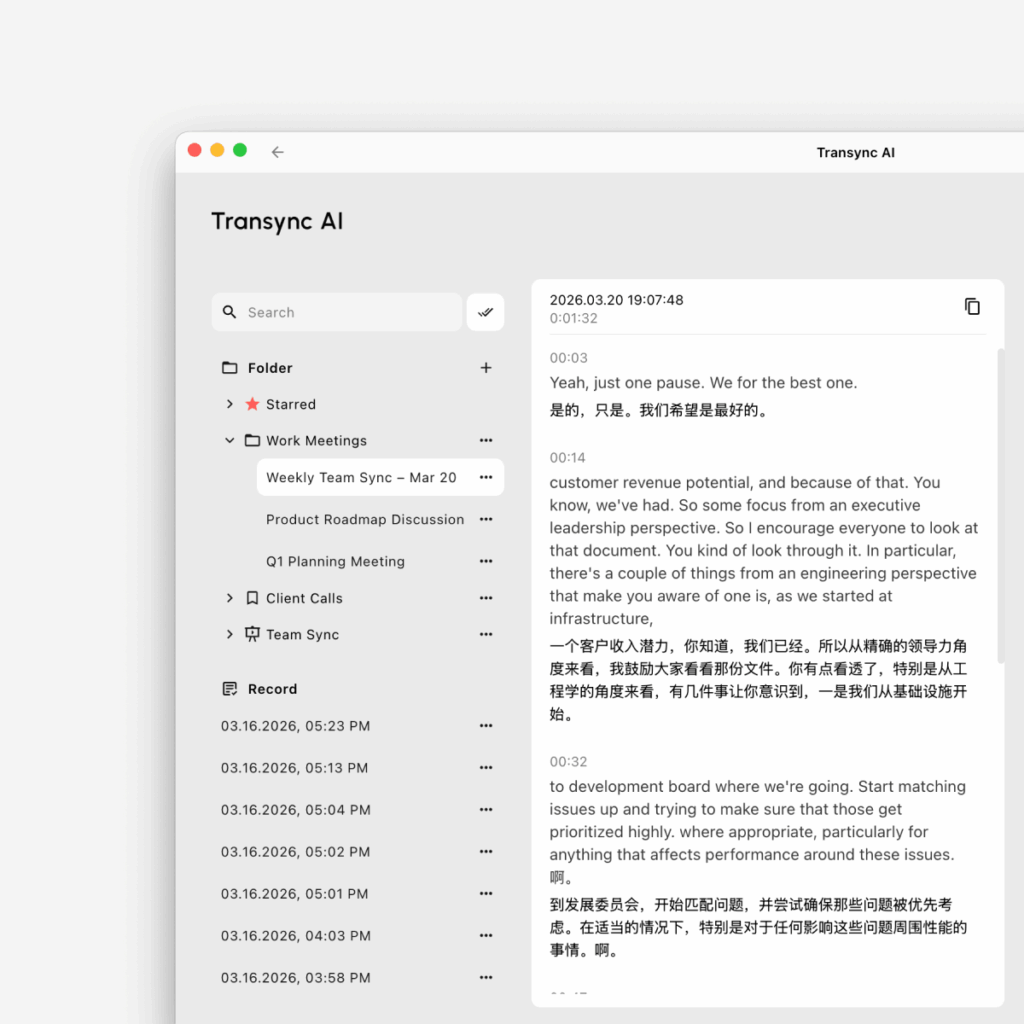
بعد جلسة الترجمة، افتح سجلات الترجمة لمراجعة ما نوقش. وبحسب سير عملك، يمكنك الوصول إلى النصوص المكتوبة والملخصات وقوائم المهام للمتابعة بشكل أسرع.
- إدارة الجلسات المحفوظة باستخدام كيفية إدارة سجلات الترجمة
- مراجعة محتوى الاجتماع مع كيفية الوصول إلى نصوص وملخصات الاجتماعات
إعداد سطح المكتب الموصى به #
بالنسبة لمعظم اجتماعات سطح المكتب، فإن الإعداد الموصى به هو: افتح برنامج Transync AI أولاً، ثم اختر وضع الترجمة المناسب باستخدام كيفية اختيار وضع الترجمة في برنامج Transync AI, اختر زوج اللغات، وأضف كلمات مفتاحية وسياقًا لمساعد الذكاء الاصطناعي عند الحاجة، وفعّل صوت الميكروفون وصوت الكمبيوتر، وقم بضبط إعدادات صورة داخل صورة (PiP) الاختيارية، وتشغيل الصوت، واستنساخ الصوت، أو الميكروفون الافتراضي، ثم انضم إلى الاجتماع وابدأ الترجمة. بعد الاجتماع، استخدم كيفية إدارة سجلات الترجمة لمراجعة وتنظيم الجلسات المحفوظة.


