
Hướng dẫn nhanh dành cho máy tính để bàn này giúp bạn thiết lập Transync AI để dịch thuật thời gian thực bằng AI trên macOS, Windows và các quy trình làm việc trên web dành cho máy tính để bàn. Nó được thiết kế cho những người dùng quan tâm đến dịch thuật cuộc họp bằng AI, âm thanh cuộc họp, đầu ra giọng nói đã dịch, sao chép giọng nói, phụ đề hình trong hình và chia sẻ bài phát biểu đã dịch với những người tham gia khác.
Nếu đây là lần đầu tiên bạn sử dụng Transync AI, hãy bắt đầu bằng cách cài đặt ứng dụng từ trang web. Trang tải xuống và sau đó tạo tài khoản. Để xem hướng dẫn cơ bản về cách bắt đầu một phiên dịch, hãy xem Cách bắt đầu dịch thuật thời gian thực
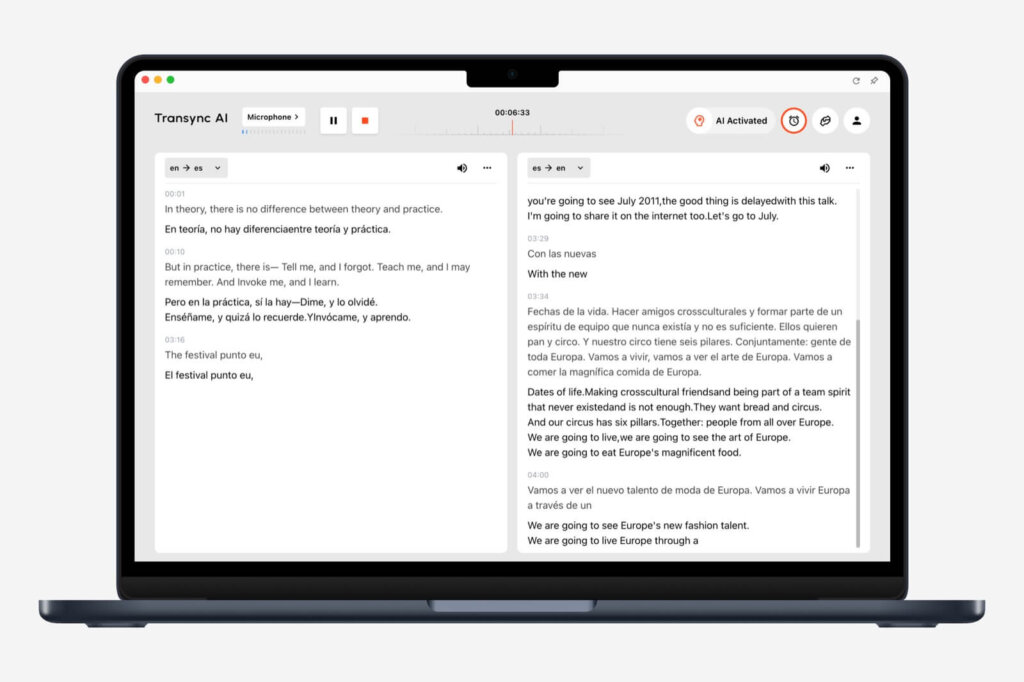
Trước khi bạn bắt đầu #
- Hãy sử dụng ứng dụng Transync AI dành cho máy tính để bàn khi bạn cần thiết lập dịch thuật cuộc họp đầy đủ nhất, đặc biệt là âm thanh hệ thống, phát lại giọng nói, micro ảo và hình trong hình (PiP).
- Hãy sử dụng phiên bản web của Transync AI khi bạn chủ yếu dịch các cuộc họp trên trình duyệt, video trực tuyến hoặc quy trình làm việc trên web.
- Hãy thiết lập Transync AI trước khi tham gia hoặc bắt đầu cuộc họp để chế độ dịch, cặp ngôn ngữ, nguồn âm thanh và các tính năng tùy chọn được sẵn sàng.
- Hãy đảm bảo rằng ứng dụng họp, trình duyệt, micro và quyền truy cập loa đã được bật trước khi cuộc gọi bắt đầu.
1. Chọn chế độ dịch #
Trước khi chọn ngôn ngữ, hãy chọn chế độ dịch phù hợp với trường hợp của bạn: Dịch thuật một chiều để nghe, Dịch thuật hai chiều để trò chuyện, hoặc Dịch thuật đa ngôn ngữ Khi một nhiệm vụ cần nhiều ngôn ngữ đích khác nhau.

Để so sánh đầy đủ các chế độ, xem Cách chọn chế độ dịch trong Transync AI.
2. Chọn ngôn ngữ của bạn #
Sau khi chọn chế độ dịch, hãy chọn ngôn ngữ nguồn và ngôn ngữ đích bạn cần, chẳng hạn như tiếng Anh sang tiếng Nhật, tiếng Trung sang tiếng Anh hoặc tiếng Tây Ban Nha sang tiếng Anh. Chọn hướng dịch dựa trên những gì bạn muốn nghe, đọc hoặc gửi vào cuộc họp.
Để thiết lập các chức năng dịch cơ bản, hãy làm theo hướng dẫn từng bước trong phần sau. Cách bắt đầu dịch thuật thời gian thực

3. Thêm từ khóa và ngữ cảnh cho Trợ lý AI #
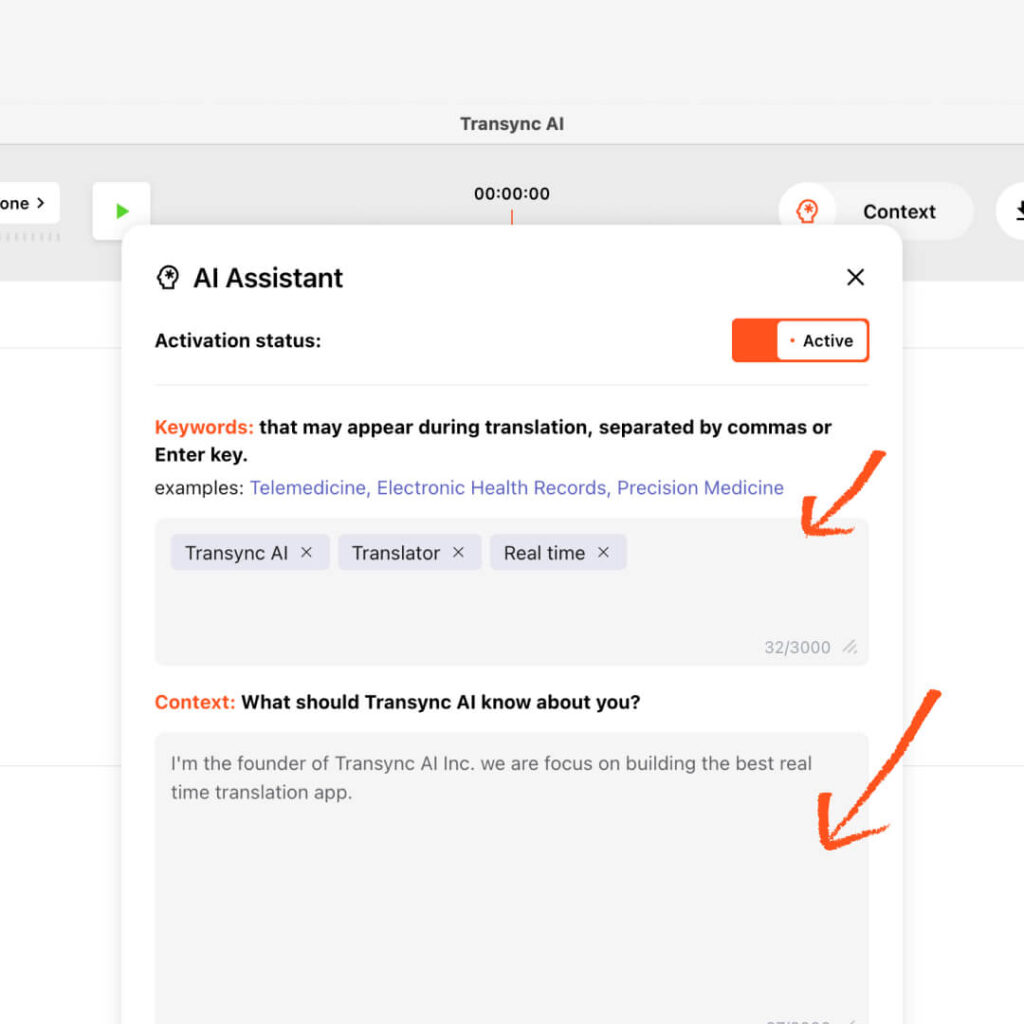
Trước khi bắt đầu dịch, hãy mở Trợ lý AI để thêm từ khóa và ngữ cảnh cho phiên dịch của bạn. Điều này giúp Transync AI hiểu lĩnh vực chuyên môn, bối cảnh cuộc họp, tên, từ viết tắt và thuật ngữ kỹ thuật của bạn trước khi quá trình dịch thời gian thực bắt đầu.
- Sử dụng từ khóa cho các thuật ngữ đặc biệt, tên riêng, tên sản phẩm, tên công ty hoặc cụm từ kỹ thuật.
- Hãy sử dụng mục "Ngữ cảnh" để mô tả ngành nghề, chủ đề cuộc họp, vai trò hoặc bối cảnh cuộc trò chuyện của bạn.
- Nếu một từ khóa cần được dịch thành một thuật ngữ mục tiêu cụ thể, hãy nối hai từ đó bằng dấu bằng.
- Để biết hướng dẫn thiết lập chi tiết, vui lòng xem Cách sử dụng Trợ lý AI
4. Cấu hình micro và âm thanh máy tính #
Hãy thiết lập nguồn âm thanh trước khi tham gia cuộc họp. Transync AI có thể dịch âm thanh từ micrô của bạn và âm thanh từ máy tính, nhờ đó trình dịch cuộc họp AI có thể theo dõi cả giọng nói của bạn và phía bên kia cuộc hội thoại.
- Microphone Audio thu âm giọng nói của chính bạn.
- Âm thanh máy tính ghi lại giọng nói, video hoặc âm thanh cuộc họp phát trên máy tính của bạn.
- Để xem hướng dẫn cài đặt đầy đủ, hãy xem Cách chia sẻ âm thanh máy tính
Nếu bạn đang sử dụng phiên bản web, việc chia sẻ âm thanh qua trình duyệt có thể phụ thuộc vào tab trình duyệt hoặc nền tảng họp. Khi có thể, hãy sử dụng ứng dụng dành cho máy tính để bàn để thu âm cuộc họp linh hoạt hơn.

5. Chuẩn bị phần mềm phát lại giọng nói và phần mềm sao chép giọng nói nếu cần. #
Nếu muốn nghe bản dịch được đọc to, hãy cấu hình tính năng Phát lại giọng nói trước khi cuộc họp bắt đầu. Phát lại giọng nói sẽ đọc to văn bản đã dịch bằng giọng nói tự nhiên (TTS), rất hữu ích cho các cuộc họp, lớp học, buổi trình diễn hoặc các cuộc gọi mà việc nghe dễ hơn việc đọc phụ đề.
Nếu phong cách nói của bạn quan trọng, bạn cũng có thể bật tính năng Voice Clone để bản dịch nghe gần giống giọng nói của bạn hơn. Voice Clone không lưu trữ bản ghi âm của bạn để huấn luyện AI.
- Để biết cài đặt phát lại, hãy xem Hướng dẫn sử dụng tính năng phát lại giọng nói trong Transync AI
- Để thiết lập giọng nói được nhân bản, hãy xem Cách sử dụng tính năng sao chép giọng nói

6. Cấu hình phụ đề hình trong hình (Picture-in-Picture) #

Chế độ Hình trong Hình giúp phụ đề song ngữ luôn hiển thị nổi trên màn hình trong khi bạn xem các bản trình chiếu, màn hình được chia sẻ, tài liệu, video hoặc các ứng dụng khác. Trên máy tính để bàn, hãy cấu hình bố cục văn bản, cỡ chữ và độ trong suốt trước khi bắt đầu tác vụ dịch thuật.
- Chỉ hiển thị bản gốc khi bạn chỉ cần ngôn ngữ nguồn.
- Chỉ hiển thị bản dịch khi bạn chỉ cần kết quả đã dịch.
- Hãy sử dụng chế độ xem kết hợp khi bạn muốn so sánh bản gốc và bản dịch cùng nhau.
- Để biết cài đặt chi tiết, vui lòng xem Hướng dẫn sử dụng chế độ hình ảnh trong hình ảnh
7. Thiết lập Micro ảo khi cần phiên dịch lời nói cho người khác. #
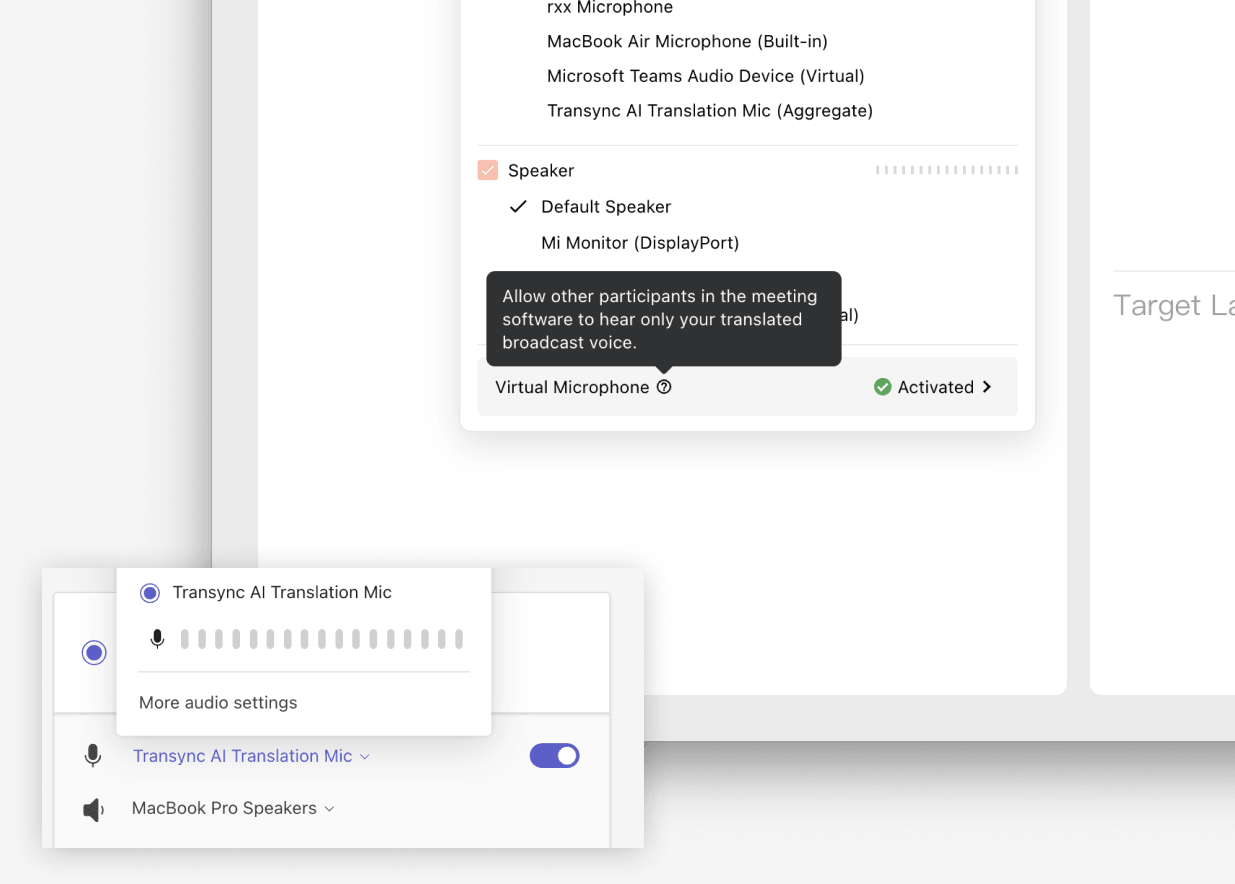
Microphone ảo rất hữu ích khi những người tham gia cuộc họp khác cần nghe giọng nói đã được dịch trực tiếp qua micro của bạn, chứ không phải giọng nói gốc của bạn. Hãy thiết lập trước cuộc họp, sau đó chọn micro ảo Transync AI hoặc thiết bị âm thanh ảo đã được cấu hình trong ứng dụng họp của bạn.
- Đối với macOS, hãy làm theo hướng dẫn sau: Hướng dẫn sử dụng micro ảo trên macOS
- Đối với Windows, hãy làm theo hướng dẫn sau: Hướng dẫn thiết lập micro ảo trên Windows
8. Tham gia cuộc họp và bắt đầu dịch thuật #
Sau khi cấu hình Transync AI xong, hãy tham gia cuộc họp của bạn trên Zoom, Microsoft Teams, Google Meet hoặc nền tảng họp khác. Xác nhận rằng micrô và âm thanh cuộc họp đang hoạt động, sau đó nhấp vào Bắt đầu dịch trong Transync AI.
Trong suốt cuộc họp, Transync AI sẽ hiển thị bài phát biểu gốc và văn bản đã dịch theo thời gian thực. Sử dụng chức năng Tạm dừng khi bạn tạm thời không cần dịch và Dừng khi phiên họp kết thúc.

9. Xem lại biên bản, bản ghi và tóm tắt cuộc họp sau khi cuộc họp kết thúc. #
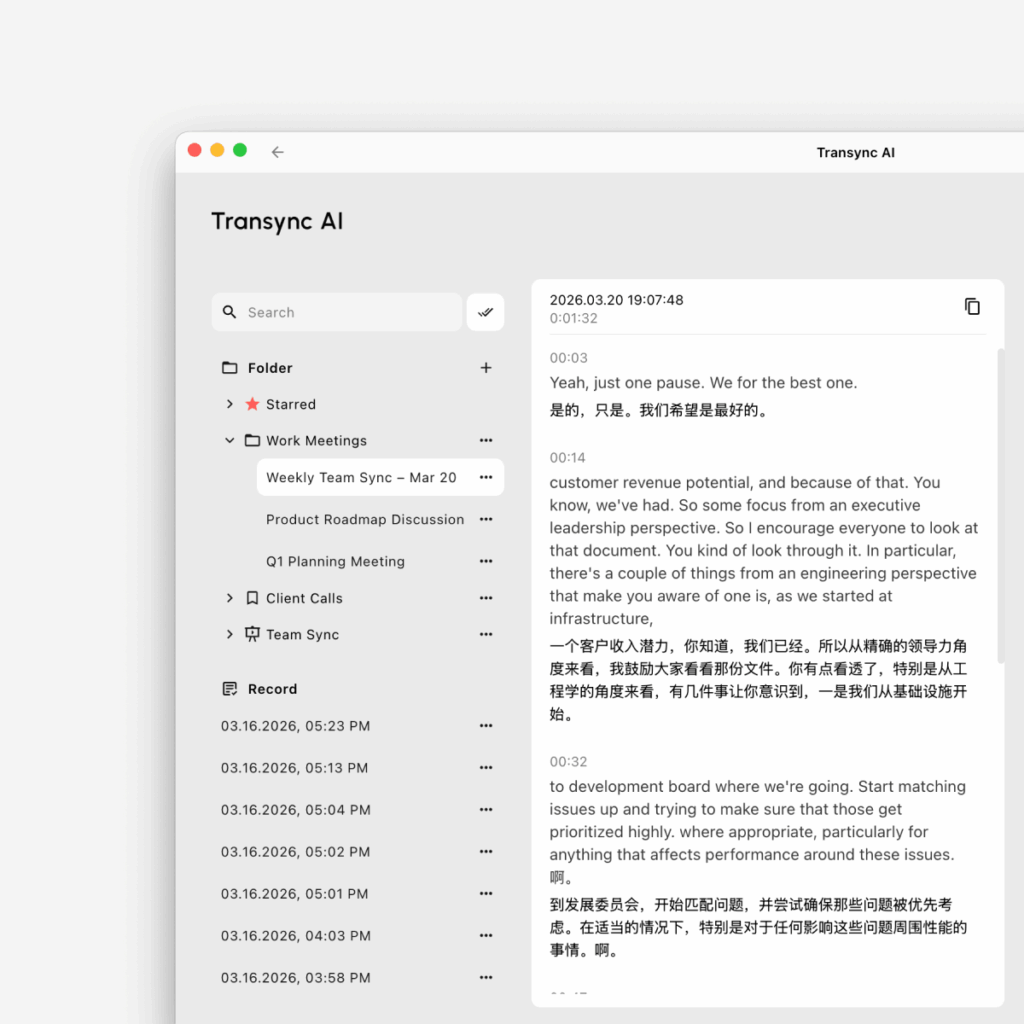
Sau mỗi phiên dịch, hãy mở hồ sơ dịch thuật của bạn để xem lại những gì đã được thảo luận. Tùy thuộc vào quy trình làm việc của bạn, bạn có thể truy cập vào bản ghi, tóm tắt và các mục hành động để theo dõi nhanh hơn.
- Quản lý các phiên đã lưu với Cách quản lý hồ sơ dịch thuật
- Xem lại nội dung cuộc họp với Cách truy cập Biên bản và Tóm tắt cuộc họp
Cấu hình máy tính để bàn được đề xuất #
Đối với hầu hết các cuộc họp trên máy tính để bàn, thiết lập được đề xuất là: trước tiên hãy mở Transync AI, sau đó chọn chế độ dịch phù hợp với Cách chọn chế độ dịch trong Transync AI, Chọn cặp ngôn ngữ của bạn, thêm từ khóa và ngữ cảnh của Trợ lý AI khi cần, bật Âm thanh Micro và Âm thanh Máy tính, cấu hình các tùy chọn PiP, Phát lại Giọng nói, Sao chép Giọng nói hoặc Micro ảo, sau đó tham gia cuộc họp và bắt đầu dịch. Sau cuộc họp, sử dụng... Cách quản lý hồ sơ dịch thuật Để xem lại và sắp xếp các phiên đã lưu.


