
Hướng dẫn nhanh dành cho thiết bị di động này giúp bạn sử dụng Transync AI trên iOS và Android để dịch thuật thời gian thực bằng AI, phụ đề song ngữ, phát lại giọng nói, chế độ hình trong hình (Picture-in-Picture) và xem lại bản ghi dịch sau cuộc trò chuyện. Ứng dụng được thiết kế cho các cuộc họp trên thiết bị di động, các cuộc trò chuyện khi di chuyển, các lớp học, video và giao tiếp đa ngôn ngữ khi đang di chuyển, nơi bản dịch cần phải khớp với ngữ cảnh cuộc trò chuyện thực tế.
Lưu ý dành cho các cuộc họp trực tuyến: Nếu bạn cần phiên dịch một cuộc họp trực tuyến hoặc cuộc gọi qua ứng dụng, chẳng hạn như WhatsApp, Zoom, Microsoft Teams hoặc Google Meet, chúng tôi khuyên bạn nên sử dụng ứng dụng Transync AI dành cho máy tính để bàn nếu có thể. Quy trình làm việc trên máy tính để bàn cung cấp khả năng thu âm thanh máy tính đáng tin cậy hơn, định tuyến phát lại giọng nói và hỗ trợ Micro ảo. Ứng dụng di động phù hợp hơn cho các cuộc trò chuyện trực tiếp, khi đi du lịch, trong lớp học, xem video và các tình huống nghe nhanh.
Nếu bạn là người mới sử dụng Transync AI, tải về Đầu tiên. Bạn cũng có thể xem lại Cách đăng ký Transync AI và tổng quát Cách bắt đầu dịch thuật thời gian thực Hướng dẫn trước khi sử dụng ứng dụng di động.
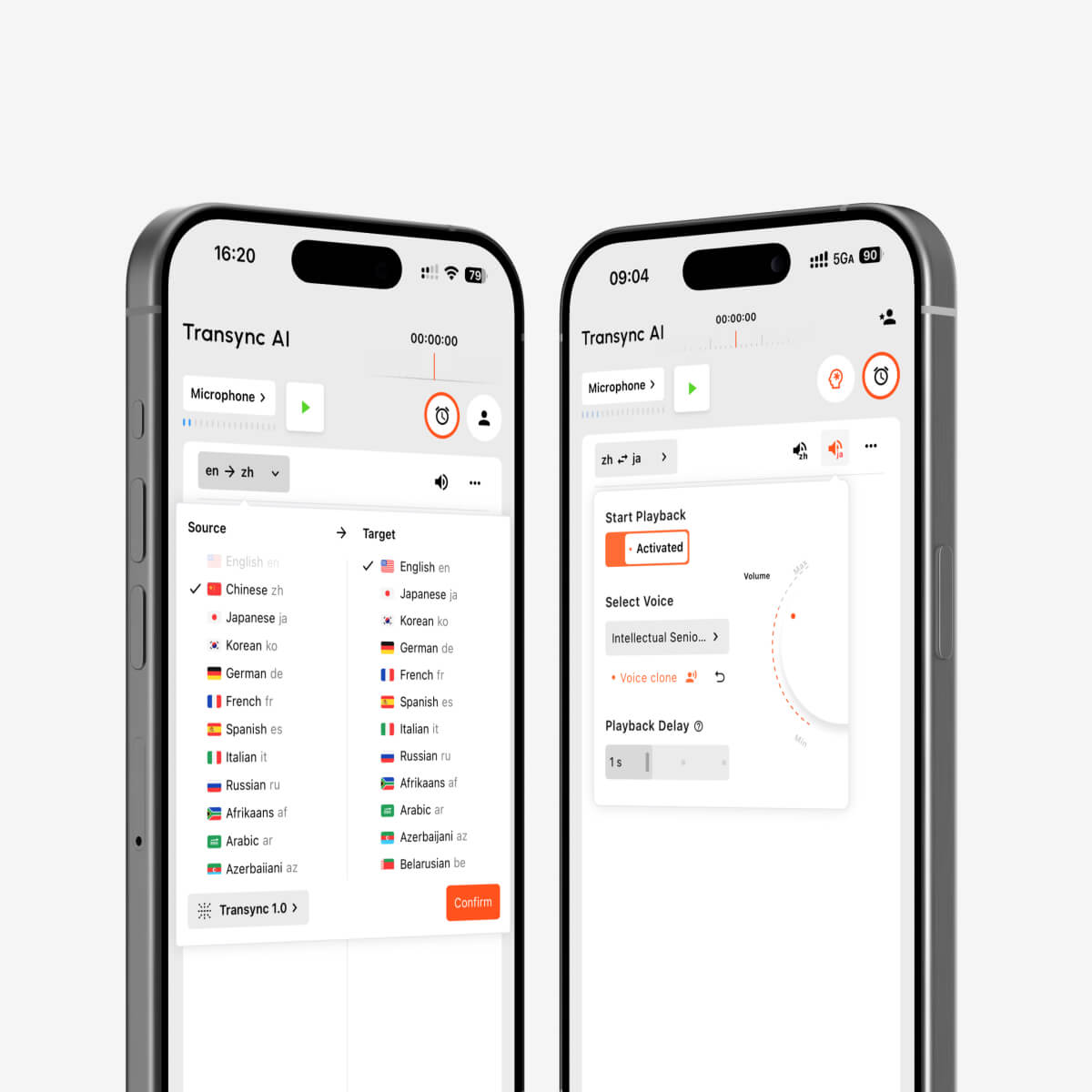
Trước khi bạn bắt đầu #
- Cài đặt ứng dụng di động Transync AI và đăng nhập vào tài khoản của bạn.
- Cho phép quyền truy cập micro khi ứng dụng yêu cầu, sau đó chọn chế độ dịch trước khi chọn ngôn ngữ.
- Hãy sử dụng kết nối mạng ổn định để giảm độ trễ và dịch thuật mượt mà hơn.
- Nếu bạn định nghe bản dịch, hãy kiểm tra âm lượng điện thoại, loa hoặc tai nghe trước khi bắt đầu.
1. Chọn chế độ dịch #
Trước khi chọn ngôn ngữ, hãy chọn chế độ dịch phù hợp với tình huống sử dụng trên thiết bị di động của bạn: Dịch thuật một chiều để nghe, Dịch thuật hai chiều để trò chuyện, hoặc Dịch thuật đa ngôn ngữ Khi một nhiệm vụ cần nhiều ngôn ngữ đích khác nhau.

Để so sánh đầy đủ các chế độ, xem Cách chọn chế độ dịch trong Transync AI.
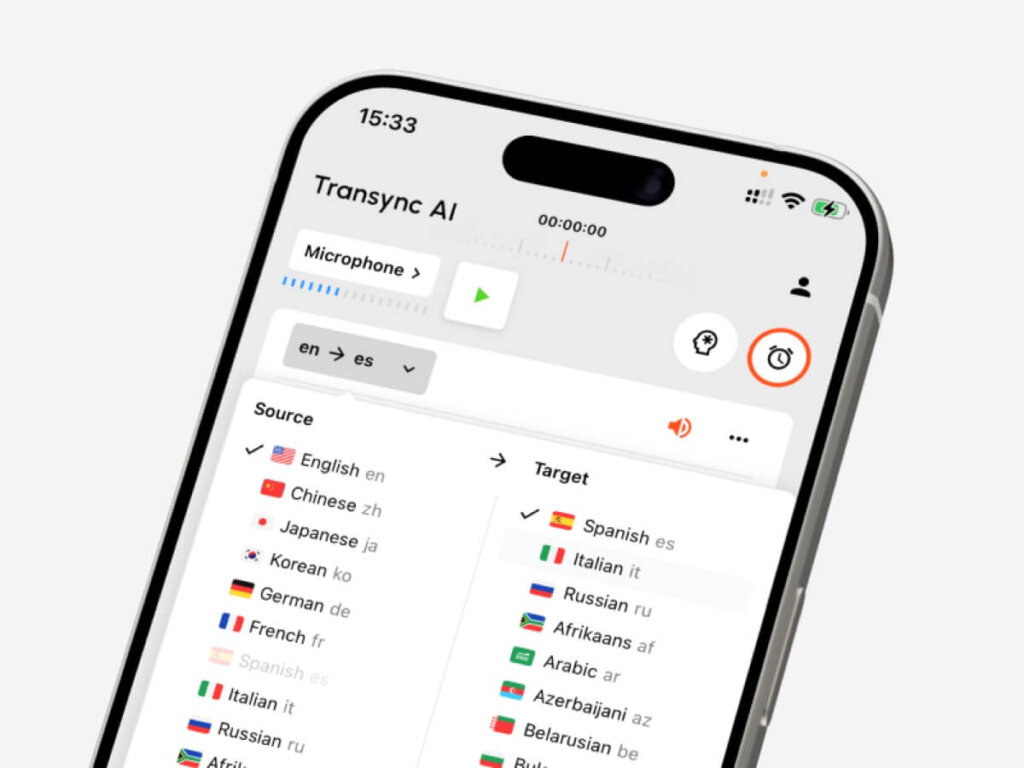
2. Chọn ngôn ngữ của bạn #
Sau khi chọn chế độ dịch, hãy chọn ngôn ngữ nguồn và ngôn ngữ đích trên điện thoại của bạn. Ví dụ, chọn tiếng Anh sang tiếng Tây Ban Nha nếu bạn muốn dịch lời nói tiếng Anh sang tiếng Tây Ban Nha, hoặc tiếng Nhật sang tiếng Anh nếu bạn muốn hiểu lời nói tiếng Nhật bằng tiếng Anh.
Hãy chọn hướng ngôn ngữ dựa trên nội dung bạn muốn đọc hoặc nghe. Bạn có thể thay đổi cặp ngôn ngữ trước khi bắt đầu một tác vụ dịch mới. Đối với du lịch, lớp học, cuộc gọi kinh doanh hoặc các cuộc hội thoại hàng ngày, hãy chọn cặp ngôn ngữ và chế độ phù hợp nhất với ngữ cảnh.
Transync AI hỗ trợ dịch thuật hơn 60 ngôn ngữ cho các cuộc họp đa ngôn ngữ, các cuộc hội thoại khi đi du lịch, các lớp học và giao tiếp hàng ngày. Để xem danh sách ngôn ngữ đầy đủ, hãy truy cập [liên kết]. Ngôn ngữ được hỗ trợ trang.
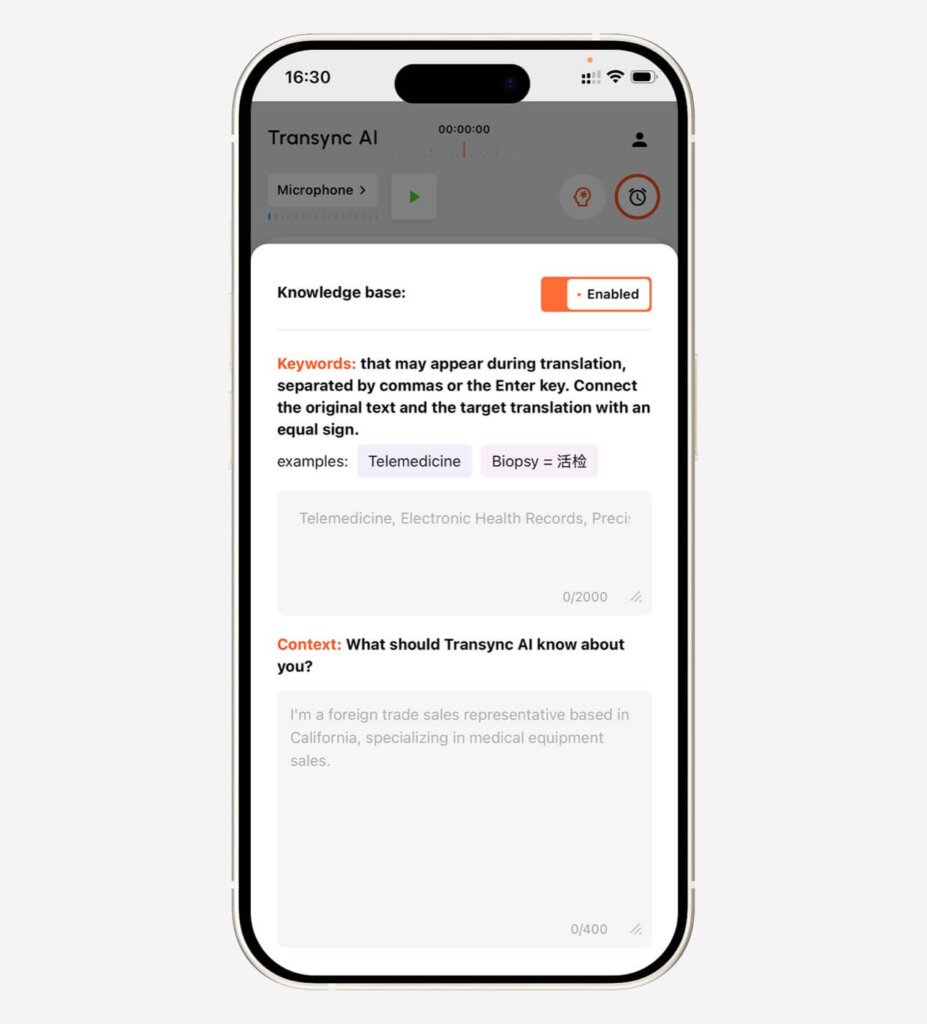
3. Thêm từ khóa và ngữ cảnh cho Trợ lý AI #
Trước khi bắt đầu tác vụ dịch thuật trên thiết bị di động, hãy sử dụng Trợ lý AI khi cuộc hội thoại bao gồm tên riêng, thuật ngữ sản phẩm, từ vựng chuyên ngành hoặc thông tin về một lĩnh vực chuyên môn cụ thể. Từ khóa và ngữ cảnh giúp Transync AI chuẩn bị cho cuộc hội thoại trước khi bắt đầu dịch.
- Thêm các từ khóa ngắn cho tên, thương hiệu, thuật ngữ khóa học, thuật ngữ y khoa, thuật ngữ pháp lý hoặc các cụm từ quan trọng khác.
- Hãy bổ sung thêm ngữ cảnh, chẳng hạn như chủ đề cuộc họp, tình huống du lịch, môn học, kinh nghiệm kinh doanh hoặc thuật ngữ chuyên ngành.
- Nếu một từ khóa cần được dịch thành một thuật ngữ đích cụ thể, hãy nối từ nguồn và từ đích bằng dấu bằng.
- Để biết hướng dẫn thiết lập chi tiết, vui lòng xem Cách sử dụng Trợ lý AI
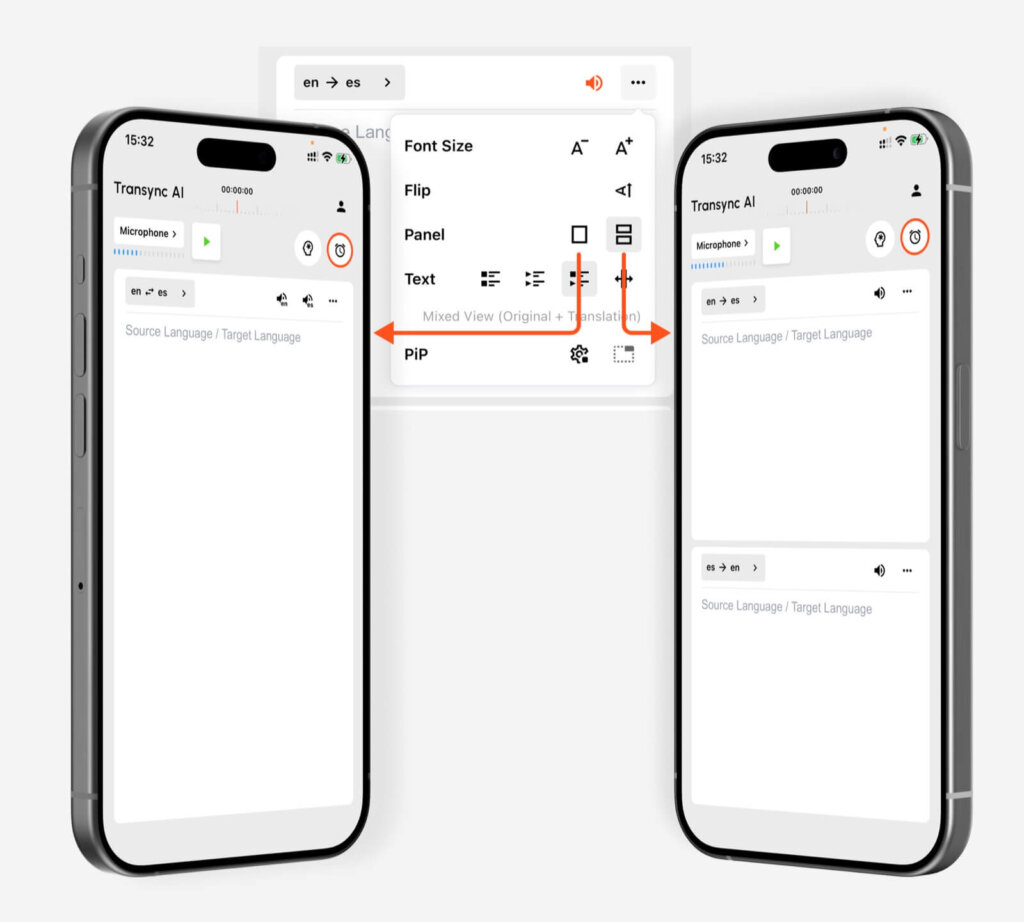
4. Cấu hình bảng dịch trước khi bắt đầu #
Trước khi bắt đầu dịch trên thiết bị di động, hãy mở cài đặt bảng điều khiển và chọn bố cục phù hợp với cuộc hội thoại của bạn. Bạn có thể điều chỉnh kích thước phông chữ, đảo chiều đọc và chuyển đổi giữa chế độ xem một bảng hoặc hai bảng tùy thuộc vào cách bạn muốn theo dõi ngôn ngữ nguồn và ngôn ngữ đích.
Sử dụng một bảng điều khiển duy nhất khi bạn muốn màn hình đơn giản hơn cho một chiều dịch. Sử dụng hai bảng điều khiển khi bạn cần hỗ trợ hội thoại hai chiều, chẳng hạn như nói chuyện qua lại giữa hai ngôn ngữ. Bạn cũng có thể chọn chế độ hiển thị văn bản, chẳng hạn như chỉ hiển thị văn bản gốc, chỉ hiển thị văn bản dịch hoặc hiển thị hỗn hợp, trước khi bắt đầu tác vụ dịch thuật.
5. Bắt đầu tác vụ dịch trực tiếp #
Nhấn Bắt đầu dịch khi bạn đã sẵn sàng. Hãy nói rõ ràng hoặc đặt điện thoại đủ gần loa để Transync AI có thể thu âm. Ứng dụng sẽ hiển thị văn bản gốc và văn bản đã dịch theo thời gian thực.
Sử dụng chức năng Tạm dừng nếu bạn tạm thời không cần dịch. Nhấn Dừng khi cuộc trò chuyện hoặc cuộc họp kết thúc để phiên họp được lưu lại làm bản ghi.
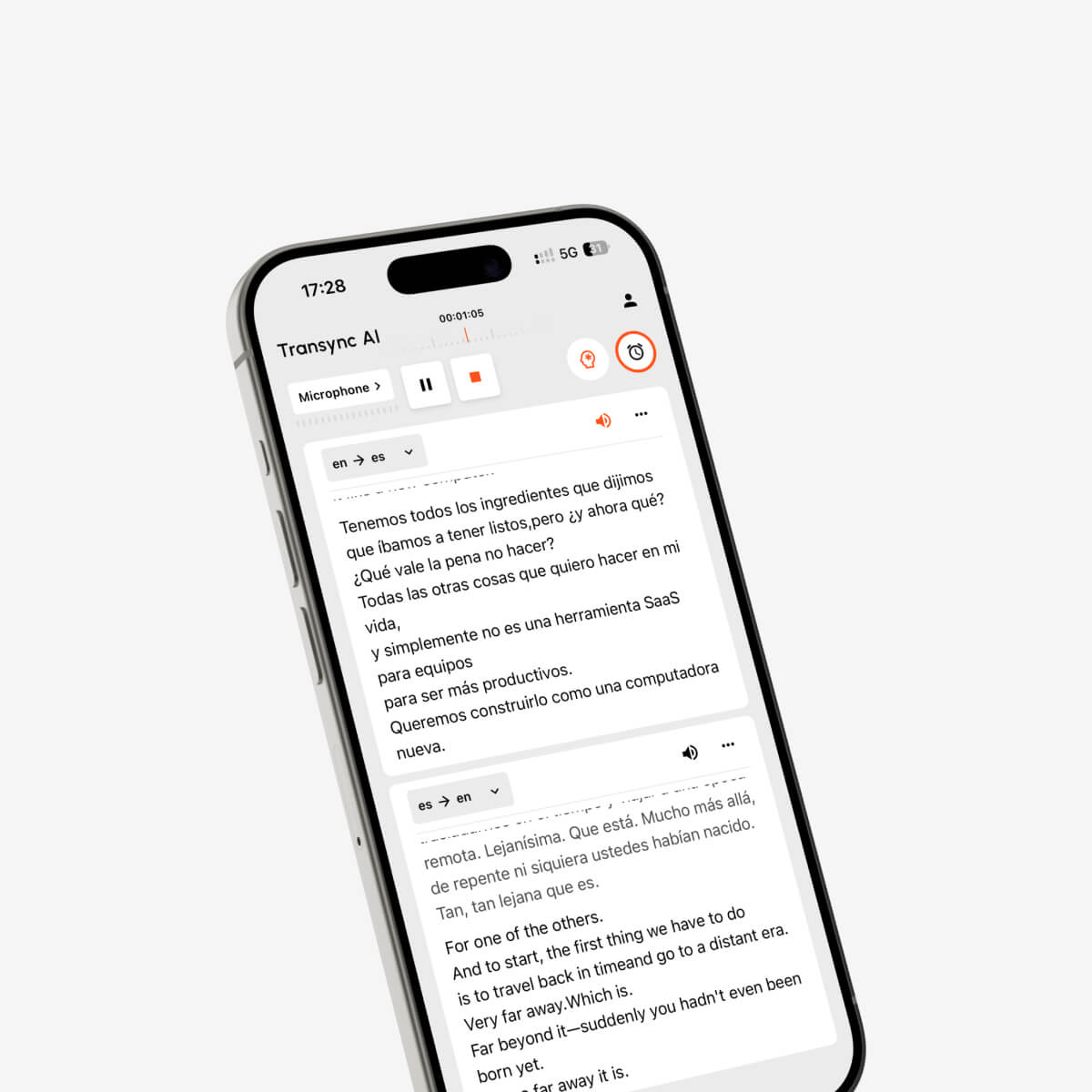
6. Sử dụng phụ đề hình trong hình trên thiết bị di động. #
Chế độ Hình trong Hình (Picture-in-Picture) là chế độ phụ đề trên thiết bị di động của Transync AI. Chế độ này giúp phụ đề đã dịch luôn hiển thị trong một cửa sổ nổi khi bạn thu nhỏ Transync AI, kiểm tra các ứng dụng khác, tham gia cuộc họp, xem nội dung được chia sẻ hoặc theo dõi cuộc trò chuyện trên điện thoại.
Trước khi bắt đầu một tác vụ dịch thuật, hãy mở cài đặt PiP và chọn cách hiển thị phụ đề. Bạn có thể điều chỉnh bố cục văn bản và kích thước phông chữ, cũng như quyết định xem PiP có tự động khởi động khi bạn thoát ứng dụng hay không.
- Chỉ hiển thị bản gốc nếu bạn chỉ cần đoạn ghi âm bài phát biểu.
- Chỉ hiển thị bản dịch nếu bạn muốn xem phụ đề đã dịch rõ nét nhất.
- Sử dụng chế độ xem kết hợp nếu bạn muốn xem cả văn bản gốc và văn bản đã dịch.
- Hãy bật chế độ tự động trong hình (PiP) nếu bạn muốn cửa sổ phụ đề nổi tự động xuất hiện sau khi thu nhỏ ứng dụng.
- Để biết cài đặt PiP chi tiết, hãy xem Hướng dẫn sử dụng chế độ hình ảnh trong hình ảnh

7. Bật chế độ phát lại giọng nói khi bạn cần xuất âm thanh. #
Tính năng Phát lại giọng nói có thể đọc to bản dịch trên điện thoại của bạn. Điều này rất hữu ích trong các cuộc trò chuyện trực tiếp, lớp học, khi đi du lịch hoặc các cuộc gọi di động mà bạn muốn có bản dịch lời nói thay vì chỉ có phụ đề.
Để biết cài đặt giọng nói và hành vi phát lại, hãy xem Hướng dẫn sử dụng tính năng phát lại giọng nói trong Transync AI
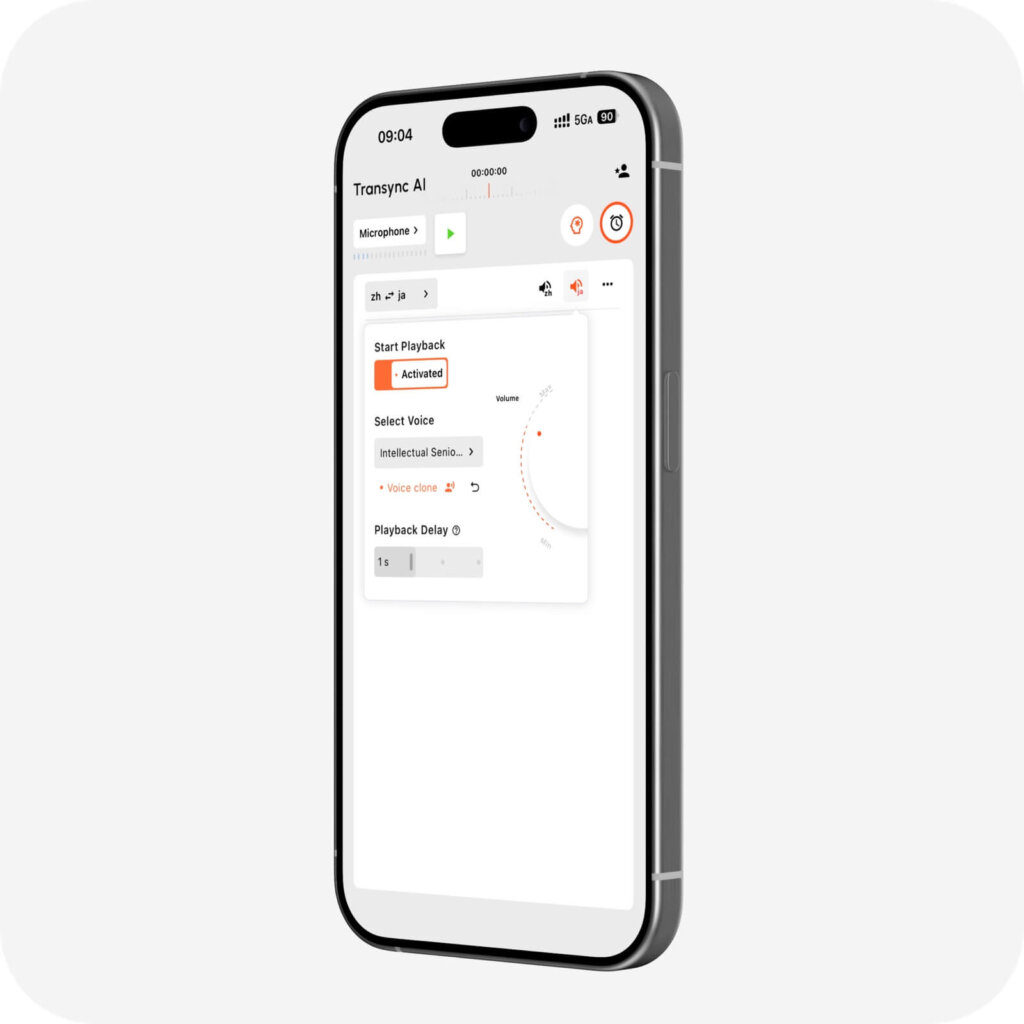
8. Sử dụng Voice Clone để dịch giọng nói một cách cá nhân hơn. #
Nếu bạn đã thiết lập Voice Clone, giọng nói được dịch sẽ nghe gần giống giọng nói của bạn hơn. Điều này có thể làm cho các cuộc trò chuyện trên điện thoại di động trở nên tự nhiên hơn khi bạn nói chuyện bằng nhiều ngôn ngữ khác nhau.
Ứng dụng Voice Clone không lưu trữ bản ghi âm của bạn để huấn luyện AI. Để thiết lập, hãy làm theo hướng dẫn sau. Cách sử dụng tính năng sao chép giọng nói
9. Hiểu rõ các giới hạn âm thanh trên thiết bị di động. #
Tính năng dịch thuật trên thiết bị di động hoạt động tốt nhất khi Transync AI có thể nghe rõ âm thanh qua micro. Một số hệ thống di động hạn chế khả năng thu âm trực tiếp từ các ứng dụng khác, vì vậy ứng dụng dành cho máy tính để bàn có thể phù hợp hơn cho các cuộc họp trực tuyến phức tạp, nơi bạn cần thu âm đầy đủ từ máy tính hoặc xuất âm thanh từ micro ảo.
Nếu bạn cần dịch âm thanh cuộc họp trên máy tính để bàn hoặc gửi lại bản dịch giọng nói vào Zoom, Teams hoặc Google Meet, hãy sử dụng quy trình làm việc trên máy tính để bàn và xem lại. Cách chia sẻ âm thanh máy tính và hướng dẫn sử dụng micro ảo.
10. Xem lại hồ sơ của bạn sau buổi học. #
Sau khi dừng dịch, hãy mở nhật ký để xem lại các phiên trước. Nhật ký giúp bạn dễ dàng quay lại các cuộc trò chuyện quan trọng, nội dung cuộc họp và thông tin cần theo dõi sau này.
- Sử dụng Cách quản lý hồ sơ dịch thuật để sắp xếp các phiên dịch đã lưu.
- Sử dụng Cách truy cập Biên bản và Tóm tắt cuộc họp Khi bạn cần bản sao học bạ hoặc bản tóm tắt.
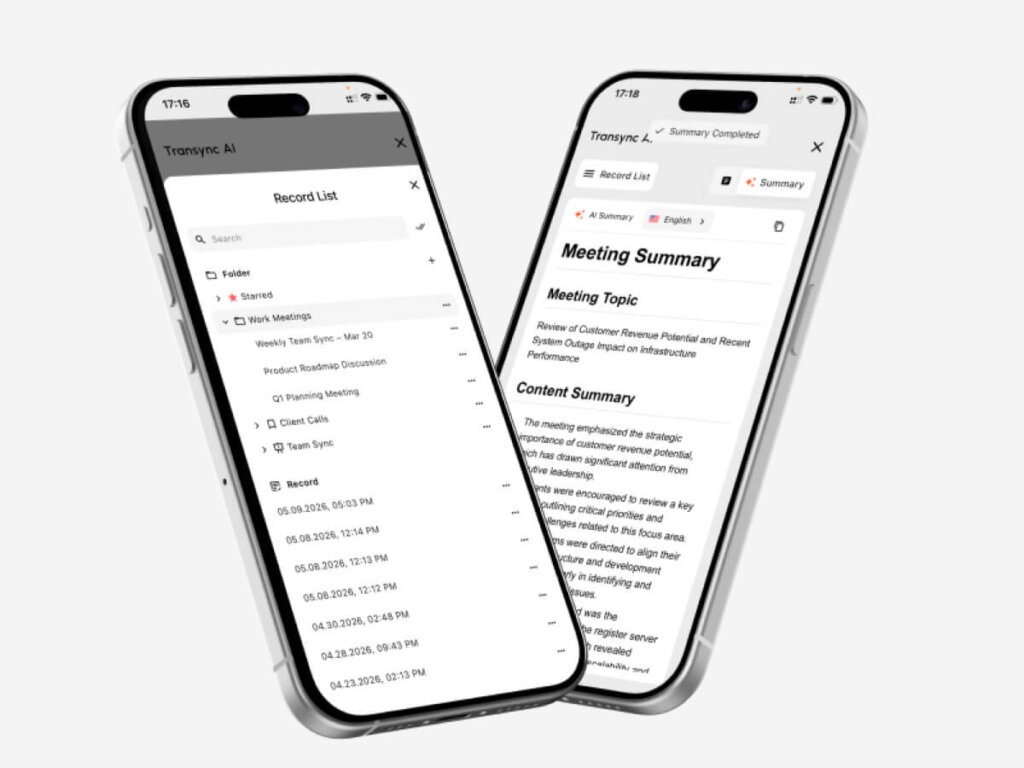
Cấu hình di động được đề xuất #
Đối với hầu hết các trường hợp sử dụng trên thiết bị di động, thiết lập được khuyến nghị là: cho phép quyền truy cập micro, chọn chế độ dịch phù hợp với Cách chọn chế độ dịch trong Transync AI, Chọn cặp ngôn ngữ chính xác, thêm từ khóa và ngữ cảnh cho Trợ lý AI khi cần, cấu hình bố cục bảng điều khiển, bắt đầu dịch, bật chế độ trong hình (PiP) nếu cần phụ đề nổi và bật Phát lại giọng nói khi cần nghe to lời thoại đã dịch. Sau khi phiên dịch kết thúc, hãy sử dụng... Cách quản lý hồ sơ dịch thuật Để xem lại và sắp xếp các phiên đã lưu. Để định tuyến âm thanh cuộc họp đầy đủ, hãy sử dụng ứng dụng dành cho máy tính để bàn.


