
Ten mobilny przewodnik szybkiego startu pomoże Ci korzystać z Transync AI na iOS i Androidzie do tłumaczenia w czasie rzeczywistym z wykorzystaniem sztucznej inteligencji, obsługi napisów dwujęzycznych, odtwarzania głosu, funkcji obraz w obrazie oraz przeglądania nagrań tłumaczeń po rozmowie. Jest on przeznaczony do mobilnych spotkań, rozmów w podróży, zajęć, filmów i wielojęzycznej komunikacji w podróży, gdzie tłumaczenie musi być zgodne z rzeczywistym kontekstem rozmowy.
Uwaga dotycząca spotkań online: Jeśli potrzebujesz przetłumaczyć spotkanie online lub rozmowę w aplikacji, takiej jak WhatsApp, Zoom, Microsoft Teams lub Google Meet, zalecamy korzystanie z aplikacji komputerowej Transync AI, o ile to możliwe. Przepływ pracy na komputerze zapewnia bardziej niezawodne przechwytywanie dźwięku z komputera, routing odtwarzania głosu i obsługę mikrofonu wirtualnego. Aplikacja mobilna lepiej sprawdza się podczas rozmów osobistych, podróży, zajęć, filmów i krótkich odsłuchów.
Jeśli jesteś nowy w Transync AI, pobierać pierwszy. Możesz również przejrzeć Jak zarejestrować Transync AI i generał Jak rozpocząć tłumaczenie w czasie rzeczywistym Przed użyciem aplikacji mobilnej zapoznaj się z instrukcją.
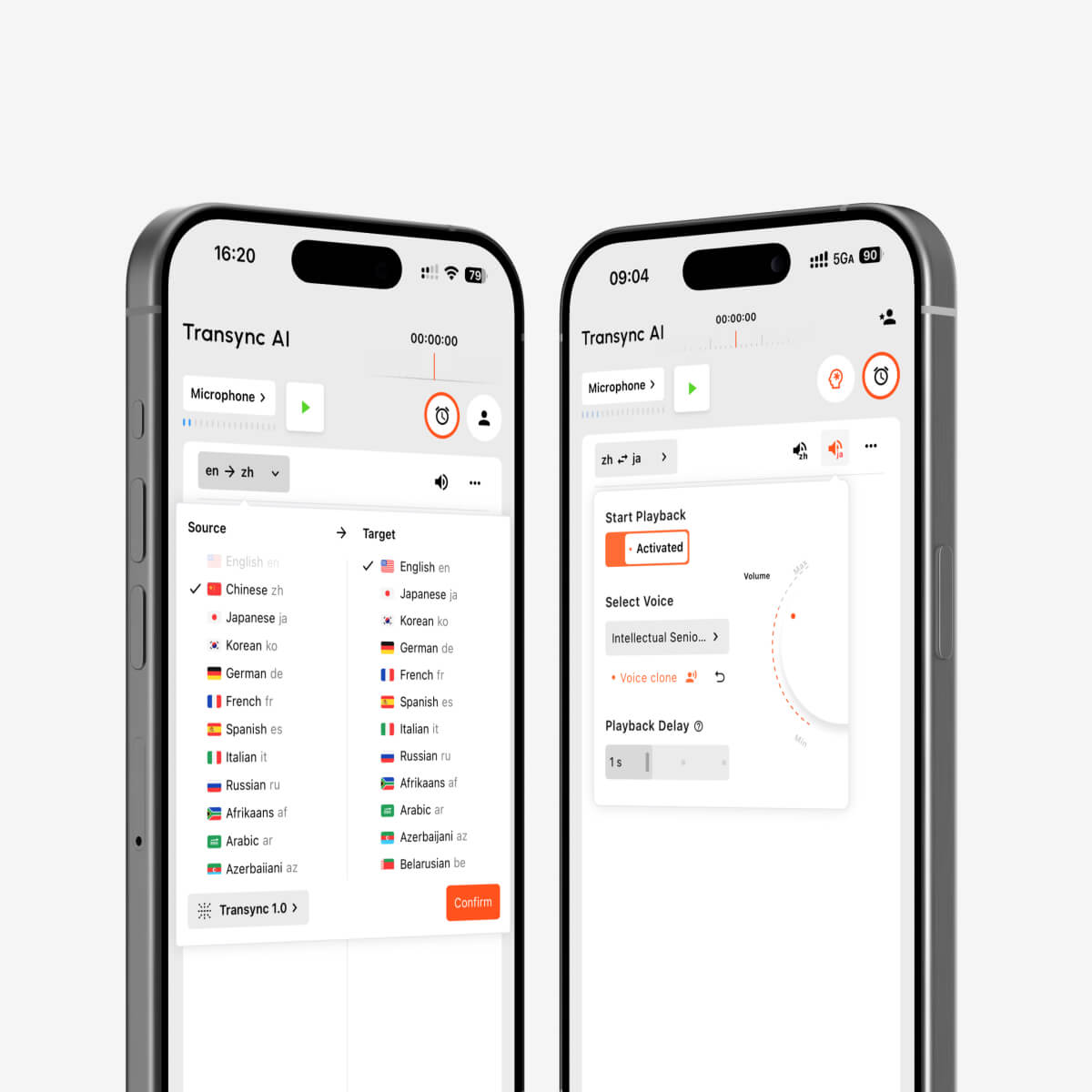
Zanim zaczniesz #
- Zainstaluj aplikację mobilną Transync AI i zaloguj się na swoje konto.
- Zezwól na korzystanie z mikrofonu, gdy aplikacja o to poprosi, a następnie wybierz tryb tłumaczenia przed wybraniem języków.
- Użyj stabilnego połączenia sieciowego, aby zmniejszyć opóźnienia i zapewnić płynniejsze tłumaczenie.
- Jeśli zamierzasz słuchać tłumaczonej mowy, przed rozpoczęciem sprawdź głośność telefonu, głośnik lub słuchawki.
1. Wybierz tryb tłumaczenia #
Przed wybraniem języka wybierz tryb tłumaczenia odpowiadający Twojemu urządzeniu mobilnemu: Tłumaczenie jednokierunkowe do słuchania, Tłumaczenie dwukierunkowe do rozmów lub Tłumaczenie wielojęzyczne gdy jedno zadanie wymaga użycia wielu języków docelowych.

Pełne porównanie trybów można znaleźć w Jak wybrać tryb tłumaczenia w Transync AI.
2. Wybierz języki #
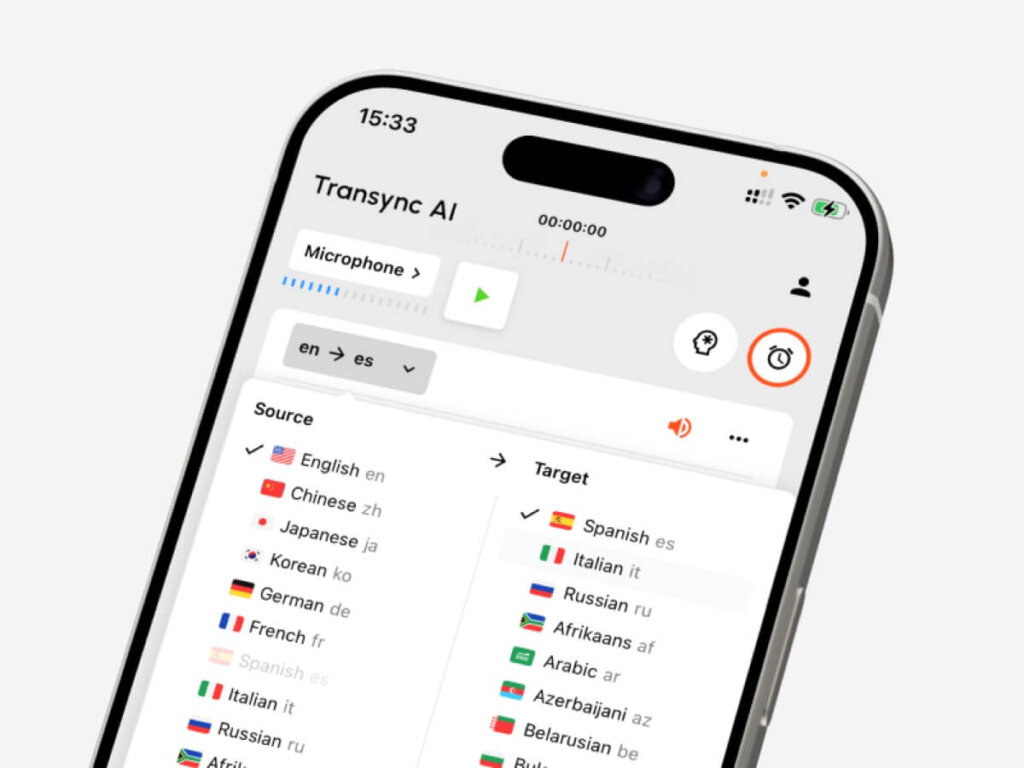
Po wybraniu trybu tłumaczenia wybierz język źródłowy i docelowy w telefonie. Na przykład, wybierz z angielskiego na hiszpański, jeśli chcesz przetłumaczyć mowę z języka angielskiego na hiszpański, lub z japońskiego na angielski, jeśli chcesz zrozumieć mowę japońską po angielsku.
Wybierz kierunek językowy w zależności od tego, co chcesz przeczytać lub usłyszeć. Możesz zmienić parę językową przed rozpoczęciem nowego zadania tłumaczenia. W przypadku podróży, zajęć, rozmów biznesowych lub codziennych konwersacji wybierz parę i tryb, które najlepiej pasują do kontekstu.
Transync AI obsługuje tłumaczenia w ponad 60 językach na potrzeby spotkań wielojęzycznych, rozmów w podróży, zajęć i codziennej komunikacji. Pełną listę języków znajdziesz na stronie Obsługiwane języki strona.
3. Dodaj słowa kluczowe i kontekst asystenta AI #
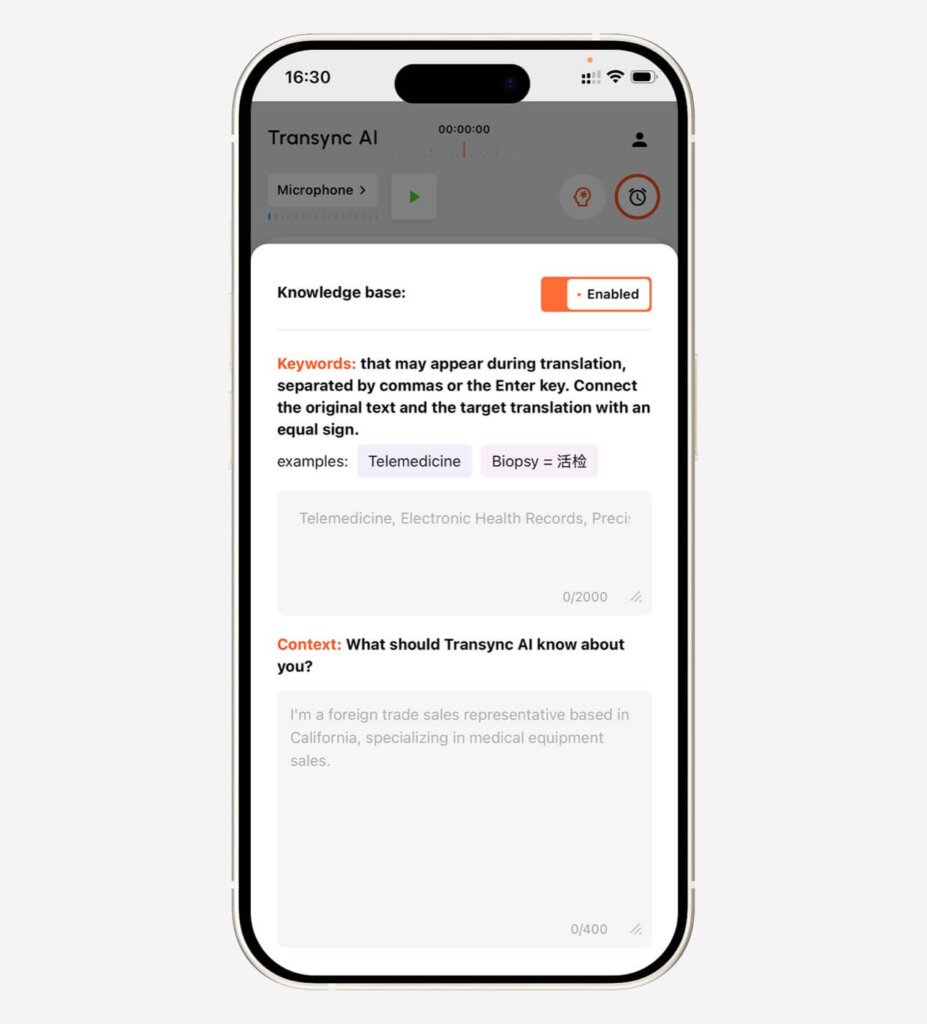
Zanim rozpoczniesz tłumaczenie mobilne, skorzystaj z Asystenta AI, jeśli rozmowa zawiera nazwy, terminy produktowe, słownictwo techniczne lub konkretne doświadczenie zawodowe. Słowa kluczowe i kontekst pomagają Transync AI przygotować się do rozmowy przed rozpoczęciem tłumaczenia.
- Dodaj krótkie słowa kluczowe dla nazw, marek, terminów kursów, terminów medycznych, terminów prawnych i innych ważnych fraz.
- Dodaj kontekst, taki jak temat spotkania, scenariusz podróży, temat zajęć, doświadczenie biznesowe lub terminologia branżowa.
- Jeżeli dane słowo kluczowe ma zostać przetłumaczone na konkretny termin docelowy, połącz słowo źródłowe i słowo docelowe znakiem równości.
- Aby uzyskać szczegółowe informacje dotyczące konfiguracji, zobacz Jak korzystać z asystenta AI
4. Skonfiguruj panel tłumaczeń przed rozpoczęciem #
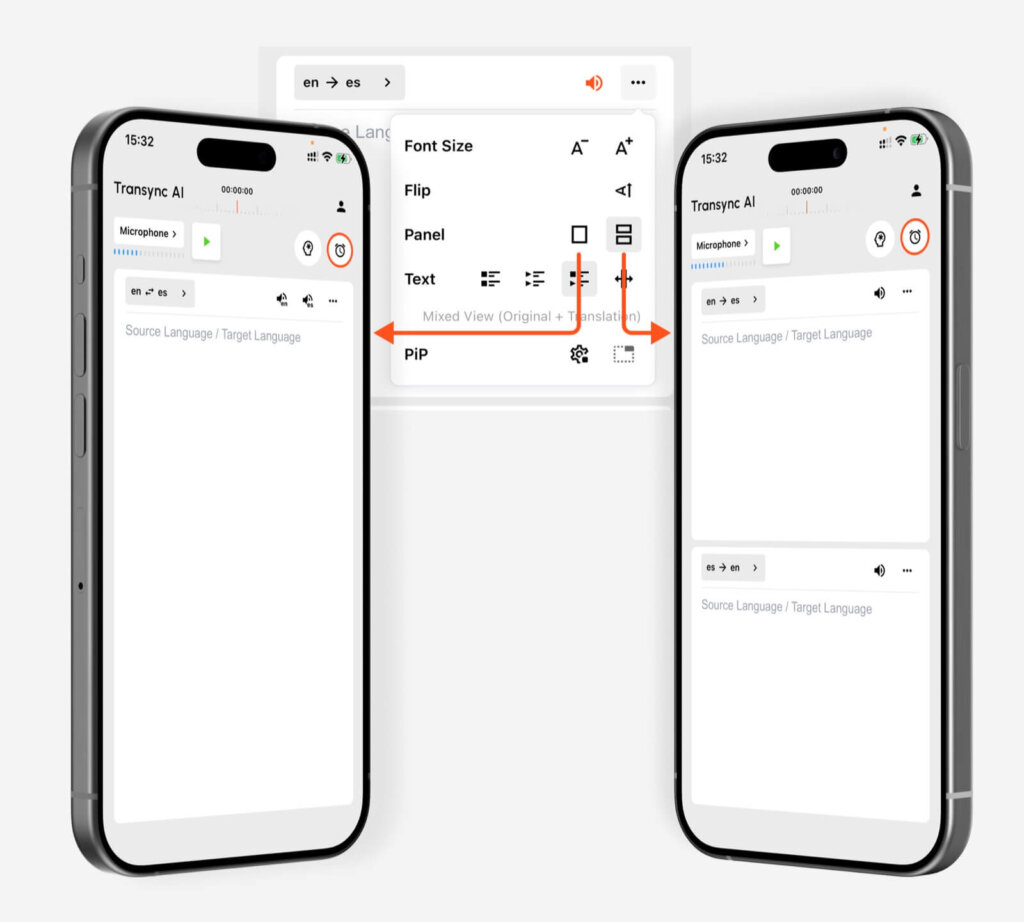
Zanim zaczniesz tłumaczyć na urządzeniu mobilnym, otwórz ustawienia panelu i wybierz układ, który pasuje do Twojej konwersacji. Możesz dostosować rozmiar czcionki, zmienić kierunek czytania oraz przełączać się między widokiem pojedynczego panelu lub dwóch paneli, w zależności od tego, jak chcesz, aby tłumaczenie było zgodne z językiem źródłowym i docelowym.
Użyj pojedynczego panelu, jeśli potrzebujesz prostszego ekranu do tłumaczenia w jednym kierunku. Użyj dwóch paneli, jeśli potrzebujesz wsparcia dla konwersacji dwukierunkowej, na przykład podczas rozmowy w dwóch językach. Możesz również wybrać tryb wyświetlania tekstu, taki jak tylko oryginał, tylko tłumaczenie lub widok mieszany, przed rozpoczęciem tłumaczenia.
5. Rozpocznij zadanie tłumaczenia na żywo #
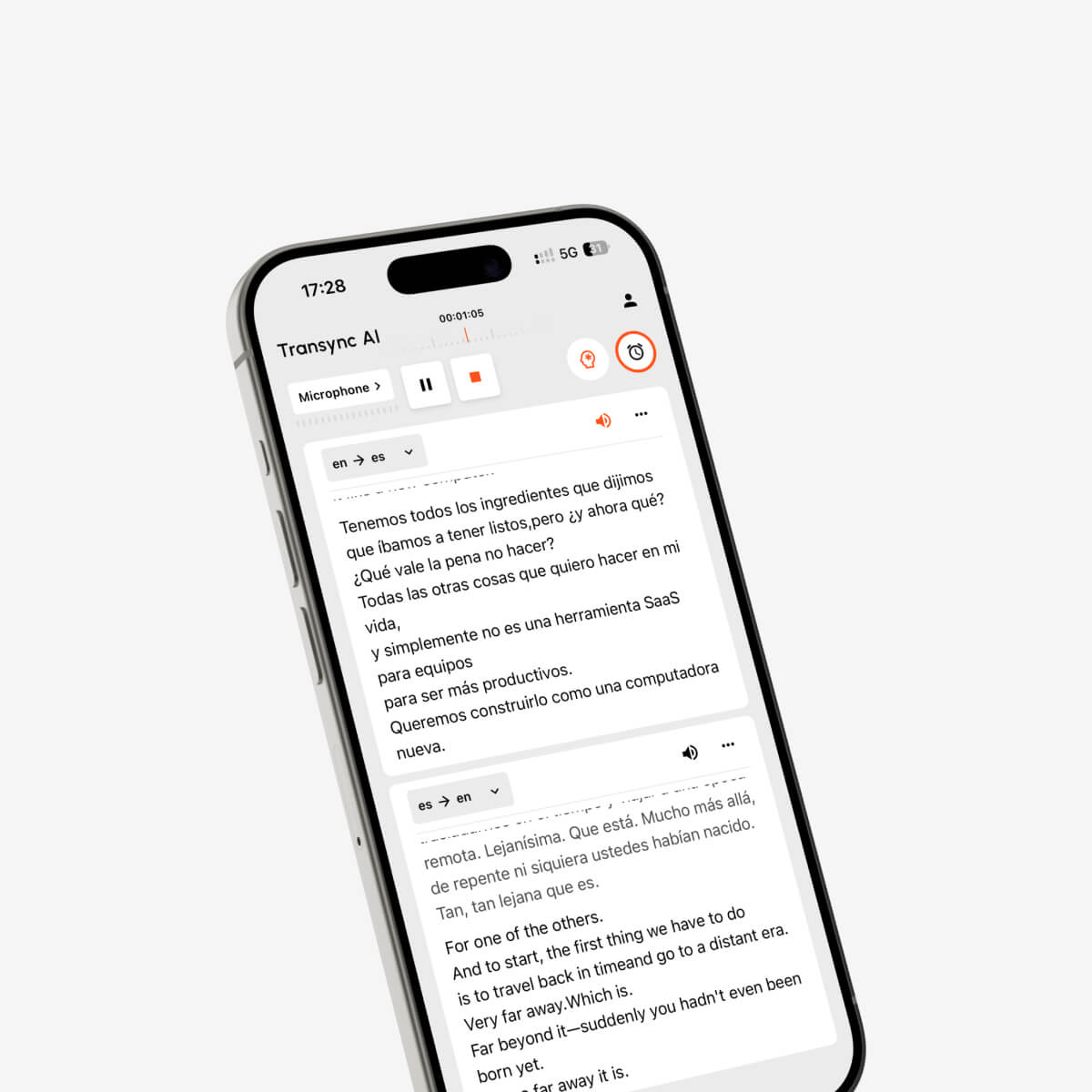
Gdy będziesz gotowy, dotknij przycisku „Rozpocznij tłumaczenie”. Mów wyraźnie lub umieść telefon wystarczająco blisko głośnika, aby Transync AI mógł przechwycić dźwięk. Aplikacja wyświetli tekst oryginalny i przetłumaczony w czasie rzeczywistym.
Użyj opcji Pauza, jeśli tymczasowo nie potrzebujesz tłumaczenia. Po zakończeniu rozmowy lub spotkania dotknij opcji Zatrzymaj, aby zapisać sesję jako rekord.
6. Korzystaj z napisów w trybie obraz w obrazie na urządzeniach mobilnych #
Picture-in-Picture to mobilny tryb napisów w Transync AI. Dzięki niemu przetłumaczone napisy są widoczne w ruchomym oknie po zminimalizowaniu Transync AI, sprawdzeniu innych aplikacji, dołączeniu do spotkania, obejrzeniu udostępnionych treści lub śledzeniu rozmowy na telefonie.
Przed rozpoczęciem tłumaczenia otwórz ustawienia obrazu w obrazie i wybierz sposób wyświetlania napisów. Możesz dostosować układ tekstu i rozmiar czcionki, a także zdecydować, czy obraz w obrazie ma być uruchamiany automatycznie po zamknięciu aplikacji.
- Pokaż oryginał tylko wtedy, gdy potrzebujesz wyłącznie przechwyconej mowy.
- Pokaż tłumaczenie tylko wtedy, gdy chcesz zobaczyć najczystszy, przetłumaczony widok napisów.
- Użyj widoku mieszanego, jeśli chcesz zobaczyć zarówno tekst oryginalny, jak i przetłumaczony.
- Włącz automatyczne włączanie PiP, jeśli chcesz, aby okno napisów pojawiało się automatycznie po zminimalizowaniu aplikacji.
- Aby uzyskać szczegółowe ustawienia PiP, zobacz Jak korzystać z trybu obrazu w obrazie

7. Włącz odtwarzanie głosu, gdy potrzebujesz dźwięku #
Funkcja odtwarzania głosowego umożliwia odczytywanie tłumaczeń na głos na telefonie. Jest to przydatne podczas rozmów twarzą w twarz, zajęć, podróży lub rozmów telefonicznych, gdy potrzebujesz tłumaczenia mowy zamiast samych napisów.
Aby zapoznać się z ustawieniami głosu i zachowaniem odtwarzania, zobacz Jak korzystać z odtwarzania głosu w Transync AI
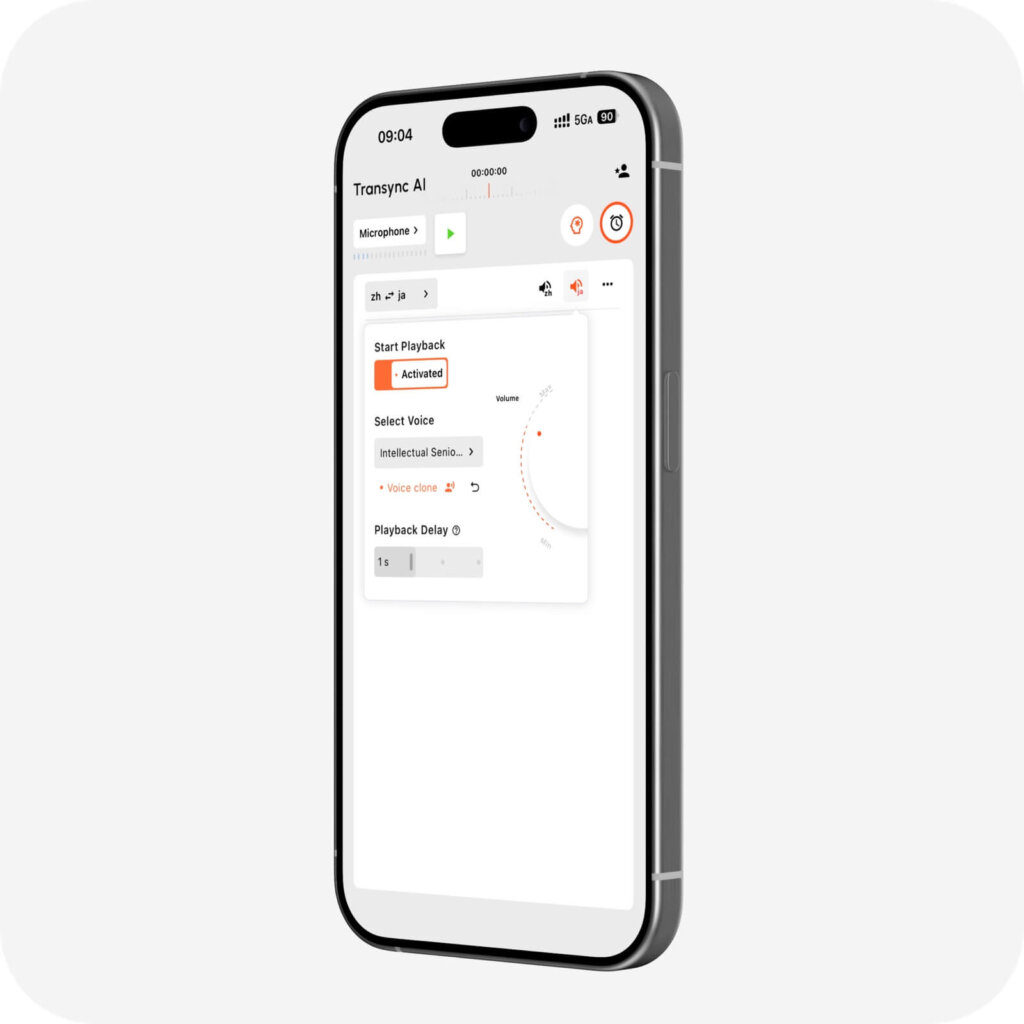
8. Użyj funkcji Voice Clone, aby uzyskać bardziej spersonalizowaną, przetłumaczoną mowę #
Jeśli skonfigurujesz Voice Clone, przetłumaczona mowa będzie brzmiała bliżej Twojego głosu. Dzięki temu rozmowy na telefonie komórkowym będą bardziej naturalne, gdy mówisz w różnych językach.
Voice Clone nie przechowuje nagrań na potrzeby szkolenia AI. Aby je skonfigurować, wykonaj następujące czynności: Jak korzystać z klonowania głosu
9. Poznaj limity dotyczące dźwięku w telefonie komórkowym #
Tłumaczenie mobilne działa najlepiej, gdy Transync AI wyraźnie słyszy dźwięk przez mikrofon. Niektóre systemy mobilne ograniczają bezpośrednie przechwytywanie dźwięku z innych aplikacji, dlatego aplikacja na komputery może być lepszym rozwiązaniem w przypadku złożonych spotkań online, w których potrzebne jest pełne przechwytywanie dźwięku z komputera lub wyjście wirtualnego mikrofonu.
Jeśli musisz przetłumaczyć dźwięk ze spotkania na komputerze stacjonarnym lub przesłać przetłumaczoną mowę z powrotem do Zoom, Teams lub Google Meet, skorzystaj z przepływu pracy na komputerze stacjonarnym i przejrzyj Jak udostępniać dźwięk z komputera i wirtualnych przewodników mikrofonowych.
10. Przejrzyj swoje zapisy po sesji #
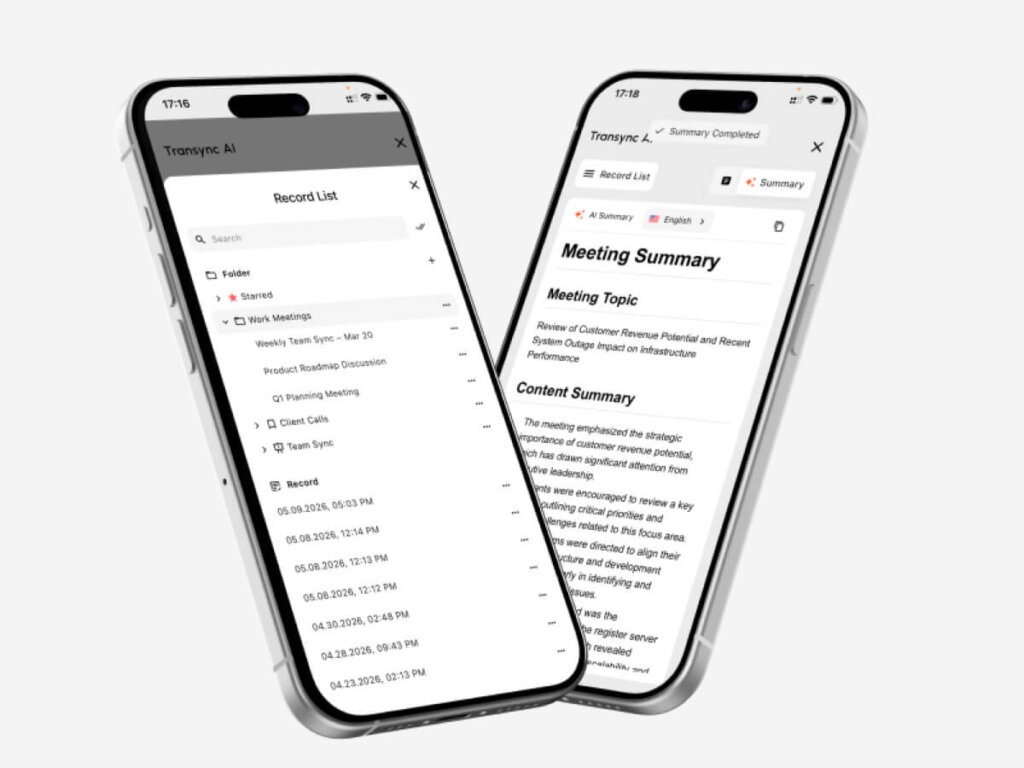
Po zakończeniu tłumaczenia otwórz swoje zapisy, aby przejrzeć poprzednie sesje. Zapisy pomogą Ci później wrócić do ważnych rozmów, treści spotkań i informacji uzupełniających.
- Używać Jak zarządzać rekordami tłumaczeń aby uporządkować zapisane sesje tłumaczeniowe.
- Używać Jak uzyskać dostęp do transkrypcji i podsumowań spotkań gdy potrzebujesz transkryptów lub streszczeń.
Zalecana konfiguracja mobilna #
W przypadku większości zastosowań mobilnych zalecana konfiguracja to: zezwól na dostęp do mikrofonu, wybierz odpowiedni tryb tłumaczenia za pomocą Jak wybrać tryb tłumaczenia w Transync AI, Wybierz odpowiednią parę językową, dodaj słowa kluczowe i kontekst Asystenta AI w razie potrzeby, skonfiguruj układ panelu, rozpocznij tłumaczenie, włącz PiP, jeśli potrzebujesz ruchomych napisów, i włącz odtwarzanie głosu, gdy przetłumaczona mowa ma być słyszana na głos. Po sesji użyj Jak zarządzać rekordami tłumaczeń Aby przeglądać i organizować zapisane sesje. Aby uzyskać pełne sterowanie dźwiękiem ze spotkania, skorzystaj z aplikacji na komputer.


