Jak zarejestrować Transync AI #
Rozpoczęcie pracy z Transync AI jest szybkie i proste. Wykonaj poniższe kroki, aby zarejestrować Transync AI, utworzyć konto i zacząć korzystać z tłumaczenia w czasie rzeczywistym podczas spotkań i wydarzeń. Możesz odwiedzić naszą stronę oficjalna strona internetowa aby dowiedzieć się więcej.
1. Pobierz Transync AI #
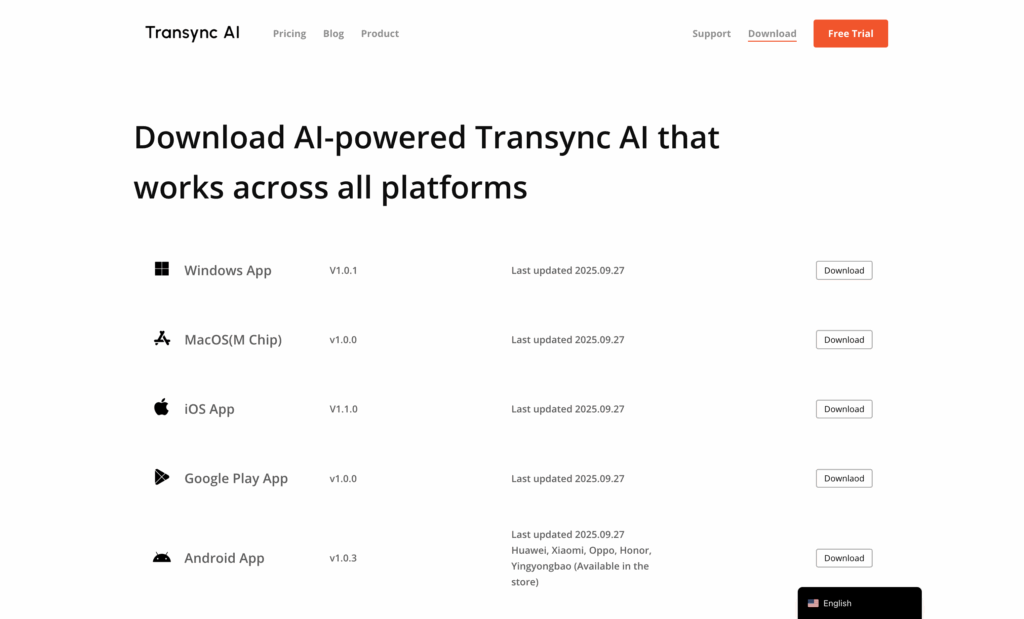
Odwiedzać https://www.transyncai.com/download/ Aby pobrać najnowszą wersję Transync AI na systemy Windows, macOS, iOS, Android lub po prostu uruchomić aplikację internetową. Na urządzeniach mobilnych aplikację można również pobrać ze strony Sklep z aplikacjami Lub Google Play.
2. Otwórz aplikację i wybierz „Zarejestruj się” #
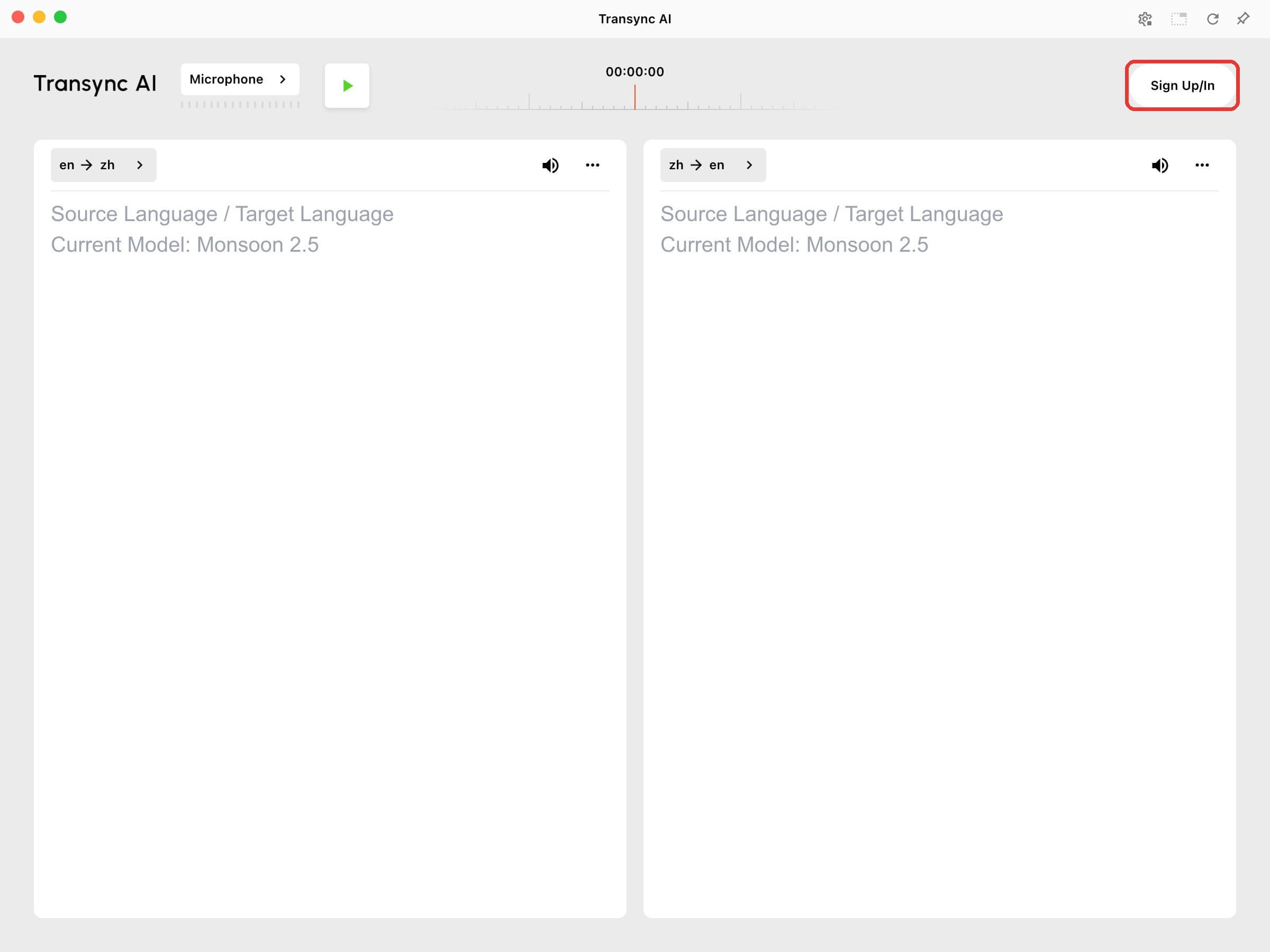
Uruchom aplikację i kliknij Zarejestruj się/Zapisz się w prawym górnym rogu ekranu głównego. To samo okno logowania służy do rejestracji nowego konta Transync AI i logowania się do istniejącego. Jeśli logujesz się po raz pierwszy, każde konto otrzyma 40 minut okresu próbnego.
3. Wprowadź swoje dane #
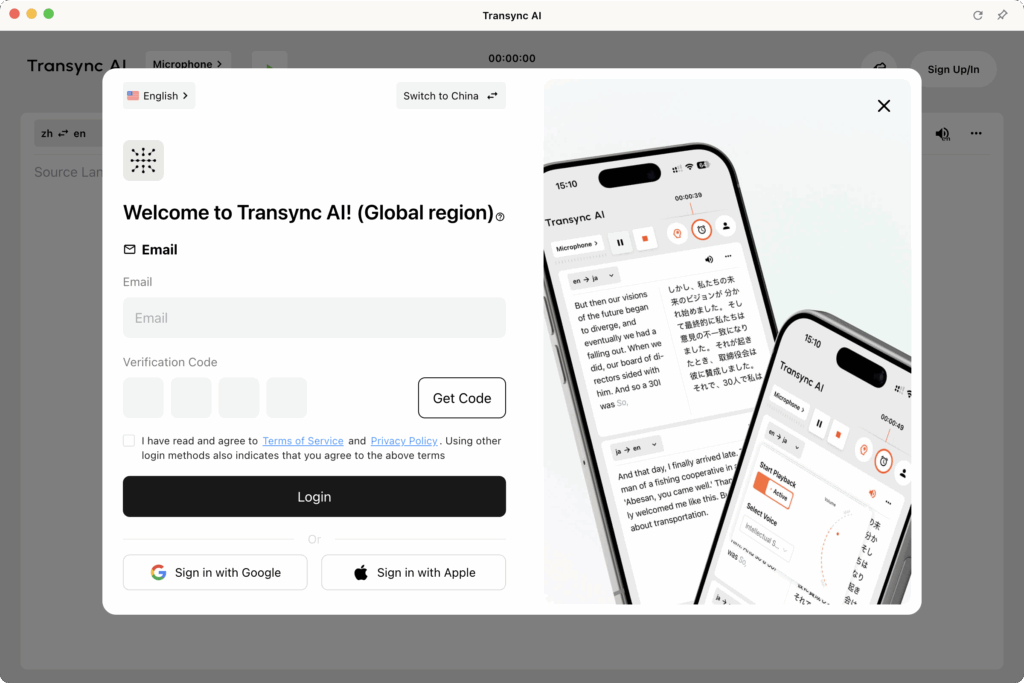
Wpisz swój adres e-mail lub numer telefonu i kliknij Uzyskaj kod. Upewnij się, że Twój adres e-mail jest poprawny. Sprawdź swoją skrzynkę e-mail, aby uzyskać kod weryfikacyjny. Po pierwszym zalogowaniu większość urządzeń zachowa dane w pamięci podręcznej, więc nie będziesz musiał ich później ponownie wpisywać. Możesz również zalogować się za pomocą kont w mediach społecznościowych, takich jak Google lub Apple.
4. Zweryfikuj swój adres e-mail/Telefon #
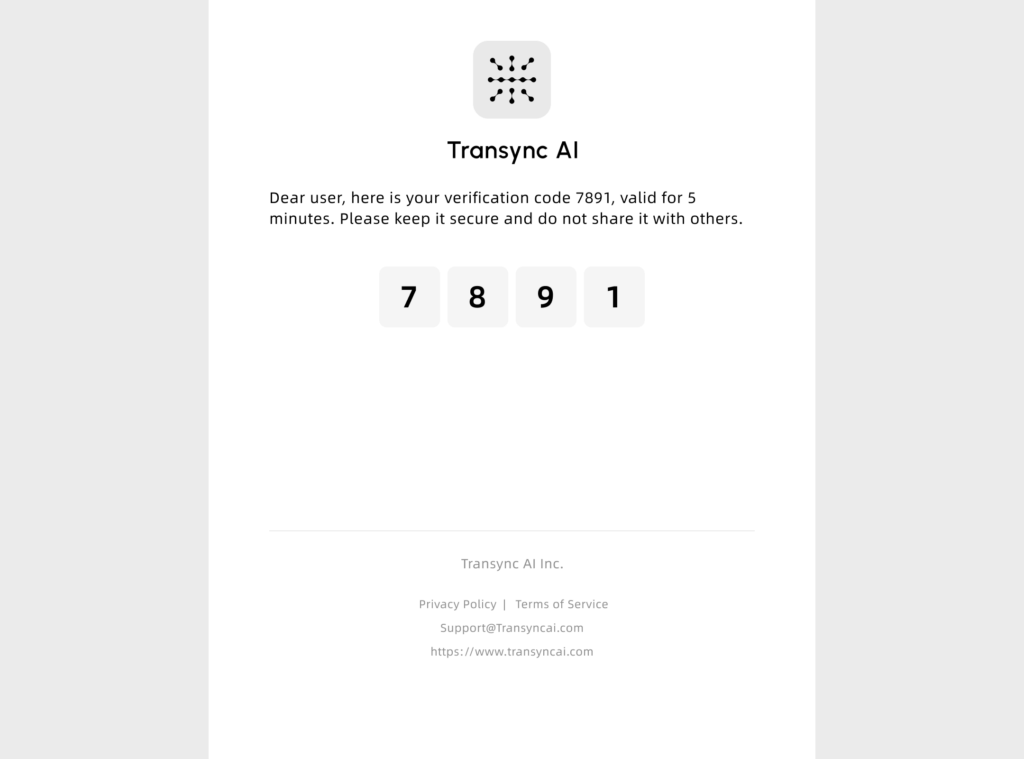
Transync AI loguje Cię jednorazowym kodem weryfikacyjnym zamiast hasła. Wprowadź kod z wiadomości e-mail lub SMS, zaakceptuj Warunki korzystania z usługi i Politykę prywatności, a następnie kliknij Login. Nowe konto zostanie utworzone automatycznie po pierwszym zalogowaniu.
Jeśli kod nie dotrze, sprawdź folder ze spamem lub kliknij Uzyskaj kod Ponownie.
4.1 Sprawdź region swojego serwera: Transync AI (Chiny) kontra Transync AI (globalny) #
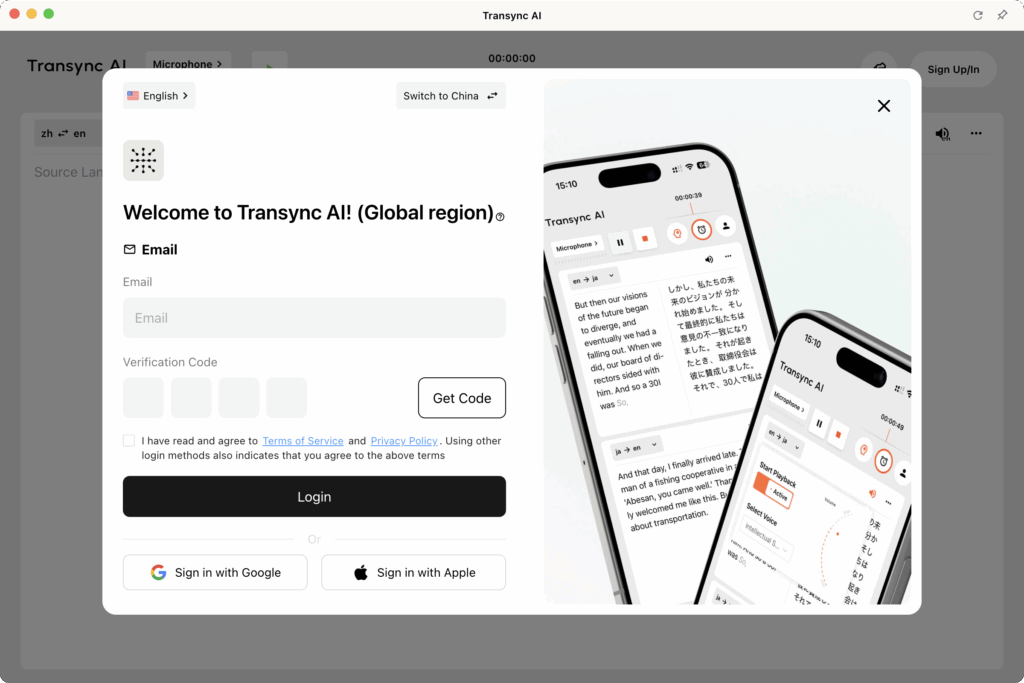
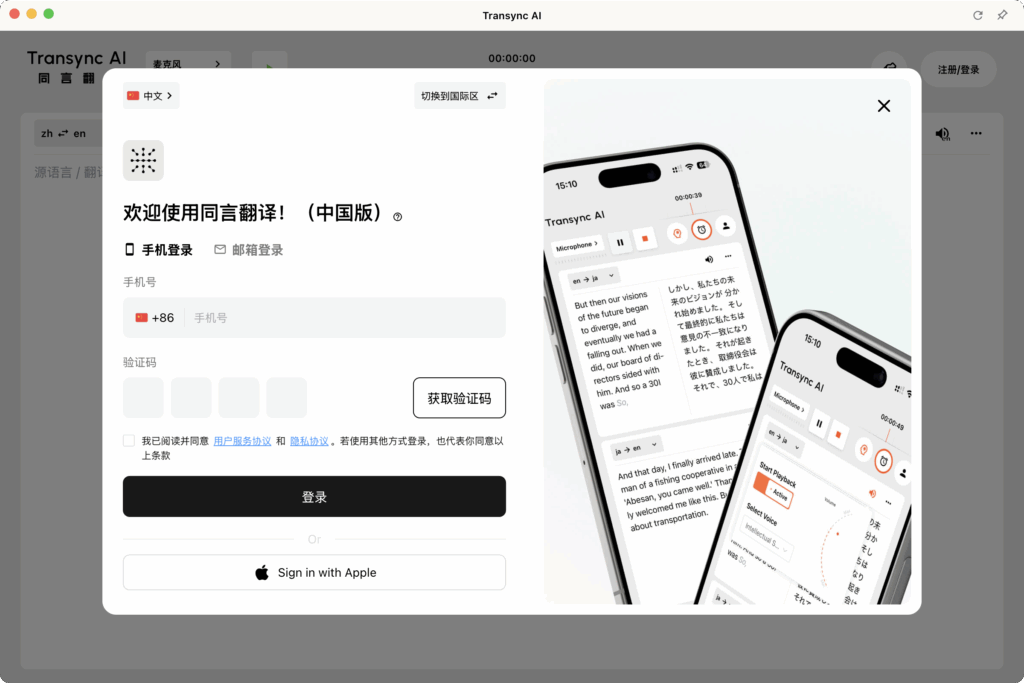
Przed zalogowaniem się sprawdź, której wersji Transync AI używasz — Transync AI (Chiny) Lub Transync AI (globalny).
Transync AI (Chiny) i Transync AI (Globalny) korzystają z oddzielnych regionów serwerów. Dane biznesowe w wersji globalnej są hostowane w Stanach Zjednoczonych, a dane biznesowe w wersji chińskiej w Chinach kontynentalnych.
- Konta, historia tłumaczeń oraz dane dotyczące członkostwa lub doładowań są nie udostępniane pomiędzy obiema wersjami.
- Rekordy członkowskie i historia tłumaczeń są synchronizowane w ramach tego samego konta (tego samego regionu).
- Domyślnie do jednego konta może być zalogowanych jednocześnie maksymalnie 5 urządzeń. Możesz zmienić ten limit w Ustawienia → Bezpieczeństwo. Widzieć Jak zarządzać urządzeniami, na których się zalogowano. Nie zalecamy udostępniania swojego konta innym osobom, ponieważ cała historia tłumaczeń w ramach jednego konta pozostaje zsynchronizowana.
Różnice:
- Jeśli Twój region jest poza Chinami kontynentalnymilub jeśli często korzystasz z VPN lub pracujesz głównie za granicą, wybierz Światowy dla szybszej i stabilniejszej pracy.
- Jeśli się znajdujesz w Chinach kontynentalnych i zrób nie korzystam regularnie z VPN, zaloguj się do Wersja chińska, co zapewnia większą stabilność połączenia w Chinach.
Jak zmienić serwer:
Jeśli chcesz zmienić wersję na chińską lub globalną, po prostu wyloguj się, następnie w oknie logowania kliknij Przełącz się na Chiny (Lub Przełącz na globalny) w prawym górnym rogu okna logowania przed ponownym zalogowaniem.
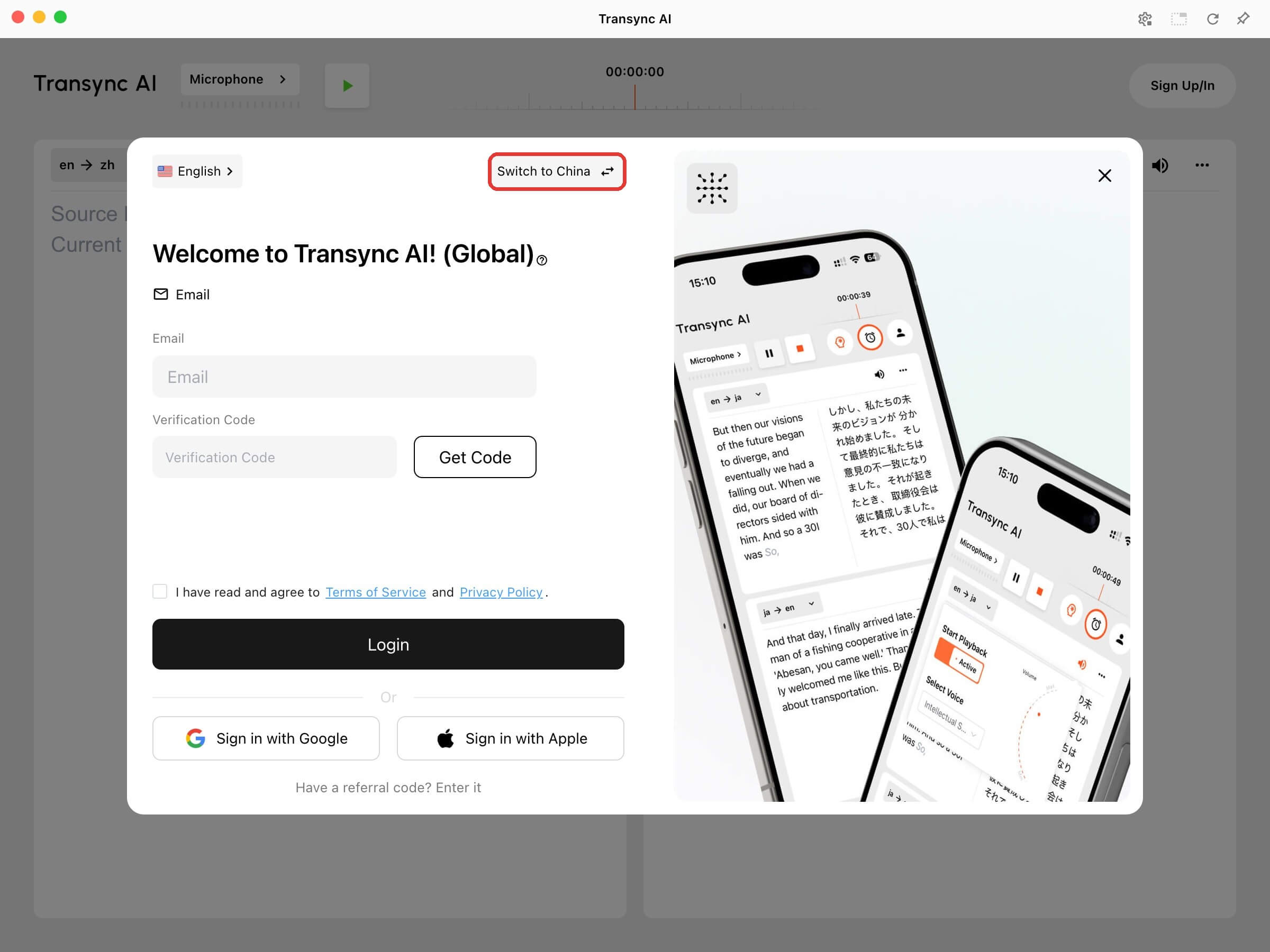
Jeżeli jesteś już zalogowany, możesz również przełączyć się z Ustawienia:kliknij ikona profilu w prawym górnym rogu otwórz O, i kliknij Serwer. Potwierdź zmianę, a następnie zaloguj się ponownie. Ta opcja nie jest dostępna w wersji aplikacji dostępnej w Google Play.
c=>I(7072,'transync-ai-desktop-settings-about-server.jpg','Strona ’Informacje’ w ustawieniach pulpitu Transync AI z zaznaczoną opcją Serwer, wyświetlającą bieżący region globalny.','Na pulpicie otwórz Ustawienia → Informacje i kliknij Serwer.')+'\n\n'+I(7071,'transync-ai-desktop-settings-about-server-confirm.jpg','Okno dialogowe ’Potwierdź przełączenie na region Chin’ w Transync AI, wyjaśniające, że konta i dane doładowań nie są współdzielone i musisz się ponownie zalogować.','Potwierdź przełączenie. Będziesz musiał zalogować się ponownie w nowym regionie.')+'\n\n'+O(c,'transync-ai-mobile-settings-about-server.jpg')5. Zaloguj się i zacznij #
Po wprowadzeniu kodu weryfikacyjnego i wybraniu prawidłowego regionu kliknij Login. Zostaniesz przeniesiony na ekran główny, gotowy do rozpoczęcia tłumaczenia. Kliknij zielony przycisk Start, aby rozpocząć zadanie tłumaczenia, lub kliknij ikona profilu w prawym górnym rogu, aby otworzyć Ustawienia.
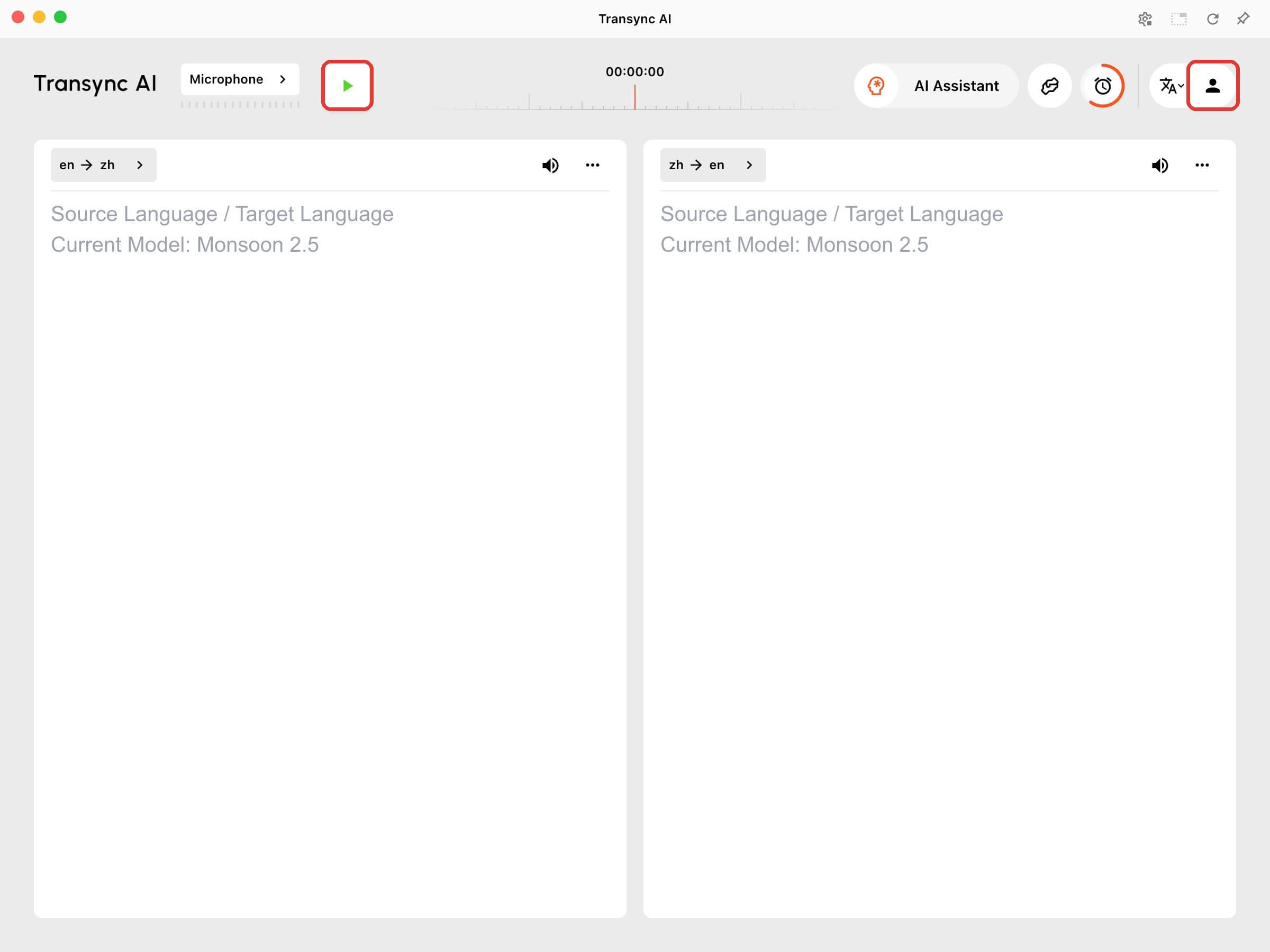
Zalogowałeś się na kilku urządzeniach? Możesz sprawdzić, gdzie zalogowałeś się na swoje konto, wylogować się z innych urządzeń i ustawić limit urządzeń w Ustawienia → Bezpieczeństwo. Widzieć Jak zarządzać urządzeniami, na których się zalogowano.
6. Usuń konto #
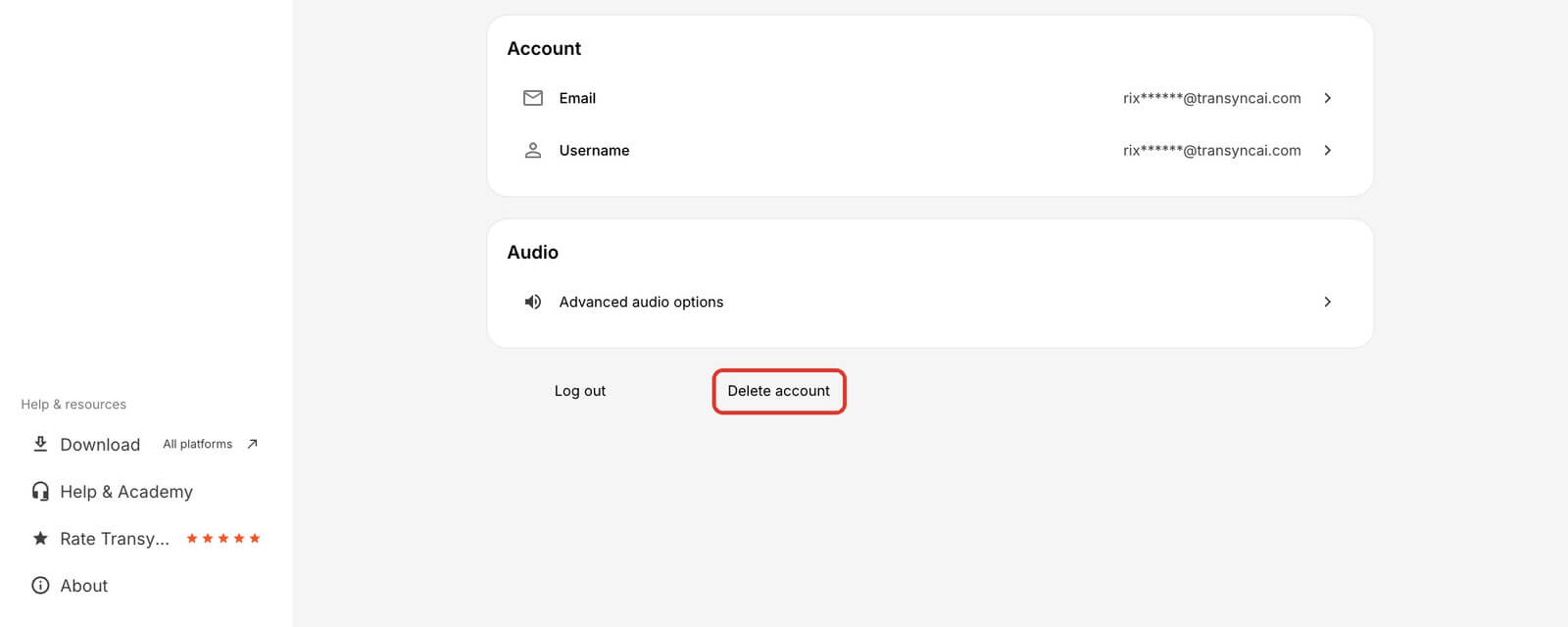
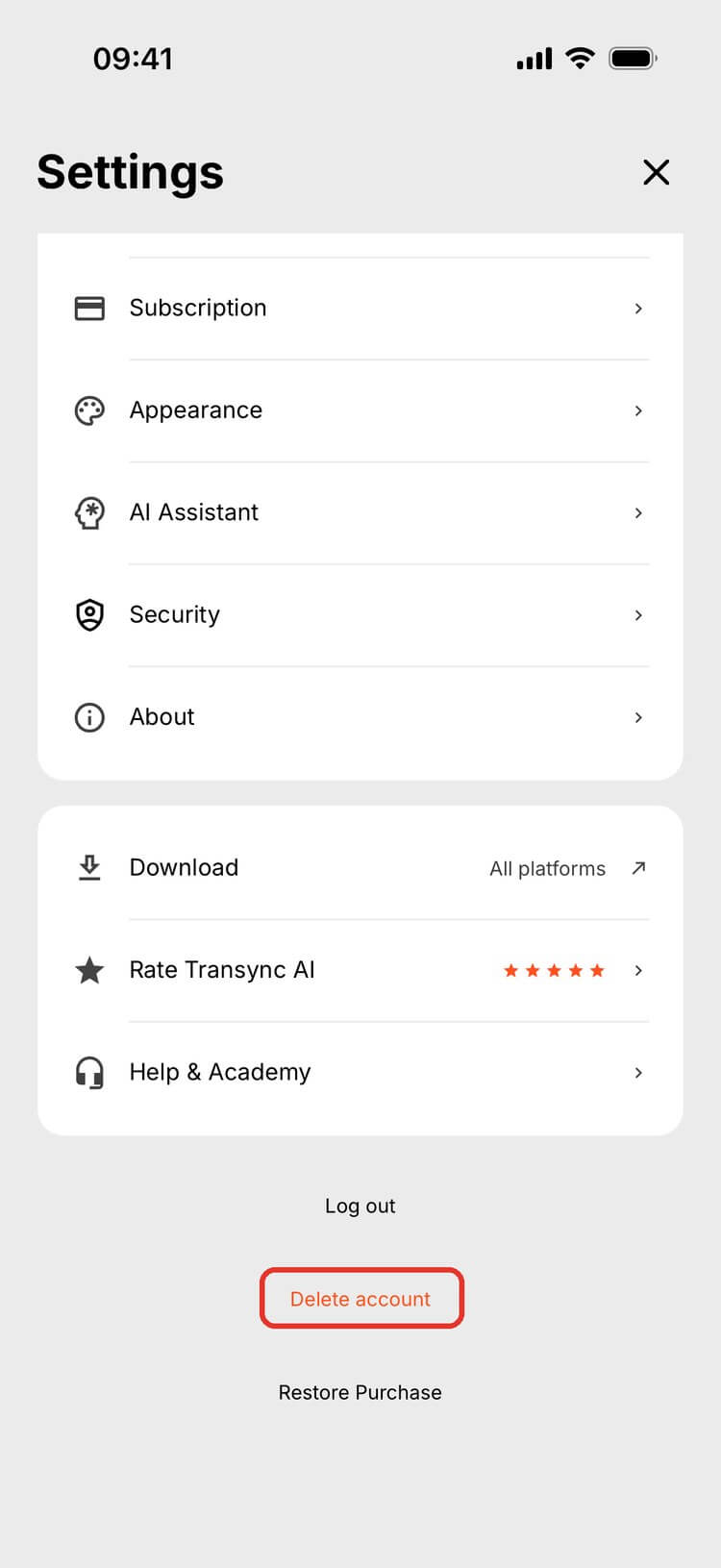
Na pulpicie kliknij ikona profilu w prawym górnym rogu, aby otworzyć Ustawienia, przejdź do Ogólny, i kliknij Usuń konto na dole strony. Na urządzeniu mobilnym otwórz Ustawienia i przewiń na dół przeglądu, aby znaleźć Usuń konto.
- Przed usunięciem konta może zaistnieć konieczność potwierdzenia Twojej tożsamości.
- Po usunięciu konta wszystkie rekordy tłumaczeń i informacje o członkostwie zostaną trwale usunięte.
Jeśli na Twoim koncie jest aktywna subskrypcja Stripe, Transync AI automatycznie podejmie próbę anulowania tej subskrypcji Stripe podczas usuwania konta.
Obiecujemy, że po usunięciu danych nie będą tworzone żadne kopie zapasowe, dlatego prosimy o zachowanie ostrożności.