Come registrare Transync AI #
Per iniziare Transync AI è rapido e semplice. Segui questi passaggi per registrare Transync AI, creare il tuo account e iniziare a utilizzare la traduzione in tempo reale in riunioni ed eventi. Puoi visitare il nostro sito web ufficiale per saperne di più.
1. Scarica Transync AI #
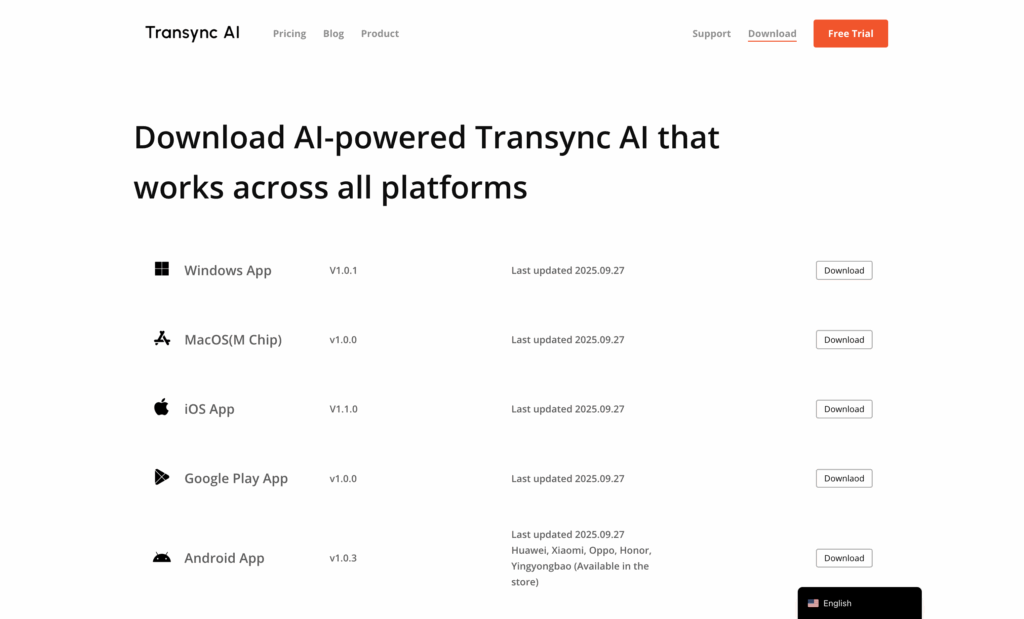
Visita https://www.transyncai.com/download/ per scaricare l'ultima versione di Transync AI per Windows, macOS, iOS, Android o semplicemente avviare l'app web. Su dispositivi mobili, puoi anche ottenere l'app da App Store O Google Play.
2. Apri l'app e seleziona "Iscriviti/Accedi" #
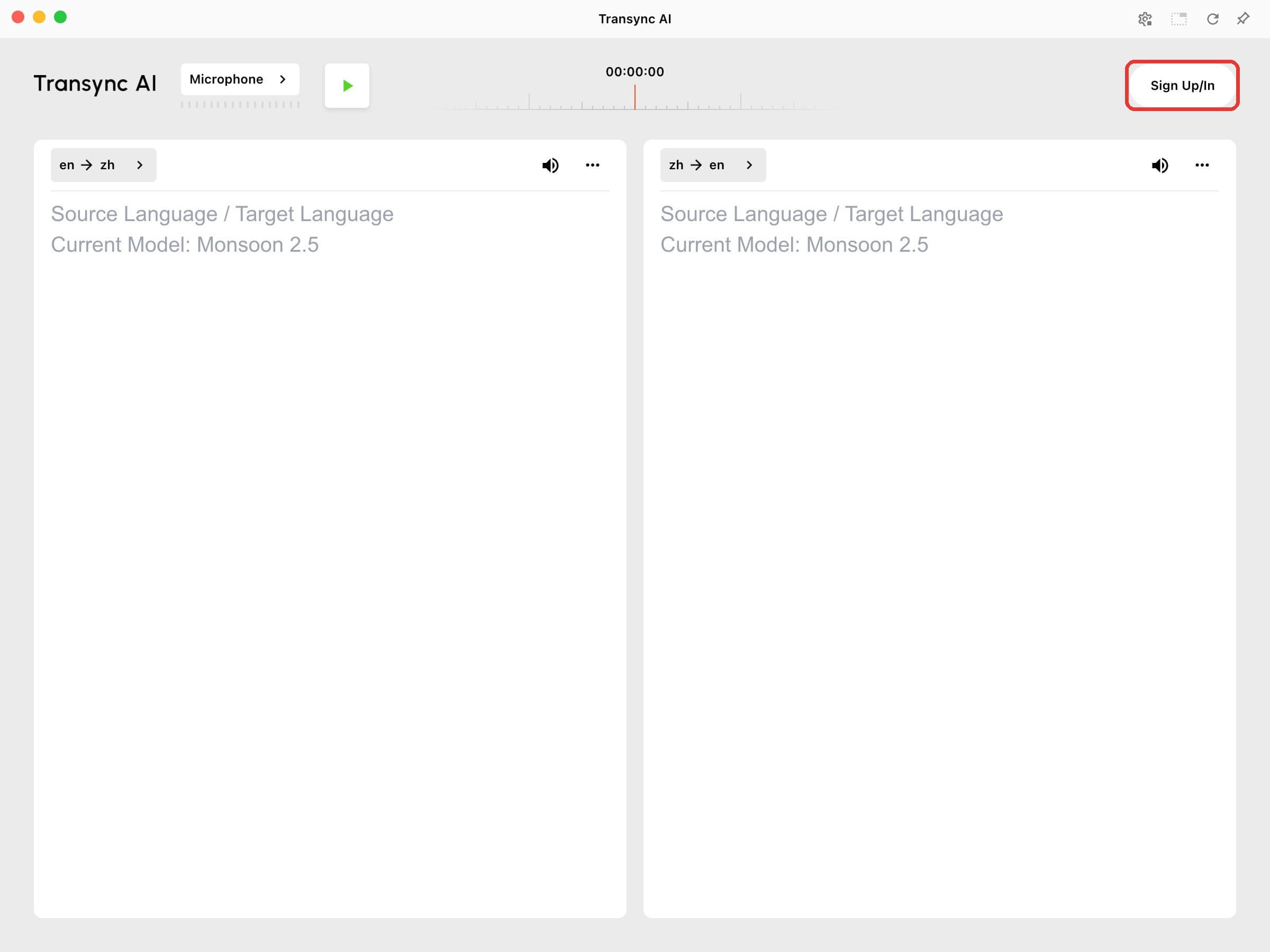
Avviare l'applicazione e fare clic Registrati/Accedi nell'angolo in alto a destra della schermata principale. La stessa finestra di accesso viene utilizzata sia per registrare un nuovo account a Transync AI, sia per accedere a un account esistente. Se è la prima volta che accedi, ogni account riceverà 40 minuti di prova.
3. Inserisci le tue informazioni #
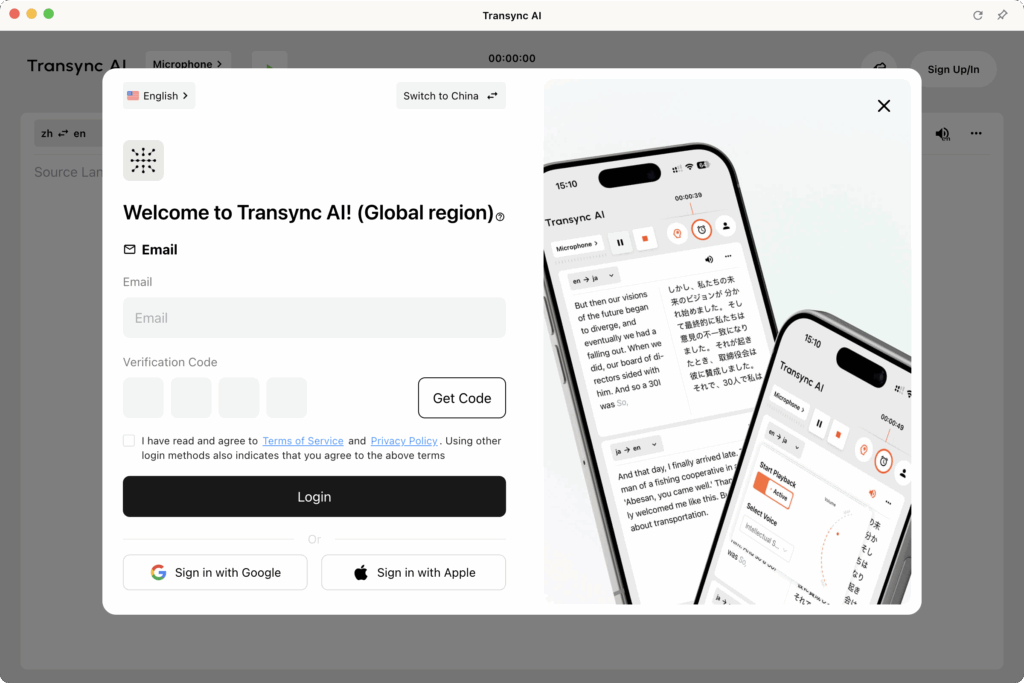
Inserisci il tuo indirizzo email o numero di telefono e fai clic Ottieni il codice. Assicurati che il tuo indirizzo email sia corretto. Controlla la tua casella di posta elettronica per il codice di verifica. Dopo aver effettuato l'accesso, la maggior parte dei dispositivi memorizza le credenziali, quindi non sarà necessario inserirle nuovamente in seguito. Puoi anche scegliere di accedere utilizzando i tuoi account social, come Google o Apple.
4. Verifica la tua email/Telefono #
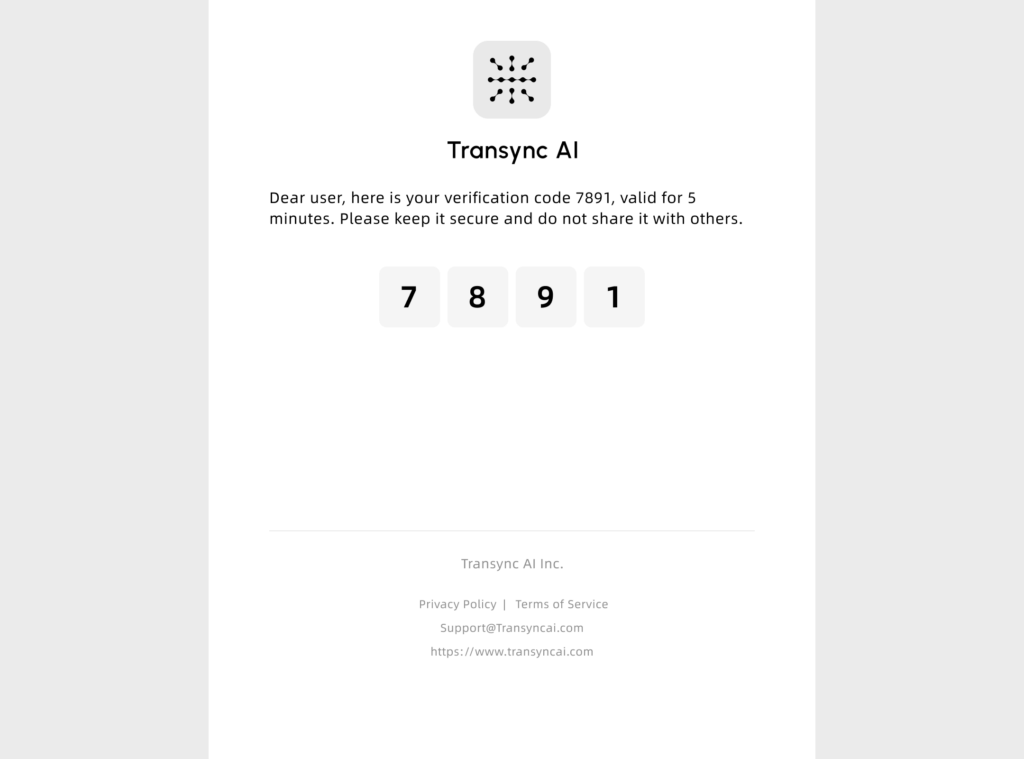
Transync AI ti fa accedere con un codice di verifica monouso invece di una password. Inserisci il codice dall'email o dal messaggio di testo, accetta i Termini di servizio e l'Informativa sulla privacy e fai clic Login. Al primo accesso viene creato automaticamente un nuovo account.
Se il codice non arriva, controlla la cartella spam oppure fai clic Ottieni il codice Ancora.
4.1 Controlla la regione del tuo server: Transync AI (Cina) vs Transync AI (Globale) #
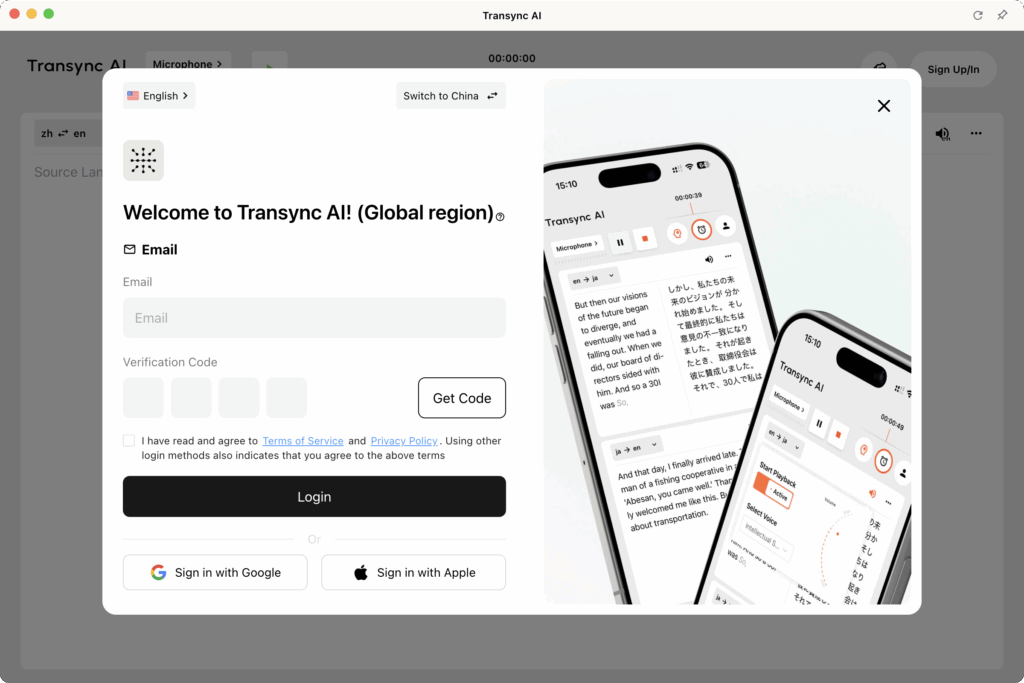
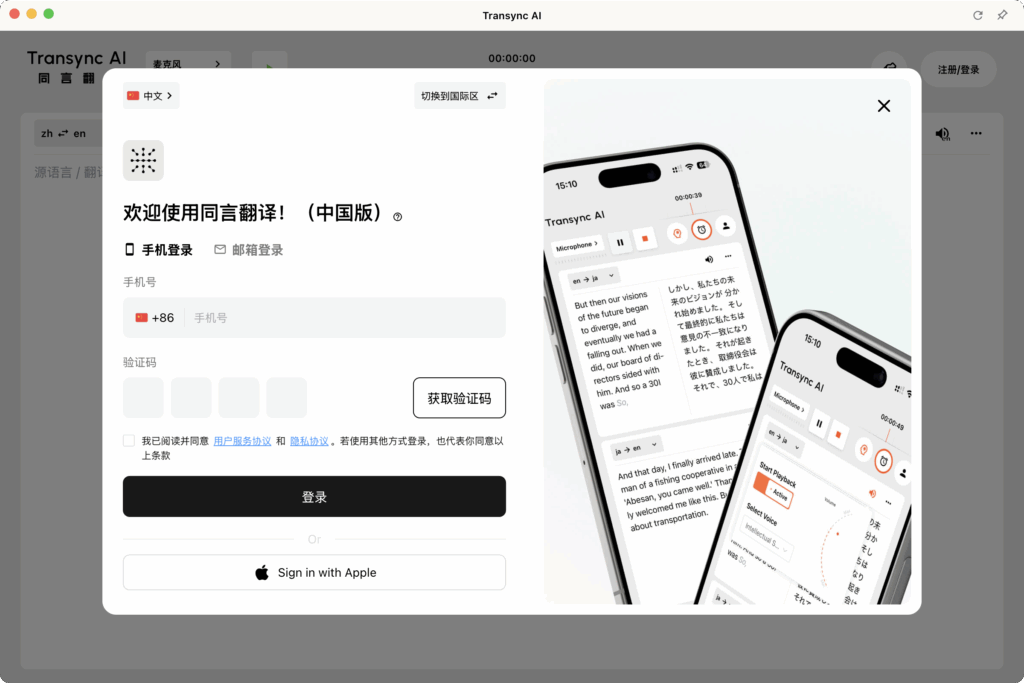
Prima di effettuare l'accesso, conferma quale versione di Transync AI stai utilizzando: Transync AI (Cina) O Transync AI (Globale).
Transync AI (Cina) e Transync AI (Globale) utilizzano regioni server separate. I dati aziendali della versione globale sono ospitati negli Stati Uniti, mentre i dati aziendali della versione cinese sono ospitati nella Cina continentale.
- Gli account, la cronologia delle traduzioni e i dati di iscrizione o ricarica sono non condiviso tra le due versioni.
- I record di iscrizione e la cronologia delle traduzioni vengono sincronizzati sotto lo stesso account (stessa regione).
- Per impostazione predefinita, fino a 5 dispositivi possono rimanere connessi a un account contemporaneamente e puoi modificare questo limite in Impostazioni → Sicurezza. Vedere Come gestire i dispositivi che hanno effettuato l'accesso. Non consigliamo di condividere il tuo account con altri, perché tutta la cronologia delle traduzioni effettuate con lo stesso account rimane sincronizzata.
Differenze:
- Se la tua regione è fuori dalla Cina continentale, o se usi frequentemente un VPN o lavori principalmente all'estero, scegli Globale per prestazioni più rapide e stabili.
- Se ti trovi nella Cina continentale e fare non utilizzare regolarmente una VPN, accedi al versione cinese, che garantisce una maggiore stabilità della connessione all'interno della Cina.
Come cambiare server:
Se devi cambiare tra la versione cinese e quella globale, semplicemente disconnettersi, quindi nella finestra di accesso, fare clic Passa alla Cina (O Passa a Globale) nell'angolo in alto a destra della finestra di accesso prima di effettuare nuovamente il login.
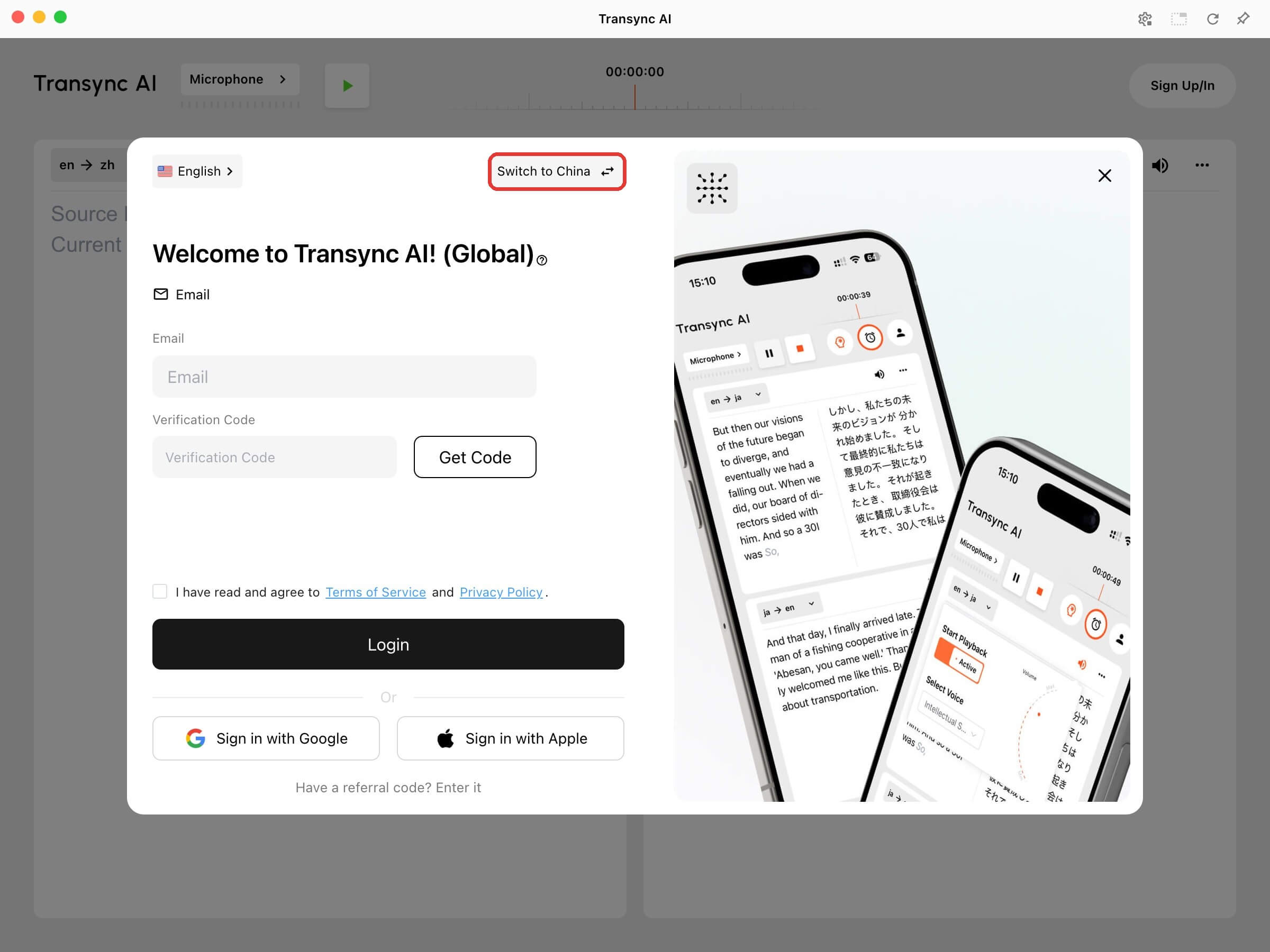
Se hai già effettuato l'accesso, puoi anche passare da Impostazioni: clicca sul icona del profilo nell'angolo in alto a destra, aperto Di, e clicca Server. Conferma il cambio, quindi accedi di nuovo. Questa opzione non è disponibile nella versione dell'app su Google Play.
c=>I(7072,'transync-ai-desktop-settings-about-server.jpg','Pagina Informazioni delle impostazioni desktop di Transync AI con l'opzione Server evidenziata, che mostra la regione globale corrente.','Sul desktop, apri Impostazioni → Informazioni e fai clic su Server.')+'\n\n'+I(7071,'transync-ai-desktop-settings-about-server-confirm.jpg','Finestra di dialogo di conferma del passaggio alla regione Cina in Transync AI che spiega che gli account e i dati di ricarica non sono condivisi e che è necessario accedere di nuovo.','Conferma il passaggio. Dovrai accedere di nuovo nella nuova regione.')+'\n\n'+O(c,'transync-ai-mobile-settings-about-server.jpg')5. Accedi e inizia #
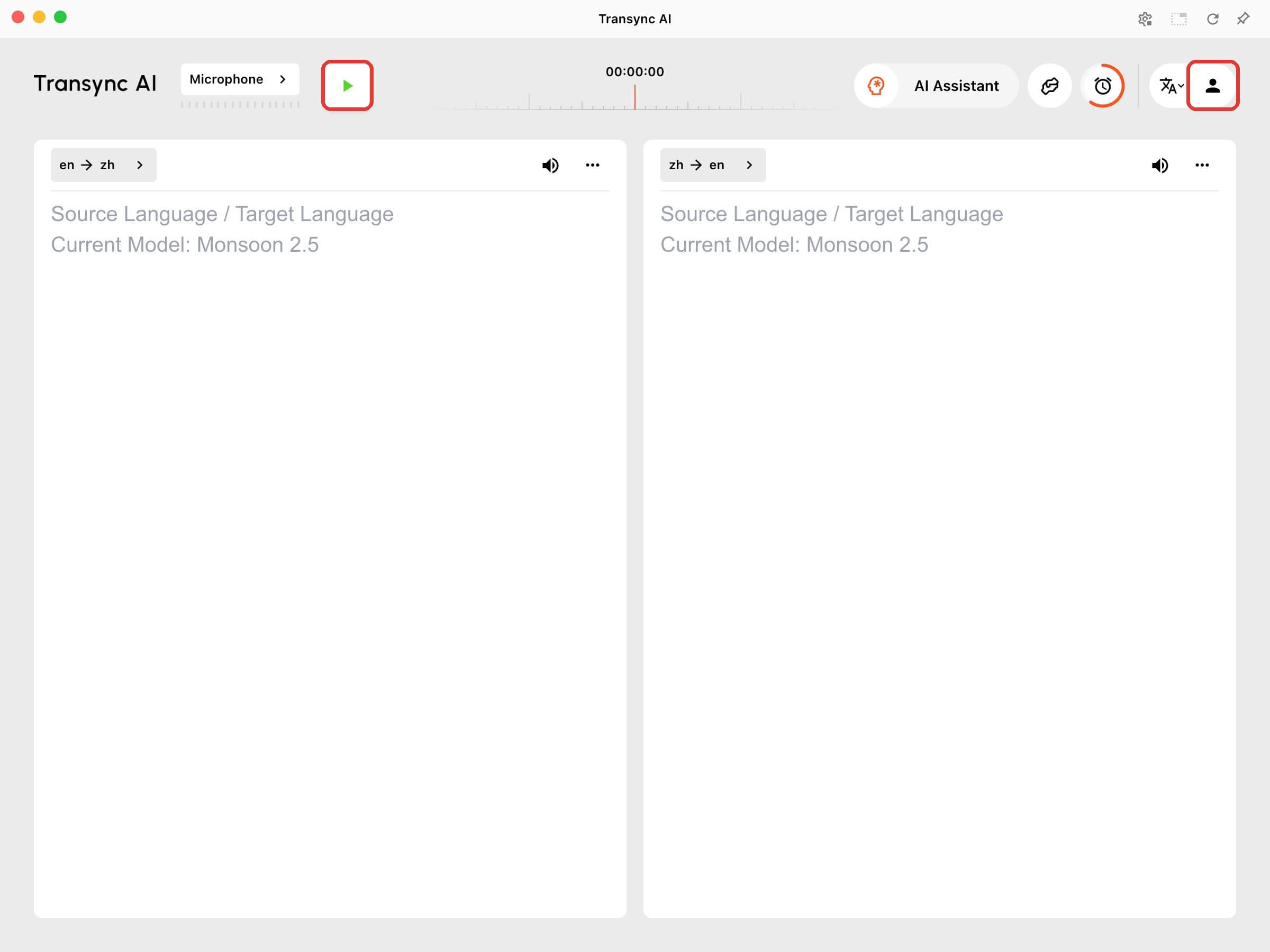
Dopo aver inserito il codice di verifica e selezionato la regione corretta, fai clic Login. Arriverai alla schermata principale, pronto per iniziare a tradurre. Fai clic sul pulsante verde di avvio per iniziare un'attività di traduzione, oppure fai clic sul pulsante verde di avvio. icona del profilo nell'angolo in alto a destra per aprire le Impostazioni.
Hai effettuato l'accesso su più dispositivi? Puoi rivedere dove è effettuato l'accesso al tuo account, disconnettere altri dispositivi e impostare un limite di dispositivi in Impostazioni → Sicurezza. Vedere Come gestire i dispositivi che hanno effettuato l'accesso.
6. Elimina account #
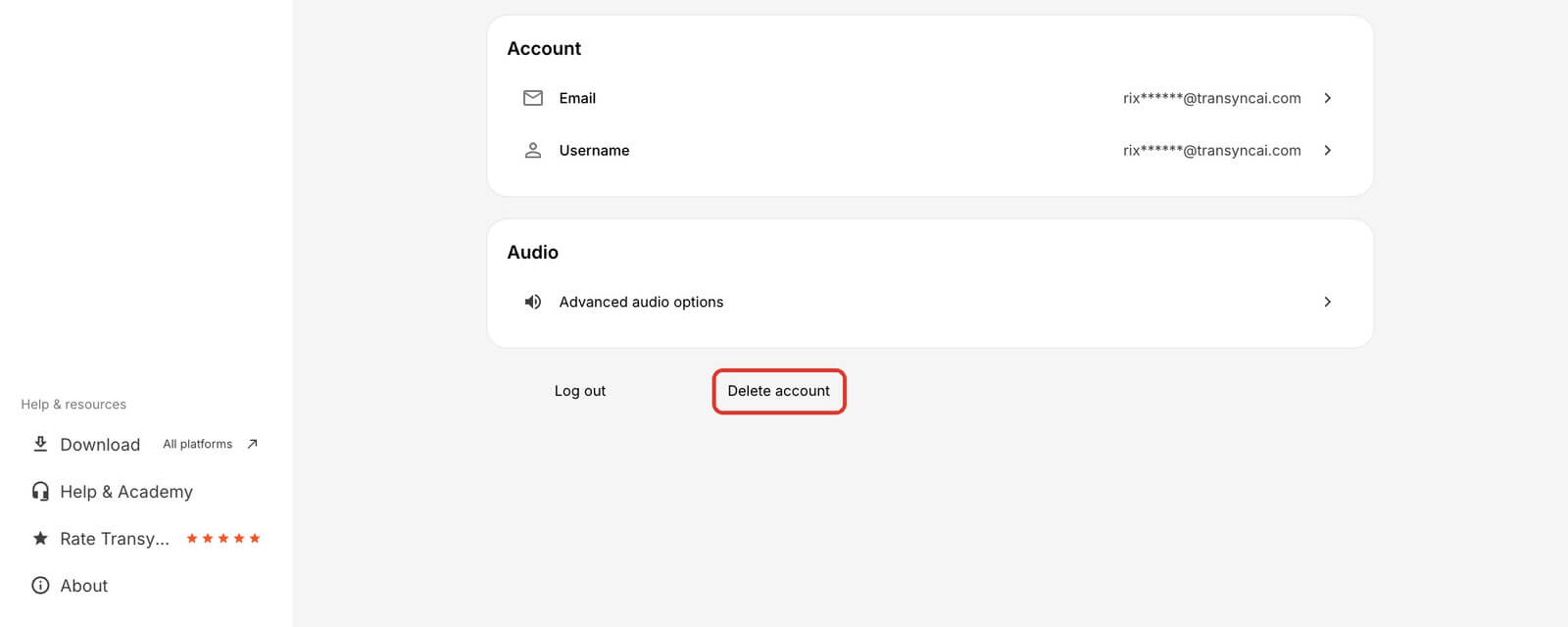
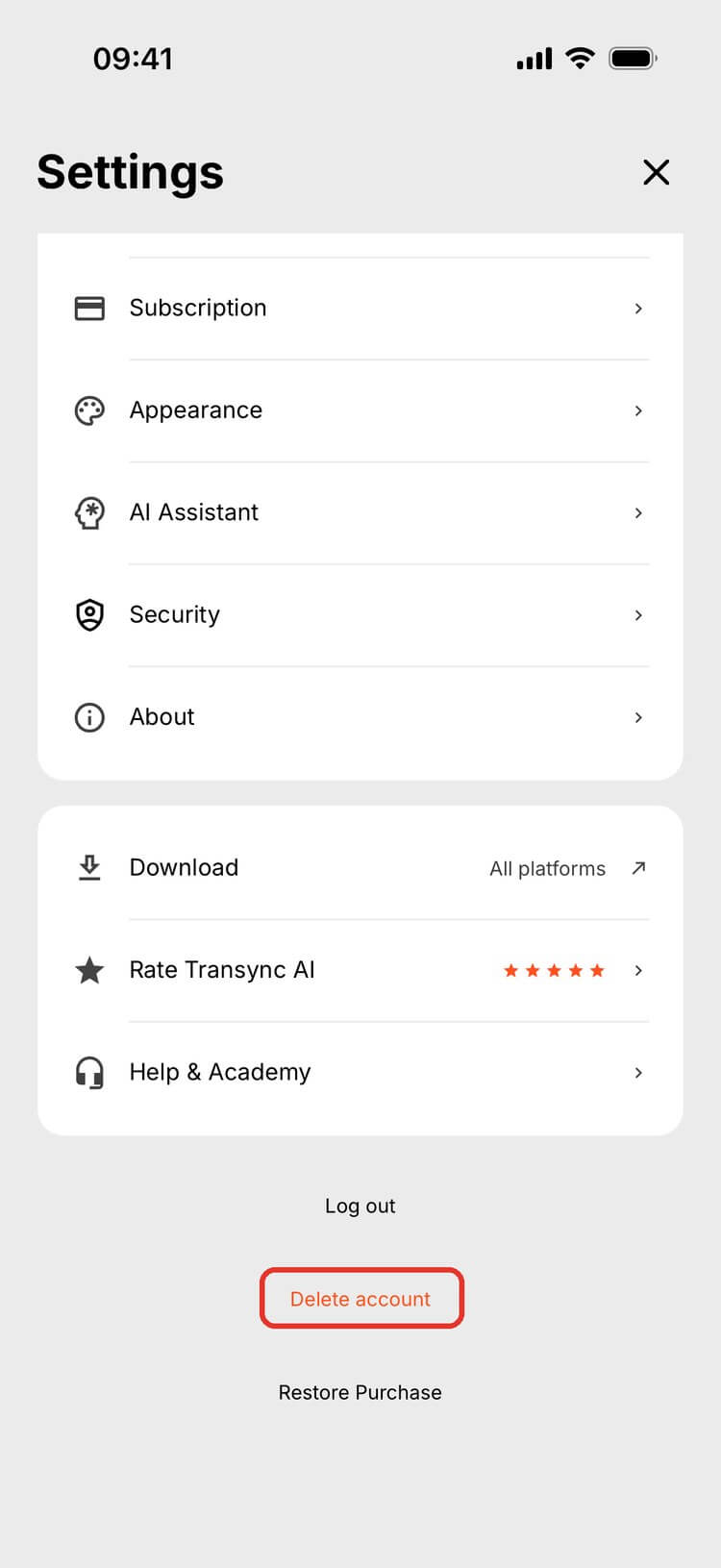
Sul desktop, fai clic su icona del profilo nell'angolo in alto a destra per aprire Impostazioni, vai a Generale, e clicca Elimina account in fondo alla pagina. Su dispositivi mobili, apri Impostazioni e scorri fino in fondo alla panoramica per trovare Elimina account.
- Prima di eliminare il tuo account, potrebbe essere necessario verificare la tua identità.
- Una volta eliminato l'account, tutti i record di traduzione e le informazioni di iscrizione verranno rimossi definitivamente.
Se il tuo account ha un abbonamento Stripe attivo, Transync AI tenterà automaticamente di annullarlo durante la procedura di eliminazione dell'account.
Ti promettiamo che non verranno effettuati backup dei tuoi dati dopo l'eliminazione, quindi procedi con cautela.